
Magic Hour Video-Restyle-Tutorial: Stabile Video-zu-Video-Stilübertragung
KI-Überblick
Wie restylt man ein Video in Magic Hour?
Öffnen Sie „Video-zu-Video“, fügen Sie das Originalvideo hinzu, wählen Sie einen Kunststil aus, beschreiben Sie das gewünschte Erscheinungsbild im Prompt, wählen Sie das verfügbare Modell aus und generieren Sie anschließend den Clip – dann überprüfen Sie das fertige Ergebnis.
Ist das Restylen eines Videos dasselbe wie die Bearbeitung eines einzelnen Objekts?
Nein. Beim Restylen wird die gesamte visuelle Behandlung transformiert. Für die Ersetzung eines einzelnen Objekts oder Charakters verwenden Sie stattdessen einen gezielten Bearbeitungsworkflow, anstatt vom Stiltransfer zu erwarten, dass er die Änderung isoliert.
Warum flackert ein gerestyltes Video?
Schnelle Bewegung, Verdeckung (Occlusion), feine Texturen und ein überkompliziertes Prompt können dazu führen, dass sich Details zwischen den Einzelbildern ändern. Verkürzen Sie den Testclip und vereinfachen Sie den Stil, bevor Sie Credits für einen längeren Clip ausgeben.
Kann ich das Ergebnis am Vorschaubild beurteilen?
Nein. Ein Standbild kann keine zeitliche Kohärenz beweisen. Sehen Sie sich das fertige Dashboard-Video von Anfang bis Ende an – insbesondere bei maximaler Bewegung, Szenenwechseln und im letzten Frame.
Was Magic Hour Video Restyle tatsächlich tut
Wählen Sie „Video-zu-Video“ für eine umfassende visuelle Transformation
Eine Magic-Hour-Video-Restyle-Anleitung sollte mit den Grenzen des Tools beginnen. Magic Hour bezeichnet den entsprechenden Workflow als „Video-zu-Video“: Ein vorhandener Clip liefert Bewegung und Komposition, während ein Kunststil und ein separates Prompt das neue Erscheinungsbild definieren. Die offizielle Anleitung unterscheidet dies von einer promptbasierten Bearbeitung eines einzelnen Objekts sowie vom Ersetzen einer Person oder eines Charakters.
Das bedeutet, dass Restylen gut geeignet ist, wenn die Aktion bereits funktioniert, die Aufnahme aber eine andere Gesamtatmosphäre benötigt: z. B. malerische Animation, eine filmische Behandlung aus einer bestimmten Epoche, grafische Drucktexturen oder ein anderes kohärentes ästhetisches Konzept. Es ist dagegen ungeeignet, wenn die eigentliche Anforderung lautet: „Entfernen Sie die Tasche“, „Ändern Sie nur das Hemd“ oder „Ersetzen Sie diesen Darsteller“. Eine umfassende generative Transformation kann mehr vom Bildinhalt neu interpretieren, als eine präzise Bearbeitung es könnte.
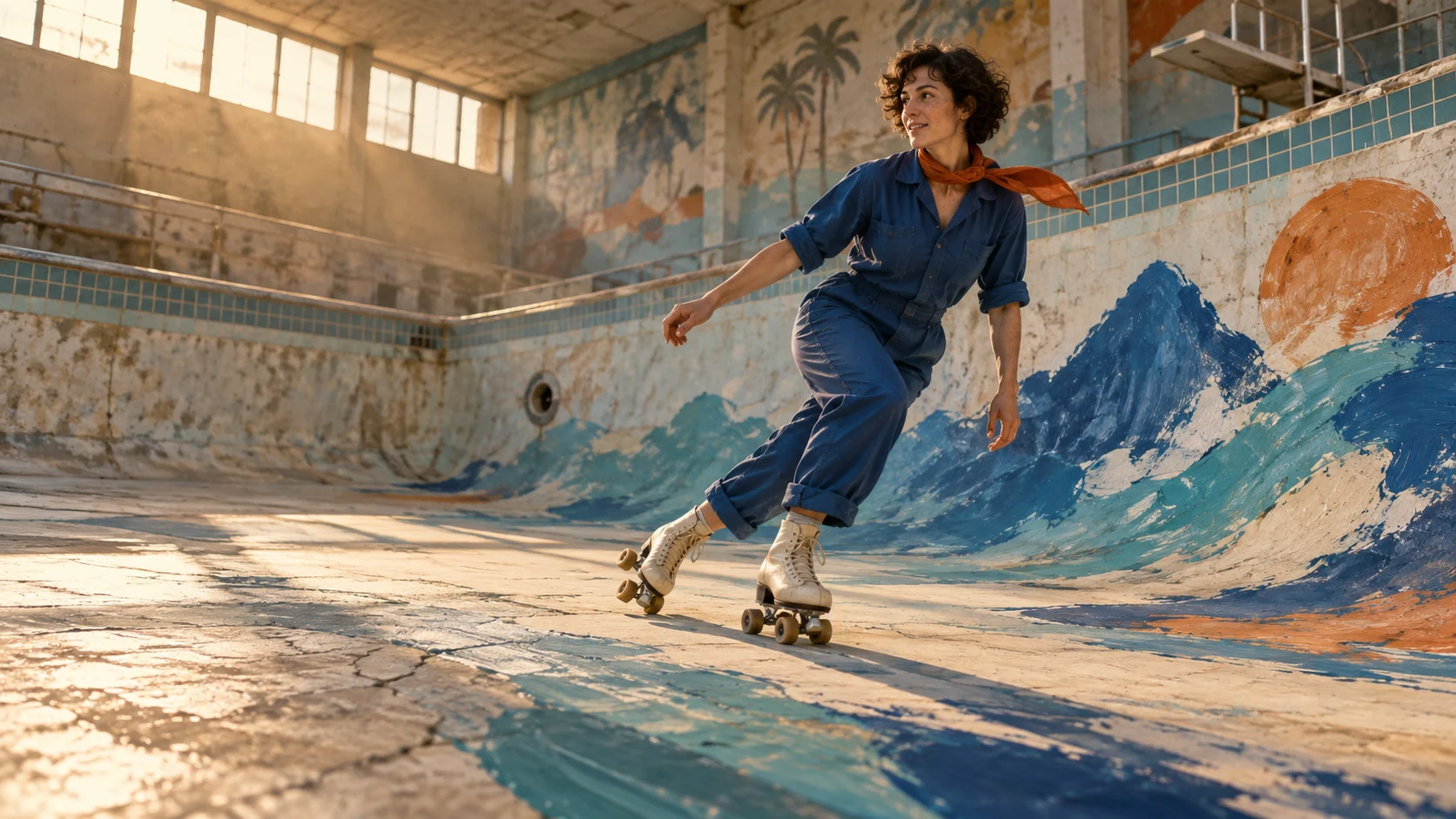
Dieses redaktionelle Konzept visualisiert eine umfassende Stilübertragung; es ist weder ein Magic-Hour-Ergebnis noch ein Produktscreenshot.
Definieren Sie, was sich ändern muss – und was erhalten bleiben muss
Schreiben Sie vor dem Hochladen zwei Listen. Die Änderungsliste benennt die gewünschte Behandlung: Medium, Farbpalette, Oberflächentextur, Epoche und Lichtstimmung. Die Erhaltungsliste benennt die Merkmale, die die Quellaufnahme nützlich machen: Identität des Subjekts, Bewegungsrichtung, Kamerabewegungspfad, Objektgeometrie, Kontaktstellen und Schnitttiming.
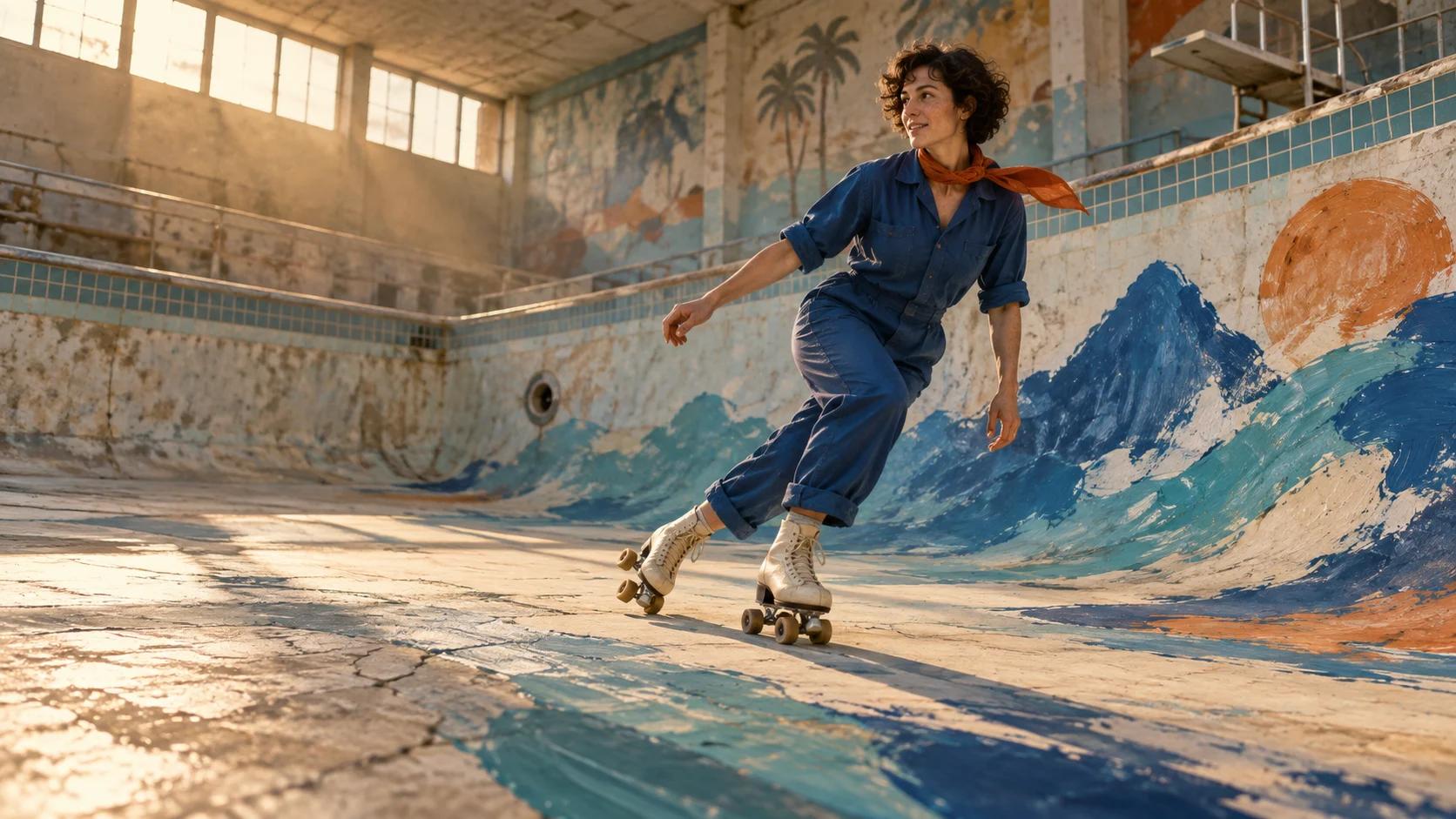
Im Beispiel des Rollschuhläufers dürfen etwa die Wände zu Gouache- und bedrucktem Papier werden, doch der kobaltfarbene Overall, der orangefarbene Schal, die cremefarbenen Rollschuhe, die Bewegung von links nach rechts sowie die Geometrie des leeren Beckens müssen weiterhin erkennbar bleiben. Diese kompakte Aufgabenstellung wird zur Abnahmekontrollliste. Ohne sie kann ein optisch beeindruckendes Restyling von fehlerhaften Bewegungsabläufen ablenken.
Falls Sie noch unsicher sind, ob Sie vorhandenes Material transformieren oder eine völlig neue Aufnahme generieren sollen, vergleichen Sie die Aufgabe vor der Entscheidung mit einem dedizierten Video-zu-Video-Workflow.
Bereiten Sie einen Quellclip vor, der das Restylen übersteht
Schneiden Sie auf eine einzige, gut erkennbare Aktion zu
Beginnen Sie mit dem kürzestmöglichen Clip, der eine vollständige Aktion enthält: Eintritt, Höhepunkt der Bewegung und nutzbares Ende. Die aktuelle Magic-Hour-Dashboard-Anleitung weist Nutzer an, ein Originalvideo hinzuzufügen und den relevanten Abschnitt der Quelle mithilfe der verfügbaren Steuerelemente auszuwählen. Ein kurzer, kontrollierter Test ist einfacher zu prüfen und kostengünstiger zu wiederholen als ein langer Clip mit drei unterschiedlichen Lichtsituationen und mehreren Schnitten.
Bevorzugen Sie ein dominantes Subjekt mit klarer Trennung vom Hintergrund. Vermeiden Sie beim ersten Versuch schnelle Schnitte, starke Bewegungsunschärfe, flackernde Belichtung und lange Verdeckungen. Diese Elemente sind nicht grundsätzlich verboten, doch fordert jeder von ihnen das Modell auf, zunehmend unsichere Informationen von Frame zu Frame neu zu rekonstruieren. Falls die Quelle zwei Szenen enthält, testen Sie diese separat, bevor Sie die gesamte Bearbeitung durchführen.
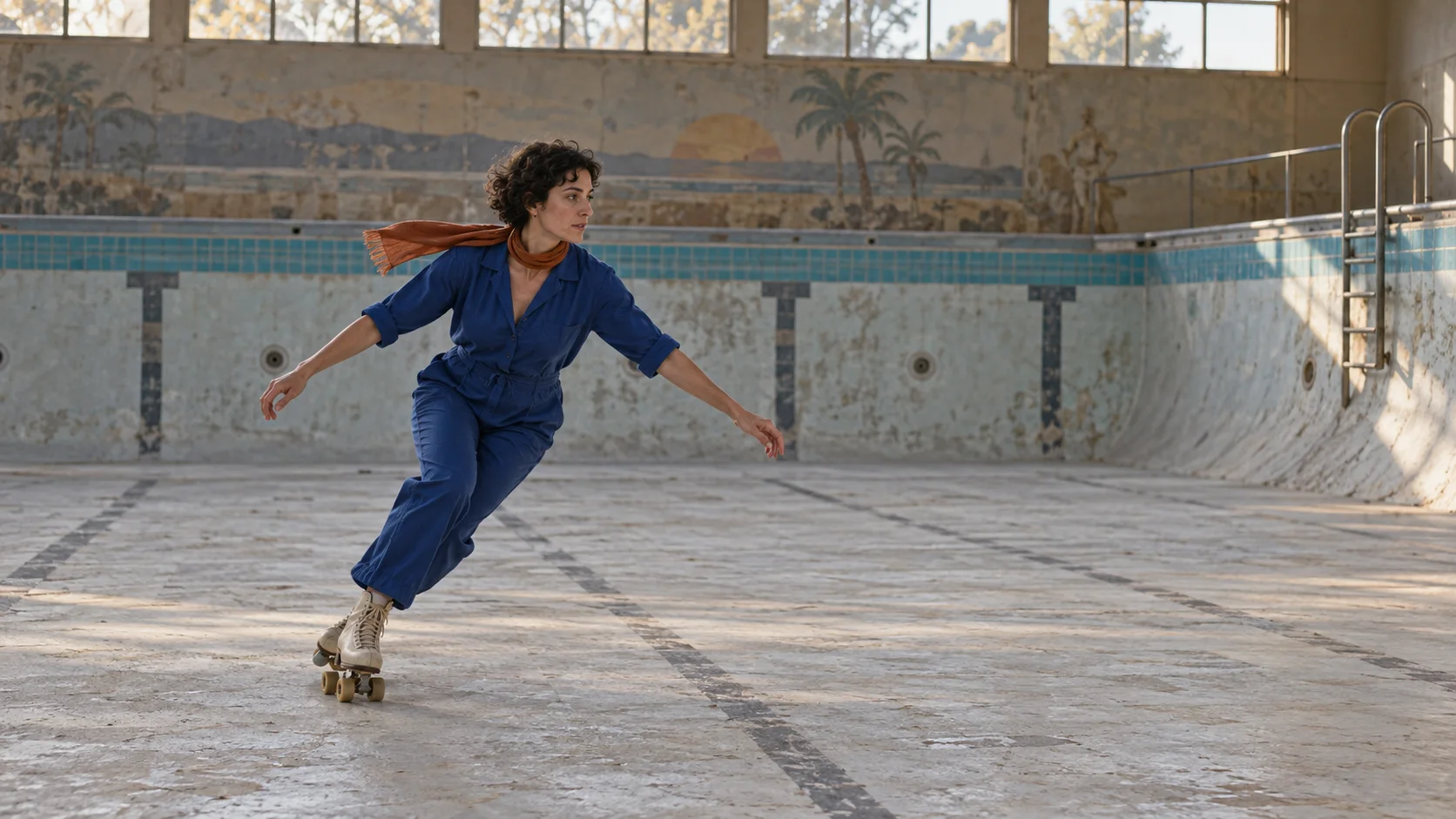
Ein nützlicher Quellframe macht Kontinuitätsanker bereits vor jeder ästhetischen Transformation offensichtlich.
Dasselbe Vorbereitungsprinzip gilt auch, wenn Sie Filmmaterial erweitern statt restylen. Die Magic-Hour-Video-Expander-Anleitung erklärt, wie saubere Ränder und ein stabiles Subjekt in einem anderen Tool die Mehrdeutigkeit reduzieren.
Prüfen Sie Rechte, Text und empfindliche Details
Laden Sie ausschließlich Filmmaterial hoch, das Sie berechtigt sind zu verarbeiten. Dokumentieren Sie, wem das Video gehört, welche Personen der Nutzung zugestimmt haben und wo das transformierte Ergebnis veröffentlicht werden darf. Ein Stilvorgabesatz hebt weder Urheberrechte noch Persönlichkeits- oder Markenrechte auf.
Behandeln Sie lesbar erscheinenden Text, Logos, Hände, schmale Accessoires und gemusterte Kleidung als empfindlich. Generatives Restylen kann diese Elemente über mehrere Frames hinweg neu zeichnen. Falls exakt identische Verpackungsgestaltung oder Typografie erhalten bleiben müssen, planen Sie ein Nachträgliches Compositing des Original-Elements nach dem Restylen ein – oder entscheiden Sie sich für einen gezielten Editor. Beschneiden Sie irrelevante Details nach Möglichkeit, anstatt vom Modell zu erwarten, dass es Dutzende kleiner Elemente schützt.
Wählen Sie einen Kunststil und formulieren Sie das Prompt
Lassen Sie den Kunststil das Medium bestimmen
Magic Hour stellt Kunststil und Prompt als separate Steuerelemente zur Verfügung. Verwenden Sie die Stilauswahl für das breite Medium und das Prompt für die Interpretation des Subjekts, die Farbpalette sowie für zu schützende Merkmale. Das wiederholte Eintragen von zehn Stilbezeichnungen im Prompt kann widersprüchliche Anweisungen erzeugen und Fehler schwerer diagnostizierbar machen.
Beginnen Sie mit einem zurückhaltenden Look. „Mid-Century-Gouache-Animation“ ist testbar. „Anime, Ölfarbe, Cyberpunk, Ton, Aquarell und Fotorealismus“ ist es nicht. Generieren Sie zunächst ein Ergebnis, identifizieren Sie, was der Stil verändert hat, und erhöhen oder reduzieren Sie danach gezielt die Stärke der Transformation.
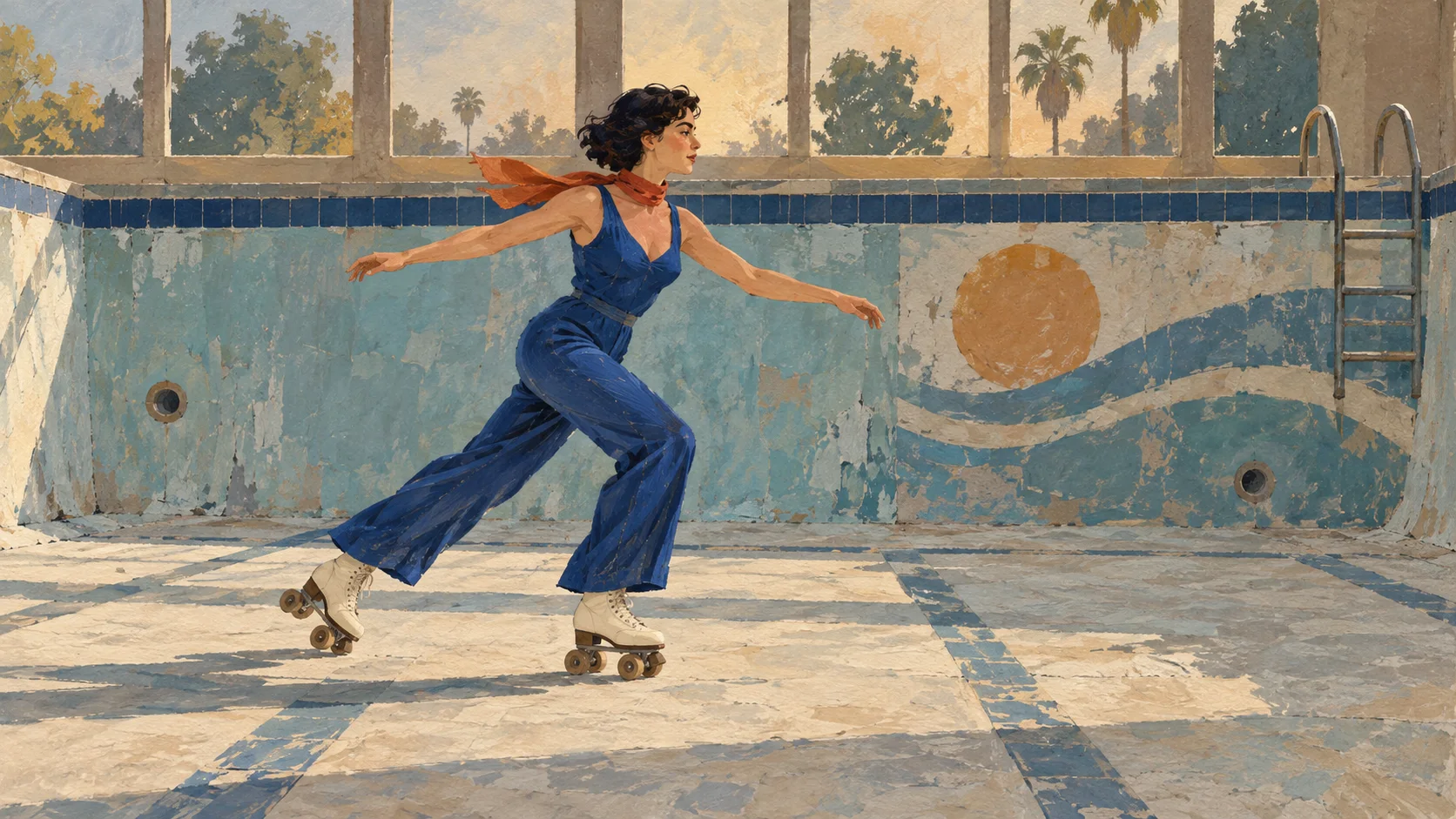
Prüfen Sie, ob sich das Medium geändert hat, ohne dass das Motiv, die Kleidungsanker, die Bewegungsrichtung oder die Hintergrundanordnung verloren gehen.
Für einen experimentelleren visuellen Auftrag zeigt der Leitfaden zu psychedelischen KI-Videos, wie man Anweisungen zu Bewegung, Transformation und Farbe trennt, anstatt vage Adjektive zu stapeln.
Verwenden Sie eine Aufforderung mit fünf konkreten Teilen
Eine zuverlässige Magic-Hour-Video-Umgestaltungs-Aufforderung enthält: umgestaltetes Motiv, Umgebung, Medium, Farbpalette und geschützte Anker. Halten Sie sie visuell und vermeiden Sie Anweisungen zu einer neuen Handlung, die im Widerspruch zum Originalvideo steht.
Kopieren Sie dieses Muster:
Gestalten Sie den Rollerskater und den leergepumpten Pool als anspruchsvolle Mid-Century-Gouache-Animation neu. Geschichtete Pinselstruktur, gedämpftes Türkis, Indigo, Cremeweiß und Akzente in verbranntem Orange. Bewahren Sie dieselbe erwachsene Frau, den kobaltblauen Overall, den orangefarbenen Schal, die cremefarbenen Skates, die von links nach rechts verlaufende Bewegung, die Poolgeometrie und das Licht des späten Nachmittags. Keine zusätzlichen Personen, lesbarer Text oder plötzlicher Szenenwechsel.
Führen Sie den ersten Test mit einer einzigen Aufforderung durch. Falls die Identität abdriftet, verkürzen Sie die Beschreibung des umgestalteten Motivs und betonen Sie die drei am deutlichsten sichtbaren Anker. Falls sich das Ergebnis kaum ändert, verstärken Sie stattdessen die Beschreibung des Mediums und der Oberfläche, anstatt eine zweite, nicht verwandte Ästhetik hinzuzufügen.
Generieren und Überprüfen des fertigen Videos
Bestätigen Sie Modell, Schätzung und Ausgabeeinstellungen
Nachdem Sie die Quelle hinzugefügt, den Kunststil gewählt und die Aufforderung verfasst haben, wählen Sie eine Modellversion aus den aktuell angezeigten Optionen aus und überprüfen Sie die Kredit-Schätzung, bevor Sie generieren. Zugriff, Validierungsmeldungen und Limits können je nach ausgewähltem Tool, Modell und Tarif variieren; verwenden Sie daher das Live-Dashboard – und nicht einen alten Screenshot – als endgültige Autorität.
Dies ist ein bestehendes Seedance-Bewegungsbeispiel, keine Magic-Hour-Umgestaltung. Es demonstriert die Art vollständiger Bewegung, Kontakt und Endframe, die in Quellmaterialien zu prüfen ist.
Senden Sie keinen Auftrag wiederholt ein, solange er noch als „in Bearbeitung“ angezeigt wird. Prüfen Sie zunächst dessen Status. Wenn eine Generierung technisch fehlschlägt oder leer bleibt, speichern Sie den Projektlink oder die sichtbare ID, das Modell, den Quell-Ausschnitt, die Aufforderung und den Zeitstempel, bevor Sie den Support kontaktieren.
Überprüfen Sie die Bewegung – nicht nur den Lieblingsframe
Sehen Sie sich das fertige Video einmal in normaler Geschwindigkeit an. Prüfen Sie dann Anfang, Höhepunkt der Bewegung, Verdeckungspunkte, Szenengrenzen und Ende. An jedem dieser Prüfpunkte bewerten Sie Identität, Silhouette, Hände und Füße, Objektkontakt, Hintergrundgeometrie, Farbpalette, Texturstabilität und Bearbeitbarkeit.
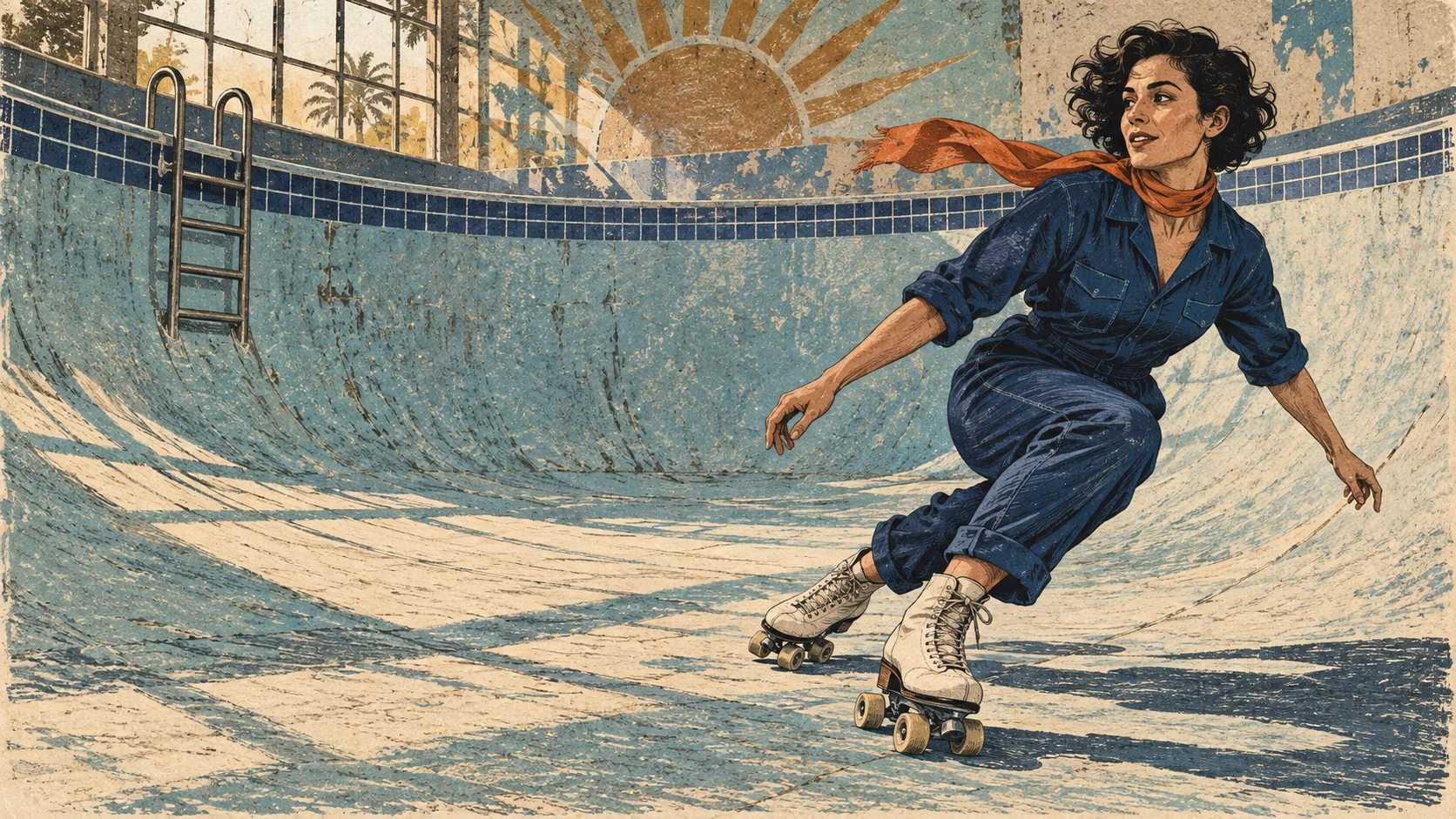
Der Höhepunkt der Bewegung ist oft der Moment, an dem ein Style-Transfer Identitätsabdrift, unterbrochenen Kontakt oder kriechende Texturen offenbart – Aspekte, die eine Standbildvorschau verbergen würde.
Verwenden Sie drei Entscheidungen: behalten, wenn sowohl Stil als auch Kontinuität bestehen; überarbeiten, wenn eine steuerbare Variable eine präzisere Anweisung benötigt; ablehnen, wenn Identität, Geometrie oder Bewegung versagen. Laden Sie erst nach vollständiger Überprüfung des gesamten Dashboard-Videos herunter. Eine Standbildvorschau auf einer Produktseite ist kein Beweis dafür, dass der gesamte Clip konsistent gerendert wurde.
Beheben Sie Flimmern, Identitätsabdrift und falsche Änderungen
Vereinfachen Sie zunächst die instabilste Variable
Bei Flimmern bei Magic-Hour-Video-Umgestaltungen sollten Sie nicht alles auf einmal neu formulieren. Beschränken Sie sich auf den schwierigen Moment, reduzieren Sie die Anzahl der Stilbeschreibungen und testen Sie erneut. Falls sich Details ändern, wenn sich das Motiv dreht, entfernen Sie feine Kostümtextur aus der Aufforderung und schützen Sie einen hochkontrastigen Anker wie die Schalfarbe. Falls der Hintergrund „kriecht“, verringern Sie die visuelle Komplexität oder verwenden Sie eine Quelle mit geringerer Parallaxe.
Wenn das Modell ein Objekt verändert, das exakt erhalten bleiben sollte, liegt das Problem möglicherweise eher in der Wahl des Tools als in der Formulierung. Breit angelegte Umgestaltungen dürfen den Frame neu interpretieren. Verwenden Sie für ein bestimmtes Objekt einen gezielten Editor oder komponieren Sie das exakte Asset nach der Generierung ein. Eine längere Liste negativer Aufforderungen kann keine pixelgenaue Erhaltung garantieren.
Der Magic-Hour-Video-Farbton-Korrekturen-Leitfaden behandelt eine eng begrenzte Wiederherstellungsaufgabe, bei der die zeitliche Überprüfung weiterhin wichtig ist, breite Motivumgestaltungen jedoch nicht das Ziel sind.
Genehmigen Sie einen Stiltest, bevor Sie die Sequenz skaliert
Wählen Sie zunächst die risikoreichste repräsentative Einstellung aus und genehmigen Sie sie. Speichern Sie den Quell-Ausschnitt, den ausgewählten Stil, die exakte Aufforderung, die Modellversion, die Kredit-Schätzung, die Ausgabe-URL und ein kurzes Urteil. Diese Aufzeichnung ermöglicht es Ihnen, eine erfolgreiche Behandlung zu wiederholen und zu erklären, warum eine spätere Einstellung abgelehnt wurde.
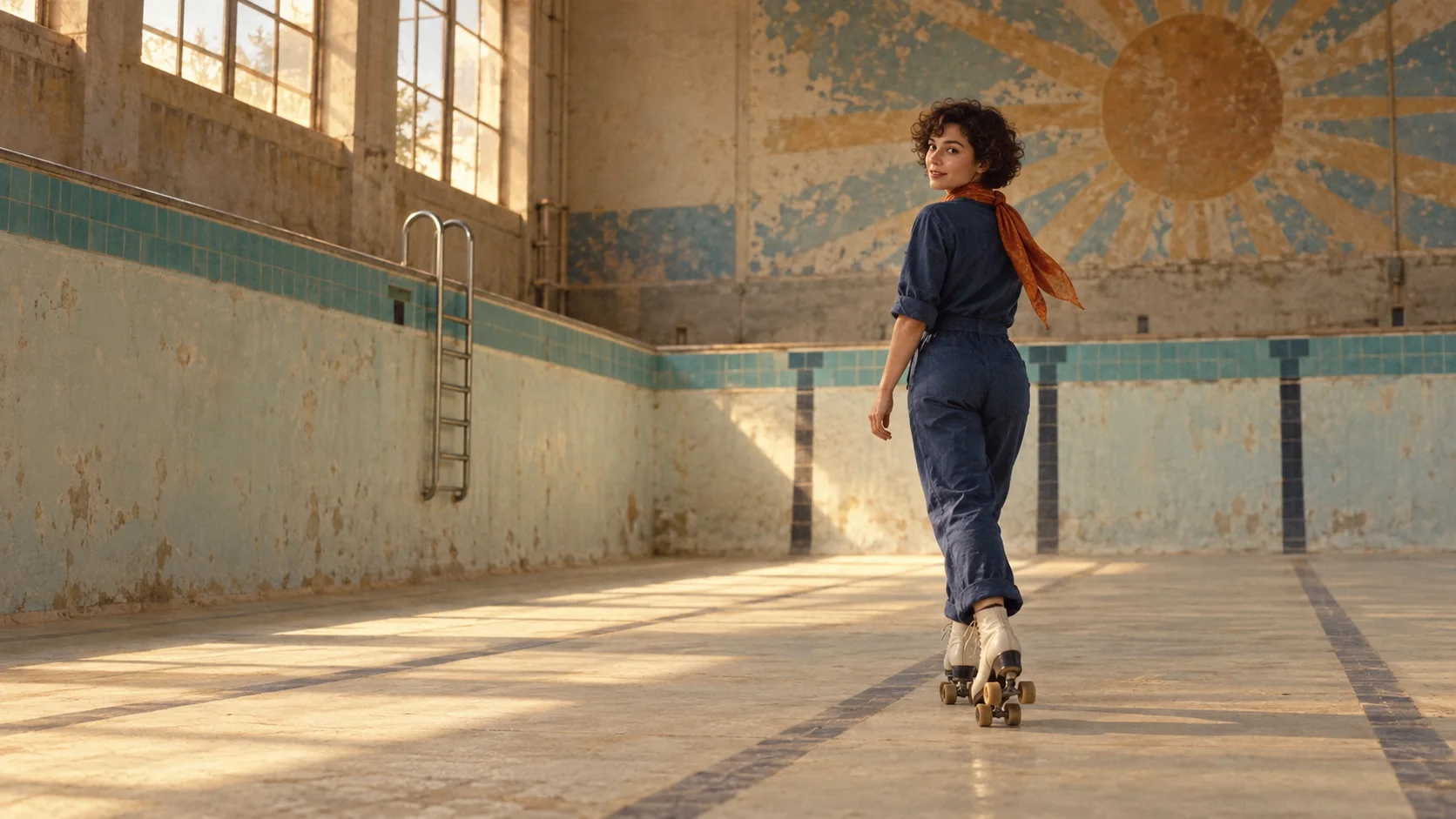
Eine subtile Umgestaltung kann produktions-sicherer sein, wenn das Publikum die Person, die Kleidung und den Ort weiterhin erkennen muss.
Bei mehreren Einstellungen wird das Hauptproblem die Koordination: Abstimmung der Quell-Ausschnitte, Bewahrung der Referenzrollen, Genehmigung der Kosten vor der Generierung und Neuausführung nur des fehlgeschlagenen Segments. Der Seedance Agent kann die Behandlung in einen überprüfbaren Shotplan umwandeln und akzeptierte Referenzen mit jeder Szene verknüpfen, sodass die Genehmigungsebene mit dem Projekt wächst – statt zu einer separaten Tracking-Aufgabe zu werden.
SchlussfolgerungVerwenden Sie dieses Magic-Hour-Video-Restyle-Tutorial als kontrollierten Stilübertragungstest: Wählen Sie „Video-zu-Video“, schneiden Sie eine gut lesbare Aktion zu, trennen Sie den Kunststil vom Prompt, benennen Sie die Ankerpunkte, die unbedingt erhalten bleiben müssen, prüfen Sie die angezeigte Kredit-Schätzung und bewerten Sie die vollständige Ausgabe statt des Vorschaubildes. Beheben Sie Flimmern durch Vereinfachung einer instabilen Variablen und genehmigen Sie einen repräsentativen Frame, bevor Sie hochskalieren. Sobald die Bearbeitung auf mehrere Clips, Referenzen und gezielte Neuverarbeitungen ausgeweitet wird, übernehmen Sie die akzeptierte Quelle, den Prompt und die Überprüfungshinweise in Seedances Produktions-Workflow – statt für jede Szene erneut visuelle Entscheidungen zu treffen.
Bereit, es selbst auszuprobieren?
Setzen Sie die Schritte aus diesem Leitfaden direkt in Seedance um und verwandeln Sie Prompts oder Bilder in wenigen Minuten in fertige Videos.
Kostenlose Credits bei der Anmeldung. Tarife ab $28/Monat.
Verwandte Artikel
Weitere Beiträge in derselben Sprache, die Sie als Nächstes lesen könnten.

So erstellen Sie einen sprechenden KI-Avatar, den Sie wiederverwenden können
Erstellen Sie mit Seedance einen sprechenden KI-Avatar: Designen Sie einen konsistenten Charakter und lassen Sie ihn in Fotos oder Seedance 2.5 Szenen immer wieder sprechen.
Artikel lesen
Die besten KI Video-to-Video-Modelle 2026
Die besten KI Video-to-Video-Modelle 2026 für Ihre Aufnahmen: Higgsfield Genjutsu, Seedance 2.x, Runway Aleph, Luma Modify und Kling Omni im großen Vergleich.
Artikel lesen
Kling 4.0 vs Seedance 2.5: Vollständiger Vergleich
Kling 4.0 vs Seedance 2.5 im Vergleich: 30-Sekunden-Clips, Keyframes vs 50 Referenzen, Audio, 4K, 10-Bit-Farbe und Editing. Welches Modell passt zu Ihrem Projekt?
Artikel lesen