
Gemini Omni Voice Reference-Tutorial für konsistente Avatar-Videos
Übersicht über die KI
Kann Gemini Omni meine Stimme als Referenz verwenden?
Ja, über einen persönlichen Avatar, der anhand einer geführten Aufnahme von Gesicht und Stimme erstellt wird. Google dokumentiert das Klonen beliebiger Audiodateien als Stimme nicht als Standardverfahren.
Welches Konto benötige ich für einen persönlichen Avatar?
Sie müssen mindestens 18 Jahre alt sein, mit einem persönlichen Google-Konto angemeldet sein und für diese Funktion berechtigt sein. Die Erstellung von Avatar-Videos erfordert einen Google-AI-Plan.
Wie rufe ich denselben Avatar in einer neuen Aufforderung auf?
Fügen Sie den Avatar über das Upload-Menü hinzu oder geben Sie @ ein und wählen Sie Ihren Google-Benutzernamen aus. Halten Sie das gesprochene Skript, die Aktionen, die Kameraeinstellungen und die Umgebung explizit fest.
Wie verbessere ich die Stimmkonsistenz zwischen Clips?
Verwenden Sie denselben Avatar wiederholt, halten Sie Sprache und Anweisungen zur Darstellung stabil und vergleichen Sie exportierte Clips an identischen Kontrollpunkten, bevor Sie eine Sequenz freigeben.
Was „Stimmenreferenz“ in Gemini Omni bedeutet
Nutzen Sie den dokumentierten Weg über den persönlichen Avatar
Personen, die nach einem Gemini-Omni-Stimmenreferenz-Tutorial suchen, verfolgen meist ein praktisches Ziel: einen generierten Präsentator, der in mehr als einem Clip optisch und akustisch erkennbar wie dieselbe Person wirkt. In Gemini Apps ist der dokumentierte Weg der persönliche Avatar. Sie absolvieren eine geführte Registrierung, bei der Ihr Gesicht und Ihre Stimme aufgezeichnet werden; anschließend rufen Sie diesen wiederverwendbaren Avatar beim Erstellen eines Gemini-Omni-Videos auf. Dies unterscheidet sich vom Hochladen einer beliebigen Sprecherprobe und der Aufforderung des Modells, diese zu klonen.
Dieser Unterschied ist entscheidend. Auf Googles aktueller Hilfeseite heißt es, dass Gemini Apps neue KI-Inhalte mit Ihrer eigenen Stimme und Ihrem eigenen Erscheinungsbild erstellen kann, indem Ihr Avatar verwendet wird. Es wird jedoch kein offenes Stimmenklon-Tool für andere Personen beschrieben. Gestalten Sie den Workflow um die Registrierung des Kontoinhabers herum und verwenden Sie ausschließlich Gesichter, Stimmen, Skripte und Markenassets, zu deren Nutzung Sie berechtigt sind.
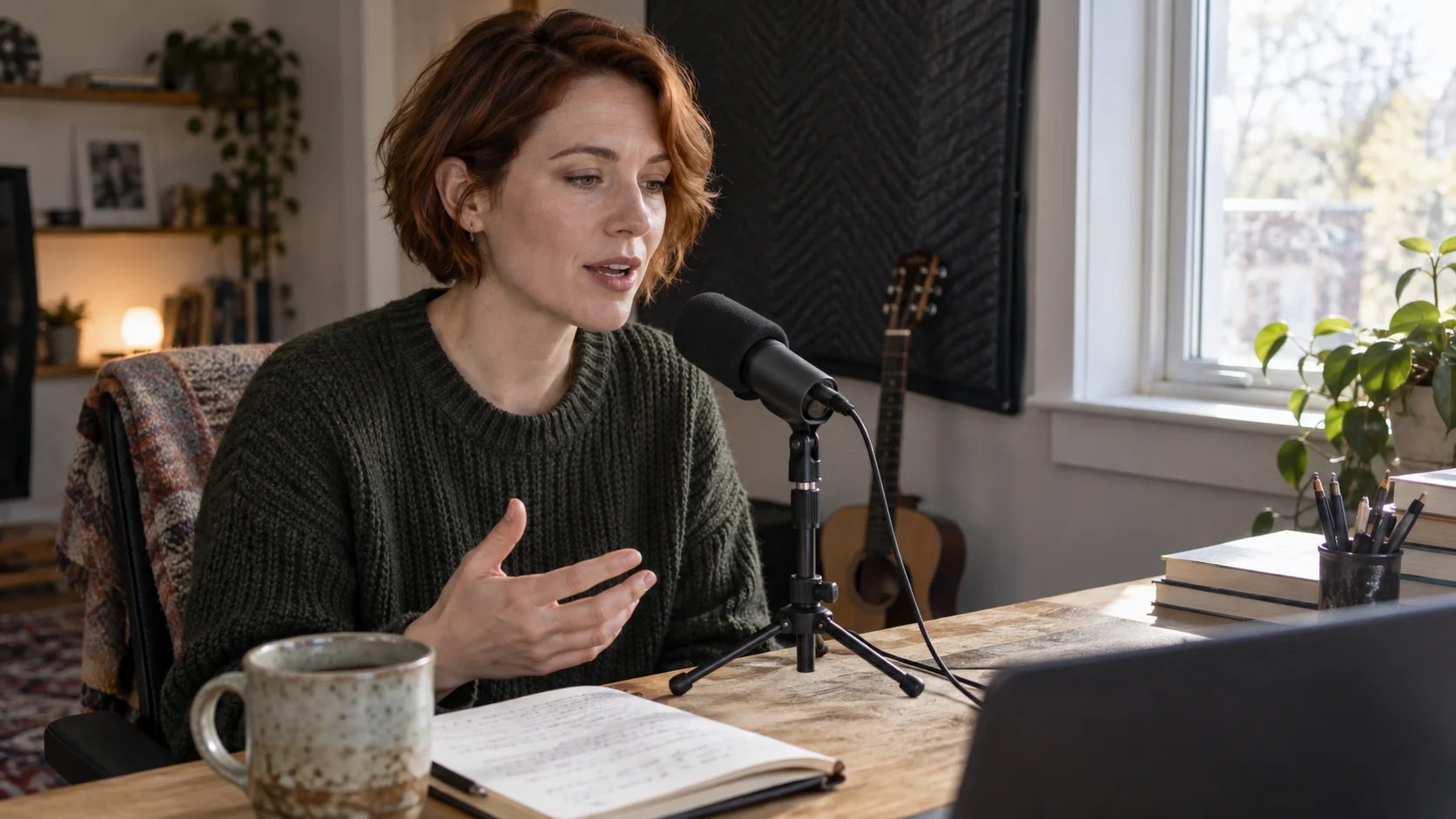
Dieses redaktionelle Bild veranschaulicht eine kontrollierte Aufnahmesituation; es ist weder ein Screenshot von Gemini noch eine behauptete Modellausgabe.
Trennen Sie Identität der Stimme von der Leistungsanweisung
Der Avatar liefert den wiederverwendbaren Identitätsanker. Ihre Aufforderung steuert weiterhin die Leistung: Worte, Tempo, emotionale Tonlage, Gestik, Bildausschnitt und Umgebung. Eine Stimmenreferenz kann kein vages Skript, eine laute Registrierung oder eine Aufforderung reparieren, die innerhalb von acht Sekunden mehrere widersprüchliche Stimmungen fordert. Behandeln Sie Identität und Leistung als separate Steuerungselemente.
Verwenden Sie für die ersten zwei oder drei Durchläufe dasselbe kurze Testskript. Wenn sich die Stimme ändert, während die Worte unverändert bleiben, liegt ein Konsistenzproblem vor. Wenn sich die Timing-Abfolge ändert, weil Sie das Skript neu formuliert haben, handelt es sich um eine Variabel im Schreibprozess. Diese Trennung macht Revisionen sinnvoll statt zufällig.
Für eine breitere Entscheidung über verschiedene Modelle vergleichen Sie diesen Workflow mit Gemini Omni vs. Seedance 2.5. Die Vergleichsseite behandelt die Absicht der Modellauswahl; dieser Leitfaden konzentriert sich ausschließlich auf die Aufgabe der Avatar-Stimme.
Überprüfen Sie den Zugang, bevor Sie aufnehmen
Bestätigen Sie Konto, Alter, Plan und Region
Google listet derzeit mehrere Zugangshürden für Avatare auf. Der Kontoinhaber muss mindestens 18 Jahre alt sein und mit einem persönlichen Google-Konto angemeldet sein. Die Verfügbarkeit von Avataren ist regional eingeschränkt; Google gibt an, dass Avatare derzeit nicht im EWR, in der Schweiz oder im Vereinigten Königreich verfügbar sind. Die Avatar-Funktion wird derzeit nur auf Englisch unterstützt. Die Erstellung eines Videos mit einem persönlichen Avatar erfordert einen Google-AI-Plan.
Öffnen Sie Gemini Apps und suchen Sie nach „Dateien hinzufügen“, „Weitere Uploads“ und dann „Avatar“. Fehlt „Avatar“, investieren Sie keine Zeit in das Umschreiben von Aufforderungen. Überprüfen Sie zunächst das angemeldete Konto, den Plan, die Sprache und den Standort. Die Produktverfügbarkeit kann sich ändern; daher ist die tatsächlich zugängliche Benutzeroberfläche autoritativer als ein alter Screenshot aus einem Tutorial.
Der allgemeine Gemini-Omni-Videoworkflow von Google unterstützt zudem qualifizierte Arbeits- oder Schulkonten mit entsprechendem Workspace-Zugang; die Anweisungen zum persönlichen Avatar beschreiben jedoch ausdrücklich die Registrierung mit einem persönlichen Google-Konto. Gehen Sie nicht davon aus, dass ein Workspace-Zugang automatisch dieselben Avatar-Steuerungsmöglichkeiten freigibt.
Bereiten Sie eine saubere Registrierungsumgebung vor
Die Qualität der Registrierung beginnt bereits, bevor das Modell eine Aufforderung sieht. Platzieren Sie das Smartphone auf Augenhöhe. Verwenden Sie gleichmäßiges Licht, das Augen, Nase und Mund ohne Spiegelungen sichtbar macht. Entfernen Sie Masken, Hüte und dunkle Sonnenbrillen. Wählen Sie einen ruhigen Raum ohne fremde Stimmen, Ventilatoren, Straßenverkehr oder Musik. Halten Sie andere Personen und sichtbare Gesichter aus dem Hintergrund fern.
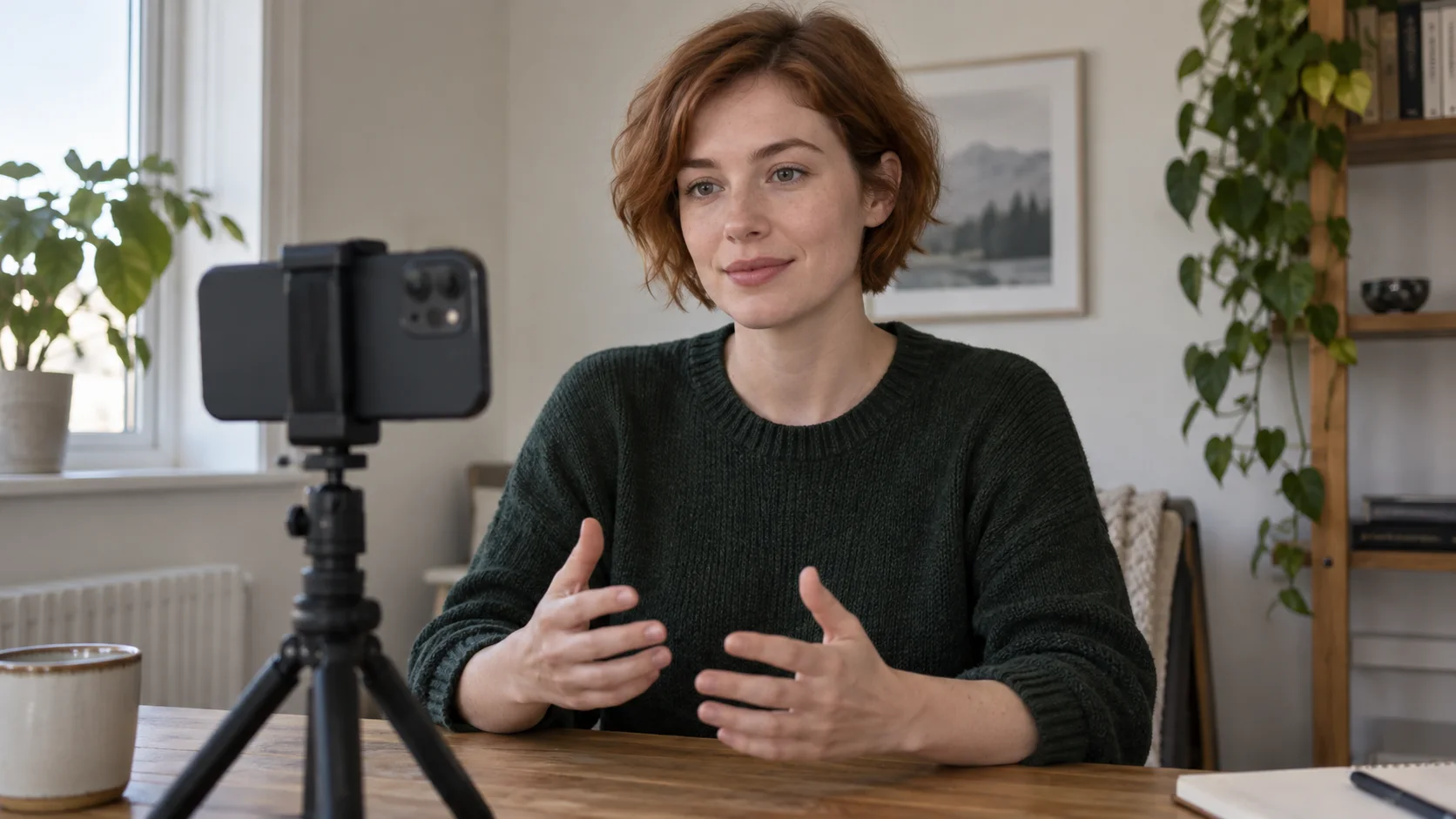
Ein einfacher Kalibrierungsdurchlauf reduziert Variablen: Smartphone auf Augenhöhe, gleichmäßiges Fensterlicht, ruhiger Raum und ein klar sichtbarer Kontoinhaber.
Lesen Sie die vorgegebenen Registrierungszeilen natürlich vor. Imitieren Sie keinen kommerziellen Ansager, es sei denn, dies entspricht Ihrem normalen Sprechstil. Die Referenz soll eine reproduzierbare Basis erfassen – nicht eine einmalige Leistung, die Sie nicht wiederholen können. Falls die Oberfläche die Aufnahme markiert, wählen Sie „Neuaufnehmen“ statt eine schwache Registrierung zwangsweise in Produktion zu übernehmen.
Nehmen Sie den persönlichen Avatar auf und rufen Sie ihn auf
Führen Sie die geführte Erfassung von Gesicht und Stimme durch
Öffnen Sie auf einem Computer Gemini Apps, wählen Sie „Dateien hinzufügen“, „Weitere Uploads“ und „Avatar“ und scannen Sie dann den QR-Code mit einem Smartphone oder Tablet. Befolgen Sie die mobilen Anweisungen zur Aufnahme von Gesicht und Stimme, kehren Sie zum Computer zurück und wählen Sie „Avatar verwenden“. Während dieser Erfassung ist der Zugriff auf Kamera und Mikrofon erforderlich.Google gibt an, dass der Avatar mit dem Kontoinhaber verknüpft ist und dass die für die Registrierung aufgezeichneten Selfie- und Sprachdaten nach Erstellung des Avatars aus seinen Systemen entfernt werden. Lesen Sie die aktuellen, auf dem Bildschirm angezeigten Nutzungsbedingungen und Datenschutzhinweise vor der Aufnahme sorgfältig durch. Falls der Avatar für ein Unternehmens-Tutorial vorgesehen ist, holen Sie zudem die Zustimmung des Präsentierenden für die konkreten Skripte sowie für die Verbreitungskanäle und für die ursprüngliche Aufnahme ein.
Für einen verwandten, aber anderen Workflow innerhalb von Googles Präsentationsprodukt siehe das Google Vids-Personal-Avatar-Tutorial. Halten Sie diesen Weg bei der Dokumentation Ihres Teamprozesses separat, damit Redakteure klar erkennen können, ob sie in Gemini Apps oder in Google Vids arbeiten.
Bewusst dieselbe Identität aufrufen
Starten Sie ein neues Gemini-Omni-Video, fügen Sie den Avatar über das Upload-Menü hinzu oder geben Sie @ ein und wählen Sie Ihren Google-Benutzernamen. Das Benutzernamen-Token ist der Identitätsverweis. Geben Sie die gesprochene Zeile in Anführungszeichen ein, beschreiben Sie dann die Sprechweise, sichtbare Aktion, Einstellungsgröße, Kameraverhalten und Umgebung.
Ein kompaktes Prompt-Muster lautet:
@[Google-Benutzername]sagt: „Heute zeige ich Ihnen, wie man eine Ton-Schüssel zentriert.“ Ruhevolle, lehrhafte Sprechgeschwindigkeit, eine kurze Pause nach „heute“, natürliche Handgeste in Richtung Töpferscheibe, Mittelschnitt, feststehende Kamera, ruhiges Tageslicht im Keramikstudio, klare Aussprache, keine Hintergrundgespräche, keine Untertitel.
Überlasten Sie den Test nicht mit einem Kostümwechsel, einer bewegten Kamera, einem überfüllten Raum oder einer langen Rede. Beweisen Sie zunächst, dass Stimme und Gesicht in einer stabilen Einstellung weiterhin nutzbar sind. Fügen Sie pro genehmigter Iteration jeweils nur eine Produktionsvariable hinzu.
Erstellen Sie ein kurzes, sprachgesteuertes Video
Schreiben Sie mit Blick auf Dauer und gesprochenen Rhythmus
Gesprochener Text beansprucht Zeit. Lesen Sie die Zeile vor der Generierung laut vor und messen Sie die Dauer mit einer Stoppuhr. Für einen kurzen generierten Clip ist ein einzelner, klar formulierter Satz sicherer als ein ganzer Absatz, der in hastiger Sprache zusammengepresst wird. Markieren Sie genau eine Pause, eine Betonung und eine emotionale Richtung. Vermeiden Sie Regieanweisungen, die fälschlicherweise als Dialog missverstanden werden könnten.
Verwenden Sie ein alltagssprachliches Vokabular. Zahlen, Abkürzungen, Markennamen und ungewöhnliche Eigennamen sollten phonetisch vereinfacht oder in einen umformulierten Satz eingebettet werden. Falls die Aussprache entscheidend ist, testen Sie diesen Begriff isoliert, bevor Sie eine komplette Szene erstellen. Hier entscheiden Sie zudem, ob Untertitel später separat hinzugefügt – statt direkt in das Bild generiert – werden sollen.
Der Leitfaden zur Stimmkonsistenz für Seedance 2.5 bietet eine ergänzende Checkliste zu Tempo, Sprecherwechseln und Querschnittsprüfung, sobald das Projekt über einen einzelnen Avatar-Clip hinausgeht.
Geben Sie Audio- und Visuanforderungen getrennt an
Formulieren Sie die Audio-Anforderung in einem Satz und die visuelle Anforderung in einem separaten Satz. „Klare, nahmikrofonierte Sprache ohne Raumhall“ beschreibt den Klang. „Mittlerer Nahschuss, feststehende Kamera, weiches Fensterlicht“ beschreibt das Bild. Die Trennung erleichtert die Diagnose von Fehlern.
Dies ist eine bestehende Seedance-Redaktionsausgabe, kein Gemini-Omni-Benchmark. Verwenden Sie sie ausschließlich als Referenzbeispiel zur Überprüfung von Sprachtiming, Gesichtsbewegung und Hintergrundton.
Falls die Sprache korrekt ist, die Szene jedoch visuell fehlerhaft erscheint, passen Sie die Beschreibung der Kamera oder der Umgebung an. Falls die Szene funktioniert, die Stimme aber undeutlich ist, kürzen Sie die Zeile und vereinfachen Sie die Sprechweise. Der Leitfaden zum Native-Audio-Video erläutert, wie Dialog, Ambiente und Bild als separate Schichten überprüft werden.
Überprüfen Sie Stimme und Ähnlichkeit vor dem Hochskalieren
Wenden Sie bei jedem Export dieselben drei Prüfpunkte an
Laden Sie das generierte Video herunter und prüfen Sie es außerhalb der Erstellungs-Oberfläche. Hören Sie einmal ohne Bild zu, schauen Sie dann einmal stumm zu und prüfen Sie schließlich beide Aspekte gemeinsam. Zu Beginn, in der Mitte und im letzten Sekundenbruchteil bewerten Sie Identität des Sprechers, Aussprache, Sprechtempo, Lippenbewegung, Gesichtsstabilität, Gestik, Hintergrundton und Bearbeitbarkeit.
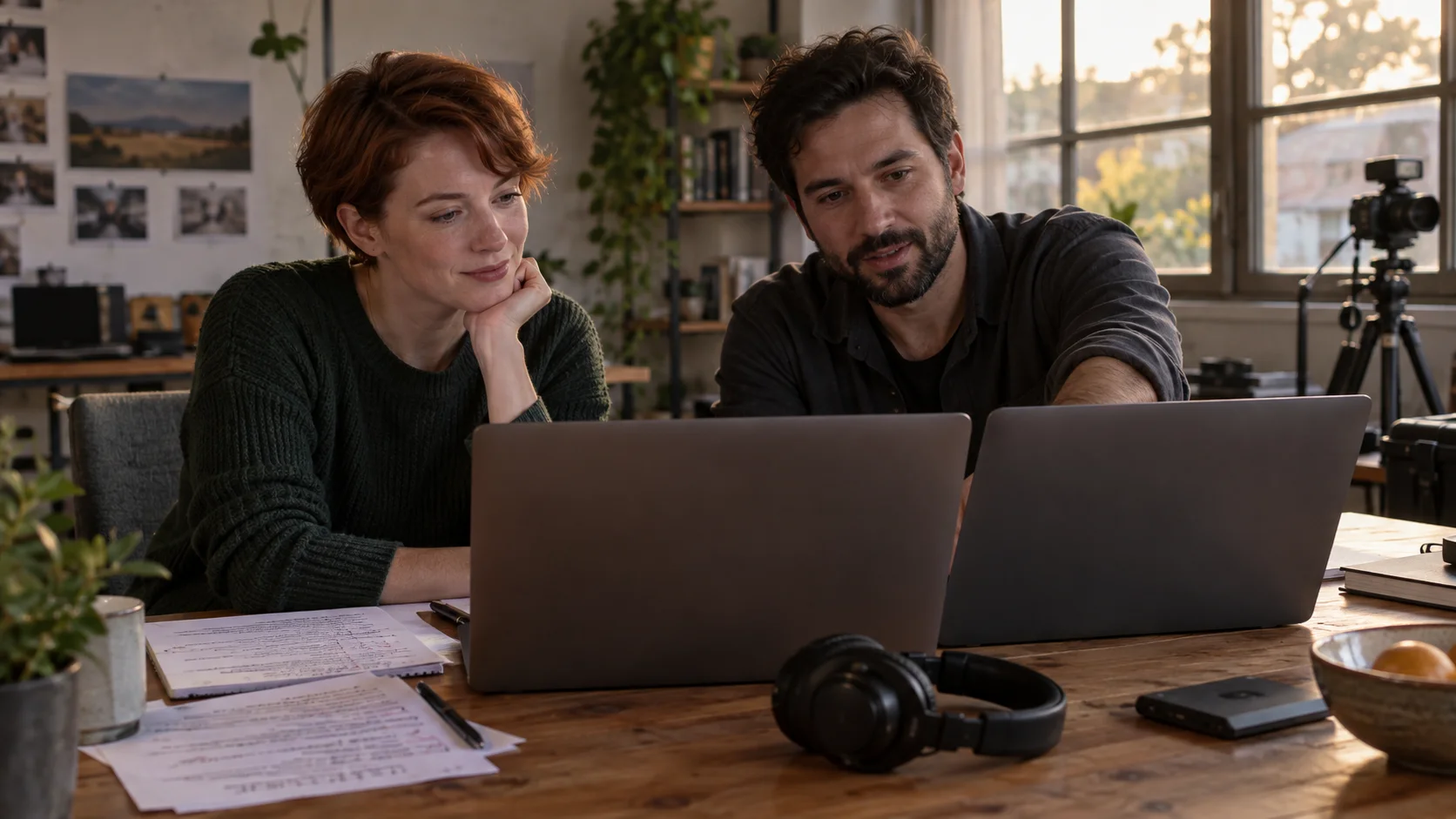
Die Prüfung soll Nachweise liefern: Transkriptnotizen, Zeitcodes sowie eine eindeutige Entscheidung „Behalten“, „Überarbeiten“ oder „Ablehnen“.
Verwenden Sie drei mögliche Ergebnisse: Behalten, wenn die Person weiterhin erkennbar bleibt, die Zeile verständlich ist und der Clip sauber endet. Überarbeiten, wenn ein einziger steuerbarer Aspekt – Tempo, Aussprache, Gestik oder Bildausschnitt – geändert werden kann, ohne das Konzept neu zu erstellen. Ablehnen, wenn die Identität abweicht, die Sprache unbrauchbar wird oder das Ergebnis Einwilligungs- oder Markenrisiken birgt.
Bewahren Sie eine Genehmigungsakte auf
Speichern Sie exakt das verwendete Prompt, das Skript, den Account-Weg, die Avatar-Version, das Generierungsdatum, die exportierte Datei und die Prüfnotizen. Verlassen Sie sich nicht auf den Chatverlauf als Ihre Produktionsarchiv. Falls sich die Aussprache später ändert, zeigt die Akte, ob die Ursache ein neues Skript, eine neue Avatar-Registrierung oder ein Modell-Update war.

Ein fertiges redaktionelles Konzept sollte den Präsentierenden, das Studio und den lehrhaften Ton bewahren, die bereits in den Referenzbildern festgelegt wurden.
Für Mehrbild-Arbeiten nutzen Sie Seedance Agent, um das Briefing in einen Shotplan umzuwandeln, Referenzrollen und Skripte mit ihren jeweiligen Szenen zu verknüpfen, die tatsächlichen Ausgaben zu prüfen und nur die schwachen Segmente neu zu generieren. Dies ersetzt weder die Einwilligung noch die Stimmgenehmigung; es reduziert lediglich den Koordinationsaufwand nach diesen Entscheidungen.
SchlussfolgerungEin zuverlässiger Gemini-Omni-Stimmen-Referenz-Workflow beginnt mit der dokumentierten persönlichen Avatar-Anmeldung – nicht mit der Annahme, dass jede Audiodatei jede Stimme klonen kann. Überprüfen Sie die Berechtigung, nehmen Sie eine Kontoinhaberin oder einen Kontoinhaber in einer ruhigen, kontrollierten Umgebung auf, rufen Sie denselben @username-Avatar auf, halten Sie das erste Skript kurz und prüfen Sie Stimme, Ähnlichkeit und Bewegung separat. Wenn ein zugelassener Referent eine längere Sequenz übernehmen muss, verschieben Sie die Belege, Skripte und Referenzen in den Seedance-Video-Produktions-Workflow, sodass jeder Shot geplant und korrigiert werden kann, ohne die ursprüngliche Stimmenentscheidung zu verlieren.
Bereit, es selbst auszuprobieren?
Setzen Sie die Schritte aus diesem Leitfaden direkt in Seedance um und verwandeln Sie Prompts oder Bilder in wenigen Minuten in fertige Videos.
Kostenlose Credits bei der Anmeldung. Tarife ab $28/Monat.
Verwandte Artikel
Weitere Beiträge in derselben Sprache, die Sie als Nächstes lesen könnten.

So erstellen Sie einen sprechenden KI-Avatar, den Sie wiederverwenden können
Erstellen Sie mit Seedance einen sprechenden KI-Avatar: Designen Sie einen konsistenten Charakter und lassen Sie ihn in Fotos oder Seedance 2.5 Szenen immer wieder sprechen.
Artikel lesen
Die besten KI Video-to-Video-Modelle 2026
Die besten KI Video-to-Video-Modelle 2026 für Ihre Aufnahmen: Higgsfield Genjutsu, Seedance 2.x, Runway Aleph, Luma Modify und Kling Omni im großen Vergleich.
Artikel lesen
Kling 4.0 vs Seedance 2.5: Vollständiger Vergleich
Kling 4.0 vs Seedance 2.5 im Vergleich: 30-Sekunden-Clips, Keyframes vs 50 Referenzen, Audio, 4K, 10-Bit-Farbe und Editing. Welches Modell passt zu Ihrem Projekt?
Artikel lesen