
So stoppen Sie Seedance am Singen: Steuern Sie die Charakter-Audioausgabe in Ihren Videos
KI-Überblick
Warum fängt mein Seedance-Charakter an zu singen, statt zu sprechen?
Seedance kann melodisches Audio, musiklastige Referenzen, darstellerische Sprache und bühnenähnliche visuelle Elemente als Hinweise für Gesang interpretieren. Widersprüchliche akustische Anweisungen erhöhen diese Wahrscheinlichkeit noch.
Wie verhindere ich, dass Seedance meinen Charakter zum Singen bringt?
Verwenden Sie sauberes, ausschließlich gesprochenes Audio und formulieren Sie den Dialog explizit. Fügen Sie „natürlich sprechend, ausschließlich Dialog, kein Gesang, keine Hintergrundmusik“ hinzu und entfernen Sie alle musikalischen oder darstellerischen Hinweise.
Kann ich Seedance dazu bewegen, einen sprechenden Charakter ohne jegliches Singen zu generieren?
Ja. Verwenden Sie – falls verfügbar – einen Talking-Photo- oder sprachgeführten Workflow, identifizieren Sie den Sprecher, zitieren Sie den exakten Dialog wörtlich und fordern Sie stattdessen eine ruhige Raumakustik („quiet room tone“) an – nicht Musik.
Gibt es in Seedance 2.5 eine Einstellung, um das Singen vollständig zu deaktivieren?
Es gibt keinen universellen Schalter zum Ausschalten des Singens in allen Workflows. Die Kontrolle erfolgt vielmehr über den gewählten Modus, das Referenz-Audio, die Zuweisung des Sprechers, die Formulierung des Prompts sowie eine erneute Generierung ausschließlich mit gesprochenem Inhalt.
Warum lässt Seedance Charaktere überhaupt singen?
Seedance 2.5 kann Bilder mit Dialog, Ambiente, Effekten und Musik synchronisieren. Dieser breite Funktionsumfang ist nützlich, bedeutet aber auch, dass das Modell erschließen muss, welche Art von stimmlicher Darbietung eine Szene erfordert. Es liest nicht nur den Satz in Anführungszeichen, sondern interpretiert Prompt, Referenzen, sichtbare Umgebung, Charakterverhalten und akustische Hinweise als ein einziges, zusammenhängendes Signal.
Eine Stimmenreferenz mit einem summenden Intro, langgezogenen Vokalen, starker Pitch-Korrektur oder durchsickender Musik unter der Stimme kann Melodie suggerieren. Ein Prompt wie „Der Darsteller präsentiert eine kraftvolle stimmliche Leistung“ ist ebenfalls mehrdeutig: stimmlich kann sowohl Sprechen als auch Singen bedeuten. Selbst ein stilles Bild kann das Ergebnis beeinflussen, wenn es beispielsweise ein Konzertmikrofon, Bühnenbeleuchtung, erhobenes Kinn oder eine übertrieben geöffnete Mundstellung zeigt.
Dies ist meist ein Konflikt zwischen widersprüchlichen Anweisungen – kein defekter Charakter. Die zuverlässige Lösung besteht darin, sämtliche Eingaben so abzustimmen, dass sie ein einheitliches Ergebnis unterstützen: eine konversationelle Darbietung, exakte Wortwahl, stabile Gesichtsbewegung und zurückhaltende Klanggestaltung. Bevor Sie das Charakterbild ändern, prüfen Sie, ob Prompt und Audio übereinstimmen.
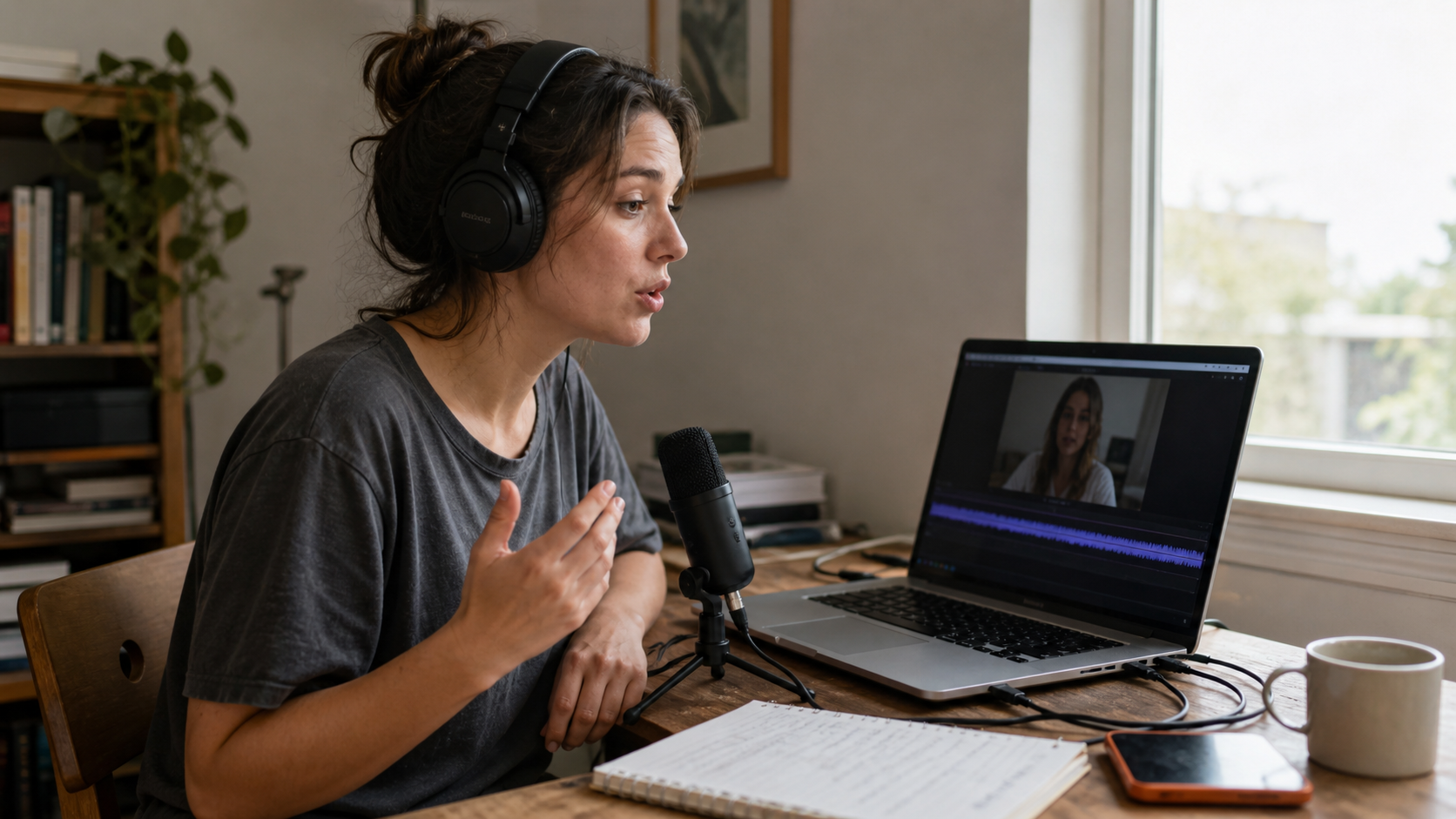
Aufgenommener, trockener Sprachdialog aus nächster Nähe liefert dem Modell ein klareres Stimmziel als ein gemischter Track mit Musik oder Hall.
Häufige Auslöser: Was veranlasst Ihren Seedance-Charakter zum Singen?
Achten Sie auf Kombinationen von Hinweisen – nicht auf einzelne verbotene Wörter. Folgende sind die häufigsten Auslöser:
- Musik unter der Referenzstimme. Hintergrundtracks, melodische Jingles und sogar Kopfhörer-Übertragung („headphone bleed“) können die Sprechweise in Richtung Gesang lenken.
- Musiknahe Prompt-Sprache. Begriffe wie „performing“, „vocal“, „melody“, „chorus“, „song“ und „musical“ laden zu einer musikalischen Interpretation ein – es sei denn, der Kontext macht ausdrücklich das Gegenteil deutlich.
- Bühnen- oder Mikrofon-Imagery. Eine Konzert-Setup-Szene, ein Scheinwerferlicht, ein Handmikrofon auf der Bühne oder eine jubelnde Menge suggerieren bereits vor dem Dialog eine Aufführung.
- Gesangsähnliche Körperanweisungen. Formulierungen wie „öffnet ihren Mund weit“, „hebt sein Kinn“, „hält das letzte Wort“, oder „projiziert zur Zuschauergruppe“ erinnern an stimmliche Darbietung.
- Zu viel akustische Information in einem einzigen Prompt. Wenn Dialog, Musikuntermalung, Publikumsgeräusch, Effekte und Kameraaktion in einem kurzen Clip miteinander konkurrieren, muss das Modell entscheiden, welches Element dominiert.
Führen Sie einen Diagnosetest durch: Behalten Sie dasselbe Porträt bei, entfernen Sie sämtliche Audio-Referenzen, fordern Sie einen kurzen gesprochenen Satz sowie eine ruhige Raumakustik an – und vergleichen Sie das Ergebnis. Falls die Stimme nun konversational klingt, führen Sie die ursprünglichen Komponenten nacheinander wieder ein. Bei umfassenderen Problemen mit der Mundbewegungs-Synchronisation nutzen Sie den Leitfaden zu Lip-Sync-Problemen in Seedance 2.5.
So stoppen Sie Seedance am Singen – Schritt-für-Schritt-Lösung
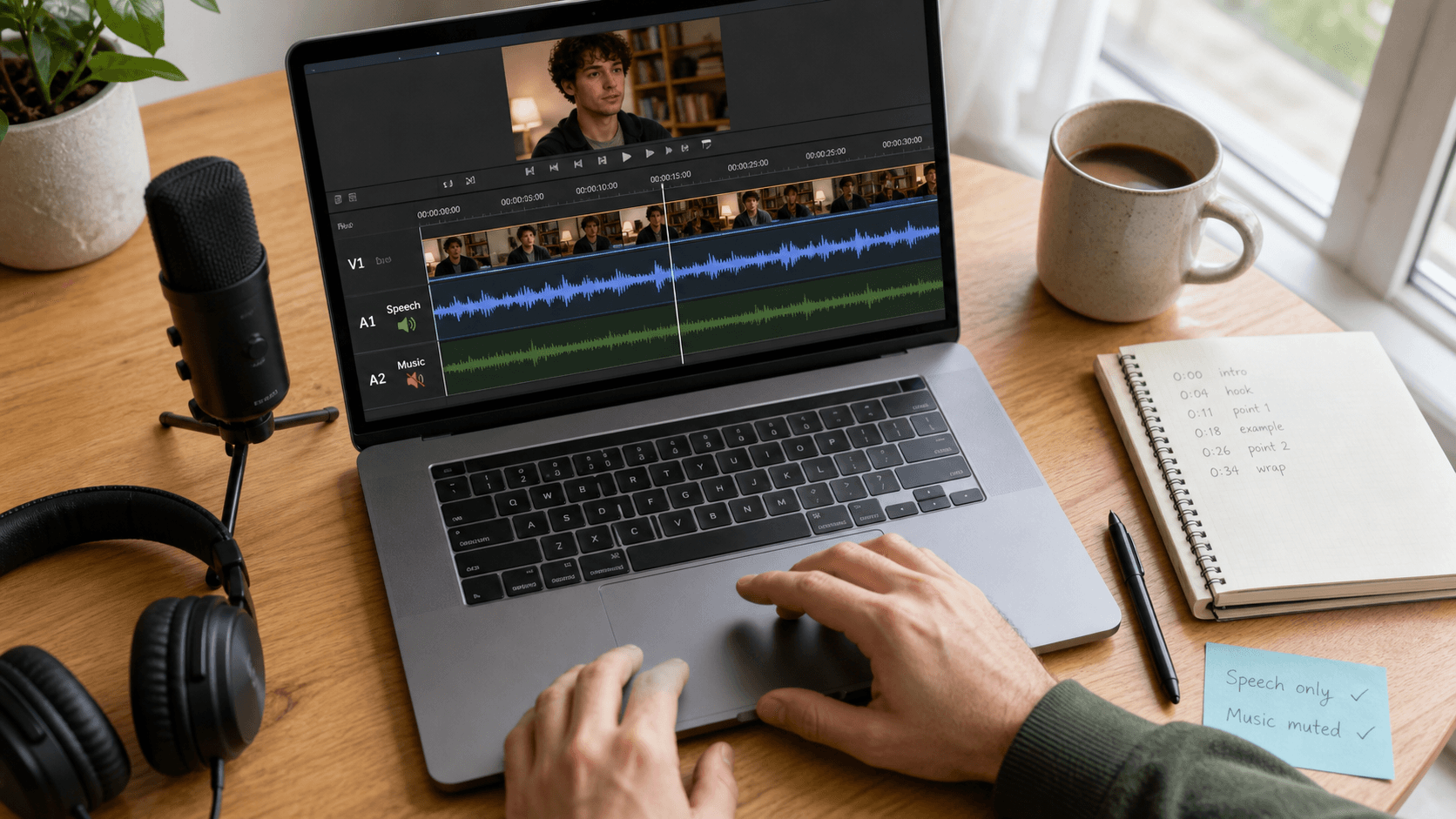
Beginnen Sie mit dem Audio. Exportieren Sie einen trockenen Sprachtrack ohne Musik, Applaus, langen Hall oder melodisches Intro. Schneiden Sie Totzeit vor dem ersten Wort und nach dem letzten Wort heraus; lassen Sie lediglich einen kurzen, natürlichen Atemzug an jedem Ende. Für einen normalen Video-Workflow ist eine Mono- oder Stereo-WAV-Datei mit 48 kHz eine zuverlässige Masterdatei für die Nachbearbeitung. Vermeiden Sie wiederholte MP3-Komprimierung, da verschwommene Konsonanten sowohl die Lip-Sync-Genauigkeit als auch die Sprechweise weniger vorhersehbar machen.
Anschließend beschreiben Sie die Szene als gesprochenen Dialog – nicht als allgemeine Darbietung. Nennen Sie den Sprecher, zitieren Sie die genaue Aussage wörtlich, spezifizieren Sie eine konversationelle Sprechweise und legen Sie fest, was der Soundtrack enthalten muss.
Schwach: Ein Moderator führt eine kraftvolle stimmliche Vorstellung für das Publikum durch.

Besser: Der Moderator schaut direkt in die Kamera und spricht natürlich in ruhigem, konversationellem Ton:
„Heute zeige ich Ihnen die drei Schritte.“ Ausschließlich Dialog, kein Gesang, keine Melodie,
keine Hintergrundmusik; ruhige Studio-Raumakustik.
Schwach: Sie spricht den Satz mit Emotion aus, während die Musik anschwillt.

Besser: Sie sagt: „Ich dachte, du wärst schon gegangen“, mit zurückhaltender Sprechstimme.
Natürliche Pausen, konstante Tonhöhe, subtiler Atem, keine langgezogenen Töne. Keine Musik.
Schwach: Ein Referent singt die Produktvorteile in ein Mikrofon.

Besser: Ein Referent erklärt einen Produktvorteil in gewöhnlicher Alltagssprache, sitzend am Schreibtisch.
Exakter Dialog: „Es hält die Flasche zwölf Stunden lang kühl.“ Ausschließlich gesprochener Text.
Wenn die Benutzeroberfläche eine Talking-Photo-, Talking-Head- oder sprachgeführte Option anbietet, wählen Sie diese statt einer offenen, filmischen Szene. Bei text-, bild- oder referenzgeführter Generierung weisen Sie das Audio dem benannten Sprecher zu und halten die Kamera stabil, während die Aussage erfolgt. Der Leitfaden zur Videobearbeitung in Seedance 2.5 behandelt den gesamten Generate-Review-Refine-Workflow.
Prompt-Schlüsselwörter zur Steuerung von Sprechen vs. Singen in SeedanceFür die Steuerung der Sprachausgabe von Seedance-Prompt-Charakteren sind positive Sprachhinweise nützlicher als eine umfangreiche Negativliste. Gestalten Sie Prompts aus drei kompakten Gruppen:
- Sprachhinweise: sprechen, reden, Dialog, erzählen, erklären, präsentieren, konversationeller Ton, natürliche Sprechmelodie, gleichmäßige Tonhöhe, kurze Pausen.
- Mögliche Gesangshinweise: aufführen, stimmliche Darbietung, Melodie, Lied, Chor, musikalisch, gehaltener Ton, kraftvolle Stimme, singt in die Kamera.
- Negative Klangbeschränkungen: kein Gesang, keine Melodie, ausschließlich Sprache, keine Hintergrundmusik, kein Summen, keine gehaltenen Vokale.
Verwenden Sie die Sprachhinweise direkt neben dem Charakter und der jeweiligen Zeile, auf die sie sich beziehen. Platzieren Sie negative Beschränkungen nach der Beschreibung des Soundtracks – nicht in einem abgetrennten Absatz. Allein „keine Musik“ lässt möglicherweise noch A-cappella-Gesang zu; dagegen definiert „spricht natürlich, ausschließlich Sprache, kein Gesang und keine Melodie“ das gewünschte Verhalten eindeutig von Anfang an.
Ein wiederverwendbarer Prompt-Block lautet:
[Character] spricht direkt [Zuhörer/Kamera] in einem natürlichen, konversationellen Ton an.
Genauer Dialog: „[Zeile].“ Gleichmäßige Sprechtonhöhe, realistische Pausen, klare Konsonanten.
Soundtrack: ausschließlich trockener Dialog und leiser Raumklang. Kein Gesang, Summen, Melodie oder Musik.
Für die vollständige visuelle Struktur – Subjekt, Aktion, Kamera, Licht, Timing und Klang – siehe die Seedance-2.5-Prompt-Anleitung.
Richtige Seedance-Lip-Sync-Einstellung für reine Sprachvideos
Sobald Gesang ausgeschlossen ist, optimieren Sie den Seedance-Lip-Sync-Sprachmodus mit einer kürzeren, saubereren Zeile. Ziel während der Diagnose ist jeweils ein Sprecher und eine Satzklammer pro Einstellung. Schnelles Sprechen, Zungenbrecher, überlappende Stimmen sowie ein sich bewegender oder teilweise verdeckter Mund erhöhen die Wahrscheinlichkeit von Lip-Sync-Drift.
Halten Sie das Gesicht groß genug, um es gut lesen zu können, möglichst frontal ausgerichtet und konstant ausgeleuchtet. Vermeiden Sie schnelle Kamerakreisbewegungen, Handbewegungen vor dem Mund, Kauen oder Schnitte während einer wichtigen Silbe. Falls ein Porträt eng geschlossene Lippen oder einen extremen Gesichtsausdruck zeigt, probieren Sie stattdessen eine neutrale Quelle mit entspanntem Kiefer aus. Exakte Untertitel sollten nach der Generierung hinzugefügt werden, da framegenaue Textanzeige eine Postproduktionsaufgabe ist.
Der Audioverlauf sollte sauber beginnen, ein konstantes Pegelniveau halten und Spitzenverzerrungen (clipping) vermeiden. Entfernen Sie lange Stillephasen lieber, statt das Modell aufzufordern, durch sie hindurch mimische Bewegung zu erzeugen. Falls die Lippenbewegung weiterhin driftet, teilen Sie die Zeile an einer natürlichen Pause und generieren Sie zwei kurze Clips. Ändern Sie pro Neugenerierung nur eine Variable, damit Sie erkennen, ob Audio, Formulierung, Pose oder Kamerabewegung das Problem gelöst haben.
Verwenden Sie eine einfache Dialogaufnahme als Benchmark: klare Sprecherwechsel, gut lesbare Münder und keine konkurrierende Bewegung.
Seedance-Sprechender Charakter vs. Seedance-singender Charakter – Wann welchen verwenden?
Für einen Seedance-Video-Charakter, der spricht, nicht singt, wählen Sie Sprache dann, wenn der Betrachter Informationen verstehen muss: Produktvorführungen, Erklärvideos, Kundenstories, Tutorials, Dialogszenen, virtuelle Präsentatoren oder Schulungsclips. Natürliche Sprache profitiert von stabiler Bildkomposition, alltäglichen Gesten, klaren Konsonanten und Raum für Pausen.
Gesang ist sinnvoll, wenn Melodie das eigentliche kreative Ziel ist: Musikvideos, Jingles, stilisierte Performance-Aufnahmen, animierte musikalische Charaktere oder Übergänge, die auf einen Chor synchronisiert sind. In diesen Fällen sind musikalische Referenzen und bühnenähnliche Regieanweisungen hilfreich – nicht hinderlich.
Der Unterschied sollte bewusst sein. Fordern Sie nicht von einer einzigen kurzen Aufnahme wiederholtes Wechseln zwischen Erklärung und Gesang. Erstellen Sie stattdessen separate Clips, jeweils mit eigenem Audio-Referenzmaterial und spezifischer Performance-Anweisung, und schneiden Sie sie anschließend zusammen. Falls Ihr Projekt auf gemeinsam generierten Dialog, Effekten oder Ambience beruht, erklärt die Anleitung zum nativen Audio-Generator, worauf Sie zusätzlich zum Bild achten müssen.
Fortgeschrittene Tipps: Vollständige Audio-Kontrolle in Seedance 2.5
Für eine Sequenz, die zunächst spricht und später singt, teilen Sie die Zeitachse. Generieren Sie den Sprechabschnitt mit trockenem Sprachaudio und einer neutralen Einstellung; generieren Sie den musikalischen Abschnitt separat mit eigener Songreferenz, Performance-Pose und Kamera-Planung. Verbinden Sie beide Teile an einer sichtbaren Aktion wie einer Drehung, einer Lichtänderung oder einem Schnitt auf ein weiteres Bild. Dies ist kontrollierbarer, als zwei Stimmmodi in einem einzigen Prompt zu erzwingen.
Verwenden Sie Referenzen gezielt. Ein sauberes Porträt kann die Identität verankern, ein kurzer Bewegungsclip kann Gesten vorgeben und eine einzelne Audiodatei kann die Stimme definieren – doch jede zusätzliche Referenz fügt ein weiteres Signal hinzu. Vermeiden Sie Konzertaufnahmen, Lippenbewegungen aus einem anderen Satz oder gemischte Vocals, wenn das Ziel gewöhnlicher Dialog ist. Der Referenz-zu-Video-Arbeitsbereich eignet sich am besten, wenn jeder Medienbestandteil eine explizit definierte Rolle erhält.
Falls der Charakter immer noch singt, probieren Sie diese Edge-Case-Checkliste aus: Entfernen Sie Wörter wie „perform“ und „vocal“, ersetzen Sie ein Handmikrofon durch ein Schreibtisch- oder kameraorientiertes Setup, verkürzen Sie gehaltene Vokale in der Quelle, verlagern Sie Musik in die Postproduktion und starten Sie eine neue Generierung ausschließlich mit dem genehmigten Porträt und der sauberen Zeile. Stapeln Sie nicht widersprüchliche Negativangaben wie „nicht musikalisch, aber emotional melodiös“. Formulieren Sie stattdessen ein eindeutiges positives Ergebnis: natürlicher gesprochener Dialog.
Hören Sie schließlich außerhalb des Browsers über Kopfhörer und Lautsprecher zu. Prüfen Sie, ob die Stimme weiterhin verständlich bleibt, ob Umgebungsgeräusche Konsonanten übertönen und ob die Sprechweise gegen Ende melodiös wird. Speichern Sie den Prompt, die Referenzen, das Audio-Master und die akzeptierte Ausgabe, damit ein späterer Clip dieselbe Sprach-Rezeptur wiederverwenden kann.
FazitUnerwartetes Singen ist in der Regel das Ergebnis gemischter kreativer Signale und kein Charakterfehler. Richten Sie eine saubere Sprachaufnahme, eine explizit zitierte Zeile, konversationelle Darstellungs-Hinweise, eine stabile Bildkomposition und Soundtrack-Beschränkungen auf „ausschließlich Sprache“ aus; testen Sie dann eine kurze Einstellung, bevor Sie die gesamte Szene neu erstellen. Behalten Sie das Singen bei Clips bei, bei denen die Melodie bewusst eingesetzt wird, und trennen Sie Sprech- und musikalische Abschnitte, wenn ein Projekt beides benötigt. Erstellen Sie ein sprachgeführtes Seedance-Video →
Bereit, es selbst auszuprobieren?
Setzen Sie die Schritte aus diesem Leitfaden direkt in Seedance um und verwandeln Sie Prompts oder Bilder in wenigen Minuten in fertige Videos.
Kostenlose Credits bei der Anmeldung. Tarife ab $28/Monat.
Verwandte Artikel
Weitere Beiträge in derselben Sprache, die Sie als Nächstes lesen könnten.

Beispiele für Gemini-KI-Videoprompts: Kopierfertige Veo-Szenen und eine verbesserte Prompt-Formel
Kopieren Sie Beispiele für Gemini-KI-Videoprompts für kinematografische Bewegung, Produktwerbung, Dialoge und vertikale Clips – und passen Sie sie mithilfe einer praktischen Veo-Prompt-Formel an.
Artikel lesen
So behalten Sie die Produkttform in KI-Videowerbung konsistent
Sperren Sie Produktgeometrie, Verpackung, Etiketten, Referenzen, Kamerawinkel und Freigabekontrollen, damit KI-Videowerbung das echte SKU in jedem Shot bewahrt.
Artikel lesen
So erstellen Sie ein KI-Video, das einer mehrstufigen Aktion folgt
Planen Sie atomare Aktionen, Zustandsübergänge, Timing, Kontinuität und Übergabe zwischen Einstellungen, damit ein KI-Video die gewünschte Abfolge in der vorgesehenen Reihenfolge ausführt.
Artikel lesen