
Seedance 2.5 unter iOS: App-Verfügbarkeit, mobiler Zugriff und Funktionen auf dem iPhone
KI-Überblick
Ist Seedance 2.5 unter iOS verfügbar?
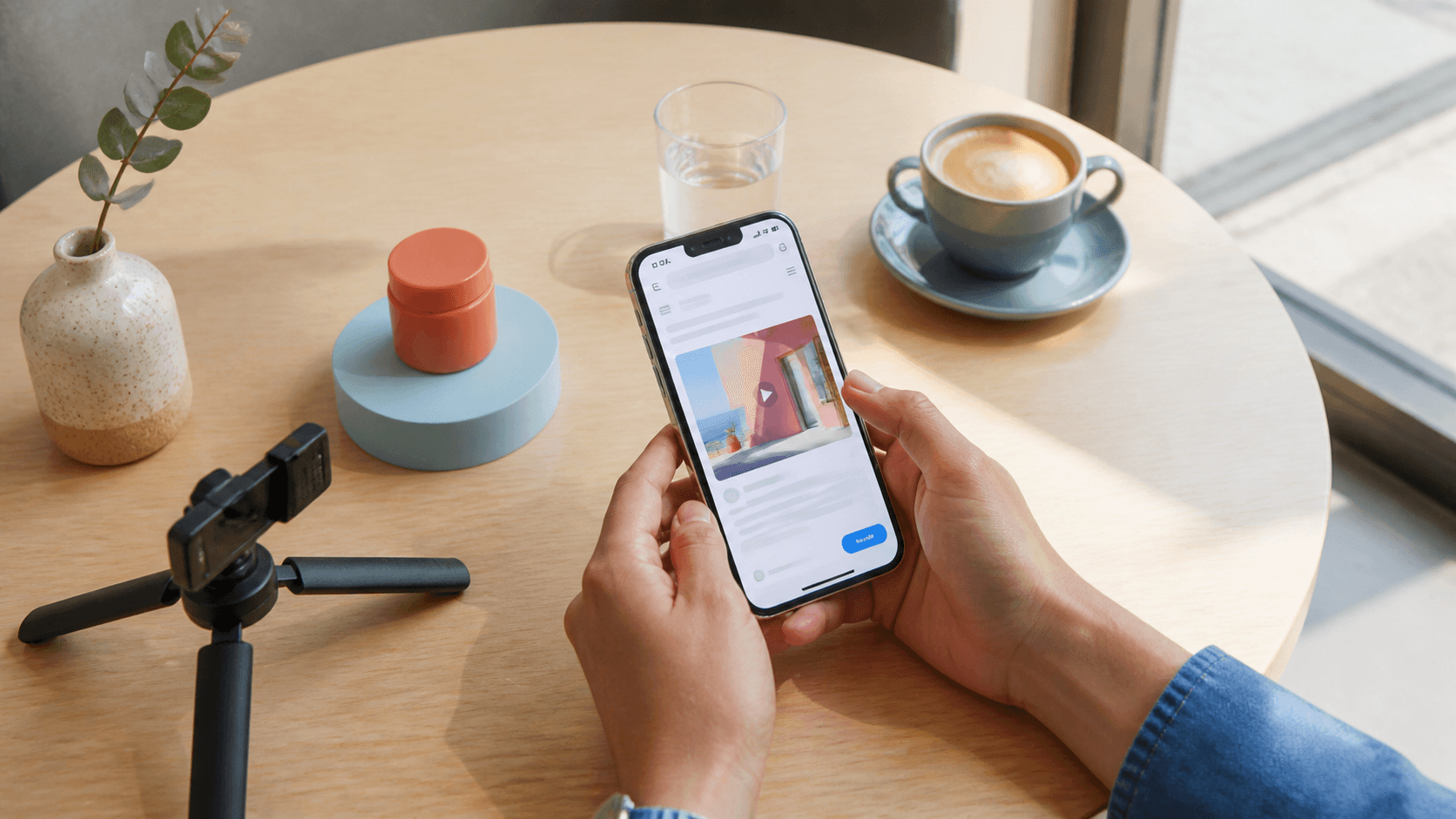
Ja – verwenden Sie Seedance 2.5 über Safari oder Chrome auf iPhone und iPad. Seedance.tv listet derzeit keine dedizierte App im App Store auf; der Browser ist daher der direkte Zugangsweg.
Kann ich Seedance 2.5 kostenlos auf dem iPhone nutzen?
Ja. Neue Konten starten mit begrenzten Willkommens-Credits, und der gleiche Saldo gilt sowohl für mobile als auch für Desktop-Geräte. Prüfen Sie vor der Generierung die aktuelle Preisübersicht, da sich Angebote ändern können.
Ist das Erlebnis im mobilen Browser genauso gut wie am Desktop?
Die Modell- und Ausgabequalität ist identisch, doch am Desktop lässt es sich einfacher mit langen Prompts arbeiten, mehrere Referenzbilder vergleichen und präzise Unterschiede analysieren. Mobil ist besonders vorteilhaft für den Upload aus der Fotomediathek, schnelle Tests, Freigaben und Downloads.
Wird Seedance eine iOS-App veröffentlichen?
Es wurde bisher keine dedizierte iOS-App für Seedance.tv angekündigt. Der Browserzugriff stellt neue Modellvarianten sofort zur Verfügung – ohne dass ein App-Store-Update erforderlich wäre – sodass kein Grund zum Warten besteht, bevor Sie beginnen.
Gibt es eine iOS-App für Seedance 2.5? (Die kurze Antwort)
Der Browserzugriff ist derzeit der offizielle Weg zu Seedance.tv
Seedance 2.5 funktioniert auf iPhone und iPad, doch Sie müssen nicht im App Store danach suchen. Öffnen Sie den Seedance.tv-Erstellungsarbeitsbereich in einer aktuellen Version von Safari oder Chrome, melden Sie sich an und wählen Sie Seedance 2.5 im Modellwähler aus. Die Generierung erfolgt in der Cloud: Ihr Gerät sendet den Prompt und die Quelldateien und empfängt anschließend die Vorschau sowie den endgültigen Download.
Dieser Unterschied ist wichtig, weil mehrere Drittanbieter-iOS-Apps den Zugriff auf das Seedance-Modell bewerben. Diese Tools mögen durchaus legitim sein, doch ihre Credits, Datenschutzeinstellungen, Steuerungsmöglichkeiten für die Ausgabe, Abonnements und Support unterscheiden sich von Ihrem Seedance.tv-Konto. Falls Sie den in dieser Anleitung beschriebenen Workflow nutzen möchten, beginnen Sie im Browser und bestätigen Sie die Domain, bevor Sie persönliche Fotos oder Kundenassets hochladen.
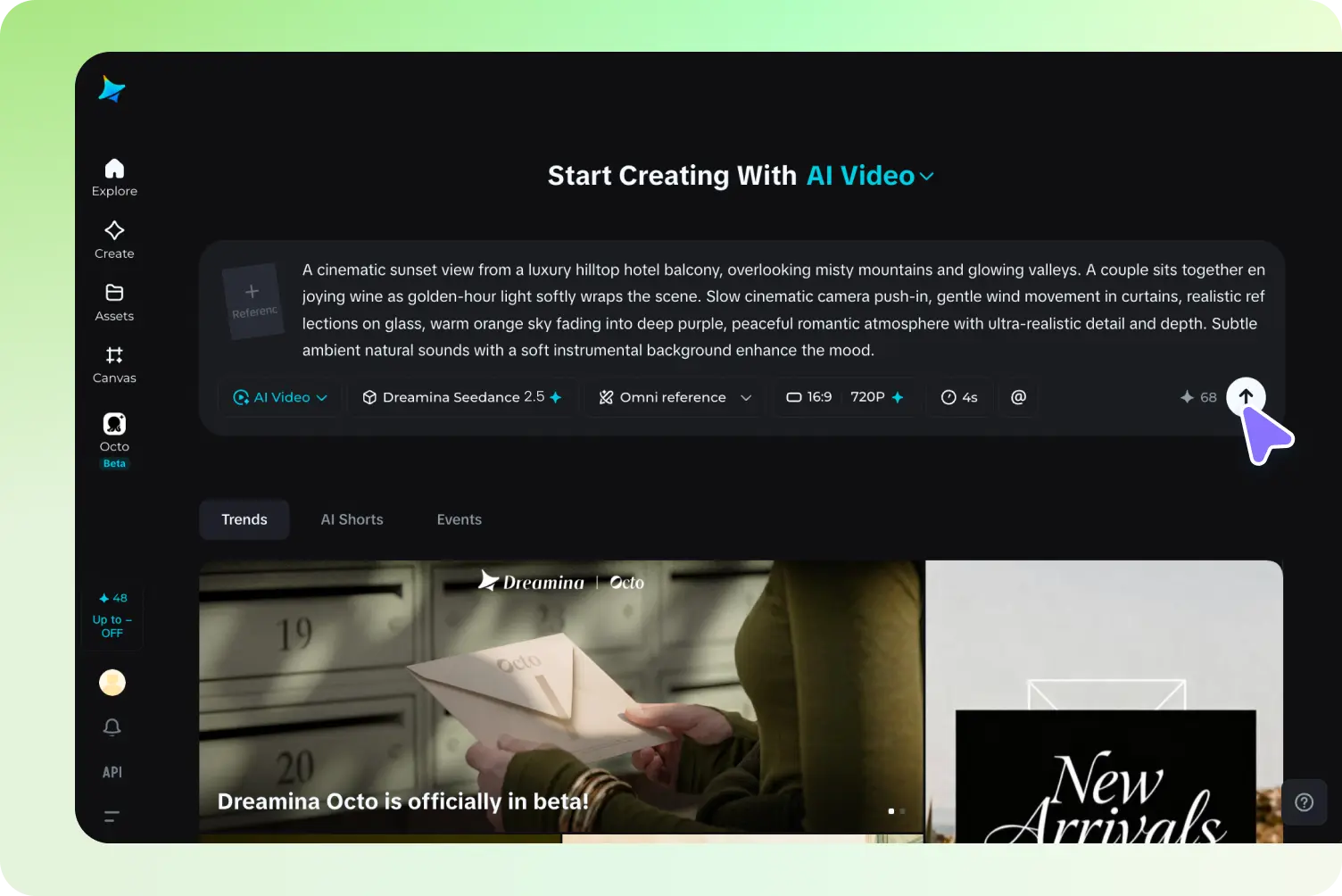
Der Browserarbeitsbereich fasst Modell und Generierungseinstellungen zusammen; derselbe Zugang kann auch vom iPhone aus geöffnet werden, ohne dass eine dedizierte App installiert werden muss.
Seedance zum Home-Bildschirm hinzufügen
Für eine app-ähnliche Verknüpfung öffnen Sie Seedance.tv in Safari, tippen auf Teilen, wählen Zum Home-Bildschirm hinzufügen, bearbeiten bei Bedarf den Namen der Verknüpfung und tippen auf Hinzufügen. Das Symbol öffnet die Website in einem eigenen Fenster. Es installiert das Modell nicht lokal, erstellt kein separates Abonnement und ermöglicht keine Offline-Generierung; es spart lediglich den Schritt, die Adresse jedes Mal manuell einzugeben.
Falls Sie verschiedene Zugangswege vergleichen möchten, erläutert der Seedance-2.5-Zugriffsleitfaden Einrichtung und Browseranforderungen ausführlicher.
So nutzen Sie Seedance 2.5 jetzt sofort auf dem iPhone
Schritt-für-Schritt-Anleitung zur mobilen Generierung
- Öffnen Sie Safari oder Chrome und rufen Sie Seedance.tv auf.
- Melden Sie sich mit demselben Konto an, das Sie auch am Desktop verwenden.
- Öffnen Sie den AI-Videoworkspace und wählen Sie Seedance 2.5 aus.
- Wählen Sie „Text-zu-Video“ für eine neue Szene oder „Bild-zu-Video“ für ein Foto aus Ihrer Fotomediathek.
- Geben Sie einen kurzen Prompt ein, der Subjekt, Aktion, Setting, Kameraführung und Endframe enthält.
- Wählen Sie das gewünschte Seitenverhältnis sowie verfügbare Einstellungen für Dauer oder Auflösung.
- Prüfen Sie die Credit-Kosten, starten Sie die Generierung, halten Sie den Tab aktiv und sehen Sie sich das Ergebnis in der Vorschau an.
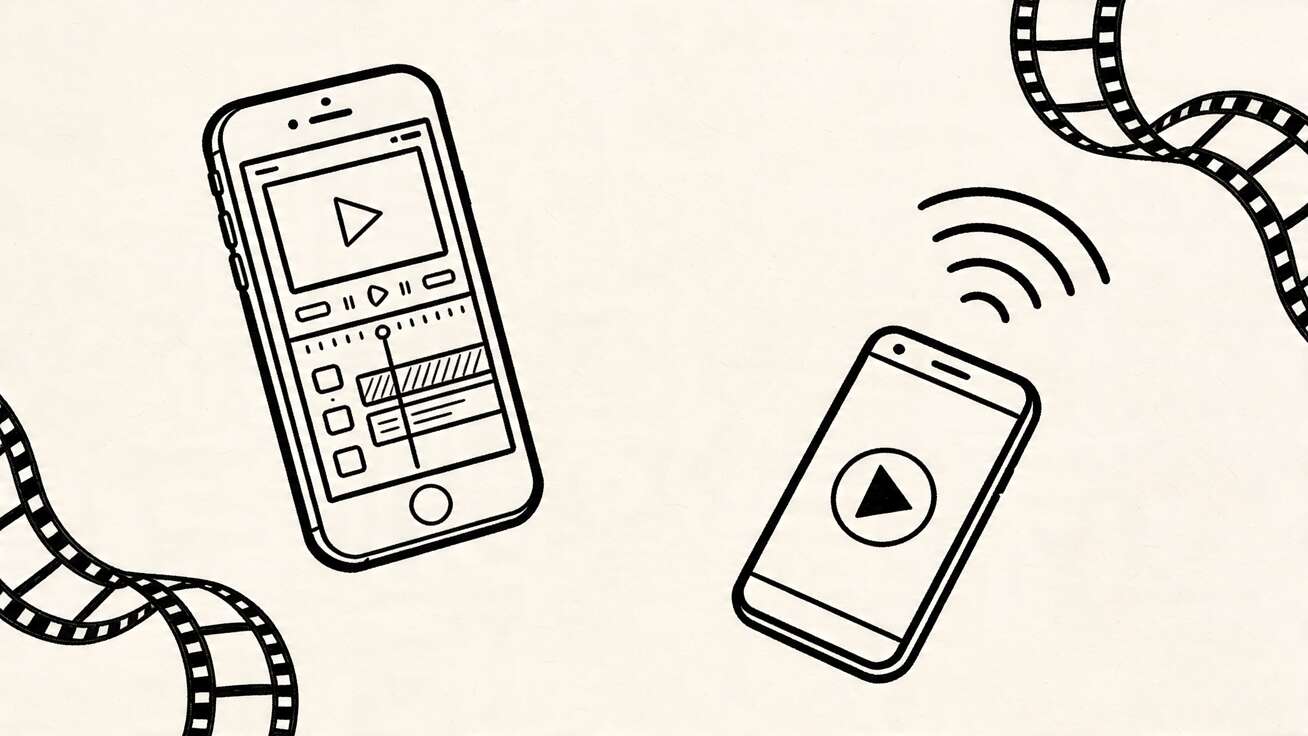
Ein browserbasierter Workflow ermöglicht es demselben Gerät, den ersten Prompt einzugeben, die Ergebnisse schnell zu überprüfen und das fertige Video direkt für soziale Medien abzuspielen.
Ein Prompt, der sich für den mobilen Workflow eignet
Halten Sie den ersten Test lesbar auf kleinem Bildschirm: 9:16 Social-Video, eine Keramiktasse auf einem sonnigen Café-Tisch; eine Hand tritt ins Bild, dreht die Tasse einmal und verlässt dann das Bild; langsames Heranzoom, natürlicher Raumton; behalten Sie die logofreie Tassenform bei und enden Sie mit einem stabilen Produkt-Frame. Ein einzelnes Subjekt und eine einzige Kamerabewegung erleichtern das Erkennen von Fehlern, bevor Sie Credits für eine längere Variante ausgeben.
Für gerade aufgenommene Fotos schneiden Sie diese zunächst zu, entfernen sensible Hintergrunddetails und laden die sauberste Version in den Bild-zu-Video-Arbeitsbereich hoch. Vermeiden Sie während eines großen Uploads den Wechsel zwischen Apps und nutzen Sie bei hochauflösenden Quelldateien Wi-Fi.
Verwenden Sie eine kurze, fertige Szene wie diese, um Bewegung, Bildkomposition, Komprimierung und Wiedergabe direkt auf dem tatsächlichen iPhone-Bildschirm zu prüfen.
Seedance 2.5 mobil vs. Desktop: Funktionsvergleich
Was unverändert bleibt
Ihr Konto, Ihr Credit-Saldo, das Modell, der Prompt, Ihre Quelldaten, Ihr Generierungsverlauf und die endgültige Ausgabequalität verbessern sich nicht einfach dadurch, dass Sie auf einen größeren Computer wechseln. Ein Telefon kann denselben Clip erstellen, sobald dasselbe Modell und dieselben Einstellungen verfügbar sind. Die praktischen Unterschiede liegen in Größe des Bildschirms, Komfort der Eingabe, Handhabung des Uploads sowie der Möglichkeit, das Ergebnis genau zu inspizieren.| Aufgabe | iPhone oder iPad | Desktop | | --- | --- | --- | | Text-zu-Video | Vollständig nutzbar; am besten mit prägnanten Prompts | Einfacher für lange, versionierte Prompts | | Bild-Upload | Schnell aus Fotos, Dateien oder Kamera | Besser für strukturierte Asset-Ordner | | Referenzüberprüfung | Möglich, aber Vorschaubilder sind kleiner | Besser zum Vergleich mehrerer Referenzen | | Auflösung und Format | Gleiche Optionen je nach Konto und Modell angezeigt | Gleiche Optionen, einfacher zu überblicken | | Vorschau und Freigabe | Hervorragend für sozialverträgliche Überprüfung | Besser für framegenaue Inspektion | | Export | Über den Browser in „Dateien“ oder „Fotos“ speichern | Einfacher für benannte Ordner und Übergabe an Bearbeitungssoftware |
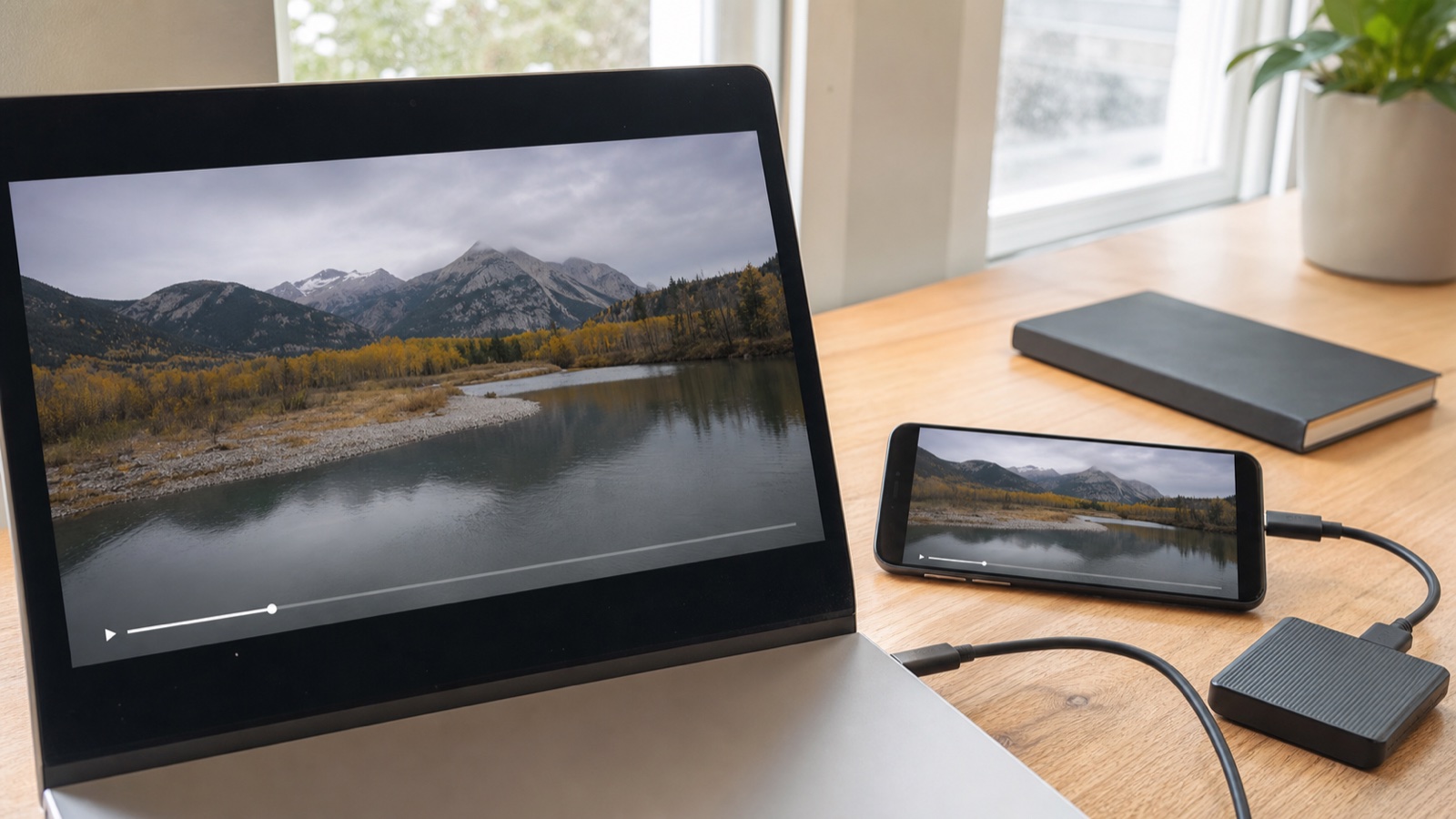
Eine plattformübergreifende Überprüfung ist nützlich, weil ein Clip, der auf dem Desktop poliert wirkt, auf dem Smartphone möglicherweise immer noch größere Untertitel oder einen einfacheren ersten Frame benötigt.
Wann das Projekt auf den Desktop verlagert werden sollte
Nutzen Sie den Desktop, wenn ein Prompt viele zeitlich abgestimmte Abschnitte erfordert, wenn die Charakter-Konsistenz von mehreren Referenzen abhängt oder wenn die Auslieferung detaillierte Dateibenennung und framegenaue Inspektion erfordert. Das Seedance 2.5 4K-Tutorial ist der bessere Begleiter für Arbeiten in Endauflösung. Nutzen Sie das Mobilgerät für Aufnahmen, erste Prompt-Versuche, schnelle Freigaben und Social-Media-Vorschauen; verwenden Sie beide Geräte unter demselben Konto statt sie als getrennte Workflows zu behandeln.
Ist Seedance 2.5 auf iOS kostenlos? Credits, Limits & Abonnements
Der kostenlose Zugang folgt Ihrem Konto – nicht Ihrem Gerät
Seedance.tv kann mit begrenzten Willkommens-Credits getestet werden, sofern das aktuelle Registrierungsangebot verfügbar ist; ein separater Kauf im App Store für iOS ist nicht erforderlich. Die Anmeldung auf einem iPhone führt nicht zu einer zweiten kostenlosen Quote; Mobile- und Desktop-Sitzungen nutzen dasselbe Kontoguthaben. Prüfen Sie vor dem Antippen von „Generieren“ die angezeigte Kostenangabe, da Modell, Dauer, Auflösung und Audioeinstellungen den Credit-Verbrauch beeinflussen können.
Bezahlte Abonnements sind ebenfalls kontobasiert. Ein Web-Abonnement schaltet das entsprechende Guthaben und die zugehörigen Funktionalitäten an jedem Ort frei, an dem Sie sich anmelden. Kaufen Sie kein ähnlich benanntes, externes App-Store-Abonnement in der Erwartung, dass es in Seedance.tv erscheint.
Mobile Credits länger nutzen
Entwerfen Sie zunächst mit der kürzestmöglichen sinnvollen Dauer und Standardauflösung. Testen Sie ein Motiv, eine Aktion und eine Kamerabewegung; speichern Sie den erfolgreichen Prompt in „Notizen“; erhöhen Sie die Qualität erst dann, wenn die Komposition funktioniert. Falls ein Upload stockt, bestätigen Sie, ob der Job bereits gestartet wurde, bevor Sie erneut auf „Generieren“ tippen. Wiederholtes Antippen und ungezielte Prompt-Änderungen erschweren die Diagnose des Credit-Verbrauchs.
Beste Einsatzszenarien für Seedance 2.5 auf dem iPhone
Ein frisches Foto in Bewegung verwandeln
Das Mobilgerät ist ideal, wenn die Quelle direkt aus der Kamerarolle stammt. Fotografieren Sie ein Produkt, einen Ort, eine Skizze, eine Mahlzeit oder ein Outfit bei gleichmäßigem Licht; beschneiden Sie störende Ränder; laden Sie das Bild hoch; und fordern Sie dann eine einzige Bewegung an – etwa eine langsame Orbit-Bewegung, Stoffbewegung, Dampfentwicklung oder einen kontrollierten Push-in. Für Kunden- oder Markenmaterial lesen Sie vor der Veröffentlichung die mobile Werbe-Checkliste in Ist Seedance 2.5 für kommerzielle Nutzung geeignet?.
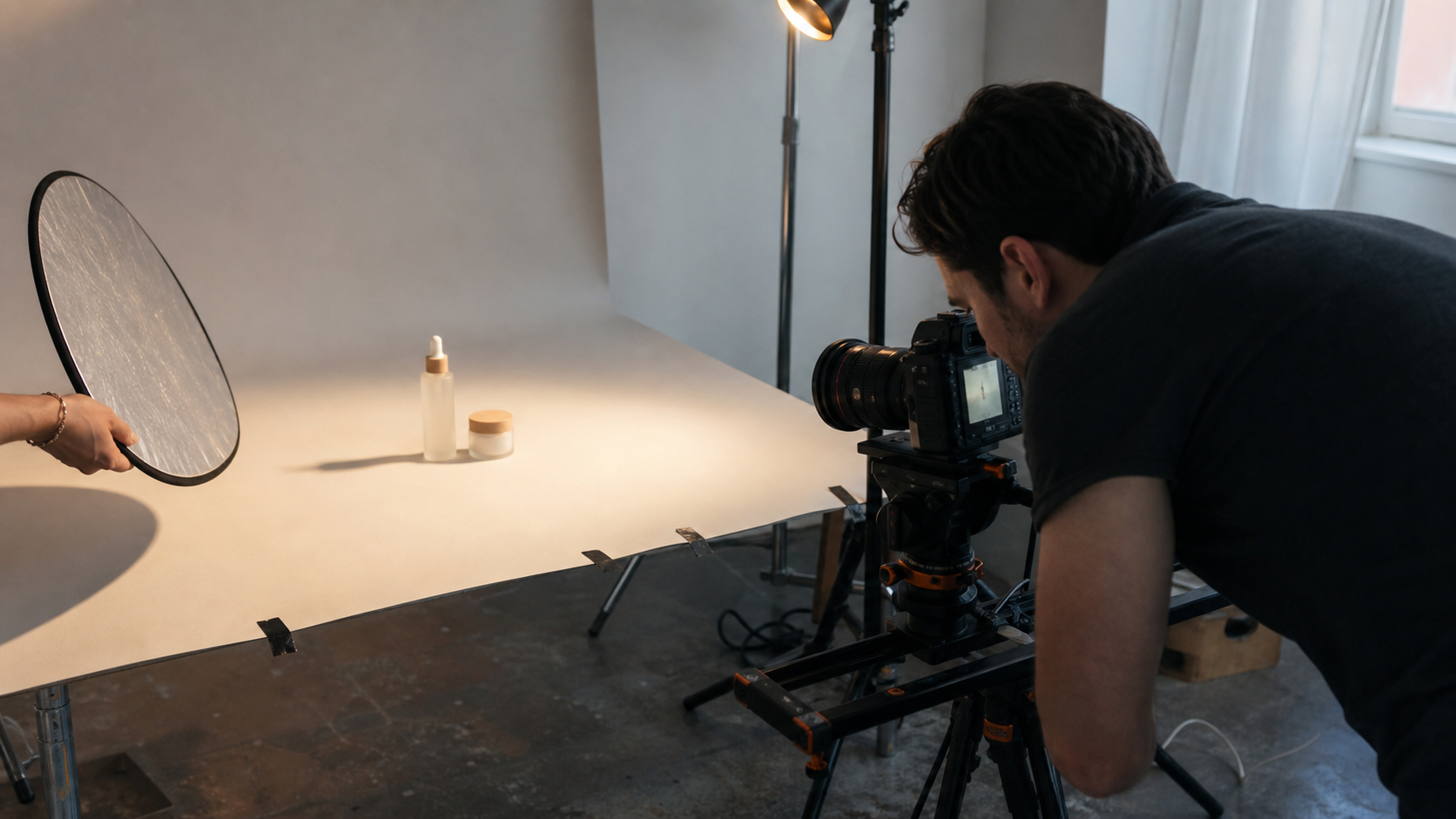
Ein kontrollierter Produkt-Shoot liefert einen sauberen Ausgangsframe, der direkt aus der Kamerarolle hochgeladen und auf dem iPhone animiert werden kann.
Social-Content unterwegs generieren
Nutzen Sie das iPhone für vertikale Hook-Videos, B-Roll-Ideen, standortbasierte Stimmungstests und Freigabe-Versionen. Ein praktischer Workflow lautet: Erfassen Sie die Referenz, generieren Sie drei kurze Einstiege, laden Sie den stärksten Clip herunter, fügen Sie Untertitel in Ihrem Editor hinzu und überprüfen Sie ihn bei normaler Handy-Helligkeit vor dem Posten. Lassen Sie oben und unten Platz für die Plattform-Oberfläche und platzieren Sie die zentrale Bewegung innerhalb der ersten zwei Sekunden.
Überprüfen Sie Gesichter, Haarkanten, Hautstruktur und subtile Bewegung direkt am iPhone, auf dem das Publikum den Clip später sehen wird.
Seedance 2.5 iOS im Vergleich zu Konkurrenten: Runway, Kling & Pika auf Mobilgeräten
Native Apps versus browserbasierten Zugang
Runway, Kling und Pika bieten derzeit dedizierte iPhone-Apps in unterstützten App-Store-Regionen an. Seedance.tv verfolgt einen browserbasierten Ansatz. Der Nachteil ist, dass Browser-Uploads pausieren können, wenn iOS einen Tab suspendiert, und dass die Oberfläche weniger native Benachrichtigungs- oder Share-Sheet-Integration bietet. Der Vorteil liegt in unmittelbarem Zugriff auf den neuesten Website-Modellauswahlmechanismus, gemeinsame Web-Abrechnung und keinerlei Wartezeit für App-Zulassung und -Installation.
| Mobile Priorität | Seedance.tv | Runway | Kling | Pika |
|---|---|---|---|---|
| Primärer iPhone-Zugang | Mobiles Browser-Fenster | Native App und Web | Native App und Web | Native App und Web |
| Bestmögliche Passung | Gleicher Web-Arbeitsbereich über alle Geräte hinweg | Umfassender Erstellungs- und Bearbeitungs-Workflow | Bewegungsfokussierte Generierung | Schnelle, effektorientierte Experimente |
| Hauptkompromiss | Keine dedizierte Seedance.tv-App | App-spezifische Oberfläche und Credit-Optionen | Dichte Erstellungs-Oberfläche | Stärker effektorientiert als produktionsorientiert |
Entscheiden Sie nach der Aufgabe – nicht nach dem Symbol
Wenn Ihnen eine native iPhone-Oberfläche wichtig ist, fühlen sich die Konkurrenten möglicherweise vertrauter an. Wenn Ihnen hingegen ein einheitliches Seedance.tv-Konto, identisches Credit-Guthaben, konsistente Modellauswahl und durchgängige Projekthistorie über alle Geräte hinweg wichtig sind, ist der Browserzugang einfacher. Führen Sie denselben kurzen Prompt und dasselbe Quellbild auf jedem Weg aus und vergleichen Sie anschließend die Befolgung von Anweisungen, Subjektkonsistenz, Wartezeit, Download-Qualität und Kosten pro nutzbarem Clip. Urteilen Sie nicht anhand unterschiedlicher Presets oder eines glücklichen Einzelframes.
So laden Sie Seedance 2.5-Videos auf dem iPhone herunter
Speichern der fertigen Datei
Öffnen Sie die abgeschlossene Generierung, spielen Sie sie einmal ab und tippen Sie auf Download. Je nach Browser und iOS-Version wird die Datei möglicherweise in einer Vorschau geöffnet oder erscheint in der Download-Liste von Safari. Tippen Sie auf den Download-Pfeil in der Adressleiste, öffnen Sie Downloads, wählen Sie das Video aus, tippen Sie auf Teilen und wählen Sie Video speichern, um es in „Fotos“ zu speichern. Falls Video speichern nicht verfügbar ist, wählen Sie In Dateien speichern, öffnen Sie dann die Datei und teilen Sie sie von dort aus mit „Fotos“.
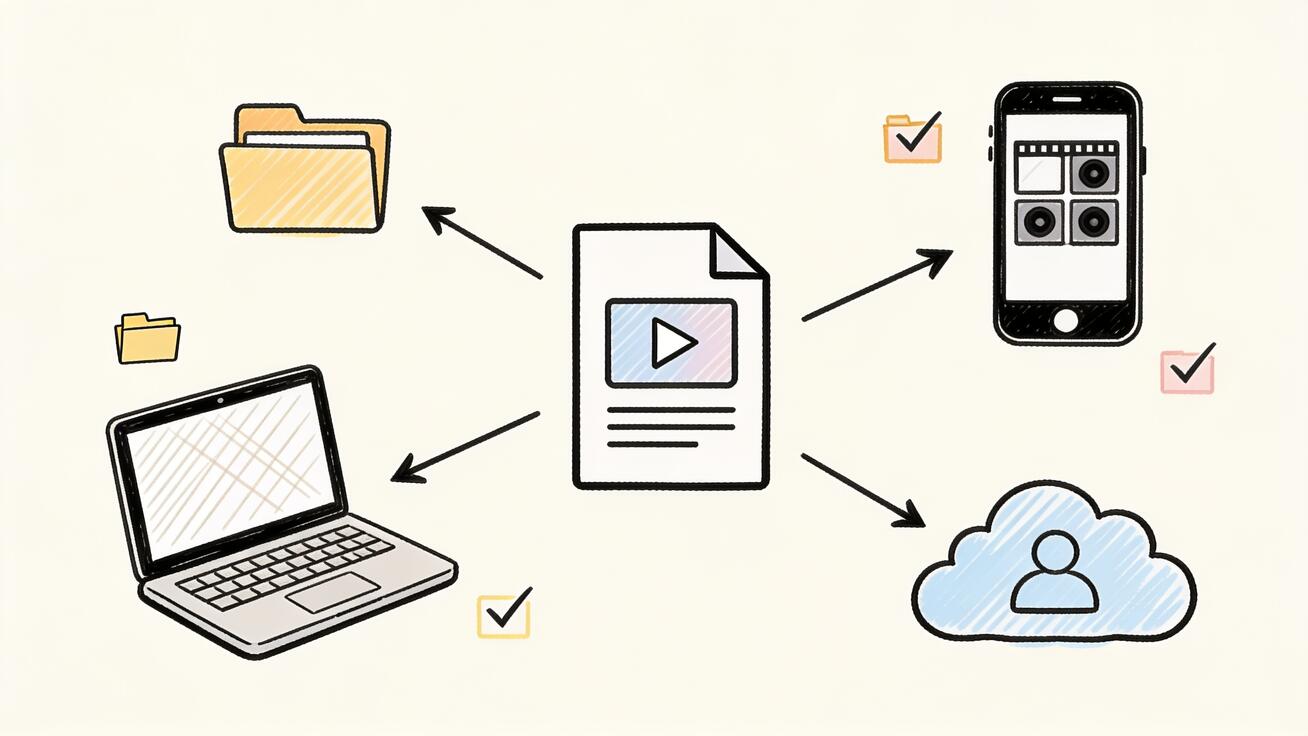
Speichern Sie ein verifiziertes Master-Exemplar in „Dateien“ oder im Cloud-Speicher; legen Sie die Veröffentlichungskopie hingegen in „Fotos“ ab, um sie mobil zu bearbeiten und zu posten.
Überprüfung vor dem Löschen der Browser-Kopie
Öffnen Sie „Fotos“, spielen Sie den Clip mit Ton ab, bestätigen Sie Ausrichtung, Dauer, Auflösung und den letzten Frame, und prüfen Sie, ob kein Browser-Overlay im Rahmen der Bildschirmaufnahme in die Datei gelangt ist. Benennen Sie das Master-Exemplar in „Dateien“ um oder ordnen Sie es entsprechend ein, falls es zu einem Kundenprojekt gehört. Bewahren Sie Prompt, Generierungseinstellungen, Quellbild und genehmigte Exportdatei zusammen auf; der Browserverlauf allein stellt kein Produktionsarchiv dar.
Falls der Speicherplatz knapp ist, laden Sie zunächst in iCloud Drive herunter und verschieben Sie nur die Veröffentlichungskopie nach „Fotos“. Löschen Sie niemals die Safari-Downloads oder Browserdaten, bevor das genehmigte Video von seinem endgültigen Speicherort aus geöffnet wurde.
Fazit
Seedance 2.5 ist auf iPhone und iPad über den mobilen Browser verfügbar, obwohl Seedance.tv derzeit keine dedizierte iOS-App anbietet. Safari reicht vollkommen aus, um sich einzuloggen, kostenlose Willkommens-Credits zu nutzen, Dateien aus der Kamerarolle hochzuladen, mit demselben Modell wie auf dem Desktop zu generieren, Ergebnisse zu überprüfen und fertige Clips in „Fotos“ zu speichern. Fügen Sie die Website zur Startseite hinzu, um schneller darauf zuzugreifen; nutzen Sie das Mobilgerät für Aufnahmen und schnelle Freigaben, und wechseln Sie bei anspruchsvolleren Prompts oder bei der abschließenden Überprüfung in höchster Auflösung zum Desktop – sofern das Projekt dies erfordert. Testen Sie Seedance 2.5 auf dem iPhone →
Bereit, es selbst auszuprobieren?
Setzen Sie die Schritte aus diesem Leitfaden direkt in Seedance um und verwandeln Sie Prompts oder Bilder in wenigen Minuten in fertige Videos.
Kostenlose Credits bei der Anmeldung. Tarife ab $28/Monat.
Verwandte Artikel
Weitere Beiträge in derselben Sprache, die Sie als Nächstes lesen könnten.

Beispiele für Gemini-KI-Videoprompts: Kopierfertige Veo-Szenen und eine verbesserte Prompt-Formel
Kopieren Sie Beispiele für Gemini-KI-Videoprompts für kinematografische Bewegung, Produktwerbung, Dialoge und vertikale Clips – und passen Sie sie mithilfe einer praktischen Veo-Prompt-Formel an.
Artikel lesen
So behalten Sie die Produkttform in KI-Videowerbung konsistent
Sperren Sie Produktgeometrie, Verpackung, Etiketten, Referenzen, Kamerawinkel und Freigabekontrollen, damit KI-Videowerbung das echte SKU in jedem Shot bewahrt.
Artikel lesen
So erstellen Sie ein KI-Video, das einer mehrstufigen Aktion folgt
Planen Sie atomare Aktionen, Zustandsübergänge, Timing, Kontinuität und Übergabe zwischen Einstellungen, damit ein KI-Video die gewünschte Abfolge in der vorgesehenen Reihenfolge ausführt.
Artikel lesen