
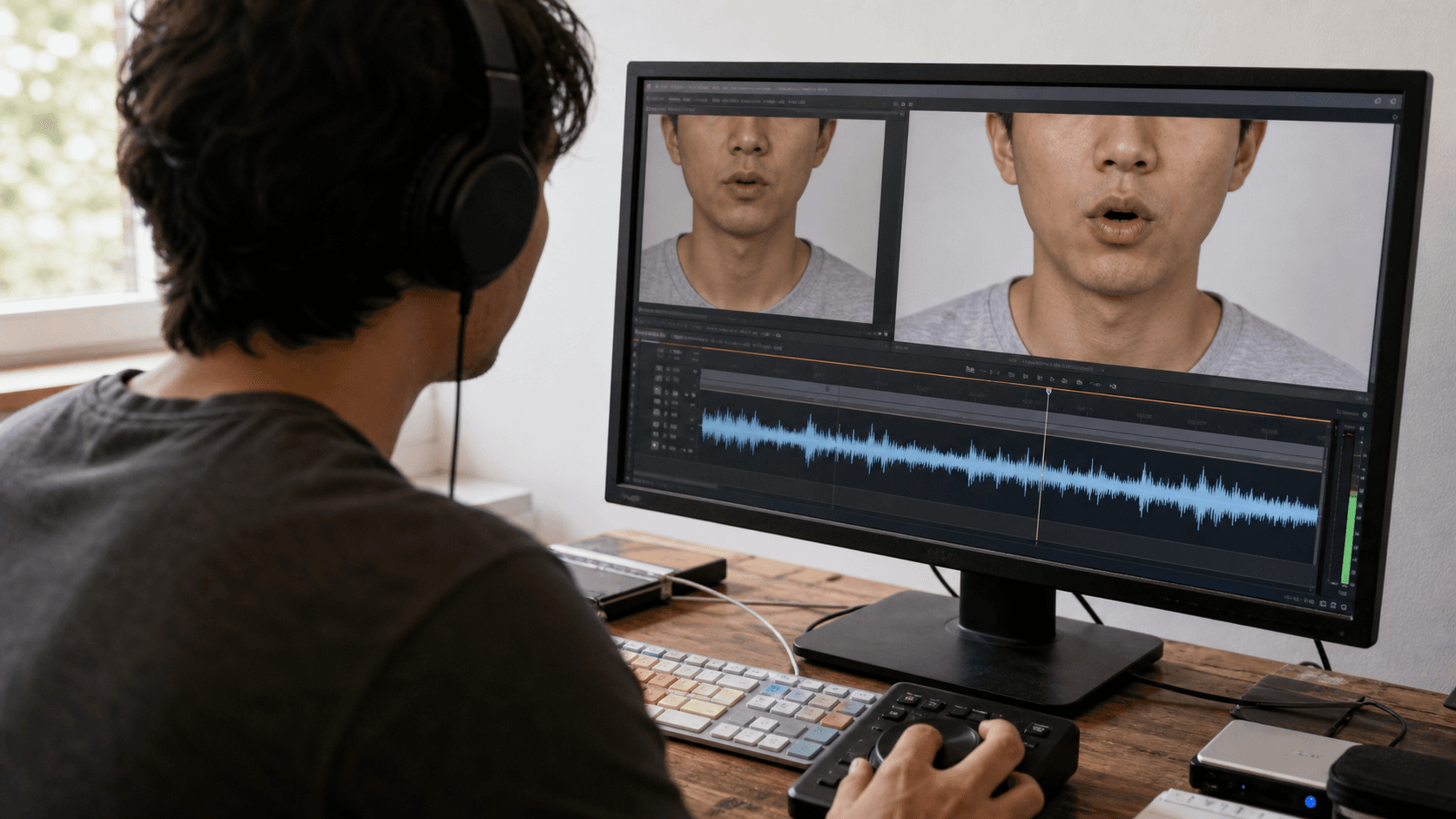
KI-Überblick
Was verursacht Lip-Sync-Probleme bei Seedance 2.5?
Häufige Ursachen sind undeutliche oder komprimierte Sprache, lange Dialogpassagen, ein kleines oder sich bewegendes Gesicht, mehrere Sprecher sowie Prompts, die gleichzeitig zu viele Aktionen verlangen. Akzente, schnelle Sprechgeschwindigkeit, Hintergrundmusik und mehrdeutige Sprecherkennzeichnungen können die zeitliche Stabilität beeinträchtigen.
Wie behebe ich das Problem „Lip Sync funktioniert nicht“ in Seedance 2.5?
Verwenden Sie sauberen Dialog, einen einzigen sichtbaren Sprecher, eine stabile mittlere Nahaufnahme und eine kurze, zitierte Aussage. Testen Sie zunächst einen kurzen Clip und generieren Sie ihn dann neu, wobei Sie jeweils nur den Audioinput, den Quellframe oder den Prompt ändern – niemals alle drei gleichzeitig.
Unterstützt Seedance 2.5 alle Sprachen für Lip Sync?
Seedance 2.5 hat mehrsprachige Sprachausgabe demonstriert; die Genauigkeit variiert jedoch je nach Aussprache, Sprechtempo, Bildschärfe und dem in Ihrem Konto verfügbaren Modellpfad. Testen Sie die exakte Sprache und Stimme vor der Erstellung einer vollständigen Sequenz.
Ist der Lip-Sync von Seedance 2.5 besser als der von HeyGen oder D-ID?
Er eignet sich besser für filmische Szenen, bei denen Stimme, Ambiente, Bewegung und Bild gemeinsam generiert werden. Spezialisierte Avatar-Tools können für lange, präzise skriptete Präsentationsvideos vorhersehbarer sein.
Was ist Lip Sync in Seedance 2.5 – und wie funktioniert es?
Native Audio-Video-Generierung statt einfacher Synchronisation
Bei herkömmlichem Lip Sync wird ein fertiges Gesichts-Video durch eine separate Sprachspur gesteuert. Seedance 2.5 kann stattdessen Bild, Sprache, Ambiente und Bewegung als eine einzige Szene generieren – wobei eine gesprochene Aussage mit Atmung, Kopfbewegung, Kameratiming und Raum verbunden wird.
Der Kompromiss besteht darin, dass die Mundbewegung nur ein Teil der Aufnahme ist. Fordert der Prompt zusätzlich eine Kameraorbitierung, einen Gang, Handgesten, wechselndes Licht, zwei Sprecher und einen langen Satz, muss das Modell all diese Ereignisse innerhalb derselben Sekunden lösen. Die Mund-Timing kann dabei Priorität verlieren – selbst wenn der gesamte Clip überzeugend wirkt.
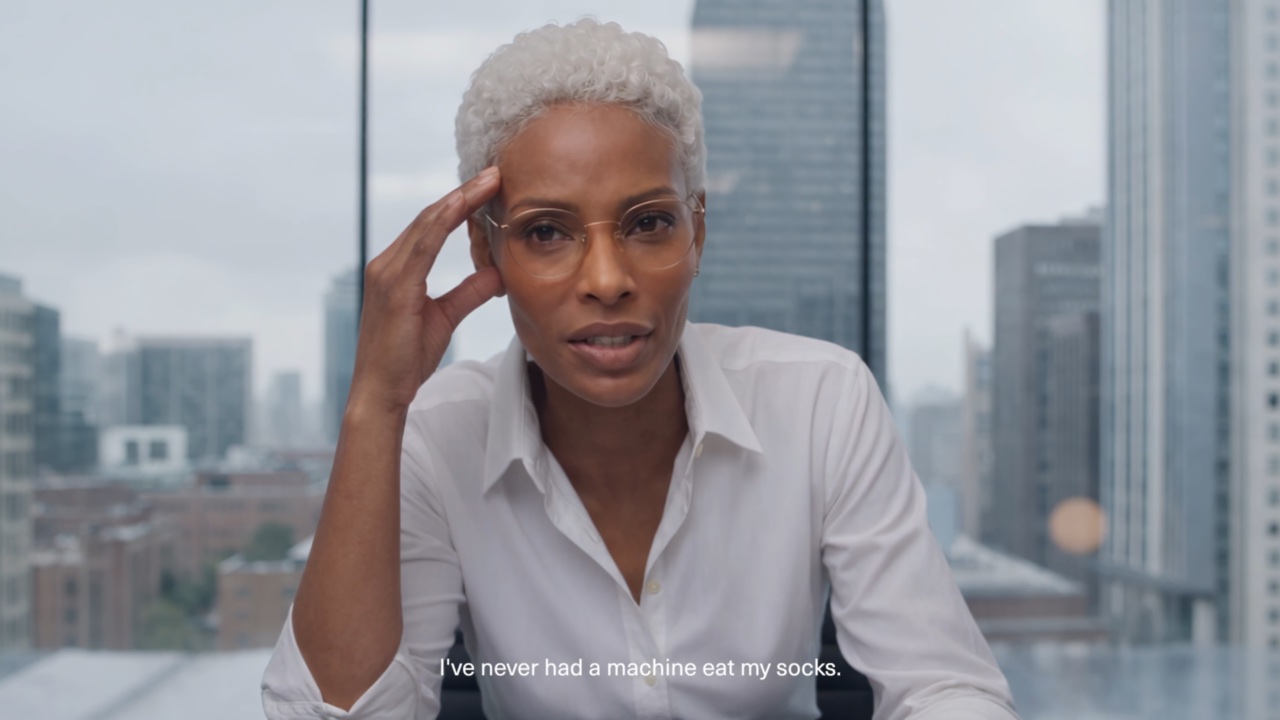
Ein gut lesbares Gesicht, ein unverdeckter Mund und eine einfache Einstellung erleichtern die Beurteilung der Synchronisation.
Wie „genauer“ Lip Sync aussehen sollte
Prüfen Sie, wann der Kiefer sich öffnet, ob die Lippenverschlüsse bei m, b und p korrekt sind, ob Zähne und Unterlippe bei f und v richtig eingesetzt werden und ob der Mund mit der letzten Silbe endet. Achten Sie auf eine korrekte erste Hälfte, die sich am Ende zunehmend verschiebt.
Als praktischer Referenzwert erstellen Sie eine fünf- bis achtsekündige Aussage mit einem Sprecher und ohne Schnitt. Sehen Sie sie einmal mit Ton, einmal stumm und einmal mit halber Geschwindigkeit an. Der Seedance-2.5-Video-Bearbeitungsleitfaden zeigt, wie Sie den nativen Audiooutput als Teil der gesamten Szene bewerten.
Häufige Seedance-2.5-Lip-Sync-Probleme (und ihre Ursachen)
Erkennen Sie das Symptom, bevor Sie den Prompt ändern
| Problem | Wahrscheinliche Ursache | Erster zu versuchender Fix |
|---|---|---|
| Mund öffnet sich zu spät | Einleitungspause, langsamer visueller Aufbau oder unklarer Sprecher | Schneiden Sie die Einleitungspause ab und benennen Sie den Sprecher explizit |
| Timing verschiebt sich | Dialog ist zu lang oder zu schnell | Teilen Sie die Aussage in kürzere Einstellungen auf |
| Generische Mundbewegung | Gesicht ist klein, schräg oder verdeckt | Verwenden Sie eine klare mittlere Nahaufnahme |
| Plosive wirken schwach | Kompression oder unscharfe Munddetails | Verwenden Sie eine sauberere Quelle und Audioaufnahme |
| Falsche Person spricht | Zwei Gesichter oder mehrdeutiger Dialog | Weisen Sie jede zitierte Aussage explizit einer Person zu |
| Sprache klingt undeutlich | Hall, Musik, Clipping oder niedrige Bitrate | Isolieren Sie die Stimme vor der Generierung |
Verzögerung ist nicht immer ein Audio-Problem. Ein Charakter kann sich abwenden, die Kamera kann auf einer Silbe schneiden oder eine Hand kann den Mund verdecken. Vereinfachen Sie zunächst Darstellung und Bildaufbau, bevor Sie die Stimme austauschen.
Warum mehr Details zu schlechterer Timing-Führung führen können
Zu stark dirigierende Prompts verteilen die Aufmerksamkeit auf Schauspiel, Beleuchtung, Kamerabewegung, Soundeffekte und Dialog. Halten Sie die visuelle Beschreibung knapp und spezifizieren Sie anschließend Sprecher, Sprache, exakte Aussage, Tonlage und Pausen.
Vermeiden Sie phonetische Schreibweisen, es sei denn, ein Name wird systematisch falsch ausgesprochen. Diese können zwar ein Wort verbessern, aber den Rhythmus des gesamten Satzes beeinträchtigen. Nutzen Sie die Struktur aus dem Seedance-2.5-Prompt-Leitfaden und fügen Sie ausschließlich jenen Aussprachehinweis hinzu, der tatsächlich erforderlich ist.
Schritt-für-Schritt-Anleitung: So beheben Sie „Lip Sync funktioniert nicht“ in Seedance 2.5
Schritt 1: Erstellen Sie einen kontrollierten Fünfsekunden-Test
Beginnen Sie mit einer Person frontal zur Kamera, einem einzigen Satz, ohne Schnitt oder Musik und mit minimaler Kamerabewegung. Wählen Sie eine gleichmäßig ausgeleuchtete Referenzaufnahme mit natürlicher Mundstellung; Profilaufnahmen, starke Schatten, übertriebene Lächeln und verdeckte Lippen erschweren die Diagnose.
Verwenden Sie einen Prompt wie folgt:
Mittlere Nahaufnahme, fixierte Kamera. Ein Moderator blickt direkt in die Linse und sagt ruhig auf Englisch: „Your first cut is ready for review.“ Natürliches Blinzeln und subtile Kopfbewegung. Rufton eines stillen Studio-Raums. Keine Musik, keine Untertitel, kein zweiter Sprecher.
Generieren Sie zwei oder drei kurze Varianten und wählen Sie diejenige mit dem besten ersten Silbenbeginn, den besten Mittelabschnitt-Verschlüssen und dem besten Abschluss. Der Referenz-zu-Video-Arbeitsbereich hilft dabei, Identität und Bildaufbau stabil zu halten.
Schritt 2: Ändern Sie jeweils nur eine Variable
Falls das Timing zu spät beginnt, entfernen Sie die Einleitungspause. Falls es sich verschiebt, verkürzen Sie den Satz. Falls die Artikulation generisch wirkt, vergrößern Sie das Gesicht. Falls die falsche Person spricht, entfernen Sie zusätzliche Gesichter oder kennzeichnen Sie den Sprecher explizit. Bei fehlerhafter Aussprache korrigieren Sie ausschließlich dieses Wort oder nehmen eine sauberere Leitstimme auf.
Generieren Sie nicht nach jeder Änderung erneut eine 30-sekündige Szene. Beweisen Sie zunächst Stimme und Gesicht in einer kurzen Einstellung und bauen Sie anschließend benachbarte Einstellungen darum herum auf. Für referenzgeführte Arbeit erklärt der Seedance-2.5-Referenzleitfaden, wie Sie die Identität schützen und unerwünschte Bewegung begrenzen.
Beste Audioeinstellungen für hohe Lip-Sync-Genauigkeit in Seedance
Ein sauberes Produktionsziel
Seedance 2.5 kann Sprache direkt aus schriftlichem Dialog erzeugen, sodass eine hochgeladene Audiodatei nicht immer erforderlich ist. Wenn Ihre Pipeline eine Leitspur akzeptiert oder nutzt, behandeln Sie diese als verlässliche Produktionsziele – und nicht lediglich als Plattform-Mindestanforderungen:
| Einstellung | Empfohlenes Ziel | Warum es hilft |
|---|---|---|
| Format | PCM WAV; bei Bedarf MP3 mit hoher Bitrate | Vermeidet starke Kompressionsartefakte |
| Abtastrate | 44,1 oder 48 kHz | Bewahrt Konsonantendetails für die Nachbearbeitung |
| Kanäle | Mono für eine isolierte Stimme | Hält den Sprecher zentriert und die Aufnahme einfach |
| Pegel | Spitzenwerte bei ca. −6 bis −3 dBFS | Lässt Kopfroom, ohne leise zu klingen |
| Sprechtempo | Natürlich, mit kurzen Pausen zwischen Satzteilen | Bietet sichtbaren Raum für artikulatorische Differenzierung |
| Hintergrund | Trockene Stimme, wenig Hall oder Musik | Verhindert, dass die Sprache mit anderen Klängen konkurriert |
Normalisierung kann keine Übersteuerung (Clipping) reparieren. Nehmen Sie erneut in Mikrofonnähe auf, reduzieren Sie Hall und entfernen Sie laute Atemgeräusche oder lange Stille – unter Beibehaltung natürlicher Mikropausen.
Auch reiner Textdialog erfordert audiotechnische Disziplin
Interpunktion steuert den Rhythmus: Kommata laden zu Pausen ein, Satzenden markieren Abschlüsse, und mehrteilige Sätze erhöhen das Risiko einer zeitlichen Drift. Schreiben Sie Symbole und Abkürzungen vollständig aus. Beschreiben Sie Emotionen einmal – etwa „leise erleichtert“ – statt jede einzelne Phrase mit Schauspielhinweisen zu unterbrechen.
Native Audio ist Teil der generierten Performance – bewerten Sie daher den kompletten Shot, nicht allein die Wellenform.
Seedance 2.5 Lip-Sync für verschiedene Sprachen – Was Sie erwarten können
Mehrsprachige Unterstützung ist real – doch jede Stimme ist ein neuer Test
Offizielle Demos zeigen Seedance 2.5 dabei, in mehreren Sprachen zu sprechen; Akzente, Eigennamen, Zahlen und Sprachwechsel sind jedoch nicht gleichermaßen zuverlässig. Regionale Akzente, schnelles Sprechen, entlehnte Wörter sowie gemischtsprachige Sätze bedürfen weiterer Tests.
Verwenden Sie die Demo als Nachweis der Fähigkeiten – führen Sie anschließend einen kontrollierten Test mit Ihrer exakten Sprache, Ihrem Akzent und Ihrem Skript durch.
Praktische Workarounds für schwierige Passagen
Halten Sie jedes Segment nach Möglichkeit in einer einzigen Sprache. Schreiben Sie Zahlen als Wörter aus, erläutern Sie Abkürzungen und isolieren Sie problematische Namen. Falls eine Übersetzung länger ist, verlängern oder teilen Sie den Shot – anstatt die ursprüngliche Dauer zwanghaft beizubehalten.
Bei zweisprachigen Szenen benennen Sie neben jedem Sprecher die jeweilige Sprache und vermeiden Sie überlappende Dialoge. Generieren Sie jeden Sprechzug separat, falls Identität oder Aussprache driftet, und montieren Sie den Dialogaustausch anschließend im Schnitt. So behalten Sie die Kontrolle über Pausen – ohne vom Modell zu verlangen, zwei komplexe Performances gleichzeitig zu koordinieren.
Seedance 2.5 im Vergleich zu Konkurrenten: Qualität des Lip-Sync im direkten Vergleich
Entscheiden Sie nach dem konkreten Produktionsauftrag – nicht nach einem universellen „Gewinner“
| Workflow | Beste Einsatzmöglichkeit | Lip-Sync-Ansatz | Hauptkompromiss |
|---|---|---|---|
| Seedance 2.5 | Kinematografische Szenen, Ganzkörper-Aktion, native Tonspur | Ko-generiert Sprache, Bewegung und Umgebung | Lange, präzise Skripte benötigen zusätzliche Tests |
| HeyGen oder D-ID | Präsentatoren, Schulungsvideos und Avatar-Delivery | Skript- oder audiogetriebener Talking Head | Weniger fokussiert auf kinematografische Szenenbewegung |
| Runway | Performance-Transfer und Charakteranimation | Charakter-Skript oder treibende Performance | Der Workflow hängt von der gewählten Modell-Pipeline ab |
| Kling | Kreative Bild-zu-Video-Umwandlung und Charakter-Shots | Sprachunterstützung variiert je nach Produkt-Pipeline | Bestätigen Sie das Audioverhalten vor der Planung der Auslieferung |
Wenn Ihre Suche mit ai lip sync video generator free beginnt, vergleichen Sie den gesamten Auftrag: kostenlose Credits, Exportbeschränkungen, Clip-Länge, Identitätskontrolle, Audio-Pipeline und die Anzahl der erforderlichen Neugenerierungen für einen genehmigten Take. Ein kostenloser Erst-Clip ist nicht günstiger, wenn ein skriptgestützter Präsentator wiederholte Korrekturen erfordert.
Wo Seedance den deutlichsten Vorteil bietet
Seedance überzeugt besonders dann, wenn ein Charakter sich bewegt, reagiert, spricht und die Umgebungsatmosphäre teilt. Für einen statischen Sprecher, der längere, wortwörtlich vorgegebene Texte liest, kann ein dedizierter Avatar-Workflow effizienter sein. Unser Leitfaden zum Talking-Photo-Video behandelt das kürzere, bildgeführte Format.
Profi-Tipps für perfekten Lip-Sync bei Seedance – jedes Mal
Regie führen wie ein Kameramann
Verwenden Sie eine mittlere Nahaufnahme, halten Sie Lippen und Kiefer sichtbar und stabilisieren Sie die Kamera während der Sprache. Fordern Sie subtile Blinzel- und Kopfbewegungen an – statt vieler Gesten. Testen Sie Profilansichten und schnelle Drehungen erst nachdem die Baseline funktioniert.
Wählen Sie ein Referenzbild mit neutraler Mimik und realistischen Gesichtsproportionen. Extremes Beauty-Retouching, glänzende synthetische Haut, übergroße Zähne oder bereits geöffneter Mund können das Modell zu instabiler Artikulation verleiten. Eine konsistente Identität ist wichtig – doch für den Synchronisationstest zählt ein gut lesbarer Mund noch mehr.
Bauen Sie eine Genehmigungsschleife – kein Glücksprompt
Speichern Sie Quelle, Dialog, Einstellungen, ausgewählten Take und Notizen zu Fehlschlägen. Bewerten Sie im Normaltempo, im Halbtempo und stumm; bitten Sie einen Muttersprachler um Aussprache-Genehmigung vor einer mehrsprachigen Kampagne.
Wenn ein Take fast stimmt, bewahren Sie das bereits Funktionierende: Behalten Sie Quelle und Prompt bei, verkürzen Sie nur die problematische Passage oder schneiden Sie kurz auf eine Reaktion oder ein Objekt aus. Eine kleine Nachbearbeitung ist oft zuverlässiger als eine erneute Aufforderung zur kompletten Performance.
Fazit
Die Lip-Sync-Funktion von Seedance 2.5 funktioniert am besten, wenn das Modell einen klaren Sprecher aufweist, ein sichtbares Mundwerk besitzt, saubere oder präzise formulierte Dialoge verwendet, einfache Timing-Vorgaben hat und genügend Raum bietet, um jede Phrase deutlich artikulieren zu können. Diagnostizieren Sie das Symptom, testen Sie fünf Sekunden, ändern Sie eine einzige Variable und erweitern Sie den Test erst dann, wenn Stimme und Gesichtsausdruck stabil zusammenpassen; für kinematografische Szenen mit nativem Audio ist dieser Workflow in der Regel schneller, als zu versuchen, einen überlasteten Prompt zu „retten“. Erstellen Sie einen kontrollierten Seedance-Lip-Sync-Test →
Bereit, es selbst auszuprobieren?
Setzen Sie die Schritte aus diesem Leitfaden direkt in Seedance um und verwandeln Sie Prompts oder Bilder in wenigen Minuten in fertige Videos.
Kostenlose Credits bei der Anmeldung. Tarife ab $28/Monat.
Verwandte Artikel
Weitere Beiträge in derselben Sprache, die Sie als Nächstes lesen könnten.

Beispiele für Gemini-KI-Videoprompts: Kopierfertige Veo-Szenen und eine verbesserte Prompt-Formel
Kopieren Sie Beispiele für Gemini-KI-Videoprompts für kinematografische Bewegung, Produktwerbung, Dialoge und vertikale Clips – und passen Sie sie mithilfe einer praktischen Veo-Prompt-Formel an.
Artikel lesen
So behalten Sie die Produkttform in KI-Videowerbung konsistent
Sperren Sie Produktgeometrie, Verpackung, Etiketten, Referenzen, Kamerawinkel und Freigabekontrollen, damit KI-Videowerbung das echte SKU in jedem Shot bewahrt.
Artikel lesen
So erstellen Sie ein KI-Video, das einer mehrstufigen Aktion folgt
Planen Sie atomare Aktionen, Zustandsübergänge, Timing, Kontinuität und Übergabe zwischen Einstellungen, damit ein KI-Video die gewünschte Abfolge in der vorgesehenen Reihenfolge ausführt.
Artikel lesen