
Como Editar Vídeos Seedance com o OpenShot: Fluxo de Trabalho Completo
Visão Geral por IA
É possível editar vídeos Seedance com o OpenShot?
Sim. Baixe os clipes Seedance finalizados, importe-os no OpenShot e use sua linha do tempo para cortar, reordenar, combinar, aprimorar e exportar um vídeo completo.
Qual é o melhor fluxo de trabalho para editar vídeos Seedance?
Gere cada tomada separadamente, mantenha as versões de maior qualidade, ajuste o perfil do projeto do OpenShot ao da fonte, monte a narrativa e finalize o som e a correção de cor por último.
Quais configurações de exportação do OpenShot preservam a qualidade dos vídeos Seedance?
Use MP4 com vídeo H.264 e áudio AAC. Mantenha a resolução, proporção de aspecto e taxa de quadros da fonte, exceto se o destino de publicação exigir outro formato.
Devo corrigir um clipe de IA defeituoso no OpenShot ou regenerá-lo?
Edite sincronização, enquadramento, cor, áudio e pequenas distrações no OpenShot. Regenere quando identidade, anatomia, movimento de câmera ou continuidade da cena estiverem fundamentalmente comprometidas.
Antes de Editar: Prepare os Clipes Seedance para o OpenShot
A edição mais rápida começa antes da linha do tempo. Crie uma lista de tomadas e gere apenas os ângulos necessários para a sequência final: uma tomada de abertura, de ação, de detalhe, de reação e de fechamento. Isso faz com que a edição de vídeos Seedance pareça montar uma produção, em vez de resgatar experimentos desconexos.
Use Texto para Vídeo para tomadas guiadas por ação, atmosfera ou direção de câmera. Use Imagem para Vídeo quando um personagem, produto, figurino ou composição precisam permanecer reconhecíveis. Para uma sequência que dependa de diversos pontos visuais de referência, organize-os em Referência para Vídeo.
Baixe as versões aprovadas de maior qualidade
Baixe a versão mestre de cada tomada aprovada, em vez de gravar a pré-visualização do navegador. Guarde uma cópia intacta para comparação na exportação. Rejeite agora falhas óbvias: um rosto ilegível, uma mão que muda de forma, um produto que se deforma ou um movimento de câmera incorreto — nenhum desses problemas se tornará confiável na linha do tempo.
Verifique resolução, proporção de aspecto e taxa de quadros
Verifique se cada clipe tem proporção 16:9, 9:16 ou outra, e anote sua resolução e taxa de quadros. Escolha um formato de entrega antes de iniciar a edição. Misturar imagens em retrato e paisagem sem um plano de enquadramento frequentemente gera barras pretas, recortes agressivos ou escalas inconsistentes do sujeito. Mantenha a taxa de quadros nativa sempre que possível; conversões desnecessárias podem adicionar quadros duplicados ou interpolados sem melhorar o movimento.
Nomeie os clipes por cena e versão
Use nomes como scene-01-wide-v2.mp4 e scene-02-product-close-v1.mp4. Armazene música, narração, legendas, logotipos e arquivos exportados separadamente. Uma nomenclatura clara passa a ser essencial assim que uma única tomada tiver várias variações.
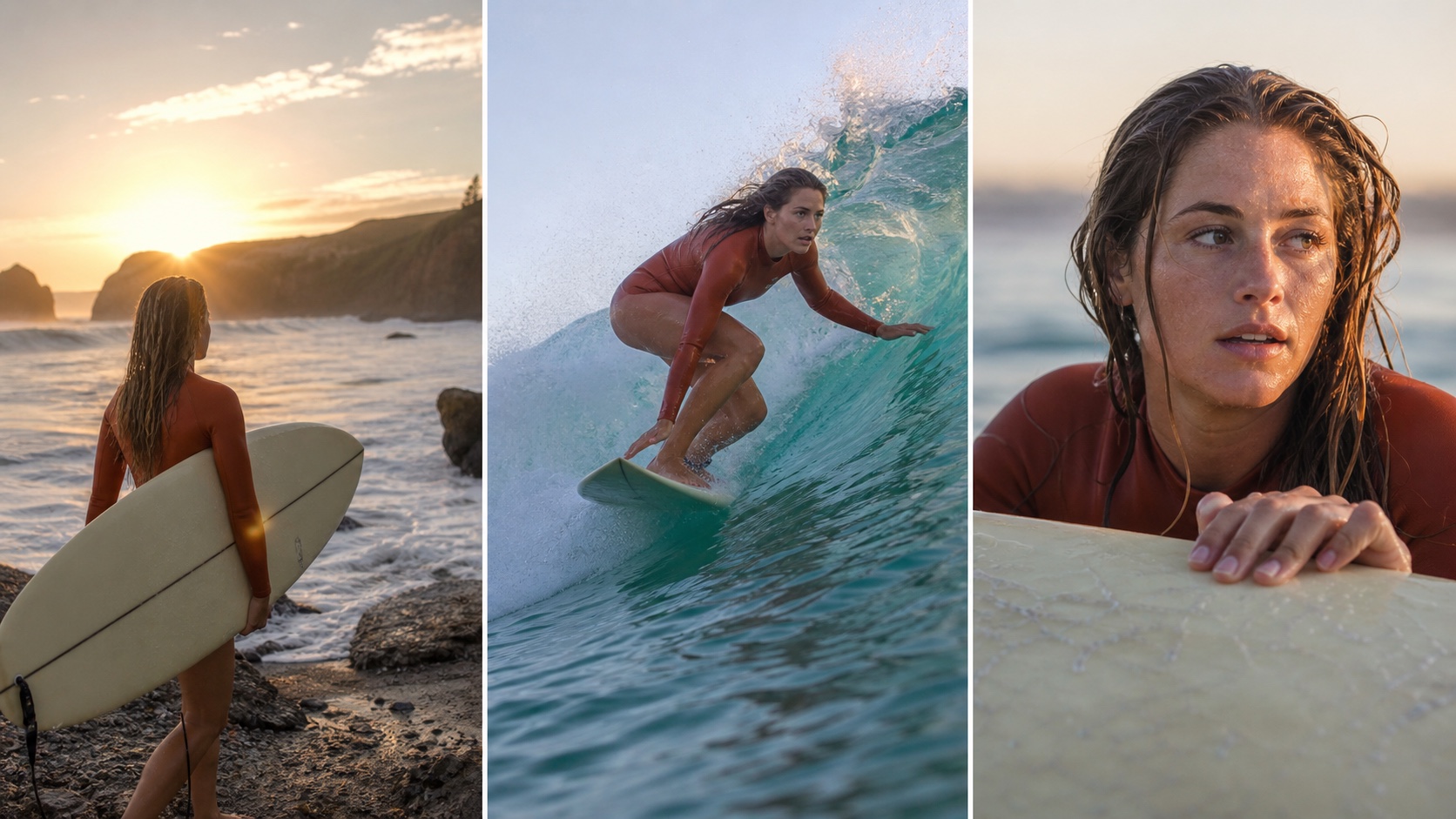
Uma edição útil começa com tomadas complementares: estabeleça o local, mostre a ação e forneça um detalhe que o espectador possa lembrar.
Como Editar Vídeos Seedance com o OpenShot Passo a Passo
O OpenShot é o ambiente de montagem e finalização: a geração fornece as performances, enquanto o editor controla ordem, duração, ritmo, som e entrega.
Importe e revise todos os clipes gerados
Salve um novo projeto e importe os ativos selecionados de vídeo, áudio, imagem e legendas. Pré-visualize cada fonte em velocidade normal e quadro a quadro em trechos com movimento complexo. Se uma geração de oito segundos contém apenas dois segundos fortes, mantenha apenas esses dois.
Ajuste o perfil do projeto ao da fonte
Defina o perfil do projeto do OpenShot para a resolução, proporção de aspecto e taxa de quadros pretendidas antes de iniciar trabalhos sérios na linha do tempo. Para uma campanha horizontal, isso pode ser 1920×1080 à taxa de quadros da fonte. Para um corte vertical destinado às redes sociais, escolha um perfil 1080×1920, em vez de editar em modo horizontal e alterar a tela apenas durante a exportação. O perfil, a linha do tempo e as configurações de exportação devem descrever o mesmo alvo de entrega.
Combine clipes de vídeo Seedance em uma história completa
Coloque primeiro a tomada de abertura mais forte, depois construa uma progressão: contexto, ação, detalhe, resultado. Alterne entre enquadramentos amplos e próximos, e remova ângulos repetidos. A resposta prática para como editar vídeos gerados por IA é muitas vezes a subtração: tomadas distintas e estáveis parecem mais profissionais do que uma sequência longa de quase-duplicatas.
Corte com precisão e use transições contidas
Arraste as bordas dos clipes ou use a ferramenta “Cortar” para remover inícios instáveis, pausas e finais desfocados. Faça cortes no movimento, em um batimento ou em uma pista sonora. Use uma dissolução curta apenas quando houver mudança de tempo ou de clima; cortes diretos são mais claros na maioria das ações.
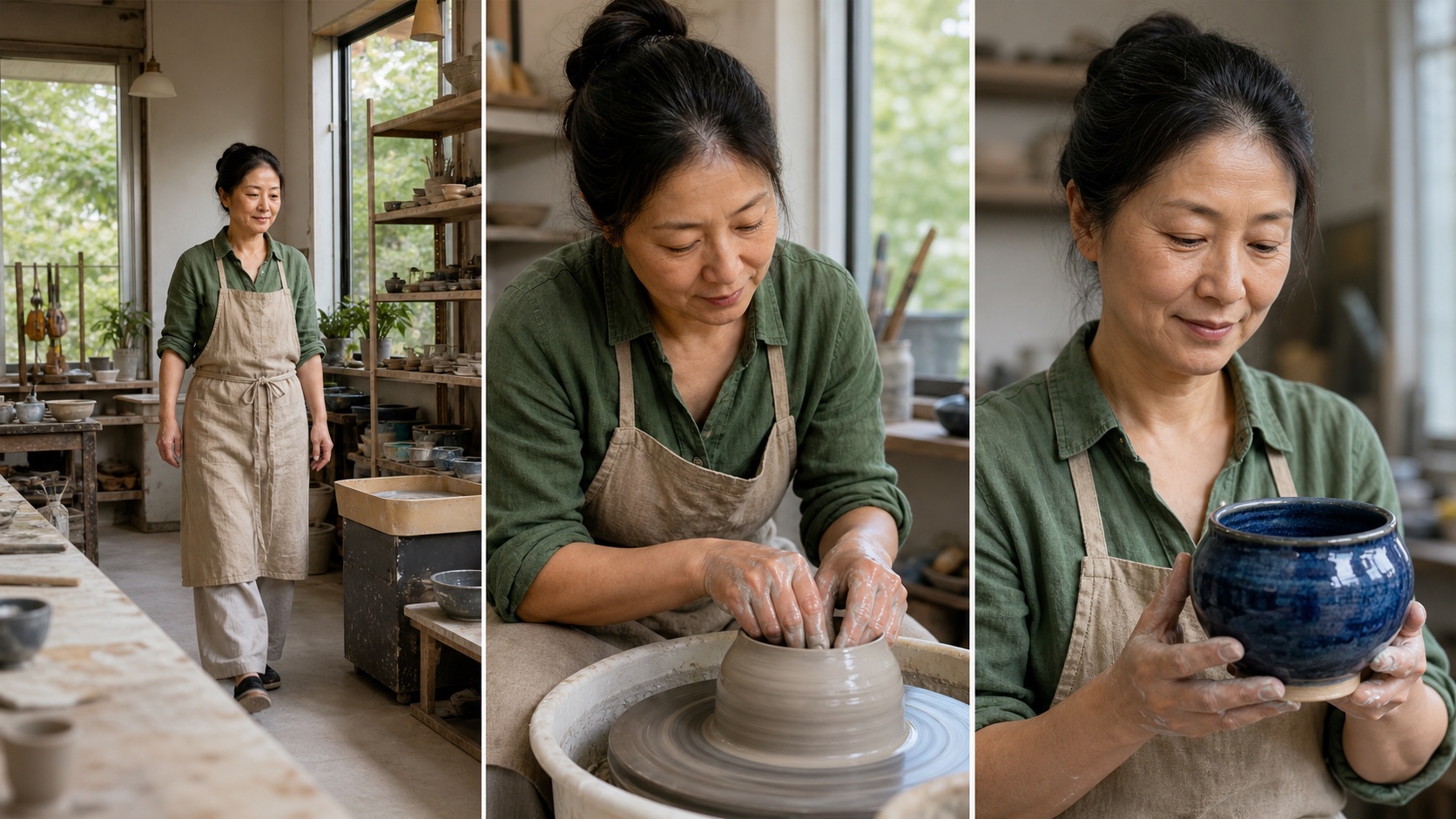
A continuidade não exige enquadramentos idênticos. Roupas repetidas, direção da luz, materiais e direção na tela podem conectar três tomadas geradas independentemente.
Corrija Problemas Comuns em Vídeos de IA Sem Regenerá-los
A edição pode preservar uma performance aprovada quando o defeito for limitado. Pergunte-se se ele altera o significado da tomada ou apenas sua apresentação.
Remova os primeiros e últimos quadros instáveis
Corte até que o sujeito assuma uma pose legível, então deixe a tomada seguinte carregar o movimento. Mantenha brevemente a última imagem limpa ou cubra a transição com uma tomada de detalhe; nunca retenha um quadro em transformação só para atingir uma duração planejada.
Reframe bordas distrativas
Um leve recorte, ajuste de escala ou chave de posição pode remover bordas instáveis. Máscaras de objeto e propriedades com suporte a keyframes permitem desfoque localizado, realce ou alterações de cor. Revise a correção em movimento para detectar bordas saltitantes.
Igualar clipes gerados independentementeUse a exposição, o contraste, o balanço de brancos e a saturação para criar uma linha de base compartilhada. Ajuste os tons de pele e as cores do produto antes de aplicar uma correção estilizada. Realce com moderação para evitar halos e cintilação. A análise do OpenShot 4.0 aborda suas novas funcionalidades em correção de cor, gravação, máscara e linha do tempo.
| Problema | Edição no OpenShot | Regeneração no Seedance |
|---|---|---|
| Pausa extra ou quadros de borda instáveis | Sim — recorte-os ou cubra-os | Geralmente desnecessário |
| Pequena diferença de exposição ou cor | Sim — ajuste e corrija | Geralmente desnecessário |
| Pequena distração no fundo | Recorte, aplique máscara ou desfoque | Regenere se atravessar o sujeito |
| Rosto, produto, anatomia ou ação incorretos | Não há correção confiável na linha do tempo | Sim — retorne ao prompt original ou à referência |
| Movimento de câmera que quebra a cena | Uma pequena seção utilizável pode sobreviver | Regenere para obter o movimento correto |
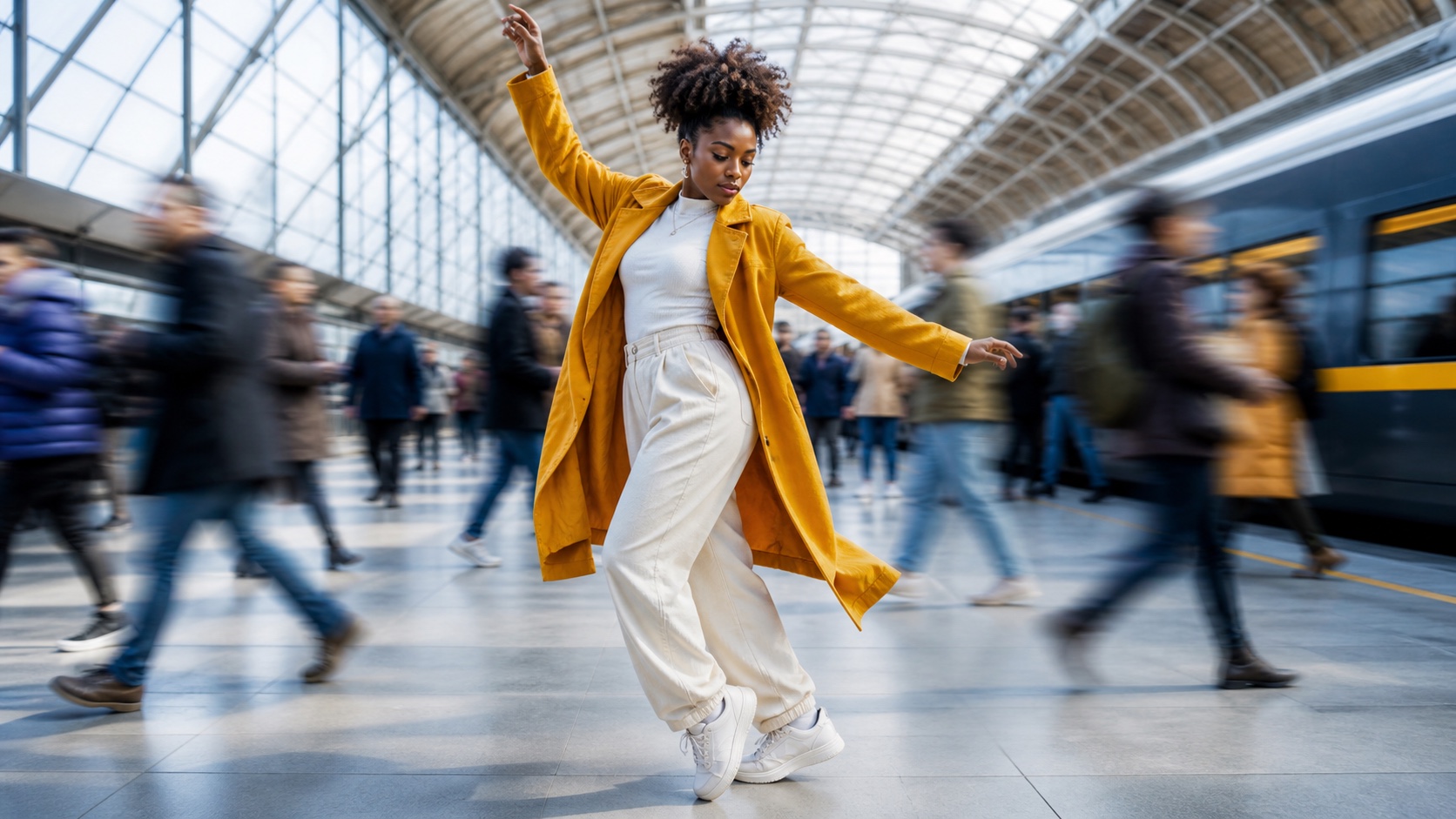
O quadro finalizado mantém o dançarino nítido, enquanto o movimento circundante permanece visualmente claro.
Revise cada correção em movimento: o dançarino, o tecido do casaco, os pedestres que passam e a câmera movem-se continuamente nesta tomada de cinco segundos.
Adicionar áudio, legendas e elementos de marca
O som ajuda a fazer com que gerações distintas pareçam uma única cena. Posicione primeiro a fala ou narração, edite as imagens em torno dela e, em seguida, adicione uma ambientação contínua sob as cortes.
Criar uma trilha sonora contínua
Separe a fala, a ambientação, a música e os efeitos em faixas próprias. Aplique fades no áudio, reduza o volume da música durante a fala e observe picos. Preserve o áudio nativo útil do Seedance e integre-o à mixagem geral, em vez de substituí-lo automaticamente.
Adicionar legendas e títulos legíveis
Use linhas curtas, alto contraste e posicionamento consistente. Mantenha as legendas dentro das áreas seguras e teste-as em quadros claros e escuros. Em vídeos verticais, deixe espaço para os controles da plataforma nas partes superior e inferior.
Adicionar identidade visual e uma ação final útil
Adicione o logotipo, o produto, a URL ou a chamada para ação após a história já ter conquistado a atenção. Mantenha um cartão final limpo por um ou dois segundos e combine suas cores com as legendas e outros elementos gráficos.
Melhores configurações de exportação do OpenShot para vídeos Seedance
Boas configurações de exportação do OpenShot preservam o que foi aprovado, em vez de inventar um novo formato técnico na última etapa. Sempre que possível, visualize os arquivos originais, a prévia da linha do tempo e o arquivo exportado mestre no mesmo monitor.
Exportação recomendada em proporção 16:9
Para distribuição horizontal, exporte em MP4 com vídeo H.264 e áudio AAC estéreo. Use 1920×1080 para Full HD e mantenha a taxa de quadros do projeto. Escolha uma qualidade suficiente para proteger rostos, cabelos, chuva, fumaça e folhagem; uma etiqueta de resolução mais alta não consegue restaurar detalhes ausentes na fonte.
Exportação recomendada em proporção 9:16
Para publicação vertical, use um perfil de projeto vertical e exporte em 1080×1920. Verifique cuidadosamente cada recorte quanto ao rosto, ao produto e ao gesto. Reposicione, quadro a quadro, material gravado horizontalmente, em vez de aplicar um único valor de escala à sequência inteira.
Preservar a taxa de quadros nativa
Mantenha material em 24 fps em 24 fps e material em 30 fps em 30 fps, a menos que o destino exija outra taxa. Converter tudo para 60 fps aumenta o processamento e pode revelar artefatos temporais. O guia sobre a melhor taxa de quadros para vídeos de IA explica o uso adequado de cada taxa.
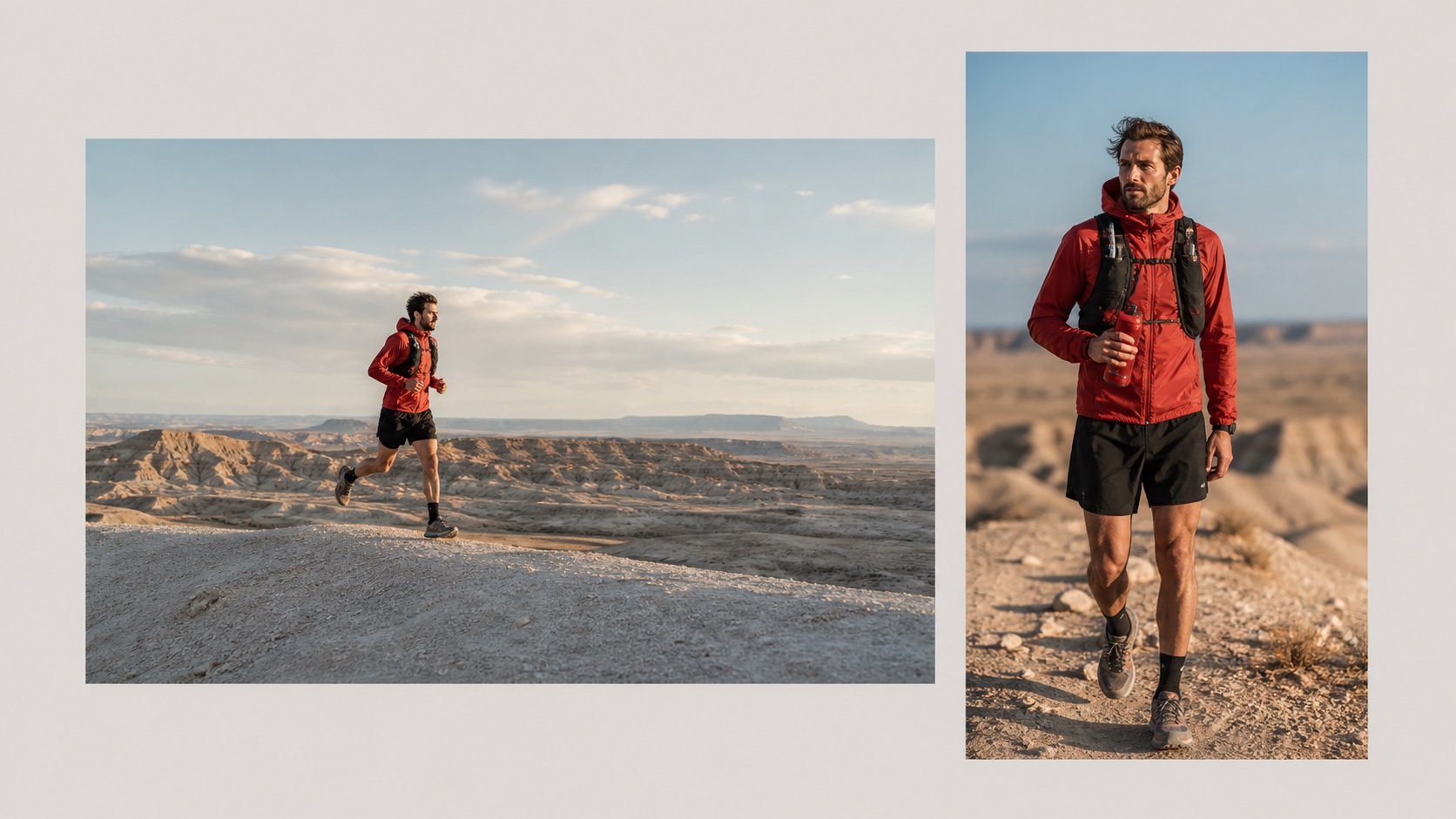
Projete cada saída para seu destino. Uma edição vertical exige composição deliberada, não apenas um recorte tardio da versão horizontal mestre.
Lista final de controle de qualidade
Revisar toda a linha do tempo
Assista uma vez para avaliar o ritmo, uma vez para detectar defeitos visuais e uma vez para verificar o áudio. Confira quadros repetidos, piscamentos, movimento congelado, direção na tela, mudanças de áudio, legendas e duração do cartão final.
Inspecionar o arquivo exportado
Reproduza o arquivo exportado real do início ao fim. Confirme resolução, proporção de aspecto, taxa de quadros, sincronização de áudio, bordas do texto, compressão e ausência de barras pretas. Revise novamente cortes difíceis e teste em um segundo dispositivo.
Salvar um modelo de projeto reutilizável
Mantenha um projeto vazio com o perfil correto, faixas nomeadas, estilo de legendas, níveis de áudio, ativos de marca e destino de exportação configurados. Duplicue-o para a próxima produção. Isso transforma a tarefa repetitiva de combinar clipes de vídeo no OpenShot em um fluxo de trabalho previsível de finalização Seedance.
Conclusão
A maneira mais confiável de editar vídeos Seedance com o OpenShot é atribuir a cada ferramenta uma função clara: gere tomadas intencionais no Seedance e, em seguida, use o OpenShot para selecionar os melhores momentos, estabelecer o ritmo, unificar cor e som, adicionar legendas e exportar para o destino real. Preserve o perfil da fonte, edite apenas defeitos locais e controláveis, e regenere tomadas cuja identidade ou movimento estejam fundamentalmente incorretos. Crie seu próximo clipe-fonte com o Seedance →
Pronto para testar por conta própria?
Coloque os passos desta guia em prática com Seedance e transforme prompts ou imagens em vídeos polidos em minutos.
Créditos grátis ao se cadastrar. Planos a partir de US$28/mês.
Artigos relacionados
Mais posts no mesmo idioma que talvez você queira ler a seguir.

Melhores Modelos de IA Video-to-Video em 2026
Os melhores modelos de IA video-to-video em 2026 para editar filmagens existentes: Higgsfield Genjutsu, Seedance 2.x, Runway Aleph, Luma Modify e Kling Omni comparados.
Ler artigo
Kling 4.0 vs Seedance 2.5: Comparação Completa
Compare Kling 4.0 e Seedance 2.5: clipes de 30s, keyframes vs 50 referências, áudio, 4K, cores 10-bit e edição. Descubra qual modelo é ideal para seu projeto.
Ler artigo
Guia de Keyframes e Omni Reference do Kling 4.0
Aprenda como o Kling 4.0 usa até 10 keyframes e 15 ativos Omni Reference em um vídeo de 30 segundos, com 3 planos práticos, erros comuns e dicas do Seedance 2.5.
Ler artigo