
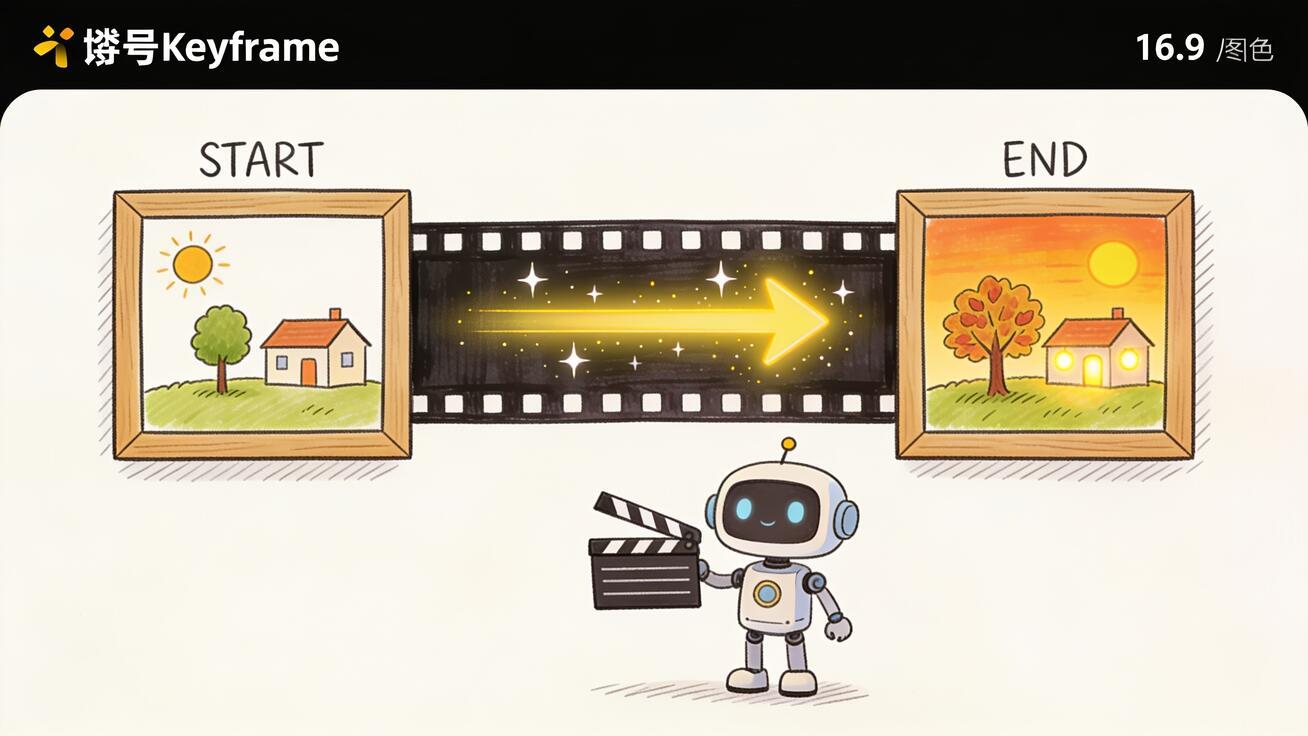
특정 이미지로 시작해서 다른 이미지로 끝나는 영상을 원했던 적이 있다면, Seedance의 '첫 프레임과 마지막 프레임' 기능이 바로 찾던 도구입니다. 사진 한 장을 올리고 AI가 상상한 대로 움직여 주기를 바라는 대신, 시작 이미지와 끝 이미지라는 두 개의 키프레임을 Seedance에 건네주고 그 사이의 움직임을 모델이 만들게 합니다. 그 결과 훨씬 더 많은 통제권을 얻습니다. 부드러운 전환, 비포·애프터 연출, 제품 모핑, 그리고 실제로 직접 고른 프레임에서 끝나는 의상·장면 전환까지 가능합니다.
이 가이드는 Seedance의 '첫 프레임과 마지막 프레임으로 영상 만들기'가 무엇을 뜻하는지, 일반 이미지→영상 대신 이 모드를 언제 써야 하는지, Seedance에서의 단계별 워크플로, 복사해서 바로 쓰는 프롬프트 예시, 깨끗하게 생성되는 키프레임 고르는 법, 그리고 매끄러운 클립과 깨진 모핑을 가르는 품질 점검을 설명합니다. 여기 담긴 내용은 이미지→영상 도구의 5초/10초, 480p/1080p 옵션을 포함해 Seedance가 오늘 실제로 할 수 있는 것을 그대로 반영합니다.
빠른 답: Seedance 첫 프레임과 마지막 프레임이란?
Seedance의 '첫 프레임과 마지막 프레임' 모드('시작·끝 프레임' 또는 FLF라고도 함)는 두 장의 이미지를 올리는 생성 모드입니다.
- 첫 프레임 — 영상의 정확한 시작 장면.
- 마지막 프레임 — 도달하고 싶은 정확한 마무리 장면.
그러면 Seedance가 그 사이의 프레임을 합성해, 피사체·색·구도의 일관성을 유지하면서 시작 이미지에서 끝 이미지로 이어지는 새롭고 그럴듯한 움직임을 생성합니다. 이는 두 사진 사이의 단순한 크로스페이드나 픽셀 왜곡이 아닙니다. 모델은 프롬프트와 두 앵커를 해석해 이어 주는 움직임(카메라 푸시인, 변신, 캐릭터 동작)을 만들어 내므로, 클립은 슬라이드쇼의 디졸브가 아니라 실제 촬영본처럼 보입니다.
이미지→영상 워크플로에서는 첫 프레임을 설정하고, 원하면 마지막 프레임을 설정한 뒤, 움직임을 설명하는 짧은 프롬프트를 쓰고, 길이(5초 또는 10초)와 해상도(480p 또는 1080p)를 골라 생성합니다. 마지막 프레임을 빼면 단일 이미지로 만드는 일반 이미지→영상이 됩니다. 마지막 프레임을 추가하면 첫 프레임과 마지막 프레임 제어 모드로 전환됩니다.
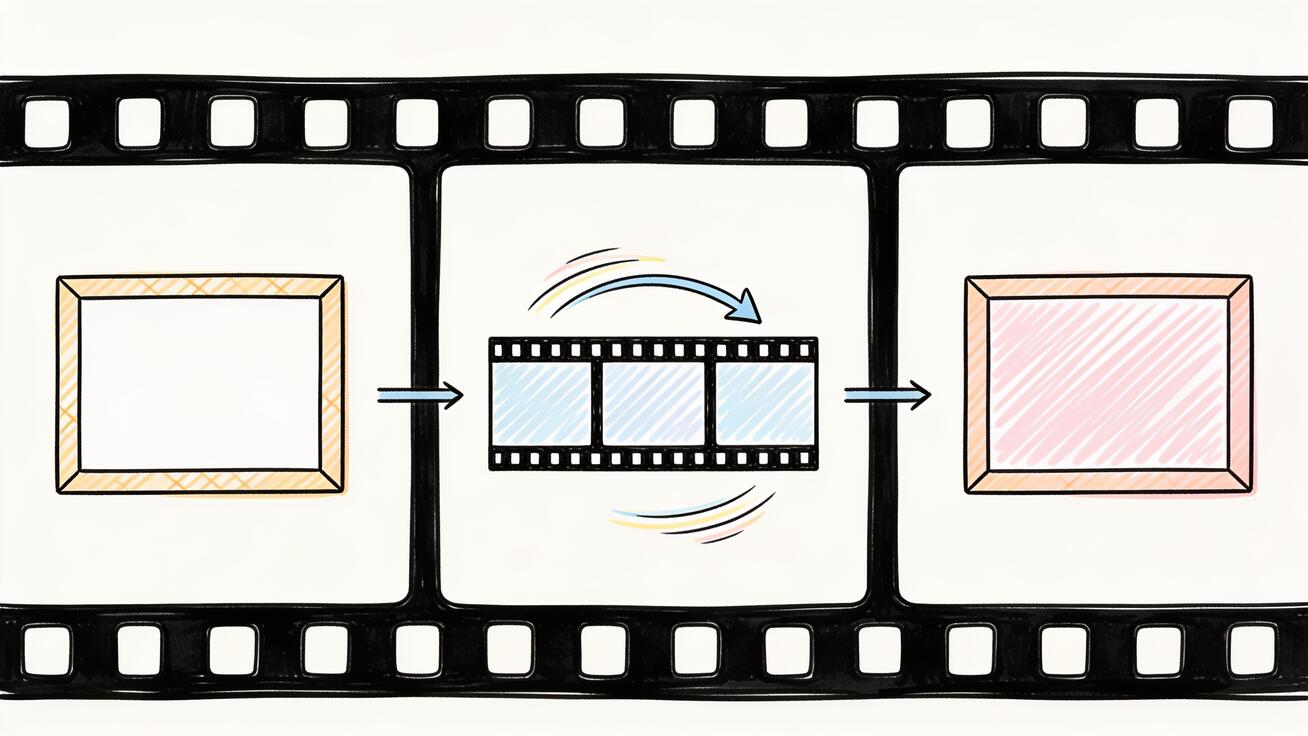 첫 프레임이 시작을 고정하고, 마지막 프레임이 마무리를 고정하며, Seedance가 둘을 잇는 움직임을 생성합니다.
첫 프레임 vs 마지막 프레임 vs 단일 이미지→영상
세 가지 입력 모드의 차이를 이해하면 도움이 됩니다. 올바른 선택이 성공의 절반이기 때문입니다.
- 단일 이미지(첫 프레임만): 사진 한 장과 프롬프트를 올립니다. 움직임이 어디서 끝날지는 Seedance가 정합니다. 흩날리는 머리카락, 물결, 느린 카메라 드리프트처럼 정확한 끝 프레임이 중요하지 않은 배경 움직임에 적합합니다.
- 첫 프레임과 마지막 프레임: 양 끝을 고정합니다. Seedance는 이미지 A에서 시작해 이미지 B에 도달해야 합니다. 로고 등장, 완성된 제품, 변신한 캐릭터, 특정 포즈 등 끝이 중요할 때 항상 사용합니다.
- 레퍼런스/멀티모달 모드: 더 새로운 Seedance 2.0 워크플로에서는 카메라 움직임용 레퍼런스 영상이나 리듬용 오디오를 함께 첨부할 수 있습니다. 이는 더 고급 경로이며, 대부분의 크리에이터에게는 첫 프레임과 마지막 프레임이 통제력과 단순함의 적절한 중간 지점입니다.
사고방식은 이렇습니다. 단일 이미지는 '살짝 밀어 보고 어디로 가는지 본다'이고, 첫 프레임과 마지막 프레임은 '어디서 시작하고 끝나는지 정확히 안다—그 사이를 채워라'입니다. 단일 이미지 작업에서 넘어온다면 먼저 Seedance 이미지→영상 가이드로 기본을 익힌 뒤, 이곳으로 돌아와 키프레임 제어를 배우세요.
첫 프레임과 마지막 프레임을 언제 써야 할까(최적 활용 사례)
첫 프레임과 마지막 프레임은 도착할 프레임이 양보 불가일 때 빛납니다. 실제로 반복 가능한 활용 사례:
1. 비포·애프터 연출. 스킨케어, 청소, 리모델링, 피트니스, 디자인 목업. 첫 프레임이 '비포', 마지막 프레임이 '애프터'이고, Seedance가 설득력 있는 전환을 생성합니다. 결말이 구조에 내장되어 있어 광고에서 전환율이 가장 높은 포맷 중 하나입니다.
2. 제품·패키지 등장 연출. 닫힌 상자나 빈 표면에서 시작해, 개봉된 제품이나 완성된 히어로 샷으로 끝납니다. 모델이 등장 움직임을 구성합니다. 제품을 픽셀 단위로 정확히 유지해야 할 때는 레퍼런스 이미지 워크플로와 결합하세요.
3. 모핑과 변신. 낮에서 밤으로, 여름에서 겨울로, 스케치에서 렌더로, 젊음에서 노년으로, 한 의상에서 다른 의상으로. 뚜렷이 다른 두 키프레임에 '부드러운 모핑' 프롬프트를 더하면 실사로 찍기 번거로운 변신 콘텐츠를 얻습니다.
4. 로고·브랜드 전환. 첫 프레임은 장면, 마지막 프레임은 당신의 로고. 정확히 브랜드 프레임에 착지해야 하는 인트로, 아웃트로, 스팅어에 유용합니다.
5. 루프와 매끄러운 SNS 클립. 마지막 프레임을 첫 프레임과 동일(또는 거의 동일)하게 만들면 Seedance가 깔끔하게 반복되는 클립을 생성합니다. 배경 루프, 히어로 헤더, '보기 좋은' SNS 콘텐츠에 이상적입니다.
6. 스토리보드에서 샷으로. 스토리보드 패널이 두 장 있다면 그것을 키프레임으로 다뤄 이어 주는 비트를 Seedance가 생성하게 하세요. 다중 샷 시퀀스에는 Seedance 스토리보드 워크플로와 자연스럽게 어울립니다.
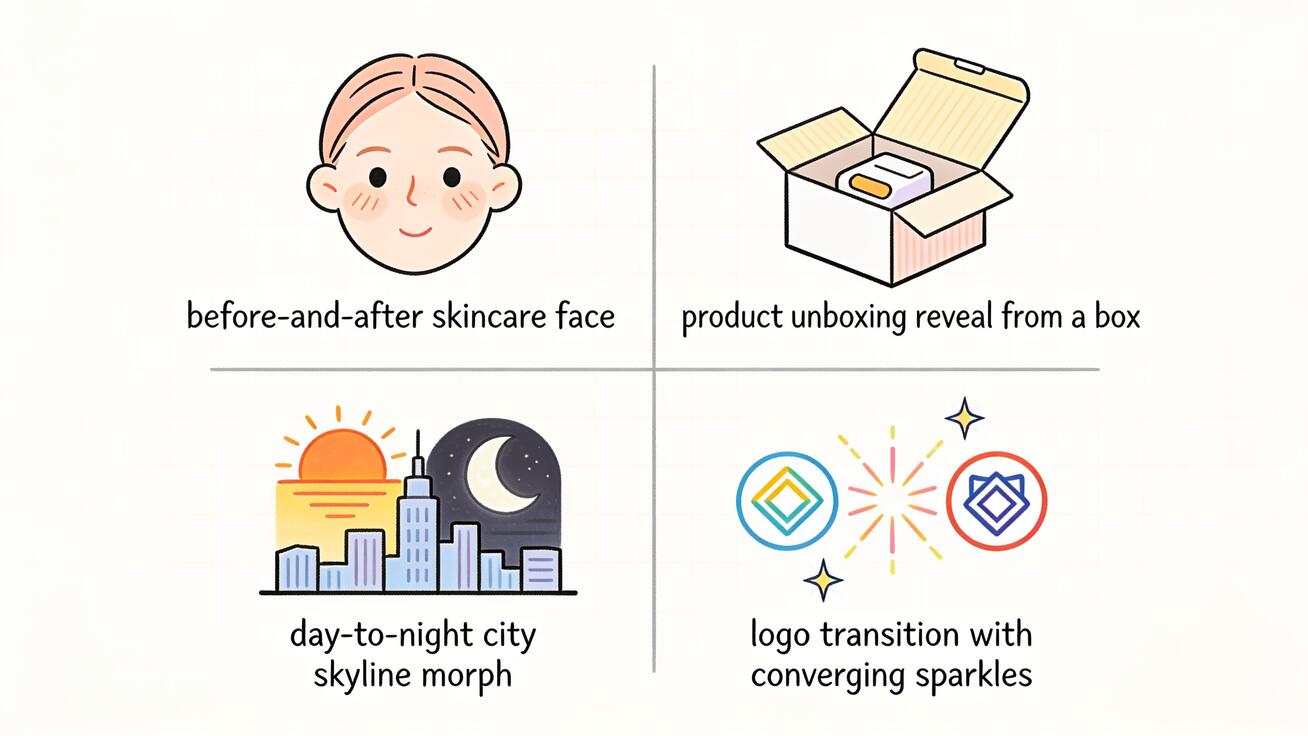 첫 프레임과 마지막 프레임은 마지막 프레임이 곧 핵심인 콘텐츠—등장 연출, 모핑, 브랜드 전환—를 위해 만들어졌습니다.
Seedance에서 첫 프레임과 마지막 프레임 사용하기: 단계별
Seedance의 전체 워크플로입니다. 키프레임만 준비되면 몇 분이면 끝납니다.
1단계: 두 개의 키프레임 준비
첫 프레임과 마지막 프레임을 깨끗한 이미지로 내보냅니다. 화면비(둘 다 16:9 또는 둘 다 9:16 등)를 맞추고 가능하면 해상도도 맞춥니다. 두 프레임이 구도·조명·피사체 배치에서 가까울수록 생성되는 움직임이 더 부드럽습니다. 캐릭터를 모핑한다면 프레이밍과 스케일을 일정하게 유지해, 모델이 레이아웃 변화와 씨름하는 대신 움직임을 보간하도록 합니다.
2단계: '이미지→영상'을 열고 첫 프레임 올리기
Seedance 이미지→영상 도구로 가서 시작 이미지를 첫 프레임으로 올립니다. 이것으로 클립의 시작 장면이 고정됩니다.
3단계: 마지막 프레임 추가
끝 이미지를 마지막 프레임으로 설정합니다. 이 단계에서 단일 이미지 움직임에서 첫 프레임과 마지막 프레임 제어로 전환됩니다. 이제 Seedance는 두 앵커를 모두 알고, 그 사이의 경로만 생성하면 됩니다.
4단계: 움직임 프롬프트 작성
프레임 A에서 프레임 B로 어떻게 이동하고 싶은지—움직임, 카메라, 속도—를 설명합니다. 각 프레임의 모습이 아닙니다(그건 이미지가 이미 말해 줍니다). 구체적이고 물리적으로 씁니다. 예: 「Smooth continuous transition, the camera slowly pushes in as the closed box opens to reveal the product, soft studio lighting, natural motion.」 장면을 길게 묘사하기보다 전환에 집중한 프롬프트가 낫습니다.
5단계: 길이와 해상도 선택
5초 또는 10초, 그리고 480p 또는 1080p를 고릅니다. 짧은 클립(5초)은 모델이 흐트러질 시간이 적어 전환이 더 타이트하고 제어하기 쉽습니다. 10초는 두 프레임 사이 변화가 충분히 커서 추가 시간이 필요할 때만 고르세요. 공개할 것에는 1080p를, 빠른 초안과 프롬프트 테스트에는 480p를 씁니다.
6단계: 생성 후 변형 확인
생성한 뒤 클립을 처음부터 끝까지 봅니다. 실제로 첫 프레임에서 시작해 마지막 프레임에 착지하는지 확인합니다. 지나치거나, 전환 중간에 깨지거나, 피사체가 왜곡되면 프롬프트를 조정하거나 키프레임을 교체(아래 품질 섹션 참조)한 뒤 다시 생성합니다. 변형을 2~3개 생성해 가장 깨끗한 것을 고르는 것은 정상입니다. 한 방 승부가 아니라 캐스팅 테이크처럼 다루세요.
7단계: 내보내고 재활용
클립을 내려받아 TikTok, Reels, Shorts, 랜딩 페이지 히어로 영상, 광고를 위해 편집기에 가져옵니다. 양 끝을 제어했기 때문에, 첫 프레임과 마지막 프레임 클립은 여러 개를 이어 더 긴 시퀀스로 만들 때도 예측 가능하게 결합됩니다.
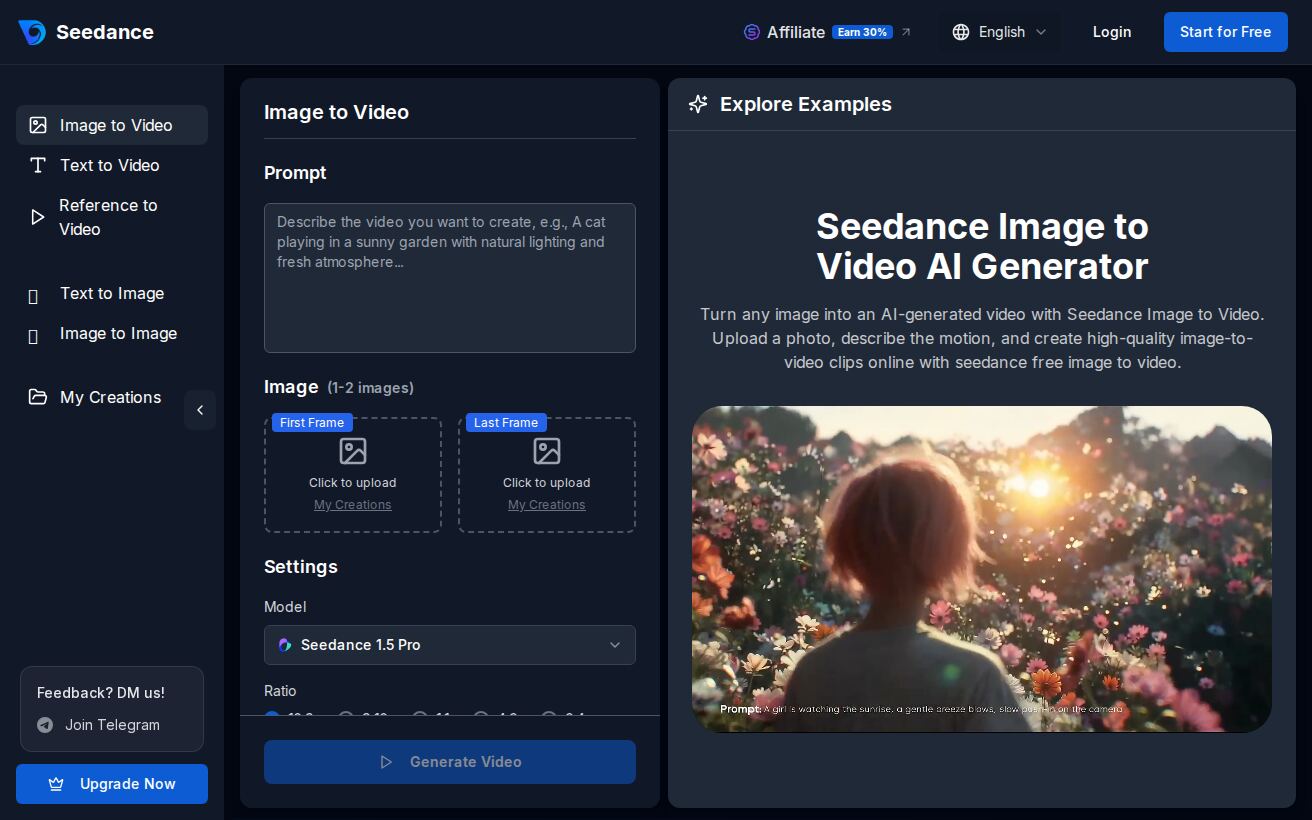 Seedance '이미지→영상' 인터페이스에는 첫 프레임과 마지막 프레임 전용 업로드 칸이 있습니다. 하나 또는 둘 다 올리고, 움직임을 설명하고, 모델과 설정을 고른 뒤 생성합니다. (출처: seedance.tv/image-to-video)
복사해서 바로 쓰는 프롬프트 예시(첫 프레임과 마지막 프레임)
첫 프레임과 마지막 프레임용 프롬프트는 이미지를 다시 설명하지 말고 이어 주는 움직임을 설명해야 합니다. 아래는 변형해서 쓸 수 있는 템플릿입니다. 대괄호 부분을 바꾸세요.
제품 등장 연출
Smooth continuous shot, the camera slowly pushes in while the [closed package] opens to reveal the [product] on the final frame. Soft studio lighting, clean reflections, natural physical motion, no abrupt cuts.
비포·애프터 모핑(스킨케어/청소/리모델링)
Seamless gradual transformation from the first frame to the last frame, the [skin / surface / room] visibly improves over the clip, steady framing, even lighting, realistic and believable transition.
의상 또는 캐릭터 변경
The same character smoothly transitions from the first outfit to the last outfit, consistent face and body, fluid motion, the camera holds steady, clean continuous transformation.
낮에서 밤으로(장면 모핑)
Time-lapse style transition from the daytime first frame to the nighttime last frame, the sky and lighting gradually shift, lights turn on across the scene, smooth and cinematic.
로고/브랜드 아웃트로
The scene gracefully resolves into the final logo frame, elements converge toward the center, soft motion blur, premium and clean, ending exactly on the last frame.
매끄러운 루프
Continuous looping motion that returns to the starting composition, subtle and smooth, no jump cut, the last frame matches the first frame for a clean loop.
키프레임 작업에서 가장 중요한 프롬프트 규칙 두 가지: (1) smooth, continuous, gradual, seamless 같은 단어를 써서 급격한 컷을 막을 것, (2) 일관되게 유지할 피사체(「the same character」, 「the same product」)를 명시해 전환 내내 모델이 정체성을 보존하게 할 것. 더 세밀한 카메라 언어는 Seedance 카메라 무브먼트 프롬프트 가이드를 참고하세요.
좋은 키프레임 고르는 법(품질의 80 대 20)
첫 프레임과 마지막 프레임의 나쁜 결과는 대부분 프롬프트가 아니라 입력 이미지에서 비롯됩니다. 몇 가지 규칙으로 문제의 대부분이 해결됩니다.
- 두 프레임을 서로 관련되게 유지하세요. 시작과 끝이 피사체·스케일·대략적 구도를 공유할 때 모델이 가장 잘 보간합니다. 5초 안에 타이트한 클로즈업에서 넓은 항공 샷으로 가는 것은 AI에 너무 많은 것을 만들게 해 왜곡을 부릅니다.
- 화면비와 해상도를 맞추세요. 치수가 안 맞으면 모델이 잘라내거나 늘려야 하고, 그것이 드리프트로 나타납니다.
- 조명과 색을 일관되게 유지하세요. 프레임 A가 따뜻한 낮빛이고 프레임 B가 차가운 밤이면 의도적인 낮→밤 모핑에는 괜찮지만, 단순 등장 연출에서는 큰 빛 변화가 깜빡임을 만듭니다.
- 정체성에 중요한 디테일을 안정시키세요. 얼굴과 제품은 핵심 특징을 두 프레임에서 비슷한 위치에 두어 모델이 쉬운 경로를 갖게 하세요. 자세한 내용은 Seedance 캐릭터 일관성을 참고하세요.
- 길이를 '거리'에 맞추세요. 프레임 간 변화가 작으면 → 5초. 큰 변신이면 → 10초. 짧은 클립에서 거대한 변화를 요구하는 것이 서두르는 부자연스러운 움직임의 가장 큰 원인입니다.
자주 생기는 문제와 해결법(품질 체크리스트)
공개 전에 첫 프레임과 마지막 프레임 클립마다 다음 점검을 실행하세요.
- 마지막 프레임에 착지하지 않음. 길이를 줄이고(5초가 제어를 조여 줍니다), 프롬프트를 전환에 집중해 단순화하고, 두 키프레임을 구도상 더 비슷하게 만듭니다. 끝 프레임이 시작과 크게 다르면 모델은 근접만 할 수 있습니다.
- 전환 중간에 피사체가 왜곡되거나 녹음. 두 프레임이 너무 멀리 떨어져 있습니다. 피사체를 두 프레임에서 비슷한 위치·스케일로 놓거나, 중간 단계를 추가하세요(A→중간 생성 후 중간→B 생성해 이어 붙이기).
- 부드러운 움직임 대신 급격한 컷. 프롬프트에 「smooth, continuous, seamless, no hard cut」을 추가하고, 두 개의 별개 장면을 컷처럼 묘사하지 마세요.
- 얼굴이나 로고 정체성이 흔들림. 보존할 요소를 명시하고(「the same person」, 「keep the logo unchanged」), 두 키프레임에서 비슷한 프레이밍으로 유지하세요.
- 깜빡임 또는 색 맥동. 보통 프레임 간 조명 불일치입니다. 입력의 노출과 화이트 밸런스를 맞추세요.
- 루프에 보이는 점프가 있음. 루프에서는 마지막 프레임을 첫 프레임과 최대한 픽셀 단위로 가깝게 하고 「returns to the starting composition」으로 프롬프트하세요.
첫 생성은 초안으로 다루세요. 키프레임 하나 또는 프롬프트 문구 하나씩 조정하는 2~3회 반복이, 프롬프트 전체를 한 번에 다시 쓰는 것보다 훨씬 빠르게 깨끗한 클립에 도달합니다.
첫 프레임과 마지막 프레임 vs 다른 모드: 무엇을 써야 할까?
올바른 도구를 고르기 위한 간단한 판단 가이드:
- 단일 이미지(첫 프레임만) 사용—배경 움직임을 원하고 정확한 끝이 중요하지 않을 때. 라이프스타일 B롤, 은은한 히어로 루프, 분위기 샷.
- 첫 프레임과 마지막 프레임 사용—끝이 핵심일 때. 등장 연출, 모핑, 변신, 로고 아웃트로, 깨끗한 루프.
- 텍스트→영상 사용—소스 이미지가 전혀 없고 설명에서 장면을 생성하고 싶을 때.
- 멀티모달/레퍼런스 워크플로 사용—레퍼런스 영상에서 카메라 움직임을 복사하거나 오디오로 타이밍을 구동해야 할 때. Seedance 2.0의 더 고급 설정.
플랫폼 안에서 제공되는 Seedance 모델들을 섞어 쓸 수도 있습니다. Seedance는 여러 선도 영상 모델을 한곳에서 제공하므로, 같은 키프레임 쌍을 여러 모델로 시험해 가장 부드러운 결과를 남길 수 있습니다. 최신 모델 동작을 더 깊이 보려면 Seedance 2.5 사용법을 참고하세요.
자주 묻는 질문
Seedance가 정말 첫 프레임과 마지막 프레임을 지원하나요? 네. Seedance는 이미지→영상 생성에서 첫 프레임과 마지막 프레임을 모두 설정할 수 있고, 모델은 크로스페이드가 아니라 그 사이의 움직임을 생성합니다. 이미지→영상 워크플로에서 시작 이미지와 끝 이미지를 추가해 설정합니다.
마지막 프레임은 선택 사항인가요? 네. 첫 프레임만 올리면 Seedance는 일반 단일 이미지→영상을 실행하고 끝은 스스로 정합니다. 마지막 프레임을 추가하면 첫 프레임과 마지막 프레임 제어로 전환됩니다.
첫 프레임과 마지막 프레임 클립은 얼마나 길 수 있나요? Seedance '이미지→영상' 도구에서 5초 또는 10초를 고를 수 있습니다. 짧은 클립은 전환을 더 타이트하게 제어하고, 긴 클립은 큰 변신을 위한 여지를 모델에 줍니다.
어떤 해상도로 내보낼 수 있나요? '이미지→영상' 워크플로는 480p와 1080p를 제공합니다. 공개할 것에는 1080p를, 빠른 프롬프트 테스트에는 480p를 쓰세요.
왜 영상이 마지막 프레임에서 정확히 끝나지 않나요? Seedance는, 특히 두 프레임이 매우 다를 때 픽셀 단위 일치를 보장하기보다 끝 프레임에 근접합니다. 키프레임을 구도상 비슷하게 유지하고, 더 짧은 길이를 쓰며, 프롬프트를 부드러운 전환에 집중하면 목표에 더 가깝게 착지합니다.
첫 프레임과 마지막 프레임으로 매끄러운 루프를 만들 수 있나요? 네. 마지막 프레임을 첫 프레임과 같게 만들고 「returns to the starting composition」하는 연속 움직임을 프롬프트하세요. 그러면 보이는 점프 없이 반복되는 클립이 됩니다.
첫/마지막 프레임과 레퍼런스 이미지의 차이는? 마지막 프레임은 클립의 정확한 끝을 정의합니다. 레퍼런스 이미지(멀티모달 모드)는 특정 끝 프레임을 고정하지 않고 스타일·캐릭터·구도에 영향을 줍니다. 둘은 서로 다른 문제를 해결하며, 고급 워크플로에서는 결합할 수 있습니다.
결론
Seedance의 첫 프레임과 마지막 프레임 기능은 '이 사진을 움직여 줘'라는 막연한 추측을, 정밀하게 연출된 클립으로 바꿉니다. 시작 장면을 고르고, 마무리 장면을 고르면, Seedance가 그 사이에 믿을 만한 움직임을 생성합니다. 바로 이 통제력이 등장 연출, 모핑, 변신, 브랜드 아웃트로, 깨끗한 루프—마지막 프레임이 곧 모든 결말인 포맷—에 알맞은 도구로 만드는 이유입니다.
좋은 결과를 얻으려면 두 키프레임을 구도와 조명에서 관련되게 유지하고, 장면이 아니라 전환을 설명하는 프롬프트를 쓰며, 필요한 변화의 크기에 길이를 맞추고, 작은 조정으로 2~3회 반복하세요. 그런 다음 클립을 내보내 TikTok, Reels, Shorts, 광고, 랜딩 페이지에서 재활용하세요.
써 볼 준비가 되셨나요? 무료 Seedance 이미지→영상 도구에서 시작 이미지와 끝 이미지를 올리고, 움직임을 설명한 뒤, Seedance의 첫 프레임과 마지막 프레임이 그 사이를 만들게 하세요.
나만의 AI 비디오를 만들 준비가 되셨나요?
아이디어, 텍스트 프롬프트, 이미지를 Seedance로 완성도 높은 영상으로 바꿔보세요. 이 글이 도움이 됐다면 가장 빠른 다음 단계는 직접 써보는 것입니다.
가입 시 무료 크레딧 제공. 요금제는 월 $28부터.
관련 글
같은 언어로 된 다음 추천 글입니다.

Gemini AI 비디오 프롬프트 예시: 복사 가능한 Veo 장면 및 개선된 프롬프트 공식
영화 같은 모션, 제품 광고, 대화, 세로형 클립을 위한 Gemini AI 비디오 프롬프트 예시를 복사한 후, 실용적인 Veo 프롬프트 공식으로 맞춤 조정하세요.
글 읽기
AI 비디오 광고에서 제품 형태를 일관되게 유지하는 방법
제품 기하학적 형상, 포장, 라벨, 참조 이미지, 카메라 각도 및 승인 점검을 고정하여 AI 비디오 광고가 모든 씬에서 실제 SKU를 정확히 보존하도록 합니다.
글 읽기
멀티스텝 액션을 따르는 AI 비디오 제작 방법
AI 비디오가 의도한 순서로 시퀀스를 완료하도록, 원자적 액션, 상태 전이, 타이밍, 연속성, 씬 전환을 계획하세요.
글 읽기