
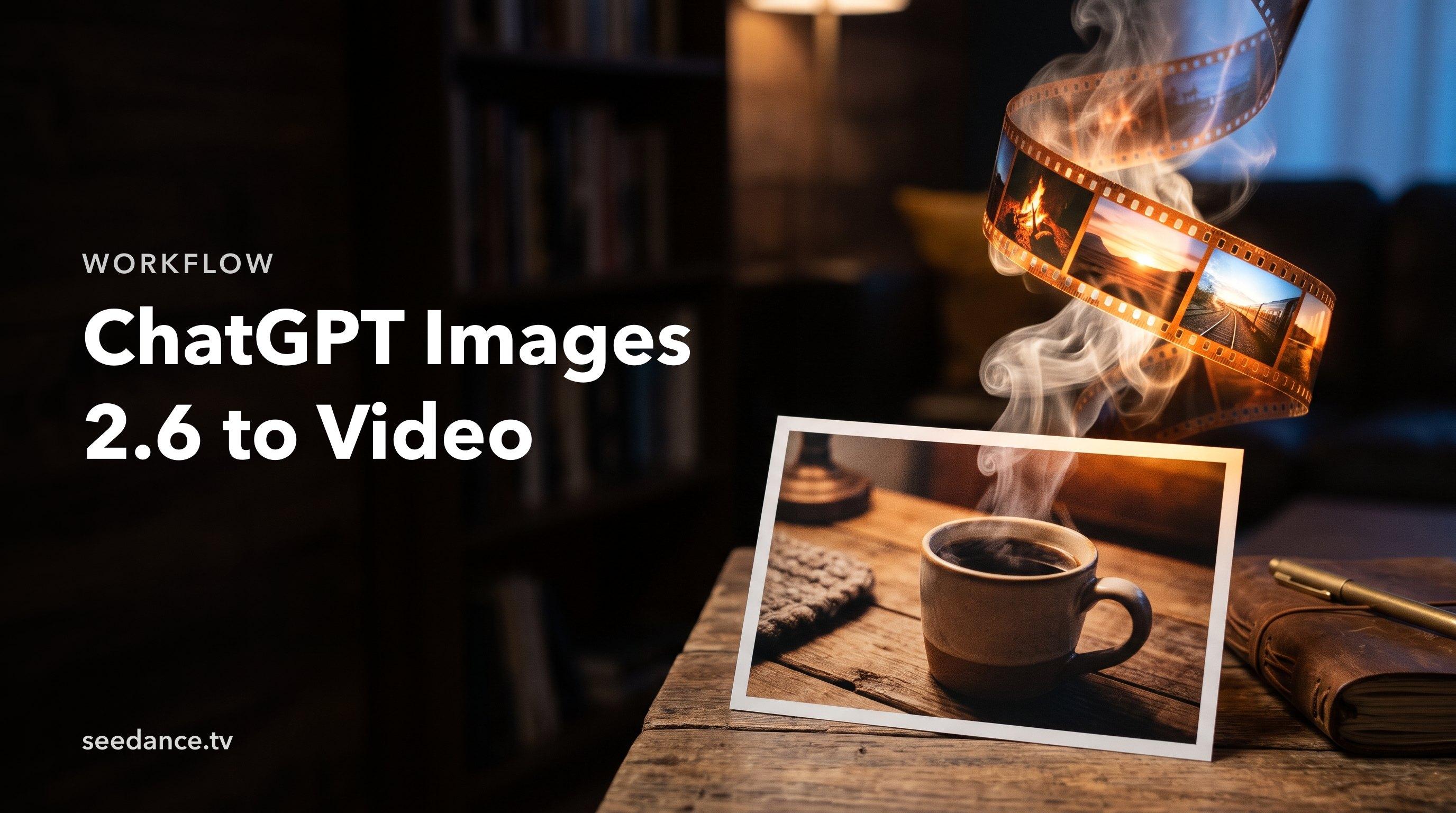
빠른 답변: ChatGPT Images 2.6에서 이미지를 만들고 다운로드한 뒤, Seedance의 Image to Video에 업로드하고 하나의 명확한 동작을 설명하세요. 짧은 무음 루프에는 GIF를 사용하고, 더 긴 샷, 카메라 이동 또는 사운드가 필요한 경우에는 비디오 모델을 사용하세요.
ChatGPT Images 2.6에서 이제 GIF를 만들 수 있는데, 여전히 비디오 도구가 필요할까요? 리액션이나 짧은 루프라면 필요 없을 수도 있습니다. 하지만 광고, 스토리 또는 사운드가 포함된 작업물이라면 필요합니다. GPT 2.6 이미지를 완성된 클립으로 만드는 방법은 다음과 같습니다.
GIF 또는 비디오: 어떤 것이 필요하신가요?
| ChatGPT Images 2.6 GIF | Seedance 2.5 비디오 | |
|---|---|---|
| 길이 | 짧은 루프 | 최대 30초 |
| 사운드 | 없음 | 동기화된 오디오 |
| 카메라 이동 | 제한적임 | 예 |
| 용도 | 리액션, 마스코트, 배지 | 광고, 스토리, 소셜 비디오 |
1단계: 움직임을 고려한 스틸 이미지 만들기
움직일 공간을 확보하세요. 피사체 주변의 여유 공간, 하나의 명확한 포즈, 그리고 단순한 깊이감을 요청하세요. 이미지가 움직이기 시작하면 텍스트가 변형될 수 있으므로 복잡한 텍스트는 피하는 것이 좋습니다.
창가 나무 테이블 위의 세라믹 머그컵, 피어오르는 김, 아침 햇살, 왼쪽에 충분한 여백, 텍스트 없음
ChatGPT 플랜이 없으신가요? Seedance의 GPT Image 2.5에서 스틸 이미지를 만드세요.
2단계: 전체 크기 이미지 다운로드
이미지를 전체 크기로 저장하세요. 애니메이션을 만들기 전에 얼굴, 손, 로고 등을 미리 확인하는 것이 수정하기 훨씬 쉽습니다.
3단계: Image to Video에 업로드
Seedance에서 Image to Video를 열고 스틸 이미지를 업로드하세요. 여러 샷에 걸쳐 캐릭터나 제품을 유지하려면 Reference to Video를 사용하세요.
4단계: 하나의 동작 설명하기
무엇이 움직이는지, 카메라가 어떻게 움직이는지, 그리고 무엇이 고정되어 있는지 설명하세요.
머그컵에서 김이 천천히 피어오릅니다. 카메라가 부드럽게 다가갑니다. 테이블과 창문은 고정되어 있습니다. 부드러운 카페 분위기.
5단계: 생성 및 다듬기
예상 크레딧을 확인한 후 Seedance 2.5로 생성하세요. 결과가 근접했다면 한 번에 하나의 세부 사항만 변경하며 수정하세요.
더 나은 결과를 위한 팁
- 한 샷당 하나의 동작만 유지하세요. 여러 샷을 연결하여 긴 스토리를 만드세요.
- 게시할 플랫폼에 맞춰 화면 비율을 맞추세요.
- 이미지 내에 텍스트를 넣지 말고 편집기에서 추가하세요.
- 프롬프트를 저장하여 스타일을 반복할 수 있도록 하세요.
다른 이미지 모델을 원하시나요? ChatGPT Images 2.6 대안을 확인하거나 ChatGPT Images 2.6 개요를 읽어보세요.
FAQ
ChatGPT Images 2.6으로 비디오를 만들 수 있나요?
GIF를 만들 수 있지만 완전한 비디오는 아닙니다. 사운드가 포함된 긴 클립의 경우 비디오 모델을 사용하세요.
ChatGPT GIF를 비디오로 어떻게 바꾸나요?
스틸 프레임이나 원본 이미지를 시작점으로 사용한 다음, Image to Video에서 애니메이션화하세요.
GPT 2.6 이미지를 Seedance에 업로드할 수 있나요?
네. 이미지를 다운로드한 다음 Image to Video에 업로드하세요.
Seedance를 사용하려면 ChatGPT 구독이 필요한가요?
아니요. Seedance는 별도의 계정과 크레딧을 사용합니다.
나만의 AI 비디오를 만들 준비가 되셨나요?
아이디어, 텍스트 프롬프트, 이미지를 Seedance로 완성도 높은 영상으로 바꿔보세요. 이 글이 도움이 됐다면 가장 빠른 다음 단계는 직접 써보는 것입니다.
가입 시 무료 크레딧 제공. 요금제는 월 $28부터.
관련 글
같은 언어로 된 다음 추천 글입니다.
ChatGPT Images 2.6를 대체할 만한 최고의 AI 이미지 모델 7가지
ChatGPT Images 2.6 대안 7가지 비교: 모델별 강점과 이미지를 영상으로 만드는 방법.
글 읽기
AI로 시작하는 15가지 얼굴 없는 유튜브 채널 아이디어 (2026)
AI로 만드는 얼굴 없는 유튜브 채널 아이디어 15가지. 장르별 형식, 예시 프롬프트, 난이도 포함.
글 읽기
Claude에서 Seedance 사용법: MCP 설정 및 영상 제작 자동화 워크플로우
Claude에서 Seedance 2.5 사용하기: Seedance MCP 연결, 채팅으로 영상 생성, 변형 일괄 제작과 예약 자동화.
글 읽기