
AI 概要
VEEDで無料でバックグラウンドノイズを除去できますか?
VEEDは現在、「クリーン・オーディオ(Clean Audio)」機能を無料で試用可能と説明しており、Freeアカウントでは1回のみ利用できます。制限は変更される可能性があるため、長尺のクリップを処理する前に、ワークスペースに表示される利用可能回数を必ずご確認ください。
VEEDで「クリーン・オーディオ」はどこにありますか?
プロジェクトを開き、タイムライン上で対象の動画または音声クリップを選択します。次に「AIツール」を開き、「クリーン・オーディオ」を選択します。選択されたクリップのみが処理対象となるため、複数クリップを含むプロジェクトでは、それぞれ個別に処理する必要があります。
VEEDの「クリーン・オーディオ」は何を除去しますか?
この機能は、ブーンという低周波ノイズ(ハム)、風音、スタティック(雑音)、交通音、室内反響(エコー)など、話者の発話に干渉するようなノイズを低減することを目的として設計されています。同時に、話者の音声を強調し、音量を均一化します。結果は、ノイズと話者音声の周波数帯域の重なり具合に大きく依存します。
ノイズ除去で、すべての質の悪い録音が修復されますか?
いいえ。一定の低レベルノイズ(例:エアコンやPCファンの常時動作音)は比較的容易に除去できますが、大音量の音楽、他の話し手の声、クリッピング(信号飽和)、あるいはマイクから離れた位置での録音などは、より困難です。まず短い区間をテストしてみてください。また、元のトラックは比較用に必ず保存しておいてください。
VEED「クリーン・オーディオ」における「無料」という意味
「VEED バックグラウンドノイズ除去 無料」を検索するユーザーは、通常以下の2つのいずれかを求めており:単一の動画を即座に救済したい、あるいは継続的にゼロコストで編集できるワークフローを構築したい、です。現行の公式ガイドラインは、後者よりも前者(1回限りの使用)を明確にサポートしています。執筆時点において、Freeプランにはアカウントあたり1回限りの「クリーン・オーディオ」利用が含まれており、継続的なアクセスは有料プランに限定されています。また、VEEDはこのバックグラウンドノイズ除去機能を「無料で試せる(free to try)」と宣伝しており、「無制限の無料処理(unlimited free processing)」とは明言していません。
この違いは、40分間のインタビュー動画をアップロードする前に特に重要です。「無料で試せる」機能は、すでにどのクリップを処理すべきか、そして「より良い音」とは具体的にどのようなものかを事前に把握している場合に最も価値があります。まず、代表的な15~30秒の区間をトリミングまたは特定してください。その区間には、通常の会話、1回の休止、および最も顕著な再発ノイズを含めるようにしましょう。不確実なソース全体に唯一の無料利用権を投入する前に、まずはこのサンプルを処理してください。
3種類の異なるクリーンアップツールを混同しないでください
- クリーン・オーディオ:不要な音を低減し、同時に話者の音声を強調し、音量を正規化します。
- サイレンス除去(Remove Silences):静かな無音区間(ポーズ)をカットします。ただし、話者が話している最中のファン音、交通音、ヒスノイズなどは除去しません。
- ビデオ背景除去(Video Background Remover):人物の背後の可視シーンを変更する機能であり、音声とは一切関係ありません。
誤ったツールを選択することは、ユーザーが「ノイズ除去が効かなかった」と感じてしまう主な原因の一つです。
字幕(キャプション)も出力の一部である場合は、まず会話をクリーンアップし、その後VEEDの自動字幕ワークフローに従ってください。より明瞭な音声は、文字起こし(トランスクリプション)およびタイミング調整の信頼性を高めますが、そもそも録音されていない言葉を復元することはできません。
アップロード前に録音を診断する
スピーカーとヘッドフォンの両方で、それぞれ1回ずつ再生して聞いてください。修正方法を選択する前に、問題の種類を分類しましょう。エアコン、PCファン、電気機器などから発生する一定のハム音は、通常最も除去しやすい対象です。一方、屋外の広範囲ノイズ(風や交通音)は、レベルと周波数が変動するため、より困難です。エコー(反響)はさらに異なります:不要な音は話者の声の遅延コピーであるため、過剰な除去により声が薄く金属質になることがあります。
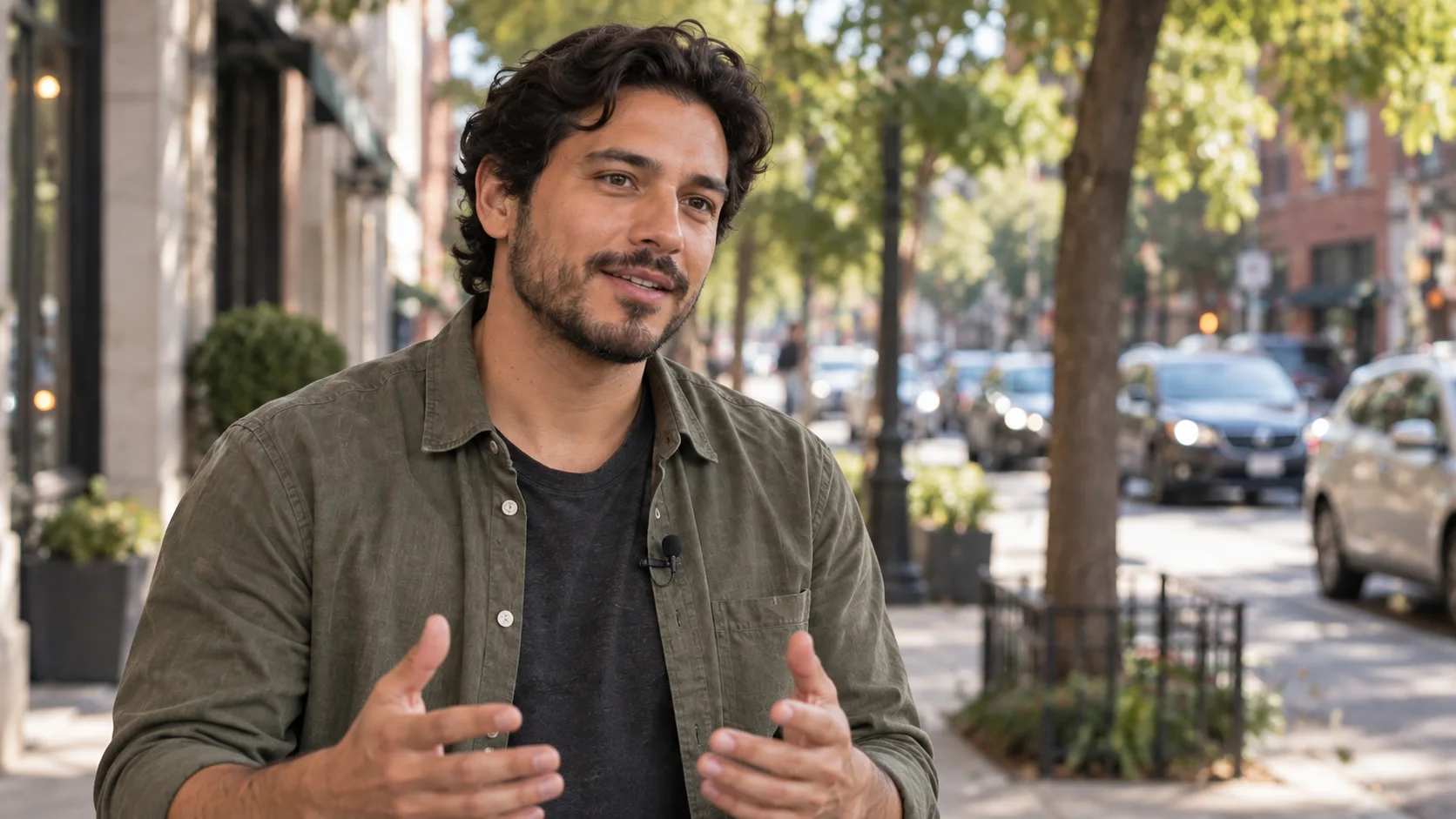
編集用コンセプト画像:交通音や風音といった変動する屋外ノイズは、一定の室内ハム音と比べて話者音声と重なる様式が異なります。そのため、代表的なテスト区間を用いることが重要です。
15秒ノイズトリアージ・カードを活用する
短い区間について、以下の4点をメモしてください:
① ノイズの発生源、
② ノイズが一定か変動するか、
③ ノイズがすべての単語と重なっているか、
④ 話者の声自体がクリッピングまたは歪んでいるか。
その後、処理前に聞き取りやすさを1~5段階で評価してください。このわずかな記録により、「よりクリーンに聞こえる」という曖昧な基準だけに頼らず、客観的な判断が可能になります。
元のファイルは一切触らずに保管してください。可能であれば、AIクリーンアップを適用する前に、クリップまたはプロジェクトを複製しておきましょう。ノイズ除去ソフトウェアでは完全に修復できない既存の問題にも注意してください:マイク過負荷による平頂歪み(flat-topped distortion)、他の話し手の声に埋もれた単語、深刻なワイヤレス接続途絶(dropouts)、部屋の向こう側に置かれたマイクなどです。話者の情報がそもそも欠落している場合、最も安全な対応策は字幕の追加、代替ナレーションの収録、または再録音(pickup recording)であり、より強いフィルタリングではありません。
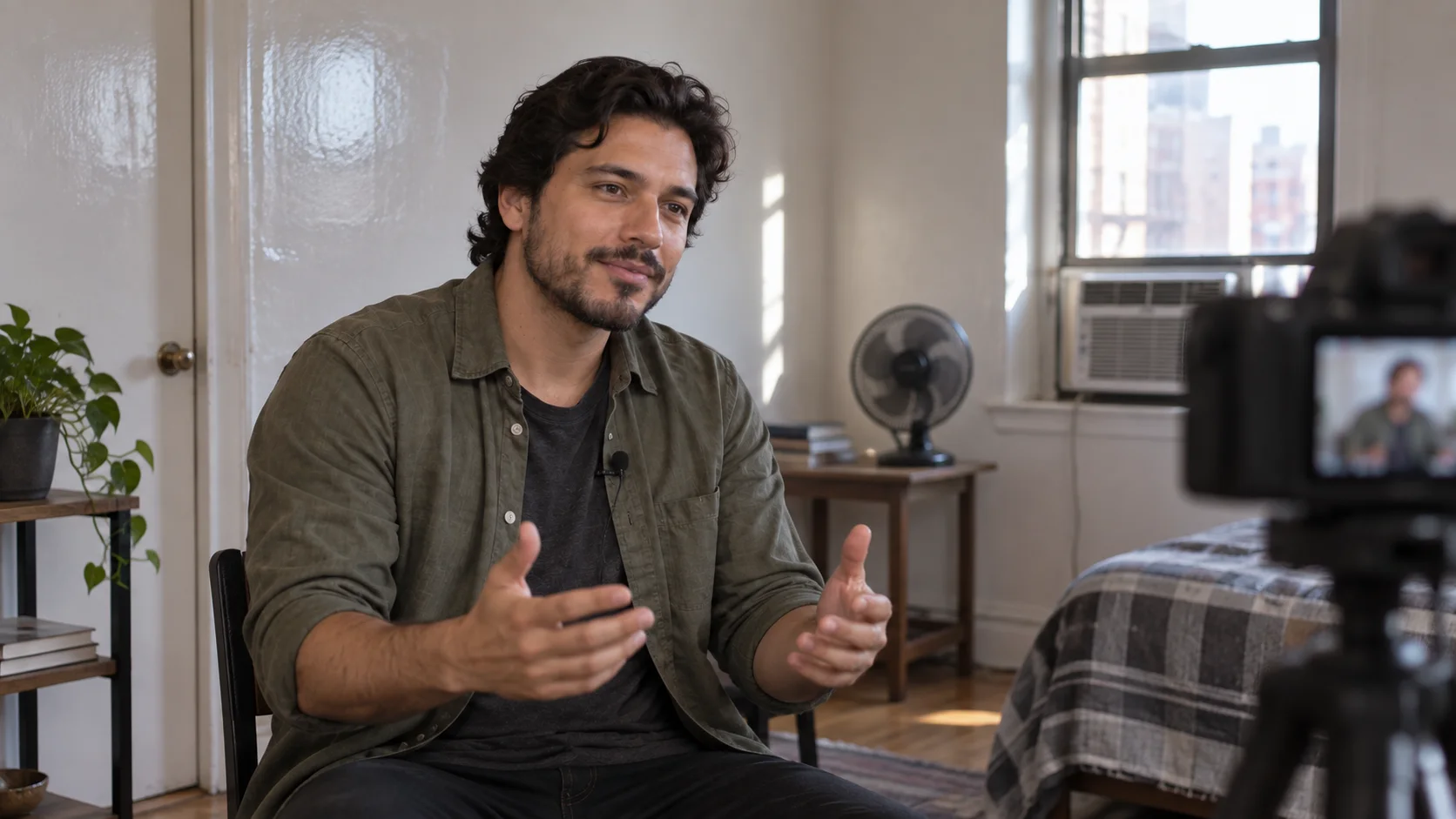
編集用コンセプト画像:クリーンアップ前に、実際に発生しているノイズの発生源を明確に特定することで、ソフトウェアによる処理、再録音、あるいはその両方の必要性を判断できます。
VEEDでバックグラウンドノイズを除去するステップ・バイ・ステップ
プロジェクトを作成または開き、動画または単体の音声ファイルをアップロードします。それをタイムライン上に配置した後、クリーンアップしたい特定のクリップを選択します。この選択ステップは非常に重要です。「クリーン・オーディオ」は、選択されたクリップのみを対象とし、プロジェクト内のすべてのアイテムを自動的に処理するわけではありません。
左側パネルの「AIツール」を開き、「クリーン・オーディオ」を選択します。処理が完了するまでお待ちください。長尺または複雑なファイルほど、当然ながら処理時間は長くなります。プロジェクト内で結果をプレビューします。クリーンアップ後のバージョンが許容できる品質であれば、編集を継続し、動画プロジェクトの場合はMP4形式で、音声のみのプロジェクトの場合は利用可能な音声形式でエクスポートします。
バッチ処理の前に、代表クリップを1本処理する
マルチカメラによるインタビュー、あるいは多数の録音から構成されたプロジェクトでは、1回の成功がすべてのクリップで同様の結果を保証するものではありません。マイクとの距離、部屋の残響(ルームトーン)、風、ゲイン設定などは、撮影ごとに変化する可能性があります。各録音条件から1クリップずつテストし、耳でクリーンアップのプロファイルを承認したうえで、同じ条件のグループ全体を処理してください。
この点において、制作向けワークスペースが有用です。Seedance Agent を活用すれば、ソースメディア、生成されたショット、ボイス決定、承認メモ、ローカルでの再実行などが、同一プランに紐付けられたまま維持されます。VEEDは引き続き仕上げツールとして活用しつつ、Agentが「final-clean」「final-clean-2」、および未処理のエクスポートファイルが混同されるのを防ぎます。

編集用コンセプト画像:カーテン、ラグ、家具、およびマイクの近接配置により、編集者が行う必要のある修復作業量が削減されます。
A/B リスニングテストでクリーン化された結果を評価する
一時停止中の部屋の静けさが増したからといって、その結果を承認してはいけません。より厳しいテストは、ノイズが存在している状態での会話です。元の音声とクリーン化された音声を、同じ音量(ラウドネス)で切り替えて比較してください。片方のバージョンがもう一方より音量が大きい場合、たとえそれがより多くのアーティファクトを含んでいても、リスナーはしばしばそちらを好む傾向があります。そのため、比較前に再生音量を調整してください。
「s」「f」「t」「k」などの子音に注意して聴きましょう。過剰な処理によって、これらの音がぼやけたり、ピーピー音(チープ音)が出たりすることがあります。また、各文の終わりにも注意してください。ノイズ低減処理によって、バックグラウンド音が上下に「ポンピング」(音量の脈動)する可能性があります。さらに、息継ぎ、笑い声、小さな声での発話なども確認しましょう。会話に特化してチューニングされたモデルは、これらを不要なノイズとみなして除去してしまうことがあります。
Seedance 独自のモーションサンプル(VEED の「Clean Audio」出力ではありません)。このような短いクリップを用いて、会話の明瞭度、口の動きと音声のタイミング(リップシンク)、字幕のタイミング、およびバックグラウンドの安定性を総合的に検査できます。
5 項目の承認チェックを適用する
以下の 5 つの条件すべてが満たされた場合にのみ、クリップを承認してください:
① 全ての単語が聞き取れる;
② 子音が自然なまま保たれている;
③ ルームトーン(部屋の残響音)がパルス(脈動)しない;
④ ラウドネス(音量)が一貫して維持されている;
⑤ クリーン化されたトラックが、依然として映像と同期している。
声がより明瞭になったとしても、部屋の雰囲気から切り離された不自然な「真空状態」になっている場合は、極めて微弱なクリーンなアンビエンス(環境音)をブレンドするか、あるいはより穏やかな(攻撃的でない)ソースを選択してください。不自然な真空状態をそのまま受け入れてはいけません。
ネイティブ言語の会話生成においては、音声と映像を一体の納品物として評価してください。ネイティブ音声付き AI 動画ガイドでは、生成された会話についても同様の原則が説明されています:タイミングやサウンドの連続性に問題がある場合、たとえ映像が視覚的に優れていても、そのクリップは完成とは見なされません。
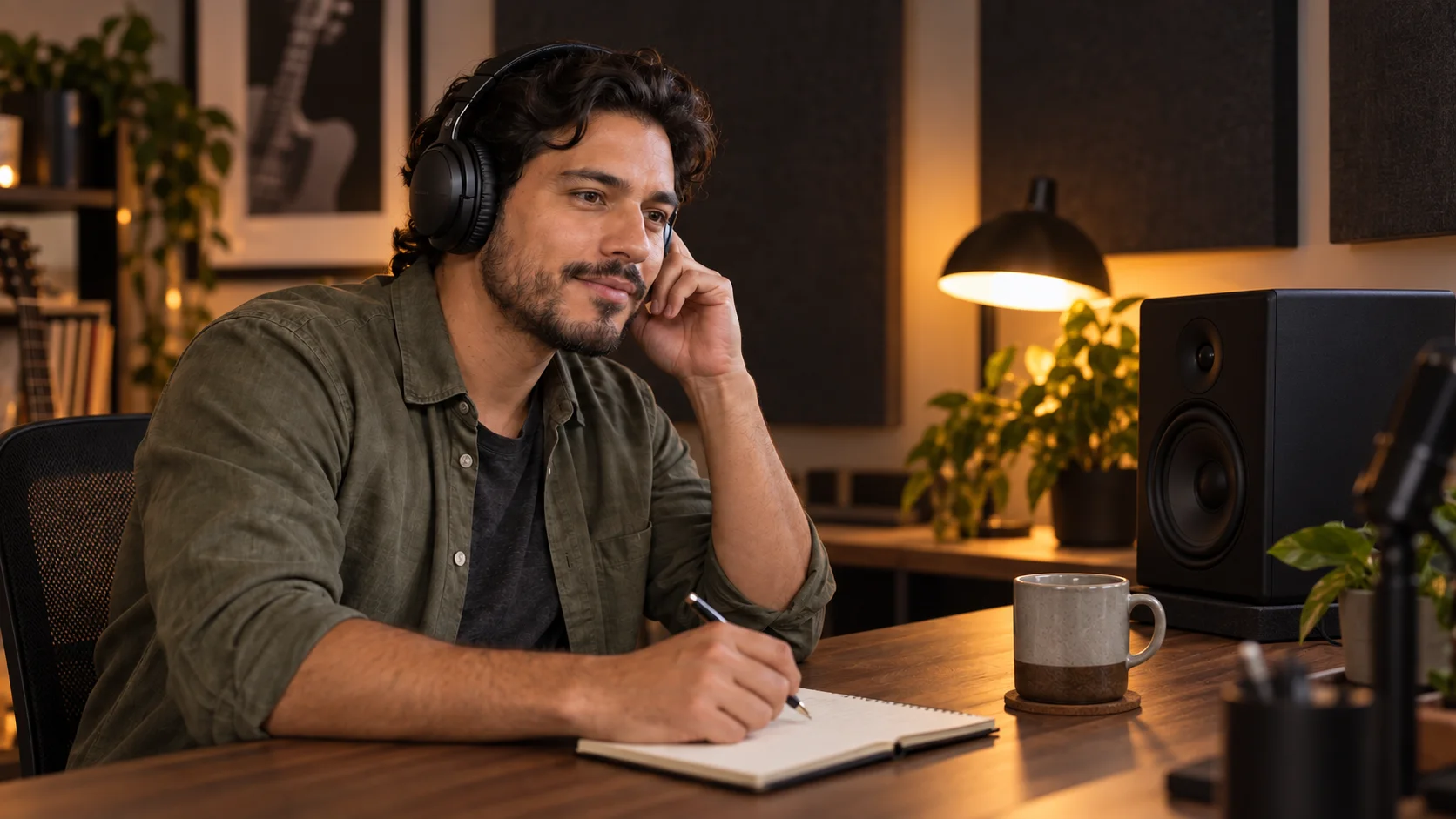
編集用コンセプト画像:元の音声とクリーン化された音声を同一ラウドネスで比較し、承認または却下の正確な理由を記録します。
よくあるクリーン音声の問題を修正する
声が金属質または水中のような音になる
これは通常、ノイズが重要な会話周波数帯域と重なっているか、または音源が過度に処理されすぎていることを意味します。元の音源に戻り、最もひどい部分の前後をカットして、より短い区間でテストを行ってください。1 文だけが損傷している場合、その文を置き換える方が、インタビュー全体をさらに攻撃的に処理するよりも自然な結果を得られることが多いです。
処理後もエコーが残る
「Clean Audio」は部屋のエコーを低減できますが、遠距離で録音されたマイクの音を、近距離で録音されたものと完全に一致させることはできません。次の録音では、カーテン、ラグ、布張りの家具を活用し、マイクを口に近づけることで改善を図ってください。現在のクリップについては、現実的な期待値を持ち、完璧な無響スタジオ音を目指すより、明瞭性を最優先にしてください。
ノイズは消えたが、クリップ間で音量がジャンプする
「Clean Audio」はノイズ除去だけでなく、音量も均一化します。このため、処理済みと未処理のクリップは異なるレベルで結合されることがあります。すべてのカットを確認し、クリップごとの音量を調整し、ルームトーンが急激に変化する場合には短いクロスフェードを適用してください。音量の不一致を解消するために、ノイズ除去処理を繰り返し適用してはいけません。
背景音楽や他の声がまだ聞こえる
背景音楽や重なる話し手の声は、定常ノイズとは異なります。それらが目的の声と同じ周波数帯域・同じタイミングで存在する場合、完全な分離は不可能であることがあります。ナレーションの差し替え、字幕の追加、あるいはより厳密な編集を試みてください。プロジェクトで新しい音声トラックが必要な場合は、制御されたトークイングアバターワークフローを用いることで、使い物にならない会話を救おうとするよりも、よりクリーンな代替手段を得られます。
再現可能なクリーン音声ワークフローを構築する
テイクの前に 10 秒間のルームトーンを録音し、マイクをできるだけ近くに配置し、可能であれば自動ゲイン制御を無効にし、ヘッドフォンでモニタリングを行ってください。これらの録音習慣はコストゼロであり、あらゆるクリーンアップツールの効果を高めます。屋外での作業では、風からマイクを保護し、交通音がカメラの後ろ(話者の後ろではなく)に位置する場所を選ぶようにしてください。
ポストプロダクションでは、以下の 4 つの状態を管理してください:未加工のオリジナルソース、診断用にトリムされたサンプル、クリーン化済みの作業用クリップ、承認済みのエクスポート。一貫したファイル名を用い、承認メモをファイルの隣に保存してください。後の改訂で字幕、音楽、翻訳音声などが追加される場合、すでに圧縮済みのエクスポートを再処理するのではなく、クリーン化済みのマスターから作業を開始してください。
クリーン化をやめるタイミングを知る
目標は「完全な無音」ではなく、「文脈の中で理解可能かつ信頼できる声」を実現することです。一定量の安定したルームトーンが残っている方が、過剰な抑制によって生じるアーティファクトよりも自然に聞こえることがよくあります。結果の評価は、視聴者が実際に視聴するデバイス(スマートフォンのスピーカー、ノートパソコン、ヘッドフォン、プレゼンテーションシステムなど)で行い、スタジオ用ヘッドフォンだけでは判断してはいけません。
クリーン化された会話が長い編集を支える場合、音声を孤立した最終ステップとして扱うのではなく、フレーミング、モーション、字幕、配信をまとめて仕上げてください。Seedance 動画編集ガイドでは、生成された素材と録音された素材を統合し、1 つの審査済みエクスポートに仕上げるための実践的な手順が示されています。
結論VEED のバックグラウンドノイズ除去機能は無料で試用できますが、最も信頼性の高い結果を得るには、この試用を意図的かつ計画的に活用することが重要です。具体的には、代表的な音声区間を診断し、元の音声を保存した上で、選択したクリップに対して「Clean Audio」を実行し、同一の音量レベルで比較を行い、5 項目のチェックリストに基づいて「無音」ではなく「明瞭な音声」を承認してください。可能な限り録音環境を改善し、回復不能な音声ラインは過剰な処理を行うのではなく、適切に置き換えてください。また、プロジェクトにおいて、協調的な音声生成、音声レビュー、字幕作成、およびターゲットを絞った再実行が必要な場合は、Seedance でフルワークフローを開始してください。
自分でも試してみますか?
このガイドの手順をSeedanceでそのまま試し、プロンプトや画像を数分で完成度の高い動画に変えましょう。
登録で無料クレジット。プランは月額$28から。
関連記事
同じ言語で次に読みたい記事です。

しゃべるAIアバターの作り方|何度も使える固定キャラクターをSeedanceで作成
Seedanceで繰り返し使える話すAIアバターを作る方法。顔と声を固定し、トーキングフォトやSeedance 2.5のシーンで毎回話させます。
記事を読む
2026年最新:おすすめのAI Video-to-Videoモデル比較
2026年おすすめのAI Video-to-Videoモデル。Higgsfield Genjutsu、Seedance 2.x、Runway Aleph、Luma Modify、Kling Omniを比較し、撮影済み映像の編集に合うものを紹介。
記事を読む
Kling 4.0 vs Seedance 2.5: 徹底比較
Kling 4.0とSeedance 2.5をスペックで比較。長さ、10キーフレーム対50参照素材、音声、4Kと10-bitカラー、編集機能、用途別のおすすめを解説。
記事を読む