
AI Overview
VEED の自動字幕は無料で利用できますか?
はい。無料プランでは、アカウントの利用限度内において短いクリップに自動字幕を付与できます。ただし、エクスポートに関するルールは別途確認してください。無料プランでエクスポートした動画にはウォーターマークが付きます。また、字幕ファイルのダウンロードには有料プランが必要です。
VEED で自動字幕を生成するにはどうすればよいですか?
動画をアップロードし、「字幕(Subtitles)」を開き、話されている言語を選択してから「Auto-subtitle」を選びます。生成された文字とタイミングを修正し、エクスポート前にレンダリング済みファイルをプレビューします。
無料の VEED エクスポートにはウォーターマークが付きますか?
はい。VEED によると、無料プランでのエクスポートにはウォーターマークが付加され、解像度は最大720pに制限されます。有料プランにアップグレードした場合、元のプロジェクトを再エクスポートすることで、ウォーターマークのないクリーンなファイルを取得できます。既にエクスポート済みのファイルは、引き続きウォーターマーク付きのままとなります。
SRT ファイルを無料でダウンロードできますか?
VEED の現在のヘルプドキュメントでは、字幕ファイルのダウンロードは有料プランのみ対応と明記されています。無料プランでは、字幕を動画に焼き込む(burn-in)ことは可能ですが、編集可能な SRT や VTT を必要とする場合は、ご自身のアカウント規約を必ずご確認ください。
アップロード前に理解しておく「無料」という意味
文字起こしと配信形式を分けて考える
字幕作成には3つの工程があります:音声からの文字起こし、字幕の校正、視聴者が必要とする形式へのエクスポートです。VEED の自動字幕機能は、すべてのプランで利用可能ですが、それぞれに制限があります。製品ページでは、無料プランは月間利用枠内の短いクリップ向けと説明されています。正確なクォータ(割り当て量)は、アカウントの「現在の使用状況」画面でご確認ください。
さらに重要な区別は、「焼き込み済み動画(burned-in video)」と「独立した字幕ファイル」の違いです。焼き込み済み字幕はピクセルとして動画に固定されるため、SNS投稿などには簡単ですが、再生時に字幕をオフにすることはできません。一方、SRT や VTT は、単語とタイムスタンプを分離して保持するため、Webプレーヤーやローカライゼーション(地域対応)に適しています。VEED のヘルプドキュメントでは、字幕ファイルのダウンロードは現時点で有料プラン限定とされています。
ウォーターマークと720p上限を予算に含める
VEED によると、無料プランでのエクスポートにはウォーターマークが付加され、解像度は720pに制限されます。これは、ブランド広告などでは大きな問題となる一方、社内でのラフなレビュー用途ではそれほど重要ではありません。最終的な出力ファイルにウォーターマークが絶対にあってはならない場合、無料エディタはあくまでワークフローのトライアルであり、確実な無料配信手段とはみなせません。過去にエクスポートしたファイルのウォーターマークをトリミングで除去しようとしないでください。これによりフレーミングが損なわれることが多く、VEED では、アップグレード後に元のプロジェクトに戻って再エクスポートするよう推奨しています。
翻訳機能は別扱いです:VEED によると、無料プランおよびCreatorプランでは1回限りの試用が可能ですが、それ以上の利用にはAIクレジットが消費されます。Seedance の「動画とテキスト」ガイドでは、キャプションを物語の一部として計画すべき理由について説明しています。
字幕作成に適したソース動画の準備
認識可能な音声を提供する
自動字幕作成は、プロンプトではなく音声から始まります。話者が音楽、反響、風音、効果音などでかすれてしまっていると、モデルが誤った単語を生成したり、タイミングを逸したりする可能性があります。ヘッドホンで一度再生して確認しましょう。話されている主要な言語を選択し、長すぎる無音部分をカットし、可能な限り競合する音を減らします。話声がない場合は、視覚的内容を自動字幕で説明しようとする代わりに、タイトルやテキストオーバーレイを活用してください。アクセシビリティ向上のため、重要な非話声要素(例:拍手、ドアの閉まる音など)は、話声の文字起こしだけで完璧なクローズドキャプションだと考えず、手動で追加してください。
固有名詞、製品名、頭字語、数字など、正確性が求められる語句は事前にリスト化してください。文字起こしではこれらが誤変換されることがあります。また、字幕は完成済みの映像編集に対して行うよう心がけてください。編集後にショット順序を変更すると、タイムスタンプが崩れる可能性があります。
画面上に字幕のための余白を確保する
字幕には、顔、製品ラベル、または動作を隠さない十分なスペースが必要です。以下のベーカリーの例は、実用的な下部三分割(lower-third)位置を示しています:被写体は明瞭に見え、一行の字幕は簡潔で、小麦粉色の背景には控えめな影によって十分なコントラストが確保されています。これは 説明用に生成された静止画 であり、スクリーンショットでも VEED の出力でもありません。
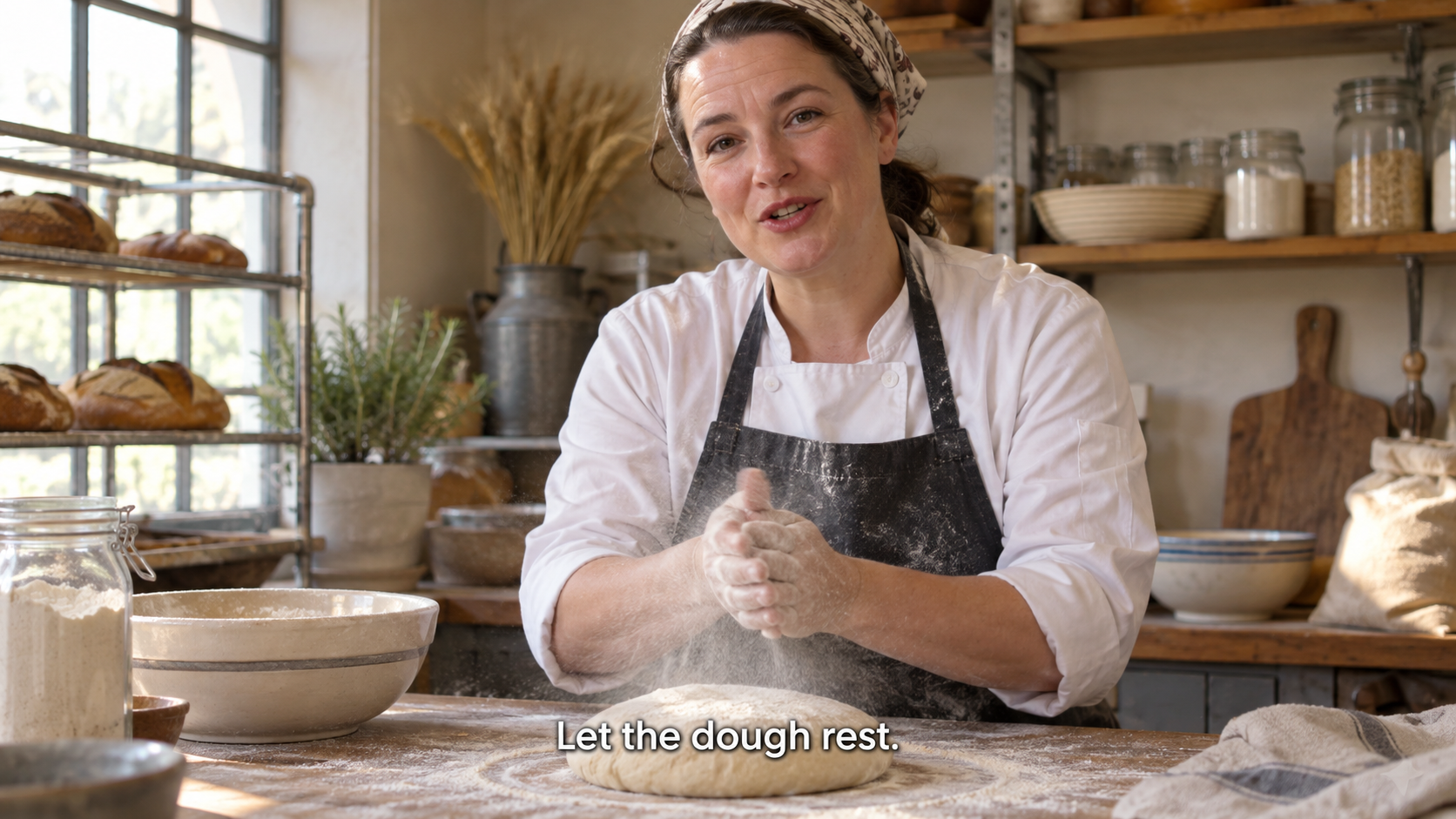
字幕安全領域の例:字幕行を手、製品、画面下端から離して配置すること。
撮影段階で映像を制作する場合、Seedance のテキストから動画を生成するワークスペースを活用して、下部三分割領域の上方にネガティブスペース(余白)を計画できます。画像中心のシーンでは、画像から動画を生成するワークフローを用いて、モーションを加える前に構図を設定できます。これらは映像のベース(plate)を作成する工程であり、VEED はその後の独立した字幕付与ステップです。
VEED の自動字幕をステップ・バイ・ステップで生成する
クリップと話されている言語を選択する
サインインし、新規プロジェクトを作成するか既存プロジェクトを開き、完成済みの動画または音声ファイルをアップロードします。エディタ内で「字幕(Subtitles)」と「Auto-subtitle」を選択します。タイムラインに複数のクリップが含まれている場合、VEED のヘルプでは、選択したクリップ単位またはプロジェクト全体単位で字幕を付与できると説明されています。意図的に選択してください。たとえば、編集済みインタビュー動画では、プロジェクト全体を選択することで、2人目の話者が字幕なしになるのを防げます。一方、1つの挿入クリップだけを修正する場合は、そのクリップのみを選択した方が迅速かもしれませんが、その後、クリップ同士の接続部分を必ず確認してください。
話されている言語を、視聴者のための翻訳先言語ではなく、実際に話されている言語で選択してください。VEED の翻訳切り替え機能は、別途制限とAIクレジットが適用されます。話者検出機能はPro以上プランの有料機能であるため、無料プランユーザーは話者ラベルが自動表示されると想定しないでください。
再生中の音声を聞きながら、タイムスタンプ付きのセグメントを読み上げて確認します。固有名詞、数字、句読点、欠落単語などを修正し、各字幕が対応するフレーズの開始と終了に正確に同期しているかを確認してください。
静止したプレビューではなく、実際の動きのある映像でテストする
以下に短いモーショングラフィックのサンプルを示します。これは既存の Seedance 動画に新たに追加された音声ラインと、それに同期した字幕を用いたものです。これは 編集向けキャプションのデモンストレーション であり、VEED が生成した文字起こし文書でもなければ、VEED の精度に関する主張でもありません。字幕なしのオープニングから発話フレーズへ、そして再び字幕なしに戻る遷移を確認してください。これが、ご自身のエクスポートファイルで実施すべきタイミングレビューです。
合成音声ラインと手動で同期された字幕を備えた編集向け Seedance モーションサンプル。これは受入テストのデモンストレーションであり、VEED の文字起こし結果ではありません。
字幕は「正確さ」だけでなく、「読みやすさ」のために編集する
タイミングと行分割の修正
VEED のエディタでは、各字幕行をクリックして修正できます。長い行は自然な一時停止箇所で分割し、あまりにも短時間だけ表示される断片は結合します。意味のある語句はひとまとまりにしてください。各字幕は一瞥で読めるようにし、視聴者が被写体を見つめられるよう余裕を持たせます。
以下の5点を確認してください:単語、話者、表示開始/終了ポイント、行長、および配置位置。スマートフォンサイズでの表示もテストしてください。下記のエディタ画面は、控えめな半透明の帯が、細部まで描写されたベーカリーのシーン上でも字幕を読みやすく保つ様子を示しています。これは 説明用に生成された静止画 であり、VEED の出力結果ではありません。
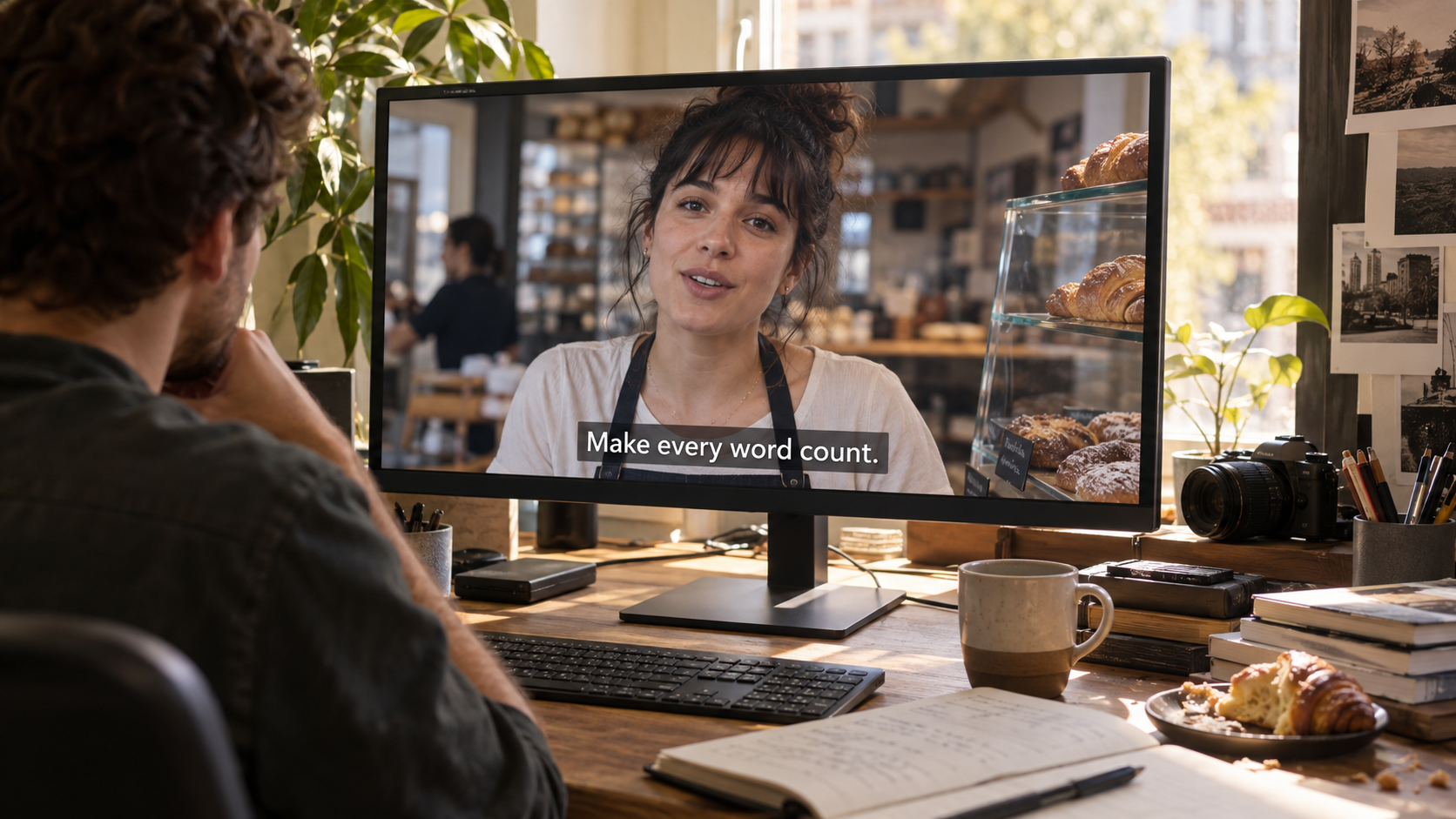
文脈の中で字幕をレビューしてください。あるショットで有効なスタイルが、次のショットでは消えてしまうことがあります。
縦型字幕は「安全領域」内に収める
9:16 の縦型動画では、プラットフォームが下部および右端付近に独自のコントロールを配置することがあります。字幕を境界線に直接固定しないでください。このカーリア(Courier)の静止画は、顔や動きが読みやすい状態を保ちながら、より安全な領域内に短い1行の字幕を配置した例を示しています。これは構成上の例であり、プラットフォームやエディタのスクリーンショットではありません。
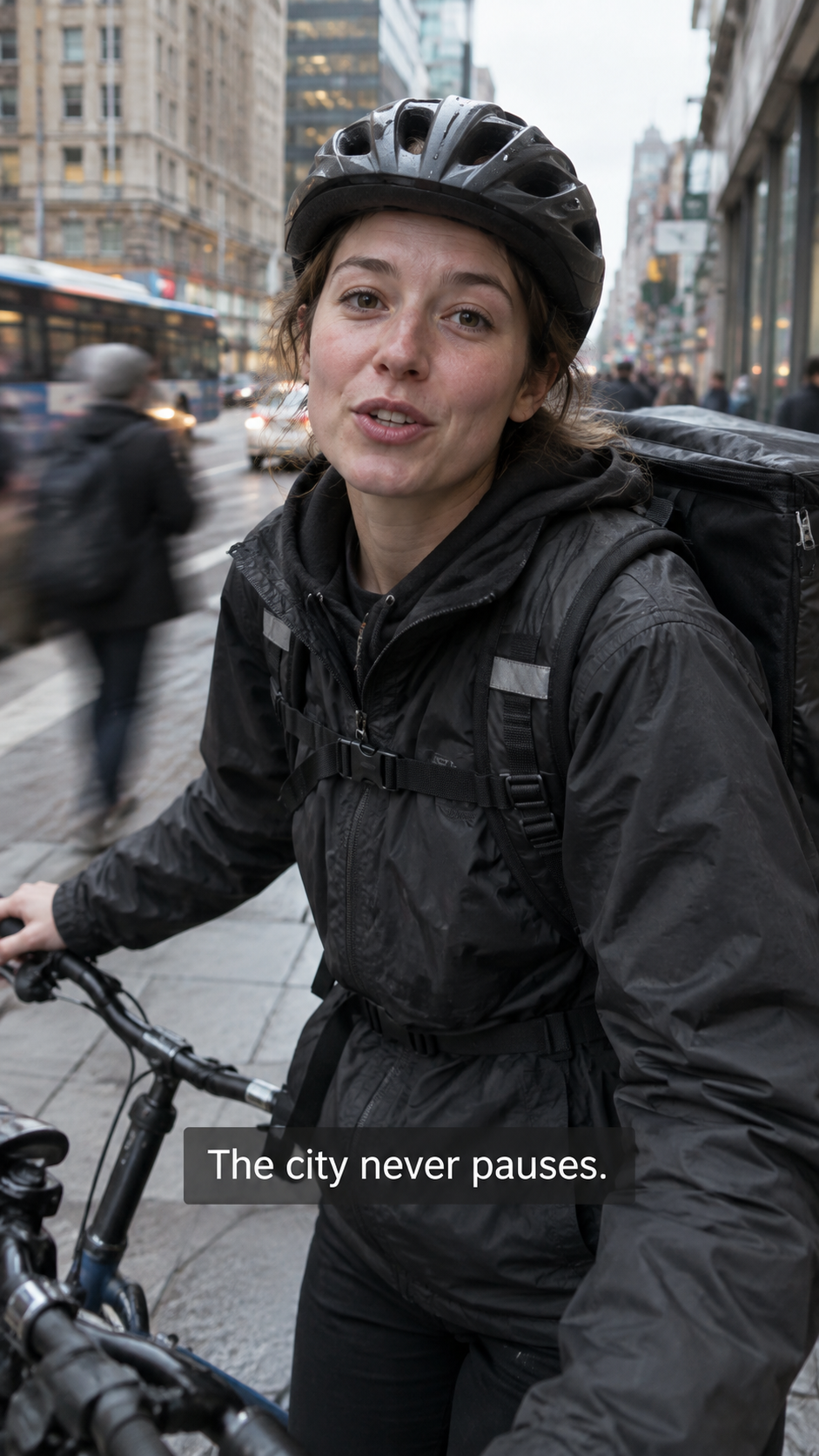
縦型チェック:スマートフォンのコントロールが表示された状態で字幕を確認し、その後、クリーンなエクスポートファイルでも再度確認してください。
フォント、コントラスト、配置位置は一貫性を保ってください。アニメーションによる強調表示はSNS向けのフックには適していますが、チュートリアルやインタビューでは視聴者の注意をそらす可能性があります。タイトルや行動喚起(CTA)は、それぞれ独立したレイヤーに配置してください。
字幕付きファイルの正しい形式でエクスポートする
「焼き込み済み」動画 vs. SRT または VTT
SNS向けのドラフトの場合、字幕が焼き込まれたエクスポート動画を選択し、レンダリングされたファイルを最初から最後まで確認してください。VEED のヘルプでは、「焼き込み済み字幕」を動画にハードコードされたものとして説明しています。クライアントに送付する前に、実際のウォーターマークおよび解像度を必ず確認してください。別途字幕ファイルが必要な場合は、現在のプランで SRT または VTT のダウンロードが可能かどうかを確認してください。トランスクリプトを表示するエディタビューがあるからといって、無料プランで編集可能な字幕ファイルをエクスポートできるとは限りません。
翻訳作業では、まず原文の字幕トラックを承認してください。各言語バージョンをマスタースクリプトと比較し、フレーズが長くなった場合にタイミングを再確認し、アスペクト比の変更(クロップ)後には字幕を再検査してください。
1分間の受入テストを実施する
長尺動画の処理を始める前に、名前・数字・一時停止・カット・背景雑音を含む1分間の抜粋をテストしてください。生成・修正・エクスポートを行い、以下の点を確認します:ウォーターマークは許容範囲内か?720pで十分か?必要なファイルをダウンロードできるか?スマートフォン上でタイミングが正確か?該当しない場合は、キャンペーン全体の字幕処理を始める前に、プランまたは仕上げ工程を変更してください。
より広範な仕上げワークフローについては、Seedance–OpenShot 編集ガイド で、字幕を確定させる前のトリミングおよびアセンブリについて解説しています。まず構造的なカットを行ってください。字幕のタイミング調整は、編集の最終段階のひとつとして実施すべきです。
字幕付きワークフローにおける Seedance Agent の役割
繰り返しのエクスポート費用を支払う前に、ストーリーを計画する
VEED はファイルの字幕化が可能ですが、不明瞭なスクリプトやテキスト表示場所がないショットを修正することはできません。Seedance Agent を活用すれば、生成前に、対象となる視聴者、スクリプトの要点、参照資料、構図、承認ポイントを定義できます。字幕表示に配慮したロワーサードとクリーンな音声を依頼してください。カットと発話ラインを承認した後に字幕を付与します。発話内容が変更された場合は、そのショットとトランスクリプトの該当セグメントを修正してください。
以下の陶芸家の画像は、説明用に生成された静止画 であり、VEED の出力結果ではありません。
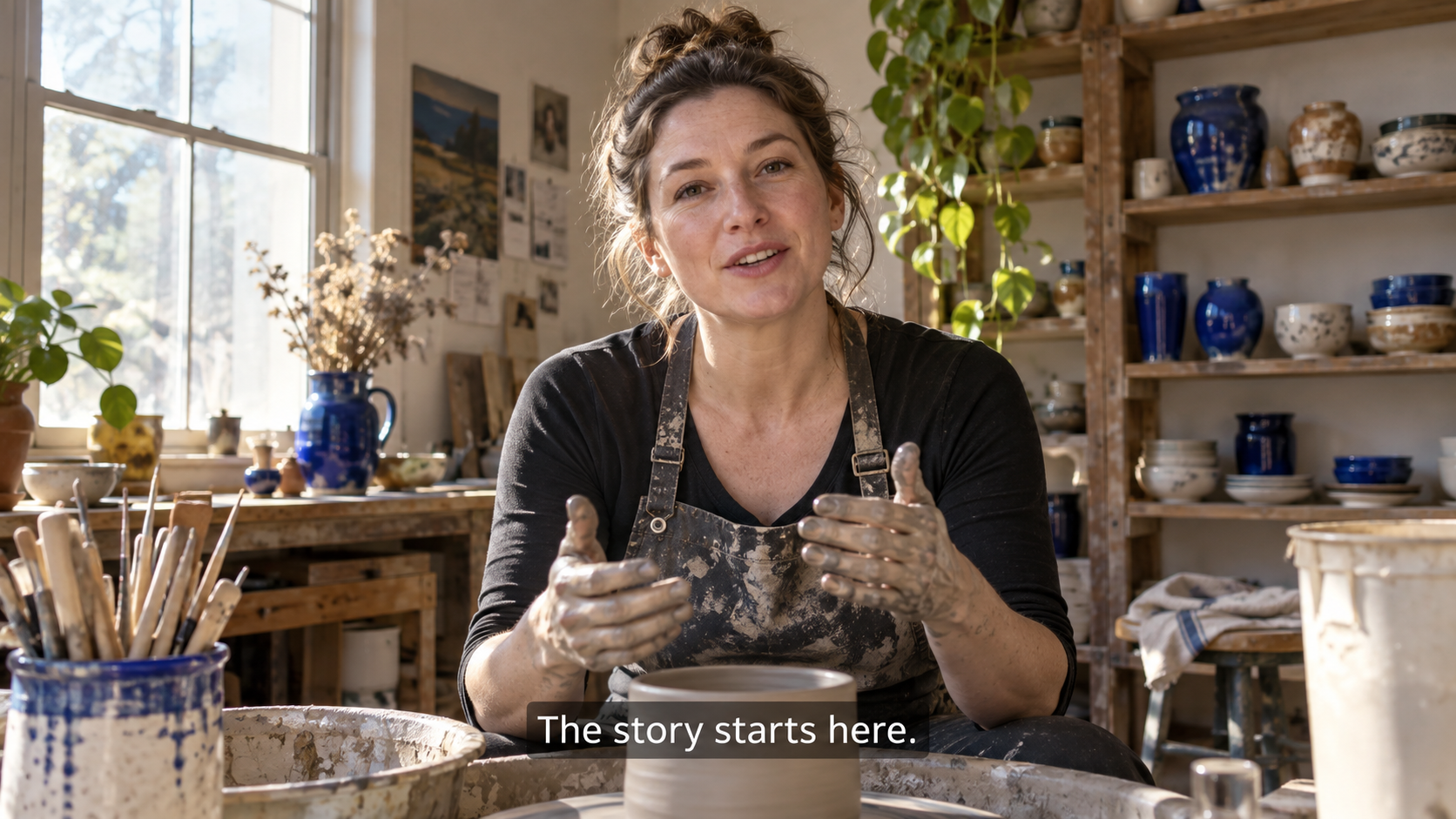
最終チェック:テキストのみのトランスクリプトではなく、完全なフレーム内で字幕を評価してください。
キャンペーンのバリエーションを作成する場合、ソースクリップ、承認済みスクリプト、言語、アスペクト比、ウォーターマーク要件、エクスポート形式を記録してください。Seedance Agent でビジュアルおよびスクリプトの計画を始め、その後、最終納品要件に応じて字幕処理を行ってください。
結論
VEED の自動字幕は短尺クリップであれば無料で試用できますが、公開可能な成果物の品質は、自動文字起こし以上の要素に依存します。クリーンな音声と字幕表示に配慮した構図を事前に計画し、すべての字幕行を修正し、動画としてエクスポートした状態でタイミングを検証し、ウォーターマーク、720p出力、翻訳、および SRT/VTT のダウンロードに関する現行制限を確認してください。既存の動画に字幕を付与するのではなく、新規動画を制作する場合は、字幕処理の前に、Seedance Agent からスクリプト、ショット、承認プロセスの整理を始めることをおすすめします。
自分でも試してみますか?
このガイドの手順をSeedanceでそのまま試し、プロンプトや画像を数分で完成度の高い動画に変えましょう。
登録で無料クレジット。プランは月額$28から。
関連記事
同じ言語で次に読みたい記事です。

しゃべるAIアバターの作り方|何度も使える固定キャラクターをSeedanceで作成
Seedanceで繰り返し使える話すAIアバターを作る方法。顔と声を固定し、トーキングフォトやSeedance 2.5のシーンで毎回話させます。
記事を読む
2026年最新:おすすめのAI Video-to-Videoモデル比較
2026年おすすめのAI Video-to-Videoモデル。Higgsfield Genjutsu、Seedance 2.x、Runway Aleph、Luma Modify、Kling Omniを比較し、撮影済み映像の編集に合うものを紹介。
記事を読む
Kling 4.0 vs Seedance 2.5: 徹底比較
Kling 4.0とSeedance 2.5をスペックで比較。長さ、10キーフレーム対50参照素材、音声、4Kと10-bitカラー、編集機能、用途別のおすすめを解説。
記事を読む