
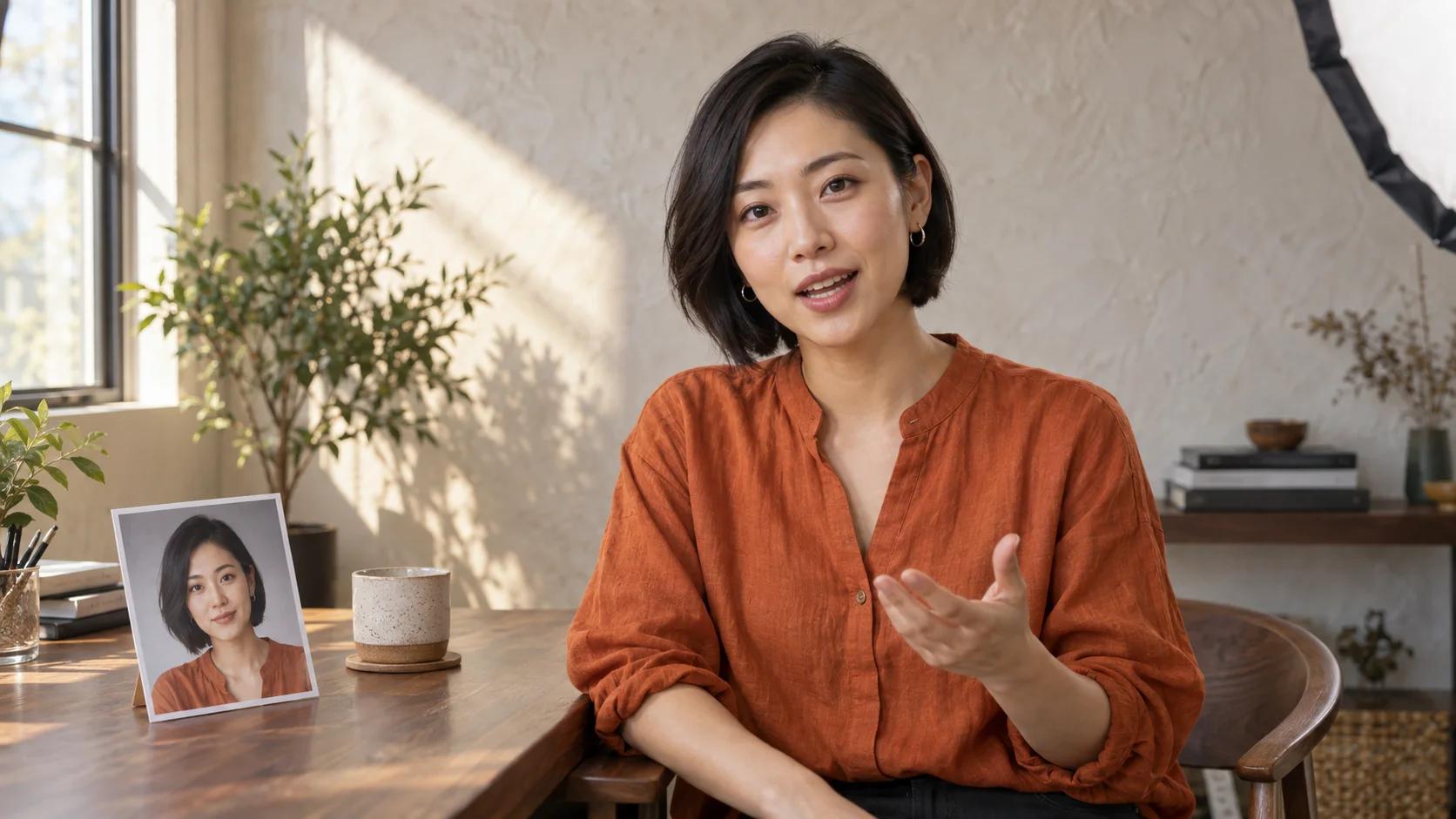
AI の概要
HeyGen でフォトアバターを作成するには?
「アバター」を開き、「新規アバター」を選択します。その後、明瞭なポートレート画像をアップロードするか、AI でアバターを生成します。アバターに名前を付け、検証が完了するのを待った後、Studio 内でそのアバターを選択します。
どの写真が最も優れたアバター結果をもたらしますか?
最近撮影された、シャープな画像を使用してください。1人の人間らしい顔が写っており、目と唇がはっきりと見え、自然なプロポーションを保ち、頭部および肩の周囲に十分な余白があることが重要です。マスク着用、極端に小さな顔、過度なスタイライズ(装飾的加工)は避けてください。
後から服装や背景を変更できますか?
はい。参照写真、テキストプロンプト、またはインスピレーション画像から、追加の「ルック(Look)」を生成できます。アイデンティティを維持するためのアンカー(基準点)を安定させたまま、衣装、設定、ポーズ、またはフレーミングのみを変更してください。
フォトアバターをより人工的でなく見せるにはどうすればよいですか?
クリーンなソース画像から始め、控えめな動きを用い、具体的かつ肯定的なプロンプトを記述し、口の動きのタイミング、まばたき、肌の質感、手の動き、背景の安定性を確認できる短いプレビューを必ず確認してください。
アニメーションにも耐えられるソース写真の準備
会話するアバターは、静止画では見過ごされがちな問題を露呈します。口の輪郭がぼやけていると、発話開始時に揺れやすくなります。片方の目を髪が覆っていると、まばたきが不均等になります。顔が小さすぎると、モーションモデルに与える情報量が不足します。したがって、本 HeyGen フォトアバター入門の最初のステップは、アップロードではなく——顔が動いた後でも読み取り可能なフレームを選択することです。
被写体を正確に表す、最近の画像を選んでください。画面内には1つの明確な被写体のみを含め、通常のスクリーンサイズで顔のディテールを確認できるほど大きくしてください。両目が見えること、唇の輪郭が明瞭であること、あごがスカーフ・手・マイク・濃い影などに隠れていないことを確認してください。極端なクローズアップよりも、胸元までのポートレートの方が安全です。これは、全身パフォーマンスを要求せずに、微妙な肩の動きを許容する余白を確保できるためです。
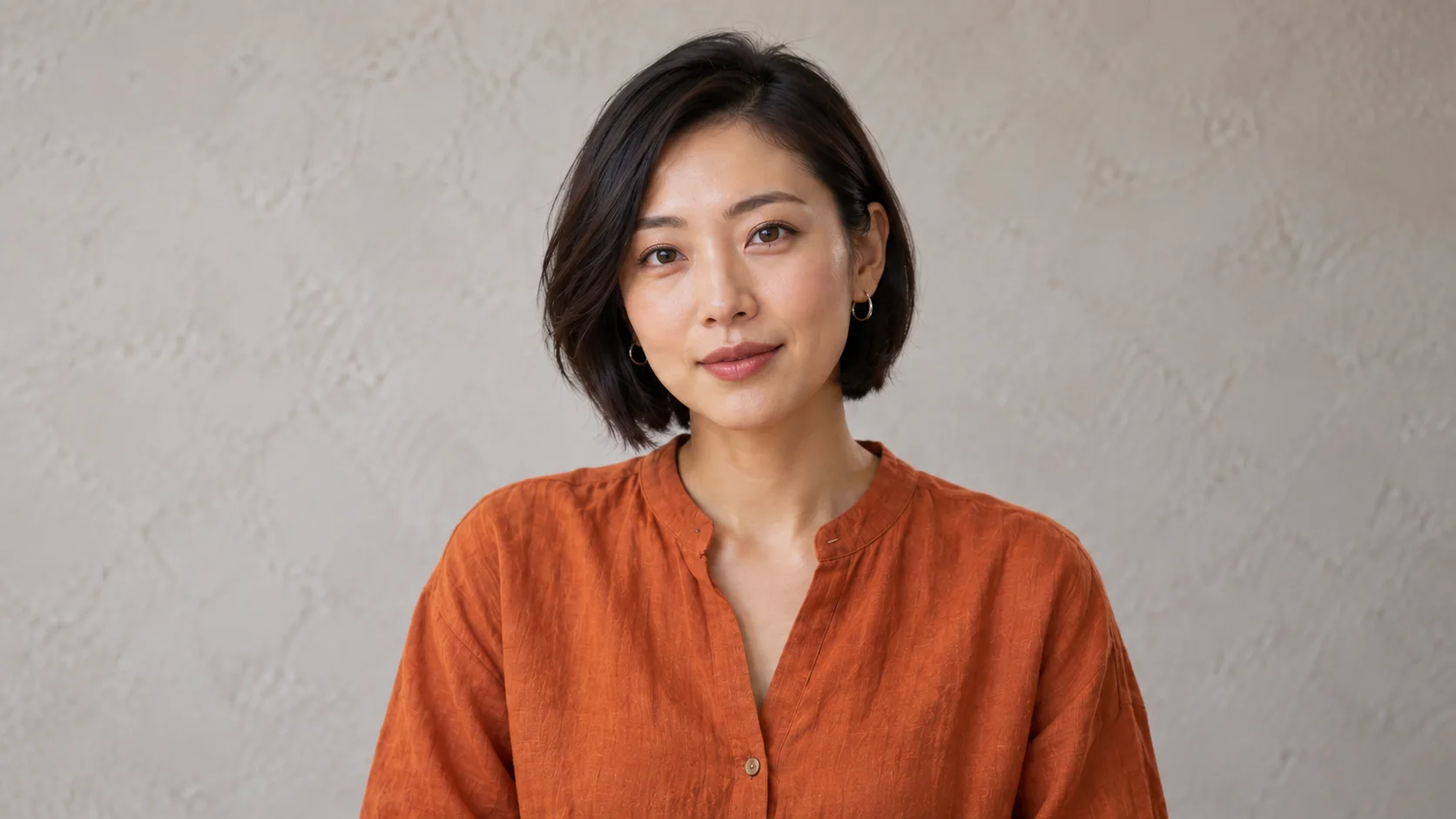
編集用コンセプト画像:ニュートラルな表情とシンプルな構図により、アニメーションモデルに明確な顔のランドマークを提供します。これは HeyGen の実際の出力であるとは主張していません。
5秒間のソース写真テストを活用する
アップロード前に、スマートフォンサイズで画像を確認し、以下の5つの質問に答えてください:
- 両方の瞳孔が見えますか?
- 口全体が見えますか?
- 顔が親指より大きいですか?
- 光源が肌の質感を表現しており、ハイライトがクリッピング(白飛び)していませんか?
- 小さな首の回転でも、顔がフレーム内に収まり続けますか?
いずれかの質問に「いいえ」と答えた場合は、生成処理に修復を期待するのではなく、ソース画像自体を修正してください。
イラストやファンタジー系のキャラクターも、顔のプロポーションが人間らしければ使用可能です。しかし、極端に誇張された目、鼻の欠如、くちばし、口の隠蔽などは、リップシンクの失敗リスクを高めます。リアルな広報担当者を目指す場合、まず写真的なプロポーションから始め、スタイライズは後の Look で行うようにしてください。どんなソース画像ワークフローにおいても、フレーミングとモーション指示は相互作用することを忘れないでください。タイトなポートレートでは、ワイドな構図と同じ範囲のジェスチャーを安全にサポートできません。
フォトアバターの作成とアイデンティティの整理
HeyGen ダッシュボードから「アバター」を開き、「新規アバター」を選択し、写真による作成方法を選択します。承認済みの画像をアップロードし、アバターに永続的な名前を付けて、検証のために送信します。ラベルの名称は製品の進化に伴い変更される可能性がありますが、制作ロジックは安定しています:1つのアバタースロットはアイデンティティを表し、一方で「ルック(Look)」はそのアイデンティティの代替的表現を表します。
この区別により、よくあるライブラリ管理上の問題を回避できます。ジャケットを着せたいとき、キッチンの背景を使いたいとき、あるいはカメラアングルを広げたいときに、毎回新しいアイデンティティを作成しないでください。1つの標準的なアイデンティティを維持し、その下位に個別のルックを作成してください。実用的な命名規則として、名前 — コンテキスト — フレーミング(例:ミナ — オフィス — ミディアム、ミナ — 屋外 — ワイド)を採用すると、キャンペーンが数十のシーンに及んだ際にも読みやすさを保てます。
生成前に同意および所有権を確認する
所有している、またはアニメーション化する権限を有する写真のみを使用してください。被写体がクライアント、従業員、またはパフォーマーである場合、アップロード前に、利用可能なチャネル、言語、台本、保存期間について合意を得てください。技術的には成功したアバターであっても、最終配布における同意の証明ができない場合、実用不能となる可能性があります。
未加工のソース画像、選択されたアップロード画像、承認済みの音声、最終エクスポートを、すべて同一プロジェクト記録内に保管してください。多くの関係者が関わる場合、Seedance Agent を活用することで、参照資料、ショットプラン、レビュー、部分的な再実行を一元管理でき、承認がフォルダーやチャットスレッドに散逸することを防げます。
アイデンティティを損なわず、アバタールックを生成する
「ルック(Look)」は、同じアバターに紐づけられたまま、衣装・環境・ポーズ・カメラ角度を変更できます。まずは1つの制御された変更から始めましょう。ベースとなるポートレートがカジュアルなものであれば、まず同程度のミディアムフレーミングでオフィス向けの衣装を試します。顔の安定性が確認できたら、次に背景を変更します。その後で、より大きなポーズやワイドショットを試してください。4つの変数を一度に変更すると、アイデンティティのブレ(ずれ)の原因を特定することが困難になります。
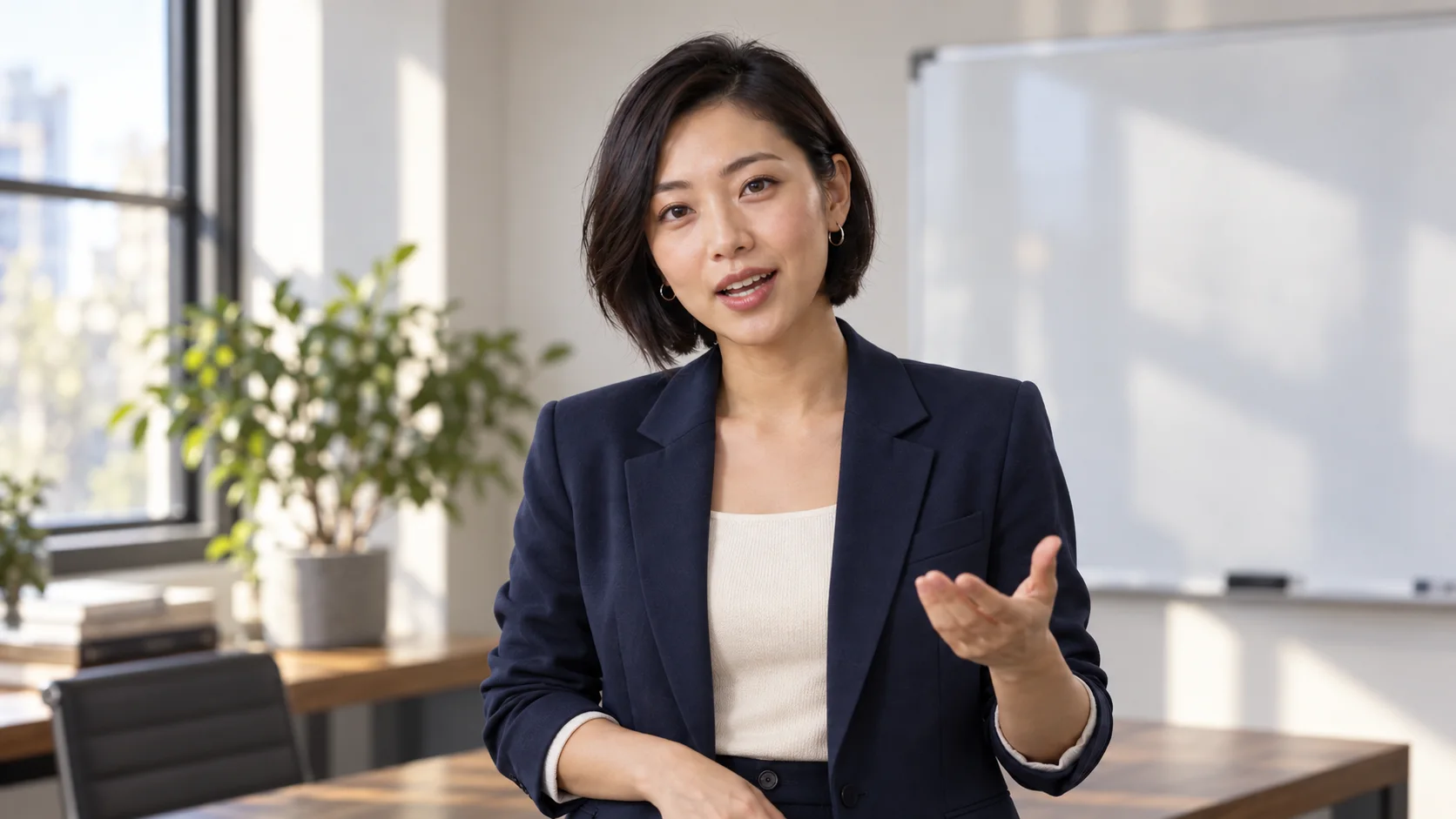
編集用コンセプト画像:このような衣装と設定の変更を用いて、強いモーションを追加する前にアイデンティティの維持状況を評価してください。
このフォトアバタールックプロンプトの書式をコピーしてください
プロンプトは、モデルとの会話ではなく、目に見えるシーンとして記述してください:
[ショットサイズ] of the same presenter, [具体的な衣装], [具体的な設定], [自然なポーズ], [照明], [カメラの安定性], [表情]
例:Medium shot of the same presenter, navy blazer over a cream shirt, quiet daylight office, shoulders relaxed with one open-palm gesture, fixed camera, calm confident expression.
これは「彼女をプロフェッショナルに見せて」という曖昧な指示よりも強力です。なぜなら、各フレーズが視覚的に明確に描写されているからです。また、肯定的な言い回しは、禁止事項の長リストよりも信頼性が高い傾向があります。少数のバリエーションを生成し、まず「アイデンティティ」、次に「審美性」の順で1つを選択します。目と目の間隔、顎の形状、生え際、年齢の手がかり、笑いジワを比較してください。「別人のように見える美しいフレーム」は、実用可能なルックではありません。この原則は、Seedance 2.5 アニメーションガイドで一貫したキャラクター映像を構築する際にも同様に適用されます。
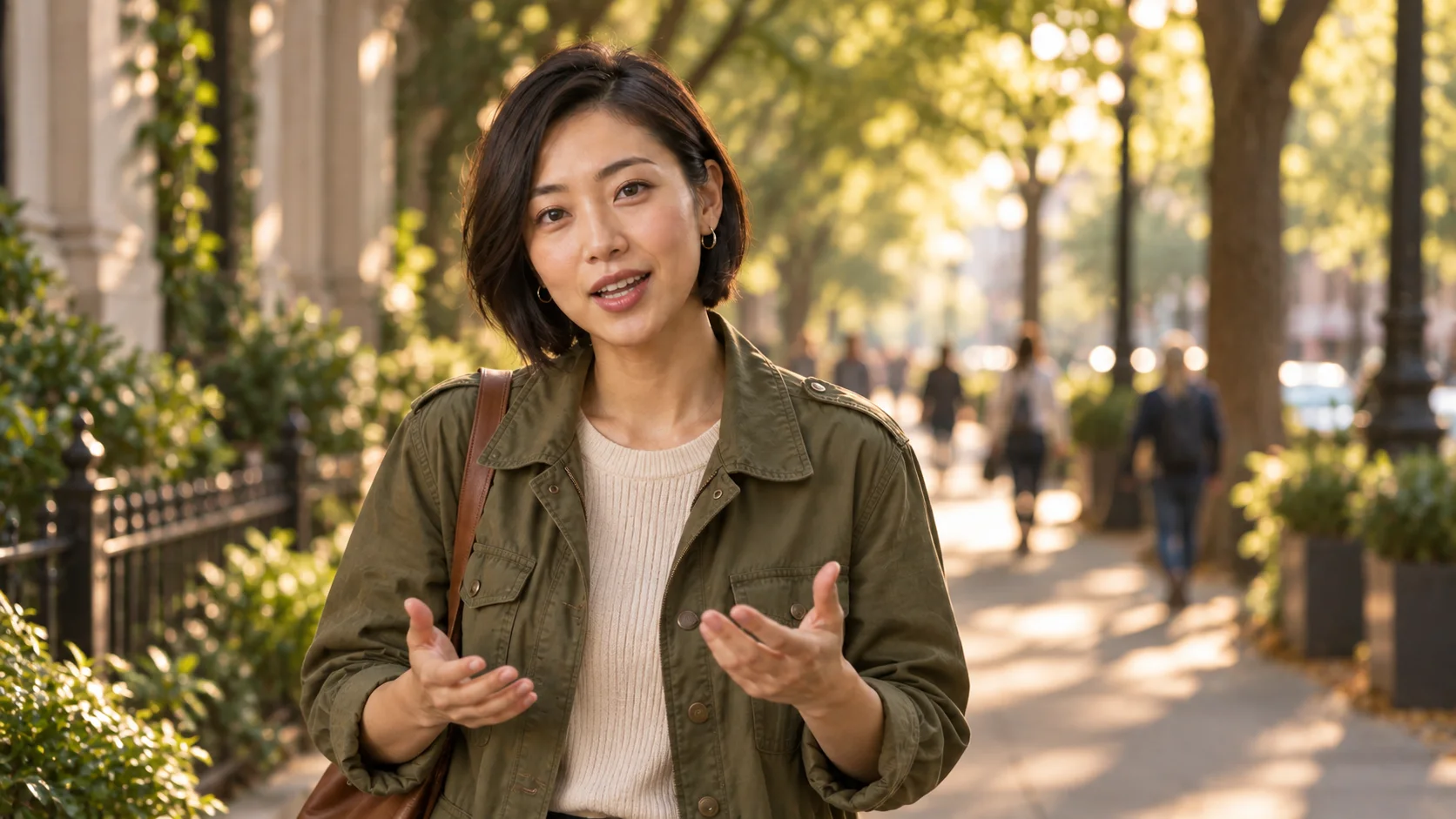
編集コンセプト画像:中景カットの後に、顔・ヘアスタイル・年齢の手がかりを認識可能なまま、より広い環境をテストします。
短く制御されたテストで音声とモーションを追加
Studio 内でアバターを選択し、音声を追加して、10–15 秒程度のスクリプトから始めます。短いテストは、フルプレゼンテーションよりもコストが低く、問題の診断も容易です。口の形が多様な1文、短い一時停止、落ち着いた強調を含めてください。ベースラインが合格するまでは、舌を絡ませる表現、速い数字の羅列、感情的な演技は避けてください。
モーションエンジンの利用可能性およびクレジット料金は地域やプランによって異なるため、生成前に製品内選択ツールの最新状況を確認してください。有用な判断基準は「どのエンジンが最新か?」ではなく、「このショットにはどれだけの動きが必要か?」です。固定カメラの解説動画では、頭部および肩の動きを控えめにすることが通常望まれます。ソーシャル向けクリップではやや強い表情が許容される場合もありますが、大きなジェスチャーは手・衣装・背景の幾何学的不具合を増幅させます。
モーションを「観察可能な行動」としてプロンプトする
具体的かつ肯定的な表現を使用してください:固定カメラ、安定した肩、自然なまばたき(穏やか)、最終フレーズでの小さなうなずき、フレーム下部にリラックスした手。抽象的な指示(例:「カリスマ的に見せて」)や否定語を多用したプロンプト(例:「あまり動かさないで」)は避けます。ジェスチャーが必要な場合は、1つの動作とその発生位置を明示的に記述してください。特定のサムズアップや単一の指差しは、すべてのパフォーマンスに無理に組み込むのではなく、むしろそれ専用のルックとして別途作成することも検討すべきです。
レビュー手法のための独立した Seedance サンプル(HeyGen の出力ではありません)。口のタイミング、目の焦点、肌のハイライト、肩の安定性、および連続するフレーム間における音声の連続性を確認してください。
スクリプトがローカライズされる予定の場合は、まず1つのマスターパフォーマンスを承認してください。その後、翻訳言語ごとにタイミングおよび口の閉じ方を比較し、同じペーシングが翻訳後も維持されると想定しないでください。HeyGen 翻訳:速度 vs. 精度 ガイドでは、ローカライズ版向けの別個の意思決定フレームワークを提供しています。
フルスクリプトの生成に費用をかける前にプレビューを確認
音声ありで通常速度で1回、無音で1回、そして最も速い音節周辺をフレーム単位で1回、それぞれ再生して確認してください。音声ありでは、強調や一時停止が意図的であるかを判断します。無音再生では、会話によって隠蔽されがちな顔の動きが浮き彫りになります。フレームステップ再生では、唇のエッジの破綻、急激な目の変化、歪んだイヤリング、背景のパルス現象などが明らかになります。
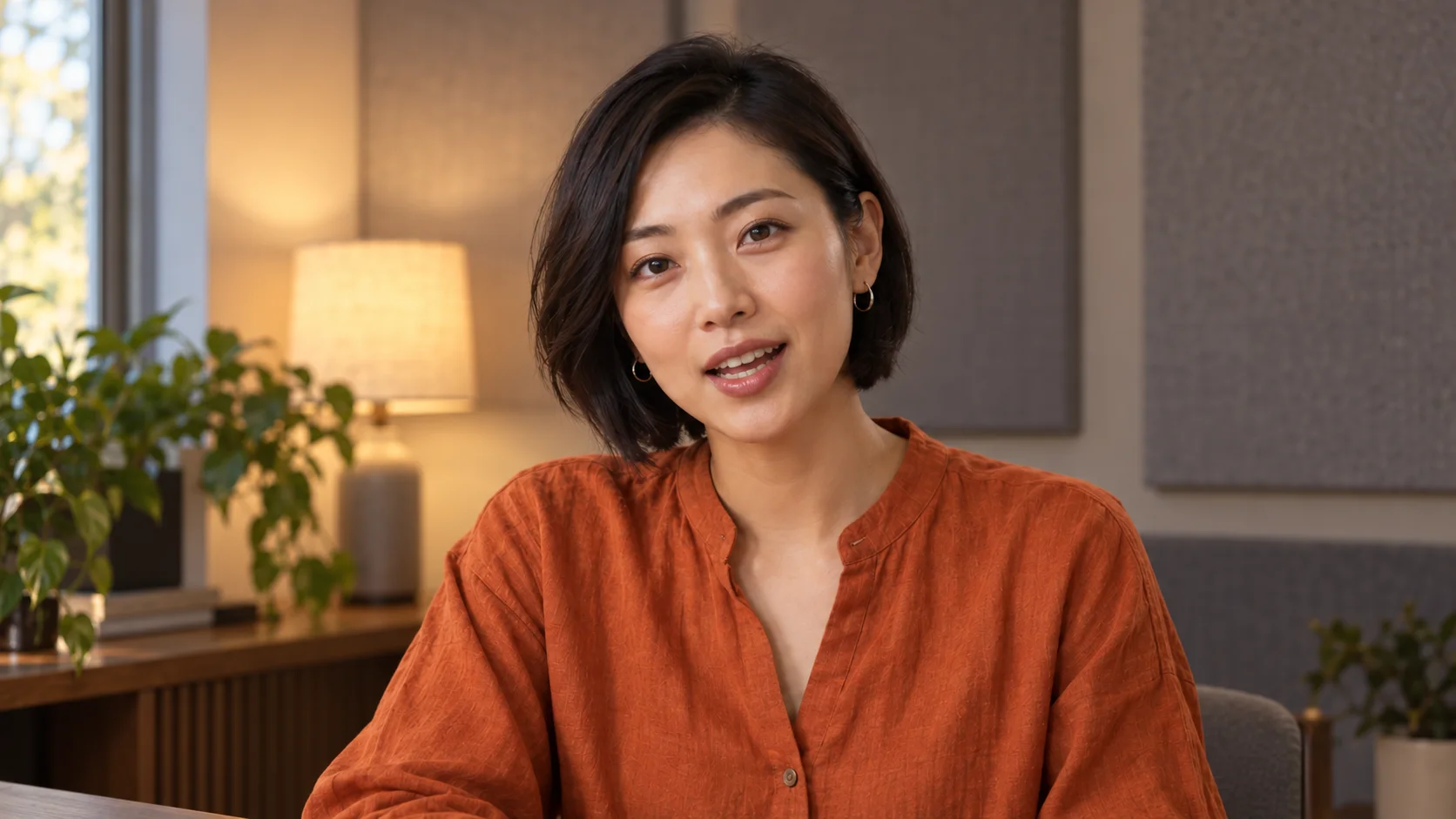
編集コンセプト画像:長尺レンダリングを承認する前に、口・目・髪の境界線・イヤリング・肌のハイライトを確認します。
すべてのルックに共通の承認チェックリストを使用
各プレビューを以下の6項目で評価します:アイデンティティ、リップタイミング、目の挙動、表情、ボディの安定性、背景の安定性。すべての項目が配信サイズに応じて許容可能である場合にのみ承認します。小さな唇のアーティファクトはモバイル向けソーシャルクリップでは目立たなくなるかもしれませんが、大規模な研修動画では依然として明確に見えます。却下理由は必ず記録してください。「一時停止後に左目がずれる」は対処可能な情報ですが、「AIっぽく見える」はそうではありません。
再実行ごとに1つの変数のみを変更してください。唇のタイミングが遅れる場合は、発話内容を簡略化するか、別の音声/モーションオプションを試してください。ボディが落ち着かない場合は、ジェスチャープロンプトを減らしてください。特定の服装でのみアイデンティティが変化する場合は、承認済みのルックに戻ってその衣装のみを再生成し、アバター全体を再構築しないでください。この「局所的修復」の disciplined approach は、HeyGen Video Agent 編集ワークフローの核となる考え方でもあります。
最も一般的な写真アバター失敗事例のトラブルシューティング
顔がアップロード画像と異なって見える
アイデンティティ層に戻ってください。よりシャープで、より最新のポートレートを使用し、強いビューティフィルターを除去し、顔を大きく表示し、新しい環境を依頼する前に控えめなルックを生成してください。結果が年齢・顎の形状・目と目の間隔を変化させる場合、全体の画像が魅力的であっても却下してください。
リップシンクが機械的だと感じる
テストスクリプトを短縮し、呼吸のための句読点を追加し、発音が難しい略語を話し言葉に置き換えてください。言語および話者に合ったリズムを持つ音声を選択してください。その後、一時停止時の口の動きを比較します:口は開いたまま凍結したり、急に閉じたりせず、自然に落ち着くべきです。長時間・複数シーンにわたるスピーチでは、連続話者アバターワークフローが有効な分割手法を提供しており、他の生成プラットフォームを利用する場合でも活用できます。
手や肩が過剰に動く
要求するパフォーマンスを1つの挙動にまで簡素化してください。中景またはクローズアップで撮影し、手を画面外に収めるようにし、固定カメラと安定した肩を明示的に指定してください。大きなジェスチャーは、別途承認されたルックに限定してください。モーションは、文の意味を補完するものであり、アバターが動けることを常に証明するものではありません。
背景がパルスしたり歪んだりする
環境を簡素化し、顔の近くに細かい幾何学模様を繰り返さないようにしてください。棚・ブラインド・パターンのある壁・群衆などは、時間的不安定性を引き起こすリスクを高めます。静かな背景で自然な奥行きがある方が、アニメーション化が容易であり、字幕の挿入も容易であり、補足映像との合成も容易です。
結論
信頼性の高い HeyGen フォトアバターの作成は、読み取り可能なソースポートレート、1つの標準的なアイデンティティ、制御された「Looks(外見)」設定、短い音声・モーションテスト、および再現可能な承認チェックリストから始まります。ベースラインが合格した後のみ複雑さを追加し、同意書およびソースファイルはプロジェクトに常に添付した状態で管理してください。また、すべてを再構築するのではなく、失敗した最小限のレイヤーのみを再実行してください。参照資料、ショット計画、承認、およびターゲットを絞った修正を1つのワークスペースで管理したい場合は、Seedance で次のアバタービデオを作成してください。
自分でも試してみますか?
このガイドの手順をSeedanceでそのまま試し、プロンプトや画像を数分で完成度の高い動画に変えましょう。
登録で無料クレジット。プランは月額$28から。
関連記事
同じ言語で次に読みたい記事です。

しゃべるAIアバターの作り方|何度も使える固定キャラクターをSeedanceで作成
Seedanceで繰り返し使える話すAIアバターを作る方法。顔と声を固定し、トーキングフォトやSeedance 2.5のシーンで毎回話させます。
記事を読む
2026年最新:おすすめのAI Video-to-Videoモデル比較
2026年おすすめのAI Video-to-Videoモデル。Higgsfield Genjutsu、Seedance 2.x、Runway Aleph、Luma Modify、Kling Omniを比較し、撮影済み映像の編集に合うものを紹介。
記事を読む
Kling 4.0 vs Seedance 2.5: 徹底比較
Kling 4.0とSeedance 2.5をスペックで比較。長さ、10キーフレーム対50参照素材、音声、4Kと10-bitカラー、編集機能、用途別のおすすめを解説。
記事を読む