
AI Overview
HeyGen Video Agent で作成した動画を編集するにはどうすればよいですか?
生成されたプロジェクトを開き、修正が必要なシーンまたは台詞を特定し、Video Agent のチャットで具体的な変更内容を記述します。タイミング、レイアウト、キャプションの微調整が必要な場合は、AI Studio で Edit a Copy を選択してください。
HeyGen Video Agent の1つのシーンだけを変更して、すべてを再作成せずに済ませることはできますか?
HeyGen によると、ビジュアルの置き換えや単一シーンの調整など、小規模な変更であれば、影響を受けるコンテンツのみを修正できます。変更対象となる正確なシーン名を明記し、何を変更しないか(不変項目)も明示してください。構造的な大規模変更を行うと、動画プランが再び開かれてしまう場合があります。
いつ AI Studio を使用すべきで、いつ Agent のチャットを使用すべきですか?
クリエイティブな指示(例:声のトーンの変更、ショットの差し替え)が明確な場合はチャットをご利用ください。メディア、スクリプト、タイミング、トランジション、キャプション、最終レイアウトなど、直接的な制御が必要な場合は、AI Studio をご使用ください。
HeyGen Video Agent 動画への編集はクレジットを消費しますか?
再生成される内容によって異なります。HeyGen によると、AI Studio におけるビジュアル、レイアウト、キャプション、タイミングの編集自体はクレジットを消費しませんが、アバターによるシーンの再レンダリングを伴う変更はクレジットを消費する場合があります。確定前に現在の見積もりを必ずご確認ください。
HeyGen Video Agent 編集が実際に始まる場所
模糊した「再作成」依頼ではなく、承認済みのプランから始めましょう
HeyGen Video Agent 編集チュートリアルを検索しているユーザーは、通常、ほぼ完成に近い初稿を既にお持ちです。たとえば、スクリプトは明確ですがBロールのクリップが誤った製品を映している、あるいはアバターの話すスピードが速すぎる、キャプションが被写体を隠してしまう、といった状況です。目的は、関連部分のみを修復しつつ、それ以外の成果物を失わないことです。HeyGen の現在のヘルプガイドでは、生成後の2つのアプローチを紹介しています:コンテンツおよびクリエイティブな修正については Video Agent との継続的なチャット、詳細な手動制御が必要な場合は Edit a Copy in AI Studio の選択です。これらを競合するボタンではなく、2段階の編集レベルとして扱ってください。
ドラフト全体を視聴し、シーン単位で不具合をリストアップしましょう。「シーン2で汎用の靴が使われている」「シーン3で未検証の主張がなされている」「最終字幕が製品を隠している」など。事実に関する主張は再録音前に承認を受ける必要があります。また、このリストは、影響を受けていないシーンを保護する役割も果たします。
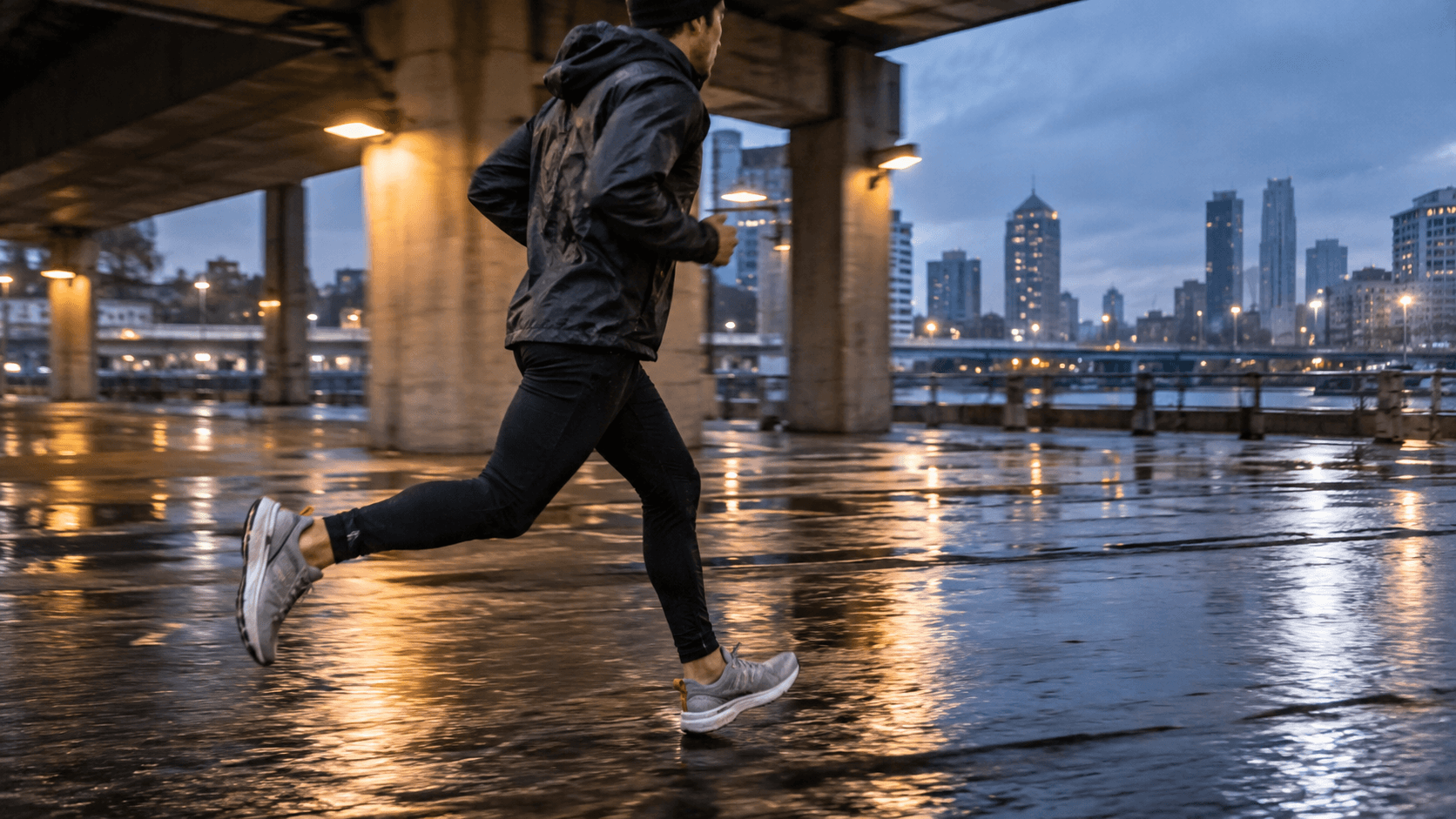
本チュートリアルで想定する20秒間の広告は、プレゼンターから靴のディテール、屋外のランナー、製品のエンディングへと展開します。画像は HeyGen の出力ではなく、オリジナルの編集コンセプトです。別途再生可能な靴のクリップは Seedance のサンプルであり、本広告のものではありません。
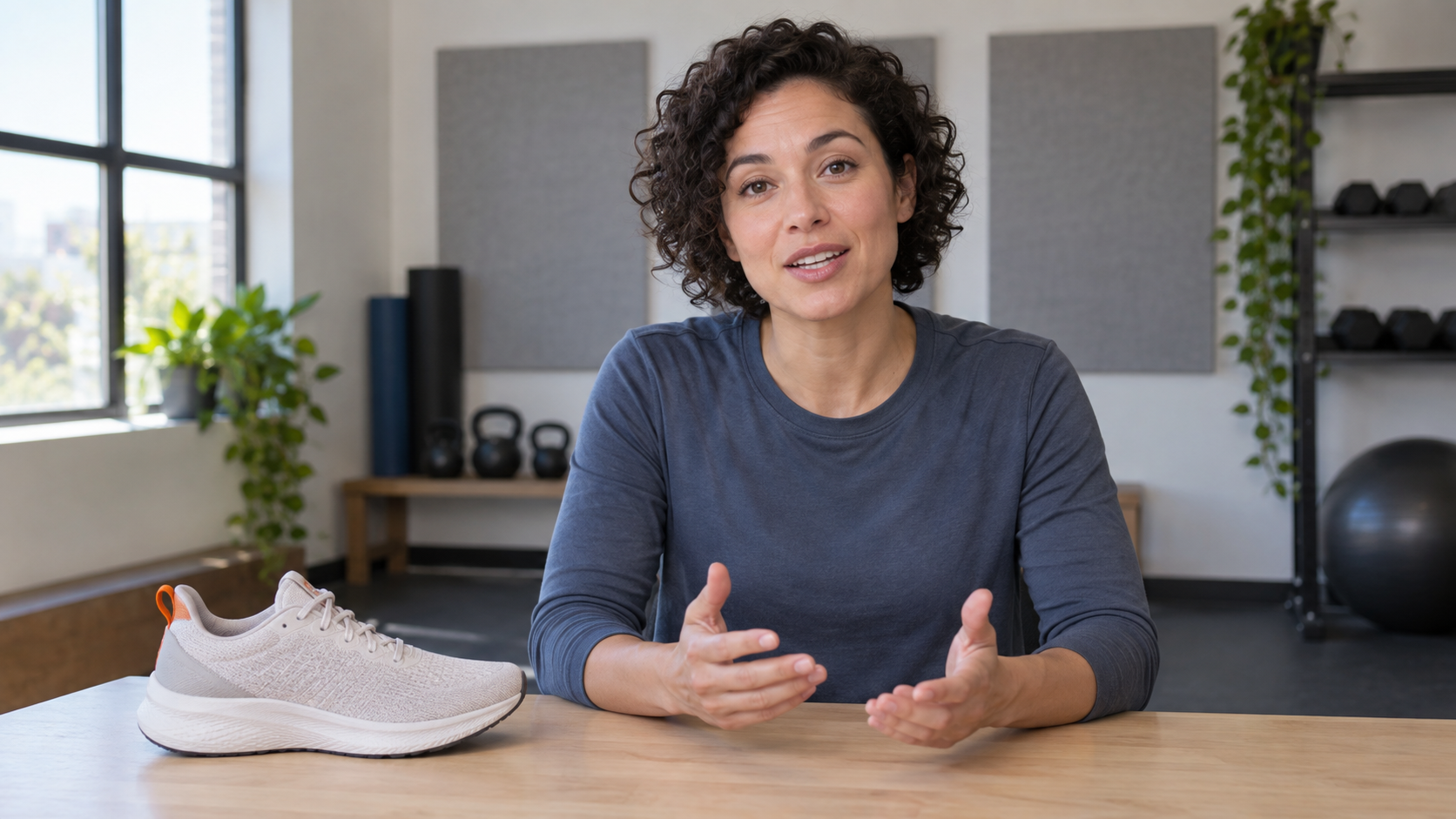
例示用のプレゼンター・ビート。実際の Agent ドラフトでは、周囲のBロールを変更する前に、台詞、声、靴の識別を承認してください。
修正しやすい初版を作成する
Agent にスクリプトとアセットの役割を明示する
HeyGen の公式ワークフローでは、アバター、任意のブランド・システム、動画の長さおよび縦横比を選択した後、スクリプト、指示文、添付ファイルを提供します。その Chat Mode では、生成前に動画プランを確認できます。一方、Autopilot はより少ない介入で進行します。クライアント向けまたは製品広告の場合、Chat Mode の方が安全な編集ルートです。なぜなら、有料レンダリングの前にシーン順序およびナレーションが明示されるためです。製品の現在のインターフェースではオプション名が変更されている可能性があるため、アカウント内のラベルを必ずご確認ください。
各アセットに役割を割り当てます:プレゼンターのオープニング、製品のクローズアップ、ランナーの参照画像、余白の多いエンディングです。承認済みのファイルのみをご使用ください。実際のブランド向けには、承認済みの製品写真およびコピーテキストを提供してください。AIは依然として素材や性能を証明することはできません。
以下のような簡潔な brief をご利用ください。「無ブランドの日常用ランニングシューズ向け、20秒のポートレート広告を作成してください。1人のプレゼンターが、数値化されたパフォーマンス主張を含めずに快適性を紹介します。靴のディテール、川沿いの濡れた遊歩道を走るランナー、落ち着いた製品エンディングを表示してください。自然な都市風景写真、控えめなトランジション、読みやすいキャプション、架空のロゴは不要です。靴のクローズアップは、靴を十分に確認できる時間だけ保持してください。」プランには、各文がどのシーンで表現されるか、およびどのメディアが提案されているかも明示されるはずです。生成を承認する前に、シーン順序の誤りを解消してください。後に主要なシークエンス変更が必要になると、新しいブループリントが必要になる場合があります。
HeyGen Video Agent クレジットガイド では、予算および見積もりという別の課題について説明しています。本チュートリアルでは、編集を「どこで」行うか、その範囲を「どのように」設定するか、そして結果を「どのように」受け入れるかについて焦点を当てています。まだアバタープラットフォームを選定中の場合は、HeyGen の代替案ガイド をご覧ください。こちらでは、本チュートリアルで述べた編集手順の繰り返しではなく、より広範な意思決定を比較しています。
Video Agent のチャットで1つのシーンを編集する
変更内容と不変項目を同時に明記する
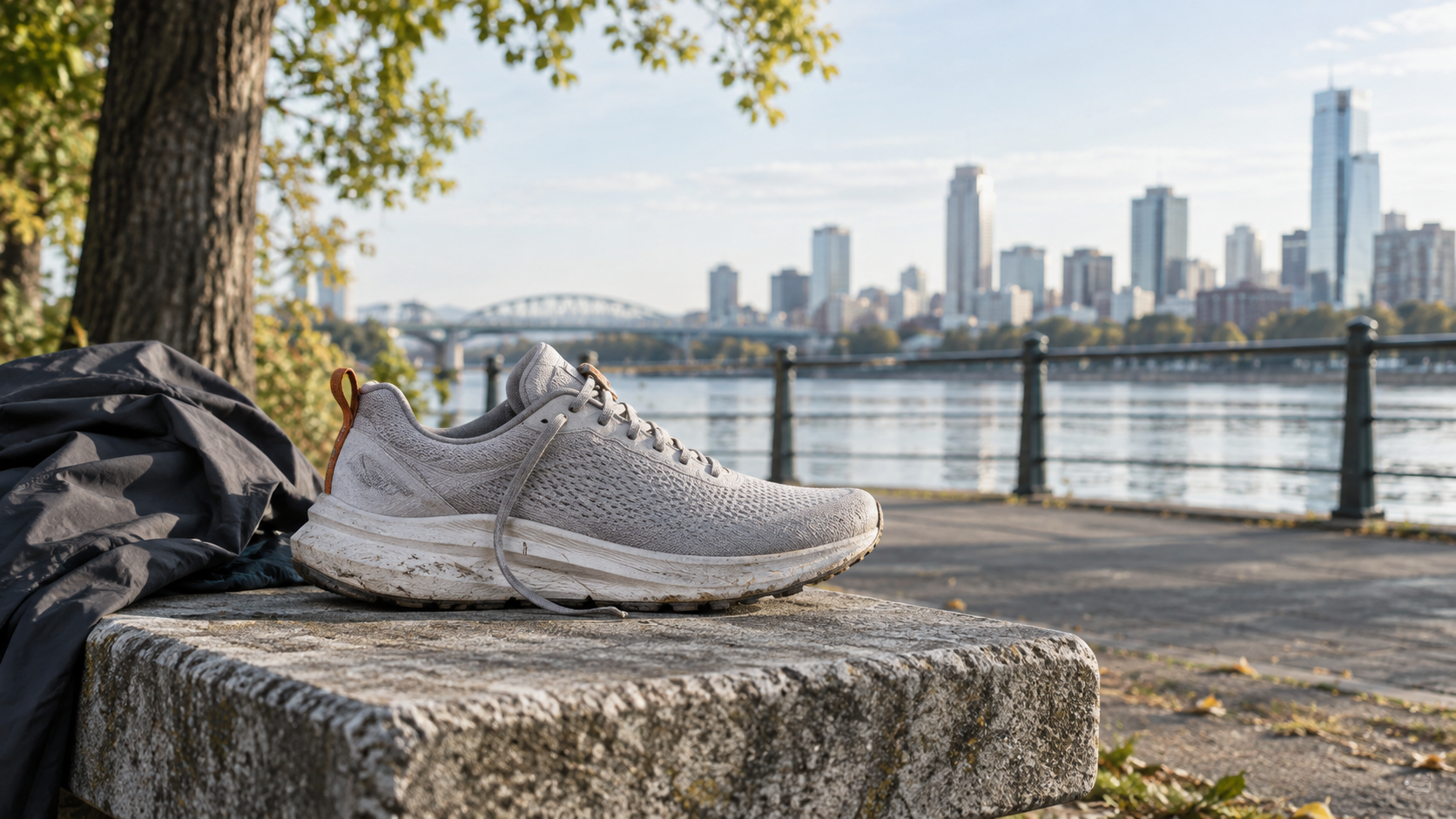
HeyGen のヘルプ記事によると、シーンを特定し、「編集」を選択した後、チャットにプロンプトを入力できます。有用なパターンとして、シーン名を明記し、置き換え内容を記述するとともに、アバター、声、スクリプト、その他のシーンは一切変更しないことを明示的に指定します。本シューズ広告の場合、コピー&ペースト可能な編集指示は以下の通りです。「シーン2において、汎用のストック画像の靴ショットを、承認済みのグレーのランニングシューズのクローズアップに置き換えてください。プレゼンターの台詞、声、シーンの長さ、キャプション、BGM、およびその他のすべてのシーンは変更しないでください。靴のライトグレーメッシュとラストオレンジのヒールプルタブはそのまま維持してください。」
再生成後、同一タイムスタンプで比較してください:ショットは置き換えられたか?ナレーションは同期しているか?靴の見た目は変更されていないか?カットはきれいに処理されているか?不変項目が意図せず変更された場合は、そのエラーを次回のプロンプトで明記してください。
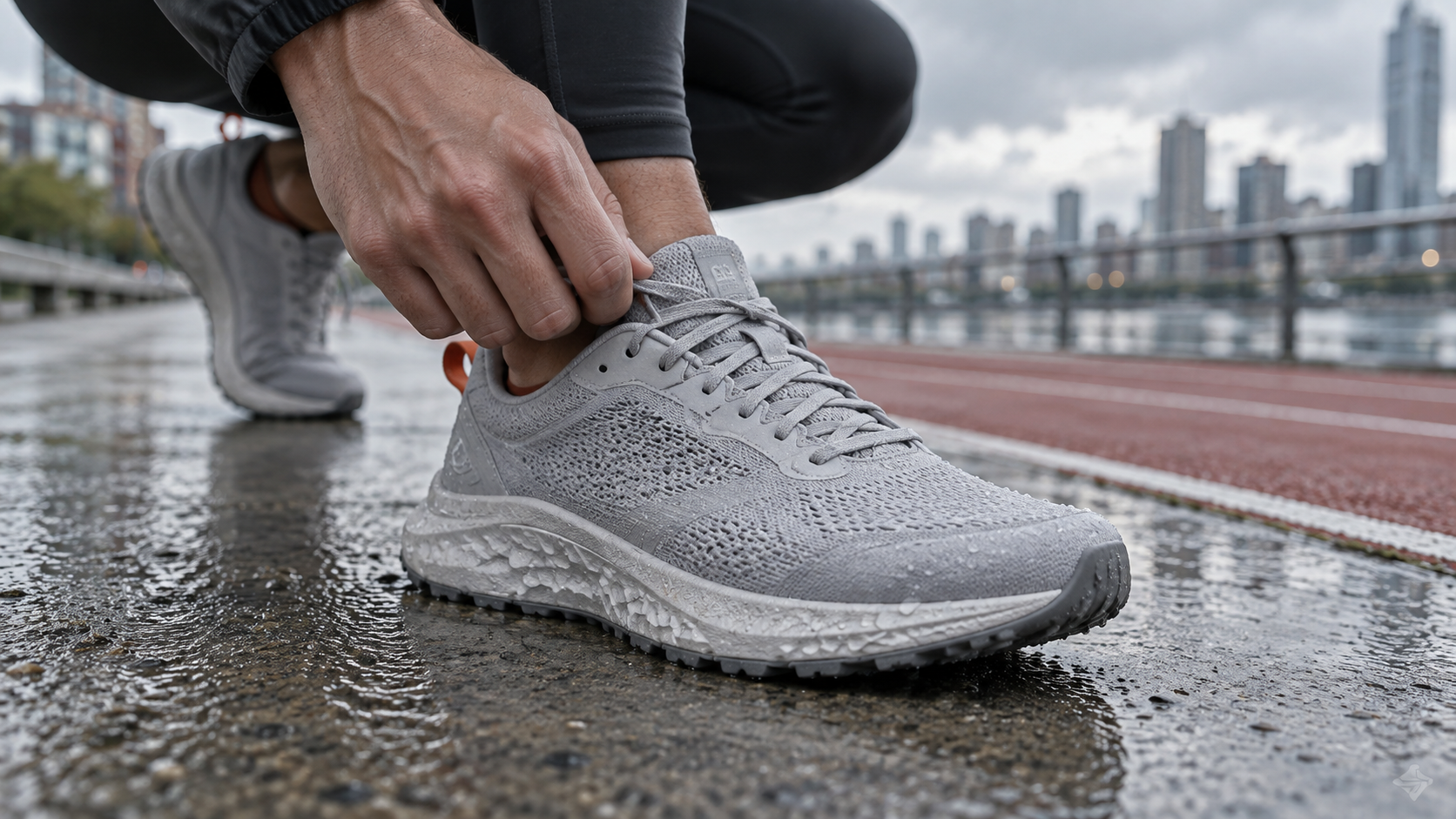 参考用の代替アセットです。クローズアップは、編集による動きが製品の形状とタイミングを維持する場合にのみ有効です。静止画そのものは HeyGen の結果ではありません。
創造的な課題に対してシーン編集を活用し、すべての最終仕上げ作業に使うべきではありません
チャットは、脚本、声のトーン、スタイル、またはペーシングの変更にも適しています。1回に1つの変更だけを処理しましょう。「シーン3を短縮し、ランナーのアクションを早めに開始する」は、声・音楽・映像を同時に書き直すよりも検証が容易です。まず、承認済みのバージョンを保存してください。
追加または並べ替えられたシーンについては、改訂されたプランが提示されます。レンダリングを実行する前に、新しいストーリー、再生時間、ナレーションを承認してください。
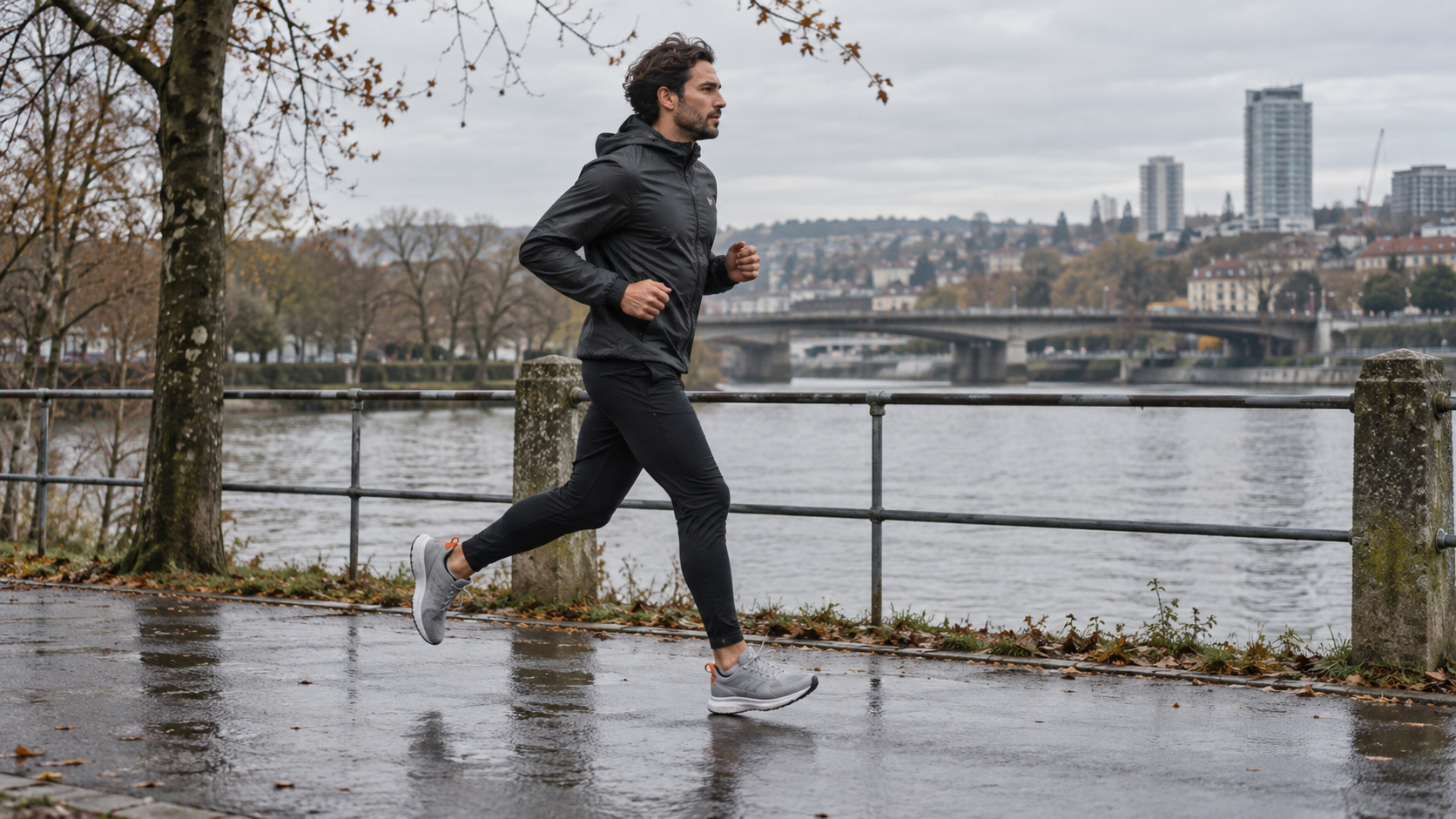
参考用の屋外Bロール指示です。足の接地、シューズの連続性、およびプレゼンターへのクリーンなカットバックを実際の動きで確認してください。
AI Studio で正確な調整を完了させます
フレームレベルの編集が必要な場合は、コピーを編集します
HeyGen では、最終的な微調整には Edit a Copy を AI Studio で行うことを推奨しています。ここでは、脚本およびテキスト、アバターシーン、音声、オーディオ、画像、レイアウト、タイミング、トランジション、キャプションを調整できます。コピーを使用すれば、エージェント版を保護したまま直接調整が可能です。たとえば、シーン2のメディア自体は正しいが、クロップによってヒールタブが隠れてしまっている、キャプションが0.5秒早く表示される、終了フレームに十分な余白がないといったケースでは、この方法を採用してください。これらはタイムラインおよびレイアウトに関する判断であり、エージェントにストーリーの再構築を依頼する理由にはなりません。
ブランド非提携のランナー映像を承認済みアセットに差し替え、ストライドが自然に見えるようインポイント/アウトポイントを設定してください。隣接するカットも確認してください。ポートレート構図では、シューズとキャプションが常に可視状態である必要があります。エフェクトによって製品が隠れてはいけません。画像から動画へ変換するワークフロー を使用すると、承認済みの静止画から新しい動画挿入素材を作成できます。
これは、既存の別個の Seedance 生成シューズ映像であり、HeyGen Video Agent の出力でも、フィクション広告の再構築でもありません。ポスターではなく、動く製品の幾何学的形状を確認するために再生してください。
再レンダリングを行う前に、クレジットの境界を理解します
HeyGen の現行ガイドでは、AI Studio における視覚的微調整と、アバターシーンの再レンダリングを要する変更とを明確に区別しています。メディア、レイアウト、キャプション、タイミングの変更は、それ単独では追加クレジットを必要としないとされています。一方、アバターシーンの脚本、アバター、音声の変更は、クレジットを消費する可能性があります。アカウントの見積もりやプランのルールは今後変更される可能性があるため、新しいレンダリングを承認する前に、プレビュー表示されたコストを必ず確認してください。「小規模編集」という表現は、作業範囲の説明であって、すべてのリクエストが無料であるという保証ではありません。
シューズ画像の差し替えはメディア編集に該当しますが、発話される主張の変更はアバターのレンダリングおよび事実確認の承認を要する場合があります。見積もりを確認し、エクスポート前に生成されたファイルを必ずレビューしてください。
エディタのプレビューだけでなく、完成したファイル全体をレビューします
5項目の受入チェックを実施します
ドラフトをエクスポートし、対象デバイス上で通常速度で再生して確認してください。以下の5点をチェックします:(1) クローズアップ、モーション、終了フレームを通じて、同一の無ブランドシューズが一貫して登場しているか;(2) 発話される主張が承認済み内容を超えていないか;(3) キャプションが実際に発話された言葉と一致し、読みやすいか;(4) カットが自然なアクションを維持しているか;(5) 最終的なCTA(行動喚起)が理解できる十分な時間表示されているか。一度は音声なしで、もう一度はキャプションを非表示にして再生してください。優れたサムネイルは、不自然なストライド、フレームの繰り返し、最後の音節の切り捨てといった問題を隠してしまうことがあります。
単一シーンの欠陥については、当該シーンのみを修正してください。全編にわたるペーシングの問題の場合は、プランに戻って見直してください。不適切なソース画像は、プロンプトで回避しようと試みるのではなく、そのまま差し替えてください。ソースファイル、承認済み脚本、プロンプト、エクスポート済みバージョンは、まとめて保存してください。後のトリミングやキャプション修正については、Seedance および OpenShot 編集ガイド を参照してください。
承認済みのコピーをエディタで追加するための余白を確保した終了フレームの概念図です。生成された主張や偽ブランドマークは一切含まれていません。
Seedance Agent がより広範な編集ワークフローにおいて果たす役割
参照資料、承認、および選択的再実行の調整
HeyGen Video Agent は、プロンプト主導型、またはプレゼンター/アバター主導型の動画において、会話的な修正の後に AI Studio による仕上げを必要とする場合に適しています。一方、seedance.tv 上の Seedance Agent は、関連はあるものの異なる制作課題に対応しています:複数のクリップや出力フォーマットにまたがる、簡潔な brief、参照アセット、ショットプラン、フィードバックの整理です。これは、シューズ広告がキャンペーンへと拡大し、9:16 のソーシャル向けカット、16:9 のページ埋め込み用、いくつかの承認済み製品クローズアップ、および各バリエーションについて署名承認を求めるレビュアーが存在するような状況で有用です。ここで目指すのは、Seedance Agent が HeyGen のエディタを制御するものであると示唆することではなく、ご自身の制作プロセスにおいて、調整と選択的再実行を可能にする場所を提供することです。
どちらの環境でも、同じ編集リストを維持してください:正確なシーン、承認済みの変更、変更されない要素、および受入チェック。ショット間でのアイデンティティの一貫性が困難な場合は、Seedance キャラクター一貫性ガイド を検査用チェックリストとして活用してください。製品の幾何学的形状、アバターの発話、最終的なコピーは、依然として人間によるレビューが必要です。編集の必要性を単一のエージェントプロンプトで排除できると約束するのではなく、これらの意思決定が可視化されるワークフローを選択してください。
結論
信頼性の高い HeyGen Video Agent 編集は、欠陥の名称付け、1つのシーンの範囲設定、および変更してはならない要素の明記から始まります。クリエイティブな修正を明確に行うには、Agent チャットをご利用ください。メディア、タイミング、キャプション、または最終レイアウトを直接制御する必要がある場合は、AI Studio で Edit a Copy を使用します。事実関係を承認し、実際のモーションとオーディオを検査し、エクスポートされたファイルをそのターゲットデバイス上で確認してください。ここに示すランニングシューズの画像は、概念を説明するための例示的なものであり、再生可能なシューズのクリップは、HeyGen のベンチマークではなく、別個の Seedance サンプルです。単一の編集済み動画がマルチフォーマットキャンペーンへと拡大する場合、Seedance Agent を用いて参照と選択的修正を計画します。
自分でも試してみますか?
このガイドの手順をSeedanceでそのまま試し、プロンプトや画像を数分で完成度の高い動画に変えましょう。
登録で無料クレジット。プランは月額$28から。
関連記事
同じ言語で次に読みたい記事です。

しゃべるAIアバターの作り方|何度も使える固定キャラクターをSeedanceで作成
Seedanceで繰り返し使える話すAIアバターを作る方法。顔と声を固定し、トーキングフォトやSeedance 2.5のシーンで毎回話させます。
記事を読む
2026年最新:おすすめのAI Video-to-Videoモデル比較
2026年おすすめのAI Video-to-Videoモデル。Higgsfield Genjutsu、Seedance 2.x、Runway Aleph、Luma Modify、Kling Omniを比較し、撮影済み映像の編集に合うものを紹介。
記事を読む
Kling 4.0 vs Seedance 2.5: 徹底比較
Kling 4.0とSeedance 2.5をスペックで比較。長さ、10キーフレーム対50参照素材、音声、4Kと10-bitカラー、編集機能、用途別のおすすめを解説。
記事を読む