
AI 概要
なぜ ComfyUI のアップデート後に MiniMax H3 は遅くなるのですか?
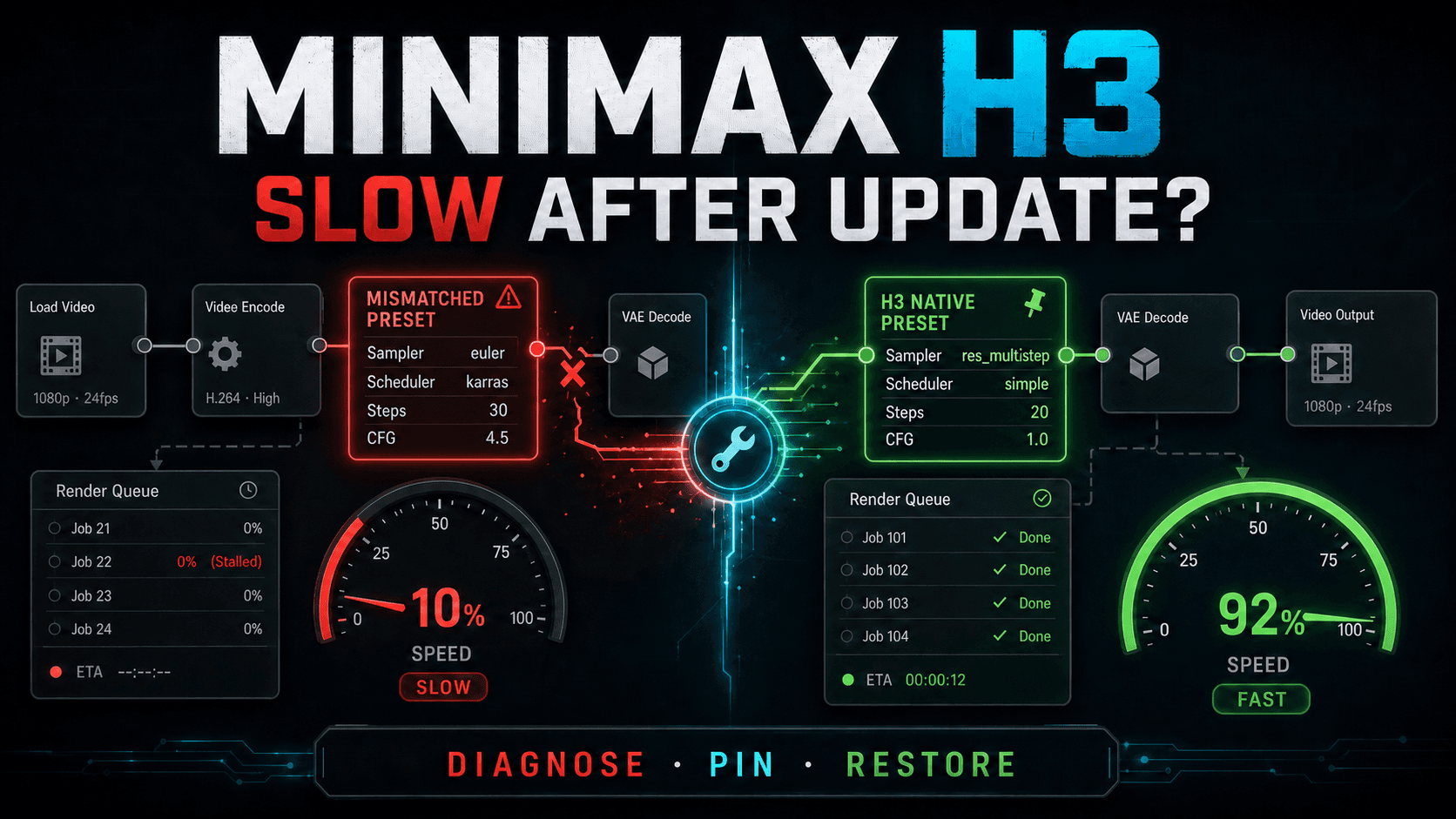
アップデートによって、コア API、カスタムノードのバージョン、サンプラーのデフォルト値、あるいは有効な PyTorch アテンションバックエンドが変更されることがあります。ワークフローは依然として実行されますが、その際にはより遅いフォールバックが使われたり、Turbo プリセットが不一致になったり、不要なステップ数が指定されたりしている可能性があります。
ComfyUI における MiniMax H3 の最適なサンプラー設定は何ですか?
現在のネイティブ H3 ワークフローでは、res_multistep、simple、20 ステップ、BasicGuider、有効 CFG 1.0 から始めることを推奨します。Turbo リリースは異なります:その重みまたは LoRA とともに提供された、正確なサンプラー、スケジューラ、およびステップ数(ステップ予算)を使用してください。
MiniMax H3 Turbo モデルは、ComfyUI で実際に動画生成を高速化するのでしょうか?
はい。Turbo 重み、ワークフロー、および意図された 4・6・8 ステッププリセットが完全に一致する場合に限ります。Turbo というファイル名だけでは、正しいステップ数が保証されるわけではなく、標準の H3 に Turbo プリセットを適用すると、品質低下や無駄な処理時間の増加につながる可能性があります。
ローカル環境を構築せずに動画生成ができる、MiniMax H3 よりも高速な代替手段はありますか?
はい。Seedance 2.5 はブラウザ上で動作するため、クリエイターは ComfyUI、Python パッケージ、カスタムノード、モデルファイル、ローカル GPU 環境を維持することなく、動画の生成とレビューが可能です。
なぜ ComfyUI のアップデートが MiniMax H3 のパフォーマンスを損なうのか?
ComfyUI のアップデートが H3 の重み自体を遅くすることは稀です。むしろ、その周辺のいずれかのレイヤーが変更されることが多く、たとえばノードインターフェースが新しい入力を受けるようになる、カスタムパックが古いコミットのまま残っている、あるいは Python 環境が異なる CUDA パッケージを解決してしまうなどです。グラフが依然として出力に到達するため、問題はモデルの劣化のように見えても、実際には実行パスの劣化である可能性があります。
何かを変更する前に、まずワークフローを複製し、既知のプロンプトを記録し、解像度、フレーム数、シード、ステップ数、サンプラー、スケジューラ、モデルファイル名、生成時間をメモしてください。各修正後の同一ジョブと比較してください。より小さい解像度で速くなったとしても、それがアップデートの問題が解決された証拠にはなりません。
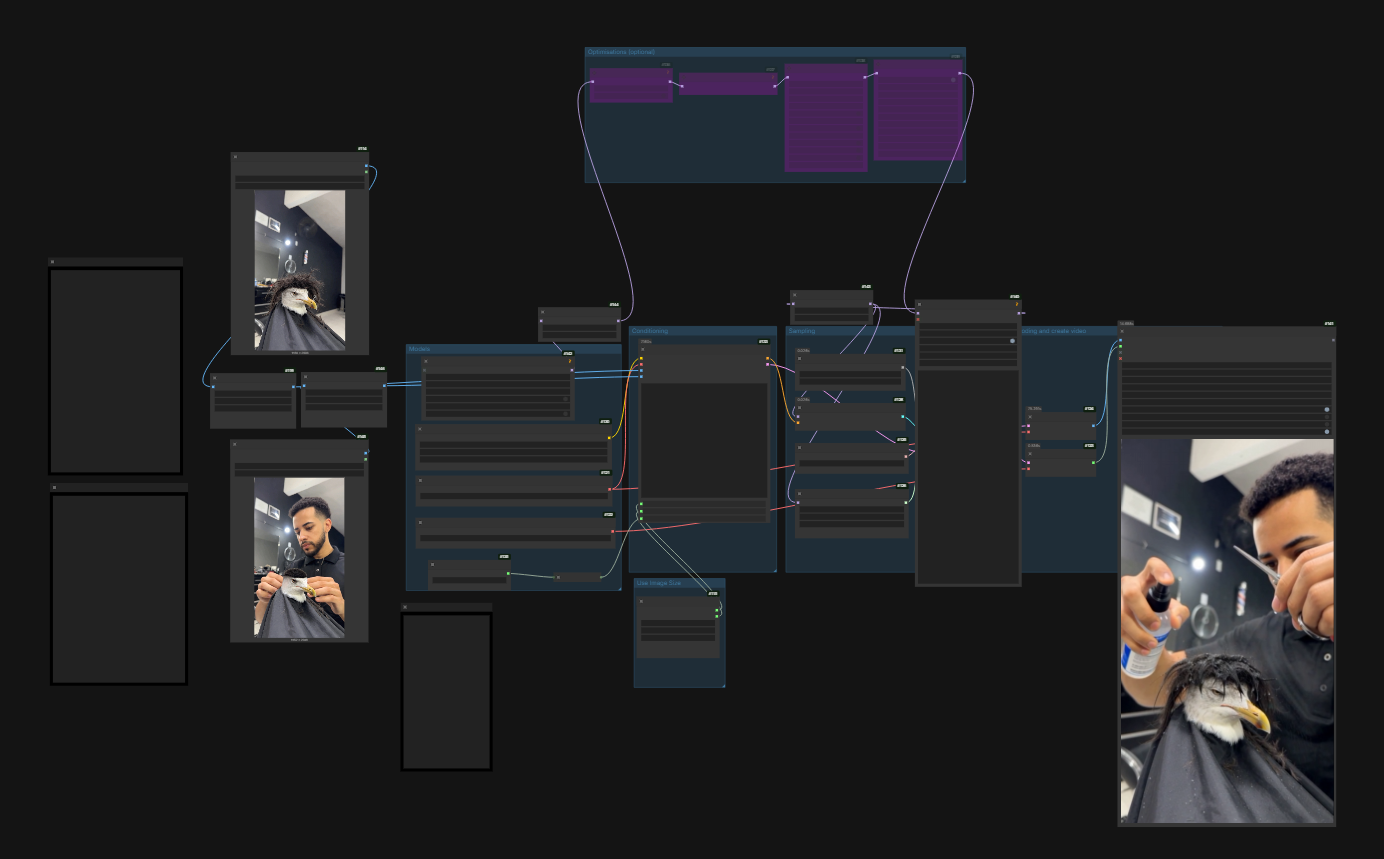
このグラフを依存関係マップとして活用してください:1 つの古くなったローダーまたは動画ノードが、ワークフロー全体の実行パスを変更し、見た目上は依然として有効に見える状態を作り出すことがあります。
VideoHelperSuite またはカスタムノードの不一致
VideoHelperSuite は、フレーム読み込み、バッチ処理、動画アセンブリをよく担当します。インストール済みのリビジョンが異なる ComfyUI API を想定している場合、エラーが発生したり、作業が重複したり、あるいはより遅いルートへフォールバックしたりすることがあります。H3 専用のローダーや便利なノードにも同様のリスクがあります。「緑色の Manager バッジ」があるからといって、すべてのインストール済み拡張機能が同じコアコミットに対してテスト済みであるとは限りません。
サンプラーのデフォルト値が変更された、または誤ってインポートされた
テンプレートは相互交換可能ではありません。レガシーグラフが euler、karras、30 ステップ、およびより高い CFG を復元してしまう場合がありますが、これはネイティブ H3 が異なるパスに基づいて蒸留されているためです。逆に、Turbo ワークフローでは、低ステッププリセットがフル重みと組み合わさった場合に失敗する可能性があります。どちらの場合も、待ち時間が長くなり、視覚的な比較が信頼できなくなります。
Python パッケージが高速アテンションパスを失った
ComfyUI をアップグレードすると、Torch、CUDA、xFormers、SageAttention、またはカスタムカーネルの非互換性が露呈することがあります。ComfyUI はエラーを停止せず、代わりに標準の PyTorch アテンションを継続して使用することがあります。このフォールバックは有用ですが、レンダリング時間と VRAM 使用量を増加させる可能性があります。したがって、起動時のログはベンチマークの一部であり、単なるバックグラウンドノイズではありません。
クリーンなベースライングラフおよびインストール手順を得るために、個々の拡張機能を修復する前に、MiniMax H3 ComfyUI セットアップガイド とご自身のノードを比較してください。
修正 1 — ノードのバージョンを確認・固定する
大規模なロールバックではなく、まずは証拠を収集しましょう。ワークフローの JSON とパッケージのスナップショットを保存してください。ComfyUI を起動するために使用したターミナルで、コアおよびカスタムノードのコミットを記録します:
cd ComfyUI
git rev-parse HEAD
git -C custom_nodes/ComfyUI-VideoHelperSuite rev-parse HEAD
python -m pip freeze > comfyui-packages-before.txt
ComfyUI Manager を開き、パフォーマンスが変化した日に更新されたノードを確認してください。疑わしいノードを 1 つだけ更新し、完全に再起動して、コンソールに非推奨の入力、インポート失敗、またはアテンションに関する警告がないか確認してください。現在のリビジョンが非互換である場合は、git checkout <known-good-commit> を使って、そのリポジトリのみを最後に正常に動作していたコミットに固定してください。コア、すべてのノード、Python を同時にロールバックするのは避けてください。そうすると原因が隠れ、次回のアップデートがさらに難しくなります。
短くて繰り返し可能なジョブで検証してください。Turbo ワークフローの場合は、それに付属する低ステッププリセットを使用してください。標準の H3 の場合は、以下のネイティブベースラインを使用してください。ロード時間は、サンプリングおよび動画エンコーディングと分けて記録してください。初回実行ではモデルのロードやカーネルのコンパイルが含まれる場合があるため、2 回目以降のウォーム実行を比較してください。サンプリングが改善してもエンコーディングが依然として遅い場合は、モデルではなく動画出力ノードを調査してください。
修正 2 — Turbo 重みに合わせたサンプラーとステップ数を正しく設定する
最も重要なルールはシンプルです:ワークフローは重みと一致しなければなりません。現在のネイティブ H3 テンプレートでは、res_multistep、simple スケジューラ、20 ステップ、BasicGuider、有効 CFG 1.0 を使用します。コミュニティの Turbo リリースでは、4・6・8 ステップをターゲットにしており、付随する LoRA や変更済みモデルを含む場合があります。他のチェックポイントから推測するのではなく、添付されたワークフローを必ず読んでください。
頻繁に共有されるファイル minimax_h3_turbo_v4_step600_ema_pruned_comfyui.safetensors は、特定のカスタム配布に属しています。その付属ワークフローが 6 ステップを指定しているなら、そのパックには 6 ステップを使用してください。6 ステップを汎用的な H3 設定と見なさないでください。V4、Turbo、distilled、pruned などのラベルが付いたファイル名にも同様の注意が必要です。| ワークフロー | サンプラー | スケジューラ | ステップ数 | ガイダンス |
| --- | --- | --- | --- | --- |
| Stock/native H3 ベースライン | res_multistep | simple | 20 | BasicGuider、実効 CFG 1.0 |
| Turbo 重みまたは LoRA | そのコンパニオン・ワークフローを使用 | そのコンパニオン・ワークフローを使用 | 宣伝されている正確な予算(通常は 4–8) | パッケージに付属するガイダンス手法を維持 |
| 疑わしいインポート済みプリセット | euler | karras | 30+ | 他のモデルからコピーされた高 CFG |
Turbo プリセットの評価は、最初のフレームだけでなく、クリップ全体におけるモーション、アイデンティティ、時間的ディテールに基づいて行う必要があります。
完全ルートと高速化ルートの違いについては、MiniMax H3 Turbo LoRA ガイドをご覧ください。追加ステップのコスト対効果を検討する場合は、制御された MiniMax H3 30 vs 50 ステップテスト をご利用ください。ただし、これらのフルモデルのステップ数を Turbo パックにそのまま適用しないでください。
修正 3 — Python 依存関係の競合を解決
古い投稿からランダムな Torch および xFormers の組み合わせをインストールすることから始めないでください。正しい組み合わせは、Python インタープリタ、オペレーティングシステム、GPU、CUDA ビルド、および ComfyUI のリリースバージョンに依存します。まず、ComfyUI が実際に使用している環境を確認してください:
python -c "import sys, torch; print(sys.executable); print(torch.__version__, torch.version.cuda); print(torch.cuda.is_available())"
python -m pip check
pip freeze の出力を保存し、同じインタープリタを通じて要件を再インストールまたはアップグレードしてください。標準的なチェックアウトの場合、スナップショット取得後に python -m pip install -r requirements.txt --upgrade を実行するのは妥当な修復手段です。ポータブル版およびデスクトップ版ビルドでは、独自の埋め込み Python を使用するため、システムの pip を実行しても何も変更されない場合があります。
再起動後、起動ログを読み取ります。意図したアテンションバックエンドが正しくロードされたことを確認し(静黙のフォールバックになっていないか)、同じウォームアップベンチマークにおけるピーク VRAM を記録します。推奨バックエンドが失敗した場合、互換性のないオプションパッケージを削除するか、ご使用の Torch/CUDA 組み合わせに対応するドキュメント化されたビルドをインストールしてください。クラッシュを引き起こすアクセラレーション拡張よりも、安定したデフォルトバックエンドの方が優れています。
| 修復前 | 修復後 |
|---|---|
 |
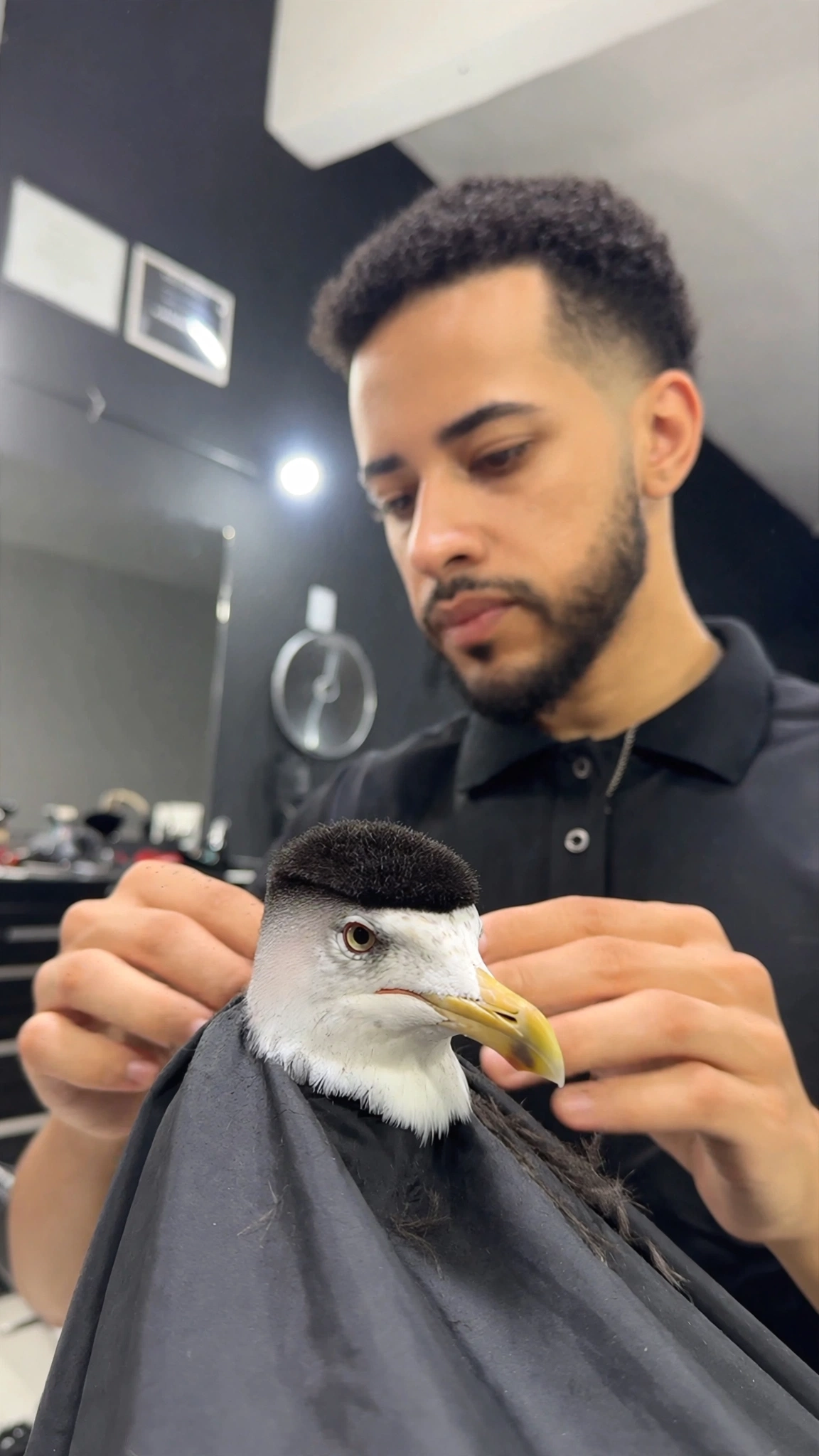 |
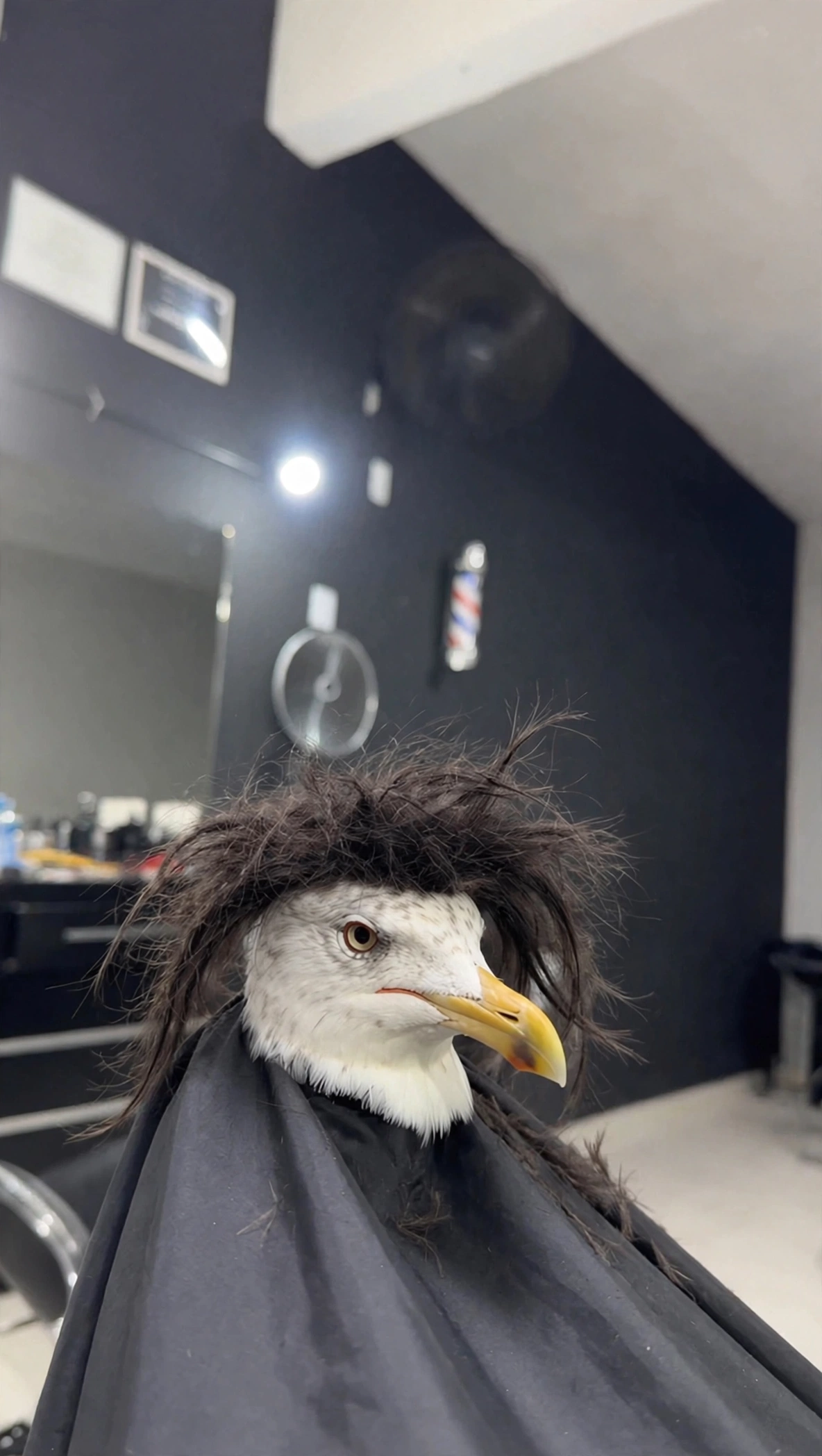
| ソース、サイズ、および意図されるモーションを確認します。 | 完成したフレームを比較し、アイデンティティおよびディテールの保持状況を確認します。 |
出力が正しくなるまで、依存関係の作業は完了していません。破損したフレーム、音声の欠落、または動画エンコーディングの不具合を伴う高速サンプリングは、成功した修復とは見なされません。
MiniMax H3 ComfyUI 最適設定リファレンス
この表は、あらゆる GPU が同一の処理時間を達成できるという保証ではなく、診断の出発点としてご活用ください。処理時間およびフレーム数は、幅のわずかな変更よりもメモリ使用量に大きな影響を与えることが多いです。
| 目標 | 解像度 | バッチ | ステップ数 | 実用上の注意点 |
|---|---|---|---|---|
| 高速ドラフト | 864×480 | 1 | 20(Stock);Turbo の正確な予算 | 拡大前に構成およびモーションを確認 |
| ネイティブディテール最終出力 | 約 1344×768 | 1 | 20(Stock) | 承認済みのシードを維持し、ピーク VRAM を監視 |
| RTX 3090 / 4090 | ドラフトサイズから開始 | 1 | 重みに合わせる | VRAM 使用量が要求する場合のみ、ブロックスワップまたはオフロードを使用 |
| A100 またはより大きな VRAM | ベースライン後に最終サイズをテスト | 1 | 重みに合わせる | フレーム数は慎重に増加;バッチ 2 が必ずしも高速とは限らない |
モデルの読み込み、サンプリング、デコード、動画の結合をそれぞれ別個の計測項目として扱ってください。キューがサンプリング前に一時停止する場合、ストレージまたはモデルの読み込みがボトルネックである可能性があります。サンプリングが高速でも最終ファイルの生成が遅い場合、VAE デコードおよび動画エンコーディングを確認してください。より広範な品質、速度、および音声制御については、最適 MiniMax H3 設定リファレンスをご参照ください。
まだ遅いですか?代わりに Seedance 2.5 をお試しください
ローカル H3 は、フルワークフローの所有権、カスタムノード、オフライン処理、再現可能な実験が必要な場合に依然として価値があります。ただし、モデルファイル、ディスク容量、Python パッケージ、GPU ドライバ、アテンションカーネル、ノードのコミット、レンダリングキューの保守も求められます。キャンペーン向けの数本のクリップを生成するチームでは、撮影の演出よりも環境保護に費やす時間が長くなることがあります。
Seedance 2.5 では、こうした保守作業をマネージドブラウザワークフローに移管します。Text to Video から始め、被写体、アクション、カメラ、環境、再生時間、サウンドを定義し、ComfyUI のインストールなしで結果をレビューできます。これは、ローカル推論スタックではなく承認済みクリップを必要とするマーケター、エージェンシー、クリエイターにとって特に有用です。
マネージドルートでは依存関係のデバッグが不要になりますが、クリエイティブブリーフが依然として構成、モーション、製品の一貫性を制御します。
ターンアラウンド時間およびコラボレーションがノードレベルの制御よりも重要になる場合に切り替えてください。カスタムインフラストラクチャが目的の場合は、ローカル環境を維持してください。最も高速なワークフローとは、単に「ステップあたりの秒数」のベンチマークが最低であるものではなく、実際のボトルネックを解消するものです。
結論
MiniMax H3 が ComfyUI のアップデート後に動作が遅くなった場合、変更されたレイヤーを特定します。互換性のあるノードのバージョンを固定し、使用中の重み(weight)と正確に一致するサンプラープリセットを復元し、アクティブな Python 環境が意図通りの GPU およびアテンションパスを依然として読み込んでいることを確認します。同一のシード、フレーム数、解像度でウォームアップ実行(warm runs)のベンチマークを実施し、サンプリング時間とデコード/エンコード時間を分離して計測します。
もしそのスタックを維持することが、発生する遅延に対してもはや価値がないと判断した場合は、タスクをマネージドワークフローへ移行させ、ご自身の注力ポイントを動画制作に集中させてください。 Seedance 2.5 Free を試す →
自分でも試してみますか?
このガイドの手順をSeedanceでそのまま試し、プロンプトや画像を数分で完成度の高い動画に変えましょう。
登録で無料クレジット。プランは月額$28から。
関連記事
同じ言語で次に読みたい記事です。

Kling 4.0 vs Seedance 2.5: 徹底比較
Kling 4.0とSeedance 2.5をスペックで比較。長さ、10キーフレーム対50参照素材、音声、4Kと10-bitカラー、編集機能、用途別のおすすめを解説。
記事を読む
Kling 4.0 キーフレーム&Omni Reference 完全ガイド
Kling 4.0の10キーフレームと15個のOmni Referenceで30秒動画を設計する方法。3つの実践プラン、よくあるミス、Seedance 2.5との使い分けも紹介。
記事を読む
Kling 4.0 Flash vs Kling 4.0:主な違いを徹底比較
Kling 4.0 Flashとフル版の違いを解説。長さ、解像度、色、キーフレームを比較し、Flashで十分な場面と「Flashで下書き、フル版で仕上げ」の流れを紹介。
記事を読む