

AI 概要
MiniMax H3 を ComfyUI 上でローカル実行できますか?
はい。MiniMax H3 はオープンウェイトであり、ComfyUI 0.30.0 以降でネイティブにサポートされています。H3 テンプレートを読み込み、必要な拡散モデル、テキストエンコーダー、および2つの VAE をダウンロードした後、ご自身のハードウェア上で実行できます。
MiniMax H3 は ComfyUI でどのようなワークフローをサポートしていますか?
ComfyUI には、テキストから動画(Text-to-Video)、画像から動画(Image-to-Video)(先頭/末尾フレームの指定が任意)、および参照画像から動画(Reference-to-Video)のための H3 テンプレートが同梱されています。これら3種類のワークフローすべてにおいて、動画と同期したネイティブなステレオ音声(会話、効果音、音楽)を生成できます。
ComfyUI で MiniMax H3 を実行するために必要な VRAM はどのくらいですか?
厳密な最小値は存在しません。pruned int8 ワークフローでは、実用的な目標として 24GB GPU を推奨します。コミュニティによる 480p 解像度の軽量化テストでは、12GB GPU でも、32GB のシステム RAM、オフロード機能、および高速ストレージを併用することで実行可能でした。
ComfyUI で MiniMax H3 をローカル実行するより簡単な代替手段はありますか?
はい。Seedance は、ローカルでのモデルダウンロードやノード設定、GPU メモリ計画を必要としない、ブラウザベースの音声・動画生成サービスを提供しています。カスタムローカルグラフではなく、完成済みのクリップを素早く得たい場合に、よりシンプルな選択肢です。
MiniMax H3 とは何か? そしてなぜ ComfyUI で実行するのか?
MiniMax H3 は、テキスト、画像、動画、音声を単一のコンテキストで理解可能な、オープンウェイトのオミニモーダル生成モデルです。最大 2K 解像度、24fps、約 15 秒間の動画を生成でき、声・効果音・音楽を、ネイティブなステレオ音声として同時に生成します。
ComfyUI はこれらの機能を可視化されたノードグラフに変換します。モデル精度、シード、解像度、再生時間、スケジューラ、参照入力、先頭/末尾フレーム、出力パスなどを自由に選択でき、作成したグラフを再利用可能な制作ワークフローとして保存できます。ネイティブテンプレートは T2V、I2V、R2V をカバーしており、コアの H3 ノードはさらに専門的なグラフ構成のために再組み合わせ可能です。
パラメータ制御、再利用可能なノード、プライベートな入力データ、またはバッチ処理の自動化が、セットアップ時間よりも重要である場合に、H3 をローカルで実行してください。すでに ComfyUI を理解しているクリエイター、および API 呼び出し毎のクォータ制限を回避したいチームに最適です。ただし、その代償として、大量のストレージ容量、GPU メモリの綿密な計画、長時間のダウンロード、およびブラウザベースのワークフローよりも多くのトラブルシューティングが必要になります。
システム要件およびモデルのダウンロード
ComfyUI を 0.30.0 以降 に更新し、Workflow → Browse Workflow Templates → Video から MiniMax H3 テンプレートを選択してください。ComfyUI は不足ファイルを自動的に検出し、ダウンロードを促す場合がありますが、手動で配置した方が問題の診断が容易です。
| 必須ファイル | 配置先フォルダー | 用途 |
|---|---|---|
minimax_h3_fl2va_pruned_int8_convrot.safetensors |
ComfyUI/models/diffusion_models/ |
T2V、I2V、先頭/末尾フレーム生成 |
qwen3vl_32b_minimax_h3_nvfp4_awq.safetensors |
ComfyUI/models/text_encoders/ |
マルチモーダルプロンプトおよび参照理解 |
minimax_h3_video_vae_fp16.safetensors |
ComfyUI/models/vae/ |
動画潜在空間の符号化/復号化 |
minimax_h3_audio_vae_fp32.safetensors |
ComfyUI/models/vae/ |
ネイティブ音声の符号化/復号化 |
R2V では、diffusion_models/ 内に minimax_h3_ref2va_pruned_int8_convrot.safetensors を配置し、FL2VA 拡散モデルファイルの代わりに使用します。ファイル名は完全なままにしてください。配置後に、モデルを再読み込みするか、ComfyUI を再起動してください。
pruned int8 パスにおける 24GB VRAM は、公表された最小要件ではなく、「快適に運用できる」計画目標として扱ってください。VRAM 容量が少ない GPU を使用する場合は、フレームサイズを小さくし、クリップ長を短くし、積極的なオフロードを行い、十分なシステム RAM と NVMe ストレージ領域を確保してモデルのスワップに対応する必要があります。グラフが読み込めない、あるいは大部分の時間をスワップに費やしている場合は、まず解像度を下げてください。あるいは、クラウドハードウェアへの移行を検討してください。
MiniMax H3 テキストから動画(T2V)ワークフローのセットアップ
- テンプレートライブラリを開き、MiniMax H3 T2V を読み込みます。
- 拡散モデル、Qwen3-VL テキストエンコーダー、動画 VAE、音声 VAE が正しく選択されていることを確認します。
- Resolution Selector でアスペクト比とメガピクセル数を選択し、
multipleを32のままにしてください。 - 1つだけ構造化されたプロンプトを入力し、再生時間とシードを設定して、グラフをキューに登録します。
- 解像度を上げる前に、出力される映像、会話、効果音、音楽、および最終フレームを確認してください。
H3 のネイティブ動作キャンバスは、短辺が 768px で、片方の辺はおよそ 1344px まで上限が設定されています。16:9 アスペクト比で約 1.0 メガピクセル は、およそ 1344×768 に相当します。プロンプトのテストには小さい解像度から始め、承認された設定のみを段階的にスケールアップしてください。再生時間は 24fps の H3 フレームブロックグリッドに自動調整されるため、ComfyUI が要求値をわずかに修正することがあります。
まずシーンを記述し、次にタイミング付きのアクション、カメラ動き、音声を、同一のプロンプトブロック内 で記述してください。関連性のない映画的形容詞の羅列よりも、明確で整理された T2V プロンプトの方が信頼性が高いです。より迅速なホスト型スタートポイントをお求めの場合、Seedance Text to Video workflow では、ローカルグラフ構築およびダウンロード手順が不要になります。
MiniMax H3 T2V の公式 ComfyUI テンプレート出力。実際のワークフローサンプルであり、信頼性の高い再生のために Seedance R2 上で再ホストされています。
MiniMax H3 画像から動画(I2V)ワークフローのセットアップ
I2V テンプレートでは MiniMaxH3ImageToVideo ノードを使用します。first_frame 入力に画像を接続し、任意で last_frame 入力にも別の画像を接続し、それらの間の動きを記述します。両入力はノードレベルで任意であるため、同じ FL2VA 重みを用いて、テキスト主導型、先頭フレームのみ、末尾フレームのみ、または先頭+末尾フレームのいずれかのワークフローをサポートできます。
I2V は、製品紹介、キャラクターの連続性維持、制御されたトランジション、スタイル主導のアニメーションに最も適しています。出力は H3 の 768px 短辺キャンバスに合わせ、寸法は 32 の倍数になるよう設定し、極端に小さい、または過度に圧縮されたソース画像を入力しないでください。カメラ動きを記述する前に、必ず不変に保つべき要素を明示的に記述 してください。
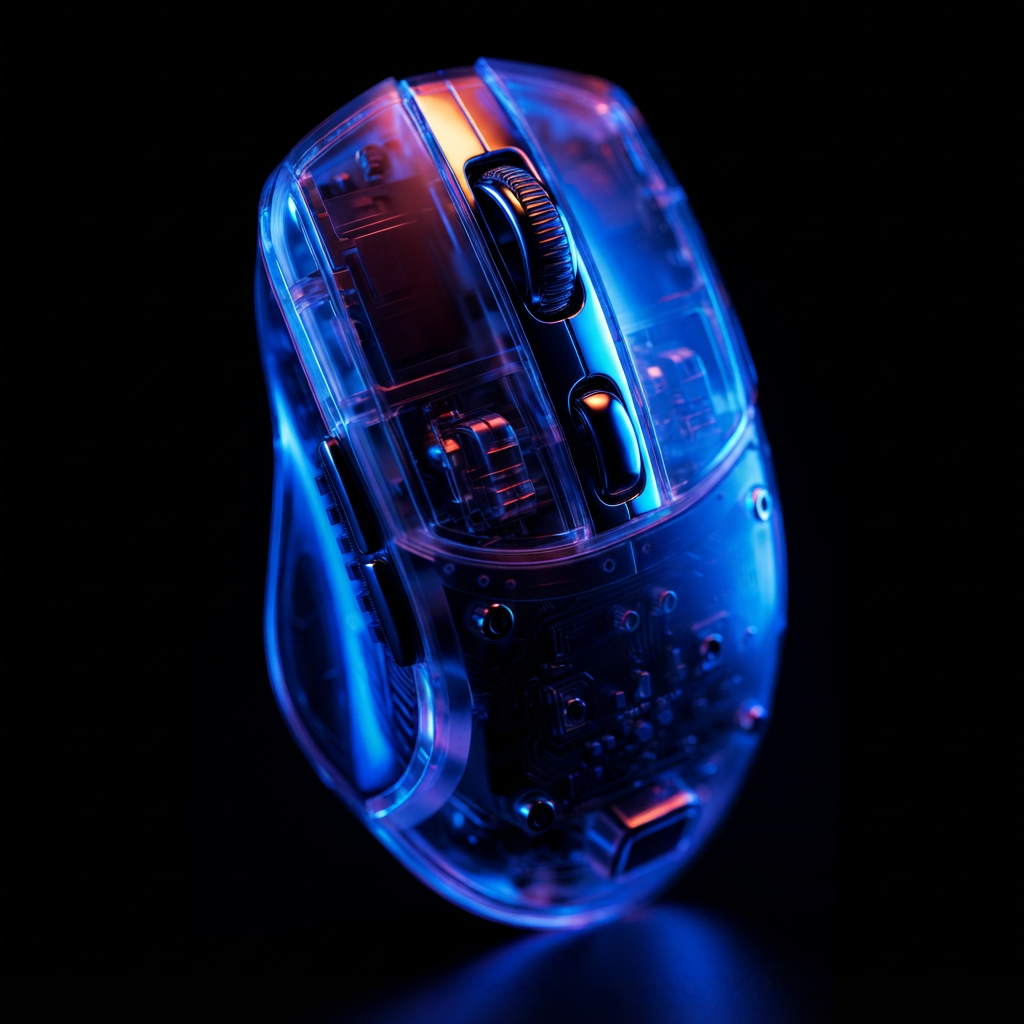
ComfyUI の MiniMax H3 I2V テンプレートとともに配布される実際の入力画像。
当該ソース画像から得られた公式の I2V 結果。製品の形状、素材、ホイールの配置、カメラパス、音響 — 最初のフレームのインパクトだけでなく、これらすべてを比較してください。
ローカルでの重み管理をせずに、同様の「入力→モーション」のアイデアを試したい場合は、Seedance Image to Video をお試しください。
MiniMax H3 リファレンス・トゥ・ビデオ(R2V)ワークフローのセットアップ
R2V では MiniMaxH3ReferenceToVideo と別途提供される ref2va 拡散重みを使用します。このワークフローは、画像・動画・音声を混在して入力可能であり、ターゲットとなるショットが、異なるソースからキャラクターのアイデンティティ、視覚スタイル、被写体のモーション、カメラ移動、あるいはボイスを借用できます。
リファレンスを意図的に順序立てて接続し、プロンプト内では正確に <Picture 1>、<Video 1>、<Audio 1> と名前を付けてください。各リファレンスには 1 つの役割を割り当てます。たとえば:<Picture 1> からキャラクターのアイデンティティを保持し、<Video 1> からドリー移動を採用し、<Audio 1> からボイスのトーンをマッチさせる、といった具合です。現在の ComfyUI ワークフローでは、最大 9 枚の画像、3 本の動画、および 3 つのスタンドアロン音声クリップをサポートしています。
テストを高速化する場合は ref_image_size=match を使用し、アイデンティティが速度よりも重要である場合は max を指定して、短辺を最大 2048px まで保持します。過剰な重複リファレンスは指示の遵守を弱めてしまうため、追加する前にまず 2 つのリファレンスによるグラフで検証することを推奨します。
配布されたキャラクターおよびスタイルのリファレンスを用いた公式 R2V テンプレート出力。
ホスト型のリファレンスワークフローをご利用になる場合は、Seedance Reference to Video を開いてください。また、MiniMax H3 reference-video ガイド では、プロンプト作成およびリファレンス割り当ての詳細な手順を解説しています。
MiniMax H3 出力品質向上のためのプロンプト作成テクニック
H3 プロンプトでは、以下の 3 つの明示的なフィールドを使用してください:integrated_multimodal_description、overall_soundscape、non_diegetic_music。シーンの記述内では、タイムスタンプ付きのショット、可視可能なアクション、カメラの動き、そして正確な台詞を記述してください。繰り返し登場する話者には (S1) のような安定した ID を付与し、台詞のみを <d>[English] ...</d> 内に記述してください。
T2VA — 不十分な例: クールなサウンドを伴うシネマチックな街のシーン。
T2VA — 改善された例: 0–3s:雨の降る交差点のワイドショット、ゆっくりと前方へドリー;3–7s:配達員がカメラに向かって振り向く。ステレオの足音と交通音;低音打楽器は 4s から始まる。
I2VA/FL2VA — 不十分な例: この画像を劇的にアニメーション化する。
I2VA/FL2VA — 改善された例: 製品の形状、ホイール、ボタン、透明シェル、青橙色のライティングを保持する。1 回のゆっくりとした 30 度のオービット;新規のテキストや部品は一切追加しない。終了フレームは提供された最終フレームと完全に一致させる。
R2V — 不十分な例: すべてのリファレンスを活用し、アクション動画を作成する。
R2V — 改善された例: <Picture 1> からアイデンティティと衣装を保持;<Video 1> からはカメラモーションのみをコピー;<Audio 1> からはボイスのトーンのみをマッチさせる。動画の被写体や背景は転送しない。`
T2VA では、世界全体の完全な記述が必要です。I2VA では、モーションを追加する前に元のソースを保護することが重要です。FL2VA および L2VA では、提供された境界フレームへの遷移を明確に記述しなければなりません。R2V では、各リファレンスとターゲットとの関係をすべて説明する必要があります。MiniMax H3 プロンプティングガイド では、これらのモード固有のパターンについてさらに詳しく解説しています。
MiniMax H3:ComfyUI とブラウザベース AI 動画ツールの比較
| 項目 | ComfyUI におけるローカル H3 | Seedance | Comfy Cloud |
|---|---|---|---|
| セットアップ | ComfyUI のインストール/更新および大規模重みの配置が必要 | ブラウザで開くだけ | ホストされた ComfyUI テンプレートを読み込むだけ |
| ローカル VRAM | 必須;精度および出力設定に応じて要件が変化 | 不要 | ローカルでは不要 |
| ワークフロー制御 | ノード単位での完全制御および自動化が可能 | ストリームライン化された生成インターフェース | ローカルハードウェアなしの ComfyUI グラフ |
| ネイティブ音声 | 同一生成内で H3 ステレオ音声を出力可能 | 音声・動画統合ワークフロー | クラウドコンピューティング上で同一 H3 ワークフローを実行 |
| 最適な用途 | 深刻なカスタマイズ、ローカル入力、再利用可能なグラフが必要な場合 | セットアップ不要で素早くアイデア出し・制作したい場合 | ローカル GPU が不足している ComfyUI ユーザー |
グラフそのものが制作システムの一部である場合は、ローカル ComfyUI を選択してください。ノード機能は必要だがハードウェア負荷は避けたい場合は、クラウドホスト型 ComfyUI を選択してください。プロンプトまたはリファレンスから、インフラ構築の判断を最小限に抑え、すぐに使えるクリップへと素早く移行したい場合は、Seedance を選択してください。ブラウザで Seedance を試す →
結論
MiniMax H3 は、動画とネイティブ音声を同時に生成できる、ComfyUI における最も能力の高いオープンウェイトモデルの一つです。以下の 3 ステップから始めましょう:
- ComfyUI を 0.30.0+ へ更新する
- 拡散モデル、テキストエンコーダ、および 2 つの VAE をそれぞれ正しいフォルダに配置する
- 対応する T2V、I2V、または R2V テンプレートを読み込む
初期のテストは小規模に保ち、すべてのリファレンスに明確な役割を割り当て、プロンプトが正しく動作することを確認してから解像度を上げてください。ローカルダウンロード、VRAM、ノードのメンテナンスが、深層制御の恩恵を上回ると判断した場合は、ブラウザベースの Seedance ワークフローが、より迅速な本番導入への道となります。
自分でも試してみますか?
このガイドの手順をSeedanceでそのまま試し、プロンプトや画像を数分で完成度の高い動画に変えましょう。
登録で無料クレジット。プランは月額$28から。
関連記事
同じ言語で次に読みたい記事です。

Gemini AI 動画プロンプトの例:コピーレディな Veo シーンと、より優れたプロンプト式
映画的なモーション、製品広告、対話、縦型クリップ向けの Gemini AI 動画プロンプトの例をコピーし、実用的な Veo プロンプト式でカスタマイズしましょう。
記事を読む
AIビデオ広告における製品形状の一貫性を保つ方法
製品のジオメトリ、パッケージ、ラベル、参照画像、カメラアングル、承認チェックを固定し、AIビデオ広告がすべてのショットで実際のSKUを正確に再現できるようにします。
記事を読む
AIビデオに複数ステップのアクションを実行させる方法
AIビデオが意図した順序で一連のアクションを完了できるよう、原子的アクションの計画、状態遷移、タイミング、連続性、およびショットの引継ぎを設計します。
記事を読む