
AI 概要
MiniMax H3 Turbo LoRA とは何ですか?
これは MiniMax H3 向けのオープン LoRA アダプターであり、通常約 20 ステップ必要なサンプリングを 4–8 ステップに削減します(4 ステップでは約 5 倍のサンプリングステップ削減)— その一方で、動画と同期したステレオ音声の両方を維持します。
ComfyUI で MiniMax H3 Turbo LoRA を使用するにはどうすればよいですか?
MiniMax-H3 Turbo を ComfyUI Manager 経由でインストールし、LoRA ファイルを ComfyUI/models/loras/ に配置した後、公式 H3 グラフにその LoRA ノードおよびサンプラーノードを接続します。初期設定はステップ数 6–8、強度 1.0、推奨スケジューラーから始めます。
Turbo LoRA のチェックポイントとして、v4 と v1 のどちらを使用すべきですか?
ほとんどのシーン、特に顔、質感、微細な動きに対しては v4-step600-ema を使用してください。一方、4 ステップでのレンダリングが必須であり、かつシーンに大規模で高速な動きが含まれる場合にのみ、古い v1-850 を使用してください。
MiniMax H3 Turbo LoRA は動画品質を低下させますか?
6–8 ステップでは、通常の 20 ステップ出力に近い品質を意図しています。4 ステップでは、速度向上の代償として、微細な質感や高速動作時の安定性が若干犠牲になります。実用的な品質と速度のバランス点は 6–8 ステップです。
MiniMax H3 Turbo LoRA とは何か、そしてなぜそれが重要なのか?
MiniMax H3 Turbo LoRA は「少数ステップ」サンプリングアダプターです。これは、H3 ベースモデルに上乗せされる、学習済みの小さな重み更新セットです。このアダプターは、拡散モデル、テキストエンコーダー、VAE を置き換えるものではなく、むしろ H3 がはるかに少ないデノイズステップで有用な結果に到達できるよう「教える」ものです。
larryvrh によるオリジナルリリースは、従来の約 20 ステップから 4–8 ステップへの削減を目標としています。つまり、4 ステップ実行は、サンプリング反復回数を約 1/5 に削減することを意味します。「5 倍高速」という主張の根拠はここにあります。ただし、実際の壁時計時間(wall-clock speed)は GPU、解像度、フレーム数、オフロード設定、デコード時間などに依存します。H3 の同期ステレオ音声は、引き続き同一の生成パスで出力されます。
これはローカルでの反復作業にとって重要です。4 ステップのプレビューにより、弱いプロンプトを素早く却下でき、6 または 8 ステップでは承認済みのショットにさらに詳細を加えることができます。larryvrh はオリジナルの重みとカスタムノードを公開しており、drbaph は剪定済みの ComfyUI 変換版を提供しています。また、LightX2V 由来の派生バリアントは、FL2V や Ref2V への応用も可能にしています。H3 自体が初めての方は、まず 完全な MiniMax H3 ComfyUI セットアップ をご覧ください。
推奨される剪定済み v4 ワークフローで公開された実際の出力で、信頼性の高い再生のために Seedance R2 で再ホストされています。
Turbo LoRA v4 と v1 — どのチェックポイントを選ぶべきか?
デフォルトでは v4-step600-ema を選択してください。 リリースノートでは、minimax_h3_turbo_v4_step600_ema.safetensors が最も汎用性の高い強力なチェックポイントであると明記されています。これは静止画または低速動作のシーン、顔、指、微細な質感の表現を改善し、以前の v1 重みに見られた過剰シャープネス・プラスチック調の見た目を軽減します。剪定済み H3 ベースを使用する場合は、対応する minimax_h3_turbo_v4_step600_ema_pruned_comfyui.safetensors 変換版をご利用ください。
v1-850 は限定的な代替手段として保持してください。 正確に 4 ステップで実行した場合、v4 の静止画強化機能が非常に高速な動きの際にトレイルやブラーを発生させることがあります。この特定の組み合わせ(4 ステップ+激しい動き)に対してのみ、minimax_h3_turbo_4step_ema_ckpt850 の方が扱いやすい場合があります。
判断基準:
- 6–8 ステップを使用する場合 → v4
- 4 ステップで穏やかな動きの場合 → v4
- 4 ステップで大規模かつ高速な動きの場合 → v1-850 を試す
8 ステップを超えてステップ数を増やすことは推奨しません。モデルカードのガイドラインによると、それ以上のステップは効果がなくなり、過剰シャープネスによるアーティファクトが発生する可能性があります。
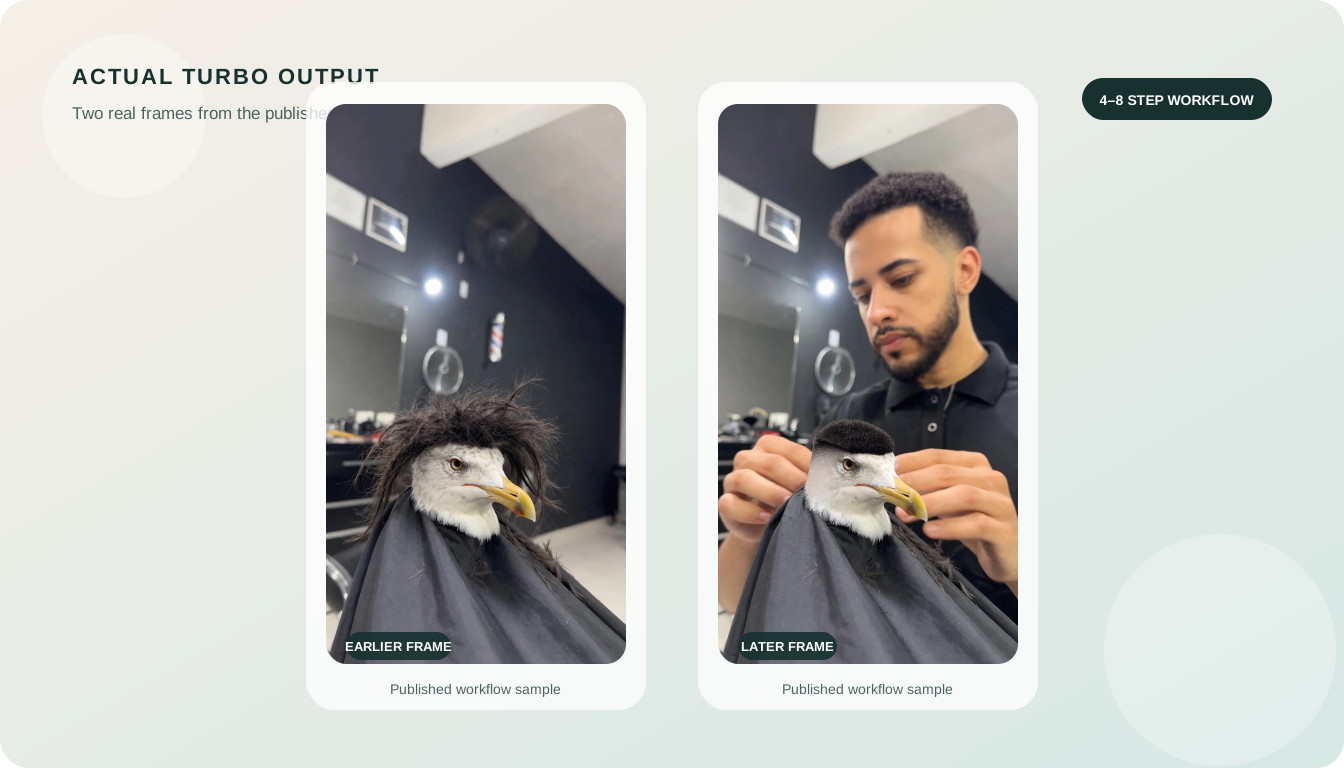
公開された Turbo LoRA の例とともに配布された実際の生成フレーム 2 枚で、同一の垂直クリップにおける連続性を示しています。
前提条件 — 必要なベースモデルおよびファイル
グラフ構築の前に、ComfyUI を 0.30.0 以降 に更新してください。標準の FL2VA ワークフローでは、以下の 4 つのベースファイルが必要です:
| ファイル | フォルダー |
|---|---|
minimax_h3_fl2va_pruned_int8_convrot.safetensors |
ComfyUI/models/diffusion_models/ |
qwen3vl_32b_minimax_h3_nvfp4_awq.safetensors |
ComfyUI/models/text_encoders/ |
minimax_h3_video_vae_fp16.safetensors |
ComfyUI/models/vae/ |
minimax_h3_audio_vae_fp32.safetensors |
ComfyUI/models/vae/ |
次に Turbo LoRA をダウンロードします。上記の剪定済みモデルの場合、推奨ファイルは minimax_h3_turbo_v4_step600_ema_pruned_comfyui.safetensors です。これを ComfyUI/models/loras/ に配置してください。フルサイズの H3 ベースを使用する場合は、元の非剪定 v4 EMA ファイルを利用できます。重みのコピー後に ComfyUI を再起動するか、モデルリストを更新してください。
MiniMax H3 Turbo LoRA のためのステップバイステップ ComfyUI セットアップ1. ComfyUI Manager を開き、「MiniMax-H3 Turbo」を検索してカスタムノードパッケージをインストールし、ComfyUI を再起動します。
- ご使用のフル版または刈り込み済み(pruned)ベースと一致する v4 EMA LoRA をダウンロードし、
ComfyUI/models/loras/ディレクトリに配置します。 - 公式の H3 Text-to-Video または Image-to-Video テンプレートを読み込みます。Text to Video ワークスペース は、ローカルグラフを使わずに同一プロンプトを比較検証する際に便利なホスト型比較環境です。
- Load Diffusion Model の直後に、サンプラーが使用するモデル入力の直前に MiniMax-H3 Turbo LoRA を挿入します。Turbo ファイルを選択し、メモリ圧迫が発生しない限り
low_vramはオフのままにしてください。 - MiniMax-H3 Turbo Sampler を
SamplerCustomAdvancedのsampler入力に接続します。このノードは、現在および旧バージョンの ComfyUI において、正しい動画/音声スケジュールを維持します。 - ステップ数を 6–8、強度(strength)を 1.0 に設定し、オリジナルノードでは
simpleを使用します。刈り込み済み(pruned)変換ワークフローでは Euler + Beta を推奨します。2 つのサンプルグラフから設定を混在させないよう、どのノードを読み込んだかを必ず確認してください。
画像主導のテストでは、動きの記述の前にソース幾何形状(source geometry)を保持してください。Image to Video ワークフロー は、ローカル重みを必要とせずに、同じ「入力優先(input-first)」の考え方を提供します。
推奨設定 — ステップ数、強度(Strength)、スケジューラ
| ステップ数 | 最適な用途 | 期待されるトレードオフ |
|---|---|---|
| 4 | プロンプトおよび動きの高速プレビュー | 最大限の速度;テクスチャの損失や高速動きによるブラー(smear)が顕著になる可能性あり |
| 6 | 標準的な制作向けテスト | 詳細性、安定性、速度のバランスが最も優れた設定 |
| 8 | 最終的なローカルパス | Turbo としての最高品質;6 ステップより遅いが、それでも 20 ステップよりははるかに高速 |
まず LoRA 強度を 1.0 に保ってください。あるクリップでぼやけやゴーストが見られる場合は、わずかに強度を上げて試してください。逆に、粒子感(grittiness)や過剰なシャープネスが目立つ場合は、わずかに強度を下げて試してください。一度に変更するのは 1 つの変数のみとし、ステップ数は 4–8 の範囲内に保ってください。スケジューラは、ご使用のワークフローで指定されたものをお使いください:オリジナルのカスタムノードグラフでは simple、公開済みの刈り込み済み(pruned)変換グラフでは Euler + Beta を使用します。
短辺を約 768px にし、幅と高さはいずれも 32 の倍数となるようにしてください。長さを増やす前に、短いクリップでテストを行ってください。加速後でもプロンプト構造は依然として重要です。対話、ショットタイミング、音声指示がずれる場合などには、MiniMax H3 プロンプティングガイド をご参照ください。
FL2V および Ref2V Turbo 変種 — I2V および R2V でどの変種を選ぶべきか?
FL2V 4-step 768p は、最初のフレーム・最後のフレームおよび画像から動画への変換(image-to-video)作業における最速選択肢です。FL2V 8-step は、動きの一貫性および音声の安定性を優先します。Ref2V 4-step は、参照条件付きのキャラクター、スタイル、動き、またはボイス転送用であり、Ref2V ベースおよび条件付けグラフと併用する必要があります。
ファイル名の類似性ではなく、グラフの種類で選択してください:通常の T2V/I2V → larryvrh v4 または対応する FL2V 変種;高速 FL2V ドラフト → 4 ステップ FL2V;高品質 FL2V → 8 ステップ FL2V;キャラクター/スタイル/ボイスの参照 → Ref2V。LightX2V 由来のファイルは、正しいフルサイズ ComfyUI レイアウトを使用していますが、drbaph の小さいファイルはダイナミックランク(dynamic-rank)または刈り込み済み(pruned-base)変換版です。これらは、すべてのワークフローでオリジナルのフルサイズ重みと互換性があるわけではありません。
参照の割り当ておよびプロンプト構文については、MiniMax H3 参照動画ガイド をご参照ください。
以前の実際の Turbo ワークフロー出力です。テクスチャ、モーショントレイル、音声、エッジのシャープネスについて、v4 サンプルと比較してください。
MiniMax H3 Turbo LoRA vs LoRA 無しでの H3 実行 vs Seedance
| 要因 | H3 + Turbo LoRA | LoRA 無しの H3 | Seedance |
|---|---|---|---|
| サンプリングステップ数 | 4–8 | 約 20 | ブラウザ内で管理 |
| セットアップ | ベース重み、LoRA、カスタムノード | ベース重みおよび標準グラフ | ローカルモデルのセットアップ不要 |
| ローカル VRAM | 必須;low_vram で軽減可能 |
必須 | 不要 |
| 品質管理 | 高速ドラフト+6–8 ステップの最終レンダリング | 比較用の遅いベースライン、最大限のローカル制御 | ストリームライン化されたホスト型ワークフロー |
| ネイティブ音声 | H3 同期ステレオ音声 | H3 同期ステレオ音声 | 音声+動画生成ワークフロー |
| 最適な用途 | ローカルでのバッチ処理および速度に敏感な反復作業 | ベースラインチェックおよび最大限のローカル制御 | ダウンロードや GPU 計画なしで高速に作成したい場合 |
反復的なローカルサンプリングがボトルネックとなっている場合に Turbo をご使用ください。大規模バッチ変換を開始する前に、非 Turbo レンダリングを 1 つベースラインとして保持してください。モデルのダウンロード、VRAM の管理、グラフの修復に費やす時間が、ノードレベルの制御の価値を上回る場合には、Seedance をお選びください。ブラウザで Seedance を試す →
結論
MiniMax H3 Turbo LoRA は、サンプリングステップ数をおよそ 20 から 4–8 へと削減します。その中でも、6–8 ステップと v4-step600-ema が最も強力なデフォルト設定です。非常に高速な動きを伴う 4 ステップショットには、v1-850 を予約してください。これは、壁時計時間(wall-clock time)を一律に 5 倍短縮する万能な保証ではなく、あくまで実用的なローカルバッチアクセラレータです。一方、ローカルセットアップなしで高速な動画生成を望む場合には、引き続き Seedance がよりシンプルなブラウザベースの選択肢です。
自分でも試してみますか?
このガイドの手順をSeedanceでそのまま試し、プロンプトや画像を数分で完成度の高い動画に変えましょう。
登録で無料クレジット。プランは月額$28から。
関連記事
同じ言語で次に読みたい記事です。

Gemini AI 動画プロンプトの例:コピーレディな Veo シーンと、より優れたプロンプト式
映画的なモーション、製品広告、対話、縦型クリップ向けの Gemini AI 動画プロンプトの例をコピーし、実用的な Veo プロンプト式でカスタマイズしましょう。
記事を読む
AIビデオ広告における製品形状の一貫性を保つ方法
製品のジオメトリ、パッケージ、ラベル、参照画像、カメラアングル、承認チェックを固定し、AIビデオ広告がすべてのショットで実際のSKUを正確に再現できるようにします。
記事を読む
AIビデオに複数ステップのアクションを実行させる方法
AIビデオが意図した順序で一連のアクションを完了できるよう、原子的アクションの計画、状態遷移、タイミング、連続性、およびショットの引継ぎを設計します。
記事を読む