
AI概要
MiniMax H3の動画品質向上に最も適した設定とは?
1344×768(アスペクト比16:9)、res_multistep、simpleスケジューラー、20回のデノイジングステップ、ガイドランス1、ビデオシフト12、音声シフト3を用います。これは信頼性の高いオープンウェイト品質基準です。
ComfyUIでMiniMax H3を使用する際、何ステップが適切ですか?
品質重視のレンダリングには、res_multistepを用いた20ステップを推奨します。一方、反復速度が最大限のディテールよりも重要である場合は、互換性のあるTurbo LoRAを併用して4~8ステップのみを使用してください。
MiniMax H3はローカルとAPI経由でそれぞれどのような解像度を出力しますか?
公開されているローカル重みは768pを対象としており、通常は1344×768(アスペクト比16:9)です。ホストされたH3では、より高解像度の出力(コンテキスト内再生機能「Regenerate-2K」パイプラインを含む)が可能です。
MiniMax H3で音声を制御するにはどうすればよいですか?
各音響、ボイス、楽器に名前を付け、その発生タイミングを明示してください。ネイティブの32 kHzステレオトラックを維持し、公開済みの基準値として音声シフト3を用いてください。同期ずれが生じた場合は、競合する指示を簡略化してください。
他の動画モデルと比較したMiniMax H3設定の特異性
MiniMax H3は、CFGが約7.5の従来型拡散モデルとは異なり動作します。H3はガイドランス蒸留済みであり、意図されたガイドランス値は1です。これを上昇させると、エッジが硬直化したり、動きが不安定になったり、結果が劣化する可能性があります。また、H3は動画とステレオ音声を同時に生成し、それぞれに独立したシグマスケジュールを適用します。
フレーム数は24fpsで17n+5のグリッドに従います。実用的な5秒間のローカルクリップは124フレームであり、より長いクリップの場合は任意の数値ではなく、有効なフレーム数に丸める必要があります。この3つのルール——ガイドランス1、別々のビデオ/音声シフト、およびフレームグリッド——が、以下に示すすべての設定の基礎となります。まず完全なグラフが必要な場合は、MiniMax H3 ComfyUIセットアップガイドをご参照ください。
解像度設定 — 768p、1080p、および2Kの解説
解像度は作業段階に応じて選択すべきです。ローカルで利用可能なオープンウェイトは768pクラスが上限であり、標準の16:9キャンバスサイズは1344×768(約1メガピクセル)です。0.5MPのキャンバスは構成やプロンプト方向の確認に有用です。ホストされた出力はローカルのVRAM負荷を軽減し、さらに高解像度での再生成パスも提供します。
| 対象 | 一般的な設定 | 最適な用途 | デメリット |
|---|---|---|---|
| ローカルプレビュー | 約0.5MP | プロンプトおよび動きのテスト | 最速だがディテールがやや柔らかい |
| ローカル品質 | 1344×768(アスペクト比16:9) | 最終的なローカルレンダリング | 公開済みローカル版で最大のサイズ |
| ホスト1080pクラス | サービスプリセット | SNS投稿、広告、クライアントレビュー | ローカルVRAM不要でより詳細な表現が可能 |
| ホスト2K | Regenerate-2K | 商用配信、小文字表示、クロップ処理 | コストおよび処理時間が最大 |
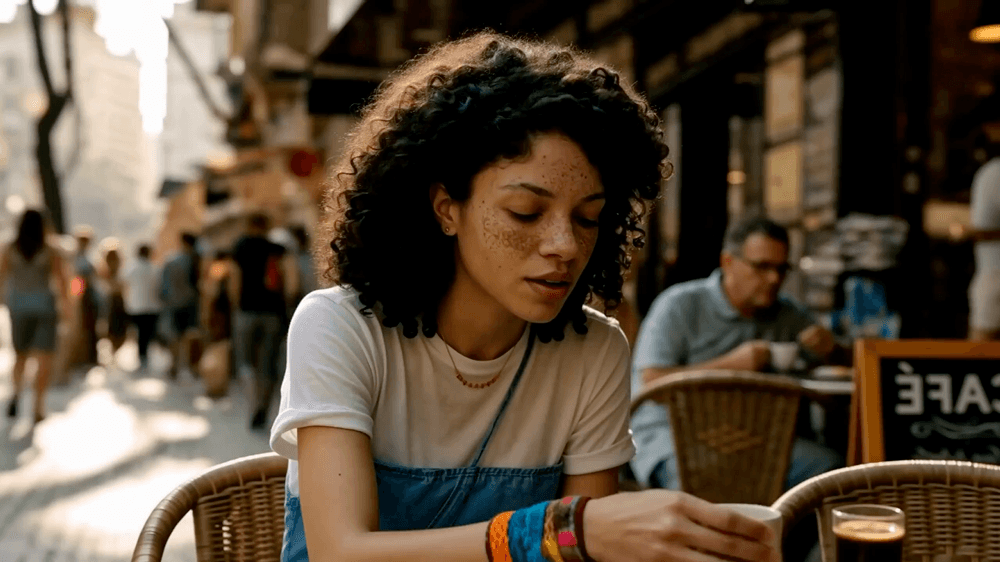
判断はシンプルです:0.5MPでイテレーションを行い、768pで検証し、最終的に選ばれたカットのみホスト2Kを用います。以下の公式H3生成クリップは品質チェックに有用です:単一の静止画ではなく、肌の質感、手、背景の歩行者、カフェの看板、および音声の連続性を確認してください。
ステップ数、サンプラー、スケジューラー — 実用的な基準設定
現在のComfyUIワークフローにおいて、最も実用的な基準設定は、res_multistep、simpleスケジューラー、20回のデノイジングステップです。一部のノードでは、21個のシグマポイントを指定することで20回のDiTフォワードが実行されるため、21と表示されます。ノードのラベルの意味を確認せずに、両方の数値を誤って20に設定しないようご注意ください。
| 目的 | サンプラー | スケジューラー | ステップ数 | 使用タイミング |
|---|---|---|---|---|
| 品質基準 | res_multistep |
simple |
20 | 最終ローカルレンダリングおよび比較用 |
| 高速イテレーション | Turbo互換パス | simple |
4–8 | プロンプト、動き、構図のテスト用 |
| 従来ワークフロー再現 | Euler | 公開済みスケジュール | 49–50回呼び出し | 古いワークフローと完全一致させる場合 |
Turboは単純な「ステップ数削減」スイッチではありません。Turboを利用するには、対応するアダプターとグラフが必要です。レイアウト確認には4ステップから始め、顔や細かな動きの安定性が必要になる段階で6~8ステップへ移行し、最終配信前に必ず1回の20ステップ基準との比較を行ってください。MiniMax H3 Turbo LoRAガイドでは正しいローダー配置を、LoRAトレーニングガイドではカスタムスタイルアダプターの作成方法を解説しています。
ガイドランススケール、シフト、および音声パラメーター
ガイドランスは1に保ってください。H3は公開済み重みにガイドランスが組み込まれており、古い画像モデルのように高CFG値を設定してもプロンプトへの忠実度は向上しません。公開済みのオープンウェイトスケジュールでは、ビデオシフト12と音声シフト3を併用してください。一部のコミュニティグラフでは音声シフト4が公開されていますが、これはその特定のワークフローを正確に再現する場合にのみ使用し、ボイス、ビート、エフェクトの同期ずれが生じた場合は3に戻してください。
音声プロンプトは、音源とその発生時刻を明記すると最も効果的です:セラミック製コップが00:03にテーブルに触れる、全体を通してソフトな交通騒音、着地時に乾いた足音が1回など。5秒間のクリップ内で、会話、音楽、群衆のざわめき、天候、複数のエフェクトを同時に要求するのは避けてください。より自然な文構造およびタイミング表現については、MiniMax H3プロンプティングガイドをご参照ください。
ComfyUI設定チートシート
| パラメーター | 品質優先 | 速度優先 |
|---|---|---|
| メガピクセル数 | 1.0(1344×768) | 0.5(プレビュー) |
| ステップ数 | 20 | Turbo LoRA 使用時:4–8 |
| サンプラー | res_multistep |
Turbo 対応サンプラー |
| スケジューラー | simple |
simple |
| ガイダンス | 1 | 1 |
| 動画シフト | 12 | 12 |
| 音声シフト | 3 | 3 |
| フレーム数 | 有効な 17n+5 個 |
最短の有効テスト |
| シード | A/B テスト用に固定 | 探索用にランダム |
1 行ずつ変更してください。解像度、ステップ数、またはシフトを比較する際は、シードを固定したままにしてください。そうでないと、設定の比較ではなく、異なる生成結果の比較になってしまいます。チェックポイントのダウンロードやグラフのチューニングを行わずに結果を得たい場合は、最適化済みプリセットで Seedance を使って生成 →。
各モード(T2V、I2V、FLF2V、Ref2VA)向けの設定
| モード | モデルパス | 固定すべきもの | 設定の優先順位 |
|---|---|---|---|
| T2V | FL2VA | プロンプトとシード | 構成(コンポジション)を最優先。その後、動きと音声 |
| I2V | FL2VA | 先頭画像とアスペクト比 | 潜在空間キャンバスを入力画像に一致させる |
| FLF2V | FL2VA | 先頭フレームと最終フレーム | 両端点を一致させ、プロンプトは「移行」のみに集中 |
| Ref2VA | Ref2VA | 参照アイデンティティと順序 | ショットに必要な参照だけを割り当てる |
T2V はプロンプト構造に完全に依存するため、主題・動作・カメラ・環境・音声の順で明確に指定してください。I2V は先頭画像から構成を継承します。アスペクト比を変更すると、不要なクロップが発生します。FLF2V では両端点が固定されるため、プロンプトは動き・タイミング・カメラパス・音声に絞ってください。先頭・最終フレームガイドには、互換性のある画像準備方法およびトランジション修正も記載されています。
Ref2VA はより豊かなコンテキスト予算をサポートしています——対応ワークフローでは、最大 9 枚の画像、3 本の動画、3 つの音声参照を同時に使用可能です。ただし、「最大値」は目標ではありません。可能な限り、アイデンティティ画像を 1~2 枚、モーション動画を 1 本、クリーンな音声参照を 1 つだけ使用してください。余分な入力は注目を奪い合い、デバッグを困難にします。
結論
MiniMax H3 のベースライン設定を思い出してください:768p、20 ステップ、res_multistep、simple、ガイダンス 1、シフト 12/3。0.5MP および 4–8 ステップの Turbo レンダリングは反復検討用に限定し、最終的にディテールが重要になる場合は、選択した出力をホストされた 2K へと移行してください。FL2VA または Ref2VA をモードに合わせて使い分け、フレーム数は 17n+5 グリッド上に保ち、音声ソースはタイミングを明記して記述し、パラメーターは 1 つずつ変更してください。
自分でも試してみますか?
このガイドの手順をSeedanceでそのまま試し、プロンプトや画像を数分で完成度の高い動画に変えましょう。
登録で無料クレジット。プランは月額$28から。
関連記事
同じ言語で次に読みたい記事です。

Gemini AI 動画プロンプトの例:コピーレディな Veo シーンと、より優れたプロンプト式
映画的なモーション、製品広告、対話、縦型クリップ向けの Gemini AI 動画プロンプトの例をコピーし、実用的な Veo プロンプト式でカスタマイズしましょう。
記事を読む
AIビデオ広告における製品形状の一貫性を保つ方法
製品のジオメトリ、パッケージ、ラベル、参照画像、カメラアングル、承認チェックを固定し、AIビデオ広告がすべてのショットで実際のSKUを正確に再現できるようにします。
記事を読む
AIビデオに複数ステップのアクションを実行させる方法
AIビデオが意図した順序で一連のアクションを完了できるよう、原子的アクションの計画、状態遷移、タイミング、連続性、およびショットの引継ぎを設計します。
記事を読む