

AI 概要
MiniMax H3 AI エージェントスキルとは何ですか?
これは再利用可能な指示パッケージであり、AI エージェントが粗い動画アイデアおよび参照メディアを構造化された H3 プロンプトに変換するのを支援します。ただし、動画モデルを置き換えるものではありません。
公式 H3 プロンプト作成スキルをインストールするにはどうすればよいですか?
互換性のある Skills インストーラーを使用して、公式 MiniMax H3 リポジトリから h3-prompt-writing をインストールしてください。その後、その SKILL.md およびプロンプト参照が読み取り可能であることを確認してください。
H3 プロンプト作成スキルは動画を生成しますか?
ポータブルなプロンプト作成スキルは指示を準備しますが、外部 API 呼び出しは一切行いません。レンダリングは依然として H3 アプリ、API、ローカル展開、または本番パイプラインを通じて実行されます。
どの MiniMax H3 ワークフローを使用すべきですか?
アイデアから始める場合はテキストモード、制御されたトランジションが必要な場合は最初/最後のフレームモード、画像・動画・音声・アイデンティティ・モーション・リズムを保持しなければならない場合は参照モードを使用してください。
MiniMax H3 AI エージェントスキルが実際に実行すること
検索者は、しばしば「スキル」「エージェント」「H3 モデル」「レンダリングサービス」を混同します。プロンプト作成スキルを単体でインストールしても、MP4 は生成されません。
| レイヤー | 役割 | ユーザーが提供するもの | 返却されるもの |
|---|---|---|---|
| エージェント | リクエストを読み取り、タスクを調整する | 目標、ファイル、制約条件 | 計画およびツール呼び出し |
| スキル | エージェントに H3 作業の構造化方法を教える | 簡潔な依頼文および参照役割 | 本番環境で使用可能なプロンプト |
| H3 モデル | 同期された動画および音声を生成する | 構造化されたコンテキスト | レンダリング済みフレームおよび音声 |
| アプリ、API、またはローカルサービス | ジョブを送信・監視・配信する | プロンプト、メディア、設定 | タスクステータスおよび最終ファイル |
ポータブルなプロンプト作成スキル vs. Hub 専用クリエイティブスキル
公式リポジトリには、1 つのポータブルな h3-prompt-writing スキルと、8 つのスタイル別ジェネレーターが含まれています。ポータブルなスキルは Markdown で記述された参照ガイドを含み、外部 API 呼び出しを行いません。一方、スタイル別ジェネレーターは MiniMax Hub のキャンバスツールに依存しており、それらのフォルダーを汎用エージェントにコピーしても、元の環境は再現されません。
スキル vs. モデル vs. API
スキルは隠されたモデルではなく、本番環境向けの知識として扱ってください。これは、エージェントに被写体・アクション・カメラ・タイミング・音声・参照役割・制約条件を識別する方法を教えます。モデルは生成処理を実行し、API やアプリは送信および取得を担当します。この分離により、障害発生時の診断が容易になります。
どのようなユーザーが利用すべきですか?
このワークフローは、繰り返し可能な製品広告・キャラクターショット・ミュージックビデオ・ブランドシーンを制作するクリエイター、および一貫した入力を求める開発者に適しています。単純な 1 ショットのみ必要な場合は、テキストから動画へ から始めることの方が、エージェント層を追加するよりも迅速です。
H3 プロンプト作成スキルのインストールおよび検証
インストール前提条件
ローカルスキルを検出可能で、SKILL.md ファイルを読み取れるエージェント環境が必要です。また、インストーラーのコマンド実行には Node および npm も必要です。ポータブルなプロンプト作成スキル自体は、有料生成リクエストを送信しないため、H3 API キーを必要としません。
公式 GitHub リポジトリからのインストール
ターミナルで公式インストールコマンドを実行してください:
npx skills add https://github.com/MiniMax-AI/MiniMax-H3 --skill h3-prompt-writing
エージェントのスキルカタログがキャッシュされている場合は、エージェントを再起動または更新してください。その後、インストール済みスキルを名前で一覧表示するようエージェントに指示してください。正常にインストールされていれば、主な手順説明および 2 つの参照ガイド(テキスト/キーフレーム作業用と完全参照作業用)が表示されます。
実行前にスキルを検査する
SKILL.md を開き、その起動ルール・入力モード・参照内容・出力形式を確認してください。シェルコマンド・アップロード・キー・API 呼び出しが存在しないかを確認してください。これにより、プロンプト作成専用のスキルがレンダラーと誤認されるのを防ぎます。
ブリーフから最終動画までの H3 エージェントワークフローの実行
ステップ 1:エージェントに制作目標を与える
「素晴らしい動画を作成する」という曖昧な指示の代わりに、1 つの具体的なタスク(例:製品の公開、キャラクターの登場、音楽の挿入、縦型キャンペーンのフック)を指定してください。対象となるオーディエンス、フォーマット、再生時間、承認条件を明示することで、エージェントに明確な完了基準を提示できます。
ステップ 2:すべての参照ファイルに 1 つの役割を割り当てる
参照ファイル間で役割が競合してはなりません。各ファイルの名称と目的を明記してください:1 つのポートレート画像がアイデンティティを制御し、1 つの製品画像が形状を制御し、1 つのモーションクリップが動きを制御し、1 つの音声ファイルがリズムまたはアンビエンスを制御します。1 つのファイルが複数の役割を持つ場合、優先される詳細と変更可能な要素を明示してください。
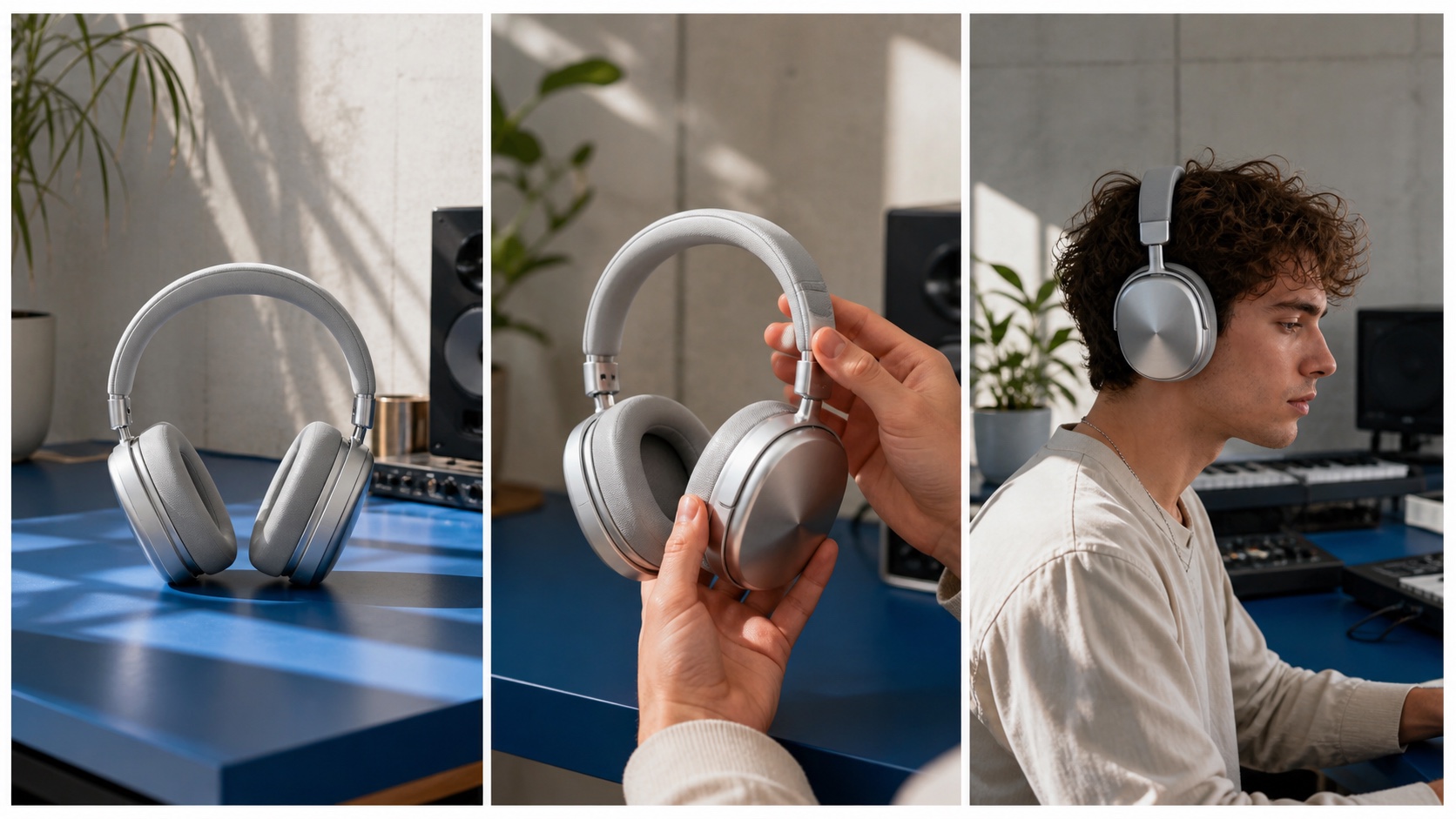
有用な参照テストでは、清潔なヒーローショットから手による操作、そして実世界での使用へと同一製品を追跡します。色・ヒンジの形状・素材・スケールはすべてのカットで維持されるべきです。
ステップ 3:スキルに構造化されたプロンプトの作成を任せる
強力な H3 プロンプトは、被写体・シーン・アクション・カメラパス・時間的順序・音声・不変の詳細・終了状態を記述します。エージェントに、参照から得た事実と創造的な追加要素を明確に区別するよう指示してください。これによりレビューが迅速化し、承認済みの製品やキャラクターがエージェントによって静かに変更されるのを防げます。
ステップ 4:1 つの変数のみをレンダリング・レビュー・修正する
プロンプトを H3 インターフェース経由で送信してください。モーション・構図・アイデンティティ・素材のディテール・音声・最終フレームをレビューし、再試行ごとに 1 つの変数のみを変更してください。これにより、何が改善されたのかを明確に把握でき、成功した修正をプロジェクトテンプレートに保存できます。
適切な H3 入力モードを選択する
アイデア重視の生成に適した「テキストから動画へ」
ソースフレームが未承認であり、視覚的な探索が目的である場合、テキストモードを選択してください。二次的な雰囲気要素を追加する前に、明確なアクションとカメラ移動を伴う 1 ショットを記述してください。同一のブリーフに対する代替解釈が必要な場合、マルチモデル AI 動画ワークフロー を使用すると、プロンプトを異なるジェネレーターにルーティングして承認済み出力を比較できます。
制御されたトランジションのための「最初のフレーム/最後のフレーム」ワークフロー
オープニングコンポジション、クロージングコンポジション、またはその両方が固定されている必要がある場合に、「最初のフレーム/最後のフレーム」モードを使用します。2つの画像は、妥当な被写体のスケール、シーンの幾何学的構造、および視覚スタイルを共有する必要があります。プロンプトでは、各フレームにすでに描かれている内容を再描写するのではなく、それらの間で起こる物理的なトランジションを説明する必要があります。
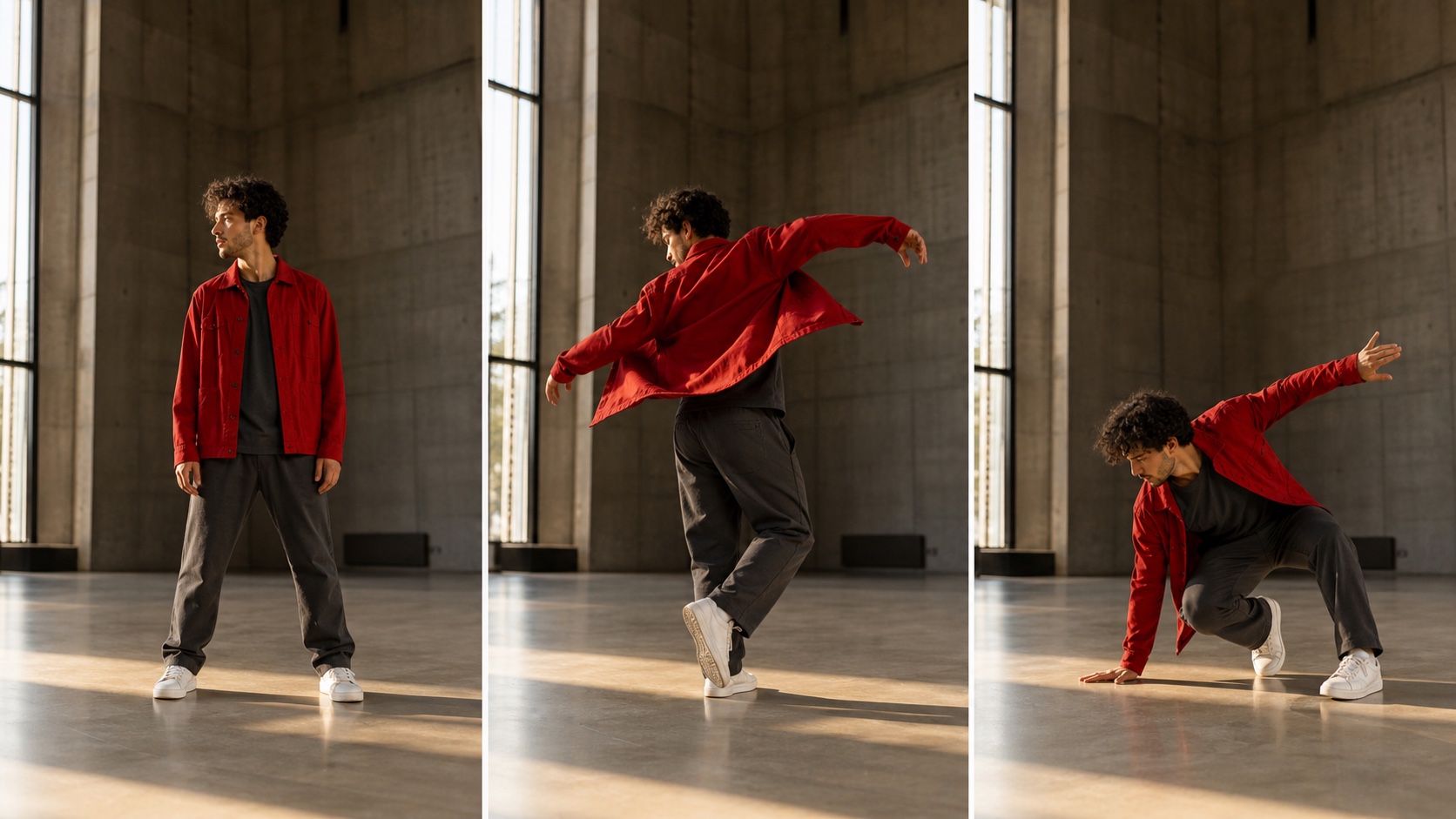
制御されたフレーム・ワークフローは、読み取り可能な「旅」を持ちます:安定した開始、物理的に妥当な中間の動作、そして意図された終点と一致する最終ポーズです。
オープニングコンポジションは画像から動画へ(image to video)で事前に作成でき、その後、ここで紹介する評価手法を再利用できます:解剖学的正確性、衣装の動き、床との接触、カメラの安定性、および終了が自然に訪れるかどうかを検査します。
アイデンティティ・モーション・オーディオ制御のための「参照画像/動画から動画へ(reference-to-video)」モード
タスクが、認識可能な人物や製品、実演された動き、視覚スタイル、あるいは特定のオーディオ・リズムに依存する場合に、参照モードが適しています。これらの目的を達成するために、最も少ない数の高品質な参照素材を用いるようにしてください。ファイル数を増やしても自動的に制御性が向上するわけではなく、むしろ矛盾する証拠を導入してしまう可能性があります。
速やかなモード選択表
| 既に保有しているもの | 推奨モード | エージェントが抽出すべき要素 | よくある失敗例 |
|---|---|---|---|
| 文字によるアイデアのみ | テキストから動画へ(text-to-video) | 被写体、動作、カメラ、サウンド | プロンプトが複数のショットを含もうとしてしまう |
| 1枚の承認済み画像 | 最初のフレームから動画へ(first-frame video) | フレーム1以降の不変要素およびモーション | 静止画が過剰に詳細に描写される |
| 承認済みの開始と終了 | 最初/最後のフレーム(first/last-frame) | トランジションの経路とタイミング | 始点と終点が物理的に互換性がない |
| アイデンティティ・モーション・オーディオの参照素材 | 参照から動画へ(reference-to-video) | 各アセットにつき1つの明示的な役割 | 参照素材同士が衝突したり、優先順位が希薄化したりする |
実際の本番制作で再利用可能なH3スキルの構築
商品広告ワークフロー
商品画像、ターゲット層、配信プラットフォーム、キャッチコピー、再生時間、アスペクト比、必須保持項目、禁止表現などの変数を定義します。このスキルは、不足している必須要素をユーザーに尋ねた後、簡潔な概要、ショットプラン、構造化されたプロンプト、およびレビュー用チェックリストを出力します。これは、巨大な「完璧なプロンプト」を1つだけ保存するよりも再利用性が高いアプローチです。
キャラクターの一貫性ワークフロー
アイデンティティのアンカー(顔、髪型、年齢、服装、プロポーション、シグネチャープロップ)を定義し、表情、ポーズ、カメラ距離、照明など変化が許容される要素とは明確に分離します。レンダリング後は、クリーンなポートレートフレームだけでなく、最もワイドなショット、最も速いモーション、最も暗い瞬間においてもアイデンティティを比較検証します。
チーム変数および承認ルール
チャット外にバージョン管理された入力を保存します:ファイル名、権限、プロンプト改訂履歴、モデル設定、出力URL、レビュアー、承認ステータス。権利の欠如や参照素材の互換性不良といった問題が発生した場合に停止する条件を追加します。
H3をマルチモデル動画パイプラインへ接続
1つのエージェントが、キーフレームタスクを画像生成モデルへ、参照重視のショットをH3へ、別個の映画的シーンをSeedanceへ、そして対話部分のレビューをネイティブ音声対応AI動画ジェネレーターへとルーティングできます。ショットごとの要件に基づいてルーティングを行うことは、1つのモデルにキャンペーン全体を解決させようとするよりも信頼性が高いアプローチです。
8秒間の参照テスト動画を再生し、アイデンティティ、楽器の幾何学的構造、スティックの接触、カメラの変化、およびネイティブのドラム音が、全シークエンスを通じて一貫して維持されていることを確認してください。
品質・安全性・トラブルシューティングチェックリスト
スキルは機能しているが、出力が依然として弱い
動作に「始まり・変化・終わり」があるか、カメラに1つの読み取り可能なパスがあるか、オーディオ指示が具体的かを確認してください。形式は整っていても内容が曖昧なプロンプトは、依然として曖昧です。ショットを本質的なビートまで単純化し、モーションが正しく機能した後にのみ詳細を追加してください。
参照素材同士が衝突している
類似度の高い重複参照を削除し、アイデンティティ・製品の幾何学的構造・モーション・スタイル・サウンドの各領域について、それぞれ1つの権威(決定者)を明示的に指定します。2枚の画像が服装やプロポーションについて異なる情報を提示している場合は、どちらを優先するかを明記します。モーションクリップが動作に加えてカメラの動きも変更する場合、その両方の挙動を転送するかどうかを明確に判断します。
エージェントが動画をレンダリングできない
まず、インストール済みパッケージがプロンプト専用であるかどうかを確認します。次に、モデルへのアクセス権、認証情報、エンドポイント、アップロード対応状況、ファイル権限、モデレーション設定、ジョブステータスを確認します。セルフホスト型パイプラインの場合、ハードウェア・依存関係・ストレージ障害はプロンプト品質とは独立した問題であり、ローカル vs クラウド AI動画ジェネレーターのガイドが、このアーキテクチャ上の選択を切り分けるのに役立ちます。
最終本番チェックリスト
承認前には、アイデンティティ、製品の幾何学的構造、手の描写、表面との接触、カメラの連続性、オーディオの同期、参照素材の権利、アスペクト比、再生時間、およびエクスポートの完全性をレビューしてください。失敗した出力とその理由を記録し、承認済みおよび却下済みのケースを蓄積することで、汎用的なスキルを本番向けの知識へと進化させることができます。
結論
MiniMax H3 AIエージェントスキルは、あいまいなクリエイティブ要望とレンダリング準備完了済みの動画Briefとの間を、繰り返し可能なかたちで橋渡しする際に最も有用です。公式のプロンプト作成パッケージをインストールし、それが自動化しない項目を確認し、すべての参照素材に1つの明確な役割を割り当て、正しいH3モードを選択し、成功した修正を再利用可能なルールとして保存してください。同じ構造化されたBriefを別の映画的ジェネレーターでテストしたい場合は、Seedanceで最初のショットを作成し、単一のショーケースクリップを評価するのではなく、コスト・連続性・モーション・承認時間の観点から比較を行ってください。
自分だけのAI動画を作ってみませんか?
アイデア、テキストプロンプト、画像をSeedanceで洗練された動画に変えましょう。この記事が役立ったなら、次は実際に試すのが最短です。
登録で無料クレジット。プランは月額$28から。
関連記事
同じ言語で次に読みたい記事です。

2026年最新:おすすめのAI Video-to-Videoモデル比較
2026年おすすめのAI Video-to-Videoモデル。Higgsfield Genjutsu、Seedance 2.x、Runway Aleph、Luma Modify、Kling Omniを比較し、撮影済み映像の編集に合うものを紹介。
記事を読む
Kling 4.0 vs Seedance 2.5: 徹底比較
Kling 4.0とSeedance 2.5をスペックで比較。長さ、10キーフレーム対50参照素材、音声、4Kと10-bitカラー、編集機能、用途別のおすすめを解説。
記事を読む
Kling 4.0 キーフレーム&Omni Reference 完全ガイド
Kling 4.0の10キーフレームと15個のOmni Referenceで30秒動画を設計する方法。3つの実践プラン、よくあるミス、Seedance 2.5との使い分けも紹介。
記事を読む