

AI Overview
Ray3 Modify の強度スライダーは何を制御しますか?
これは、変更後の動画がソースの形状、ディテール、およびカメラ挙動にどの程度忠実に従うかを制御します。オリジナルの要素をできるだけ保持したい場合は Adhere 側に、新しいキャラクターや世界、スタイルがオリジナルから大きく離れる必要がある場合は Reimagine 側にスライドさせます。
ほとんどの編集に最も適した Luma Ray3 Modify の強度はどれですか?
認識可能な動きを維持しつつ、目に見えるスタイルや衣装の変更を実現するには、まず Flex の範囲中央から始めます。その後、同一のソース動画、プロンプト、リファレンスを用いて、それぞれ1段階低くした設定と1段階高くした設定の結果を比較してください。
高い Modify Strength がカメラ動きを変化させる理由は何ですか?
より強い Reimagine 設定では、モデルが元のエッジによる制約を大幅に受けなくなり、変換された被写体のポーズからカメラの動きを推論するようになります。この自由度により、記録されたカメラパスを維持せず、ズームや位置のシフトが発生することがあります。
プロジェクト全体で同じ強度設定を使用すべきですか?
いいえ。固定しておきたい要素と変更してもよい要素に応じて、ショットごとに最適な強度を選択してください。勝ち残った設定は、ソース動画、プロンプト、リファレンス、承認メモとともに記録し、後続のショットでも同様の判断を再現できるようにしましょう。
Modify Strength が実際に制御しているもの
Luma Ray3 Modify の強度設定は単なる品質調整スライダーではありません。これは「ソースへの忠実度」と「生成的自由度」のバランスを決定するパラメーターです。Adhere 側では、システムは元の輪郭、被写体の配置、マテリアル、環境ディテールを厳密に追随します。Flex を経由すると、シーンの認識性を保ちつつ、より明確なリスタイルが可能になります。Reimagine では、ソースのジオメトリ制約が大幅に緩和され、モデルは新しいキャラクターシルエット、環境、あるいはビジュアル言語を自ら創出できます。
入力動画は、パフォーマンスのタイミング、ボディモーション、視線方向、カメラ動きといった情報を提供します。低い設定ではこれらの信号が保護されますが、高い設定では再解釈される可能性があります。Luma のガイドラインでは、より強い設定ではオリジナルのカメラ動きがより少なく保持される可能性があると明記されています。「このショットで既に承認済みの部分はどこですか?」と自問してください。

この新しいコントロール比較画像は、本ガイドのために特別に作成されたものであり、Luma のベンチマークとして提示されたものではありません。1つのモーション概念を読み取りやすく保ちながら、「保持」から「再構築」までの選択肢を可視化しています。
生成前に、以下の項目を含む簡易ロックリストを作成してください:被写体のアイデンティティ、ポーズのタイミング、カメラパス、衣装、背景、照明、製品のジオメトリ、テキスト、音声。各項目を「保持(preserve)」「変更(modify)」「無関係(irrelevant)」のいずれかに分類します。5つの要素を不変に保つ必要があり、ジャケットの色のみを変更したい場合、まずは低い設定から始めます。一方、パフォーマーを別の世界に存在するガラス製の生物に変える必要がある場合は、高い設定から始めます。これにより、強度設定はランダムな美的嗜好ではなく、制作上の意思決定となります。
Adhere、Flex、Reimagine の選択
Adhere:微細な補正に
照明の再設定、カラーリングの変更、軽微なリテクスチャリング、小さな衣装調整、および承認済みショットの上に追加する効果などに Adhere を選択してください。また、ソース動画に振付、精密な製品操作、口の動き、意図的なカメラワークが含まれる場合、最初のテストとして最も安全な選択肢です。目的は出力を控えめにすることではなく、すでに収録済みの高価な情報を保護することです。

大きな変換を依頼する前に、シルエット、建築構造、床との接触、光の方向、オリジナルのモーションパスを確認するために、低強度でのレビューを行ってください。
Adhere は、ソースがサポートできない形状をプロンプトで要求した場合に失敗します。フィットしたコートを巨大な翼に置き換えることは、単なる表面的な微調整ではありません。低い設定では部分的なテクスチャやゴーストエッジが発生する可能性があります。ロックリストがより多くの創造的自由を許容できることを確認した後にのみ、設定を上げてください。
Flex:認識可能なリスタイルに
目立つ衣装の交換、スタイライズされた実写表現、時代設定の変更、環境の更新、人体のプロポーションを維持したままのキャラクター交換などに、Flex が実用的な出発点となります。この設定では、プロンプトとリファレンスが十分な影響力を発揮して可視化されつつ、ソースのパフォーマンスが即座に破棄されることはありません。多くの商業向けショットでは、このバランスが最大限の新規性よりも重要です。
ソース動画、クロップ、プロンプト、リファレンスを固定したまま、小さいレンダリングブランケット(1段階低い設定、中央設定、1段階高い設定)を生成してください。それらをロックリストを使って比較します。最良の結果とは、求められた変更を明確に完了できる「最も低い設定」です。なぜなら、自由度が高まれば高まるほど、カメラドリフトやディテールの不安定化のリスクも増すからです。

中強度のターゲットは、新しいアートディレクションを明確に示しつつ、読み取り可能な解剖学的構造、アクション、照明、空間的関係性を維持すべきです。
Reimagine:構造的変容に
新しい被写体が元の人体のシルエットから大きく逸脱する場合、環境を完全に再構築する必要がある場合、あるいは抽象化に依存するスタイルを採用する場合に Reimagine を選択してください。これは、人形劇風のクリーチャー操作、パフォーマーを素材ベースのキャラクターへと変換、日常的なロケーションをファンタジー世界へと転換する際に適したスケールの上限です。モデルには、ソースのエッジを柔らかくし、新たな構造を推論するための余地が必要です。
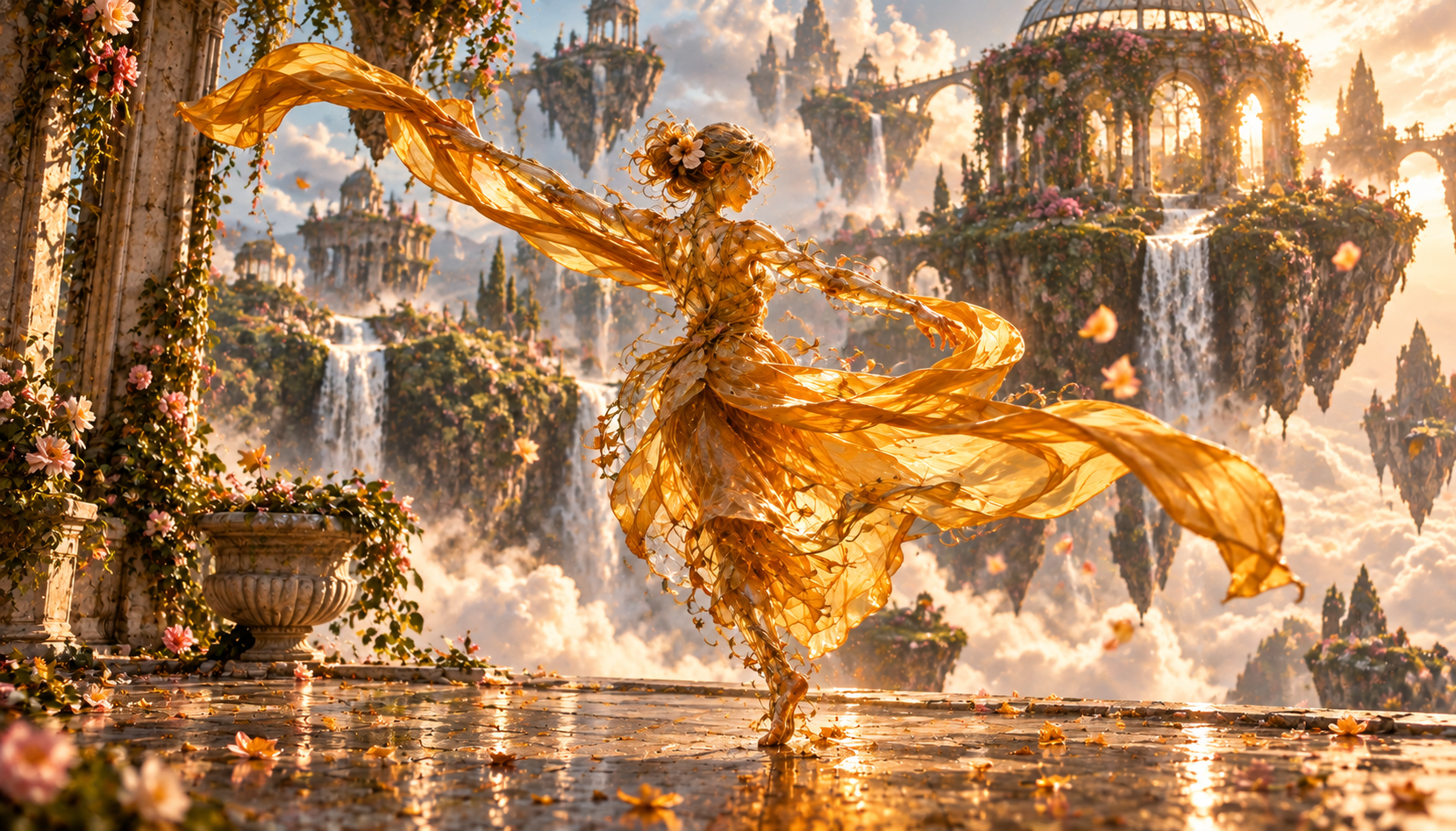
高強度設定では、変換後の形状および世界観が、元のカメラ角度や微細なジオメトリの忠実度低下を補う価値があるかどうかを判断してください。
高強度設定では、不鮮明な動き、不適切なフレーミング、あるいは制御不能な被写体隠蔽(オクルージョン)を確実に修復することはできません。劇的な変換によってカメラ角度が崩れた場合は、より明瞭なソース映像を使用するか、キーフレームを活用するか、あるいはアイデアを別々のショットに分割してみてください。Ray 3.2 Reframeチュートリアルでは、視覚的アイデンティティを変更するのではなく、承認済みのフレームを拡張するという異なるタスクについて解説しています。
ソース動画と参照素材の準備
読み取り可能な単一の動作を含む短いソース動画を用いてください。露出は安定しており、被写体と背景の分離が明瞭で、評価可能なほど十分なディテールが含まれている必要があります。現在の Ray3 Modify ガイドでは、最大10秒の入力動画を受け付けています。強い圧縮、急激なカット、被写体全体にわたるモーションブラー、あるいは顔を繰り返し横切る物体を含むソース動画は避けてください。これらの条件では、失敗の原因が強度設定、プロンプト、あるいは元の映像素材のいずれにあるのかを特定することが困難になります。
可能であれば、ソースのアスペクト比を意図する出力のアスペクト比に合わせてください。Luma では、サポートされていないソースアスペクト比は事前定義されたアスペクト比に自動的にトリミングされる可能性があり、その際には修正品質が劣化する場合があると警告されています。有料テストを実行する前に構図を決定し、モーションのリズムや配信タイミングも検討が必要な場合は、AI動画の最適フレームレートガイドをご参照ください。
キャラクターの参照画像については、顔・衣装・プロポーション・ライティングが明確に識別できる1枚の画像を選択してください。キーフレームを用いる場合は、指定されたターゲットを開始フレームまたは終了フレームに配置することで、指示内容に明確なアンカーを提供します。Ray3 Modify では、入力動画がそれより長くても、終了フレームエディタが5秒時点のフレームを用いる場合があるため、インターフェースが実際に選択したフレームを確認し、動画クリップの最終瞬間を表していると勝手に仮定しないでください。
この既存の Seedance 出力は Ray3 の結果ではありません。中央のパフォーマー、移動する群衆、建築物、床との接触といった要素がそれぞれ独立した保持チェック項目を形成しているため、有用なレビュー用サンプルです。
再現可能な3段階設定テストを実行
強度以外のすべての変数を固定する
1つのソース、1つのプロンプト、1セットの参照素材、1つのアスペクト比、1つの再生時間を用いて開始します。毎回失敗後にプロンプトを変更するのではなく、関連する範囲内で3つの候補をレンダリングしてください。shot04-adhere、shot04-flex、shot04-reimagine のように明確に命名し、生成IDとコストを記録してください。制御されたブラケットテストにより、差異の真の原因が強度設定であるかどうかを明らかにできます。
| テスト対象 | 開始範囲 | 必須保持項目 | 受諾条件 |
|---|---|---|---|
| 再ライティングまたは再カラーリング | Adhere | 動き、エッジ、カメラ、アイデンティティ | 新しいライティングが安定しており、ジオメトリのドリフトがないこと |
| 衣装またはビジュアルスタイルの変更 | Flex | ポーズ、タイミング、顔、ショット構成 | 変更が明確であり、パフォーマンスが維持されていること |
| キャラクターまたは世界の置換 | Reimagine | アクションの意図およびストーリービート | 新しいフォームが全クリップにわたり一貫して成立していること |
| 製品の統合 | Adhere から Flex | 形状、ラベル領域、接触面、反射 | 製品がモーション中でも認識可能であること |
各結果を通常速度で、無音で、そして1フレームずつ確認してください。ソースの動き、カメラパス、アイデンティティ、ジオメトリ、環境の安定性、プロンプトへの準拠度、および実用可能な再生時間について評価・採点してください。承認済みのアクションが変更された場合、たとえ美しくてもその結果は却下してください。 brief(要件仕様)を満たす最低限の強度設定を採用してください。
オリジナルのソース動画が修正に値しない場合、Seedance 画像から動画へワークスペース を活用して、承認済みの静止画からよりクリーンなモーションマスターを作成できます。これにより、ソースの修復とスタイル変換が分離され、その後の強度テストの解釈が容易になります。
ドリフト、フリッカー、過剰編集の診断
カメラが予期せずズーム、パン、または位置をずらす場合は、まず強度を下げてください。より高い Reimagine 設定では、変換後のポーズからカメラの動きを推論してしまうことがあります。要求を1つの変更に簡素化し、被写体の輪郭がより明瞭なソースを選択し、記録されたカメラ挙動を明示的に保持するよう指示してください。カメラの動きを意図的に変更する必要がある場合は、それを偶発的な副作用ではなく、独立したクリエイティブな意思決定として扱ってください。
顔や衣装がドリフトする場合は、参照画像の重み付けを強化し、設定値を下げ、被写体隠蔽(オクルージョン)を減らしてください。参照画像だけでは、顔が極端に小さかったり、繰り返し隠されていたりするソースの問題を完全に解決することはできません。背景がフリッカーする場合は、安定した素材とライティングを明示的に記述し、不要な装飾的要素を削除するか、環境保護のために Adhere に近づけるよう設定を調整してください。すでに承認済みのクリップを再生成せずに編集する場合は、OpenShot 完了ワークフロー をご活用ください。
*この別の Seedance Agent 出力は実際のモーション例であり、Luma の比較ではありません。製品ショットでは、ラベル領域、シルエット、水滴、ハイライトが安定しているべきであるため、過剰編集が容易に検出できます。*強度を上げることで全ての欠陥を解消しようとしてはいけません。過剰な編集は、しばしば最初のフレームを強化する一方で、動画全体の品質を低下させます。僅か2秒しか残らない場合、その候補は本番向けに準備されていません。より多くの自由度を購入する前に、まずソース、参照素材、またはプロンプトを修正してください。
Seedance Agent が有効なケース
単一のテストは1つのクリエイティブインターフェース内に収容できます。しかし、多数のソースクリップ、キャラクター、アスペクト比、承認ステップを含むキャンペーンでは、オーケストレーションが必要です。Seedance を使用してソースショットを作成または洗練させ、その後 Seedance Agent に、ロックリスト、参照ファイル、ショットID、強度範囲(bracket)、受諾スコア、および納品比率を含む簡潔な指示書(brief)を渡します。エージェントはプロジェクトの論理構造を維持し、失敗したショットのみを再修正のためにルーティングできます。
これは、クリエイティブな判断を代替するものでも、Luma の操作を代わりに実行すると主張するものでもありません。この機能が解決するのは、隣接する制作上の課題——つまり、何を生成すべきかを決定すること、承認済みの参照素材を保持すること、出力を一貫して比較すること、そして1つのショットが失敗した際にプロジェクト全体を再起動せずに済むようにすること——です。マルチモデル作業においては、次の段階を決定するのはツール名ではなく、承認された候補(approved candidate)であるべきです。
勝者の強度値をショットのレシピ(recipe)の一部として記録しますが、それをシーケンス全体に無批判にコピーしてはいけません。顔のクローズアップ置換と、広角でのクリーチャー変形では、創造的自由度(invention)に対する許容度が異なります。再現可能な資産(asset)となるのは、判断の枠組み——すなわちロックリスト、制御された強度範囲(bracket)、全動画レビュー、および明示的な承認——です。
結論
ショットが何を保持すべきかに応じて、Luma Ray3 Modify の強度を選択してください:Adhere は微細な表面変更に、Flex は認識可能なスタイル変更に、Reimagine は構造的なキャラクターや世界の変容に適しています。テスト中はソース、プロンプト、参照素材、アスペクト比を固定したままにしてください。変更を完了させる最低限の設定を承認し、納品前にカメラドリフト、アイデンティティ、ジオメトリ、フリッカー、音声を含む全クリップを確認してください。大規模な制作においてショット追跡、参照の一貫性、選択的再実行が必要な場合は、Seedance Agent を用いてワークフローを整理してください。
自分でも試してみますか?
このガイドの手順をSeedanceでそのまま試し、プロンプトや画像を数分で完成度の高い動画に変えましょう。
登録で無料クレジット。プランは月額$28から。
関連記事
同じ言語で次に読みたい記事です。

しゃべるAIアバターの作り方|何度も使える固定キャラクターをSeedanceで作成
Seedanceで繰り返し使える話すAIアバターを作る方法。顔と声を固定し、トーキングフォトやSeedance 2.5のシーンで毎回話させます。
記事を読む
2026年最新:おすすめのAI Video-to-Videoモデル比較
2026年おすすめのAI Video-to-Videoモデル。Higgsfield Genjutsu、Seedance 2.x、Runway Aleph、Luma Modify、Kling Omniを比較し、撮影済み映像の編集に合うものを紹介。
記事を読む
Kling 4.0 vs Seedance 2.5: 徹底比較
Kling 4.0とSeedance 2.5をスペックで比較。長さ、10キーフレーム対50参照素材、音声、4Kと10-bitカラー、編集機能、用途別のおすすめを解説。
記事を読む