
AI 概要
Ray 3.2 リフレームとは何ですか?
この機能は、元の動画を新しいターゲットキャンバス内にそのまま保持し、その周囲に新たに露出する領域を生成します。破壊的な中央トリミングに頼らず、承認済みのショットを別のアスペクト比に適応させるために使用します。
Ray 3.2 で 16:9 の動画を 9:16 に変換できますか?
はい。ターゲット比として 9:16 を選択し、重要な被写体を縦方向の安全領域内に配置したうえで、元の動画の上部・下部・側面に何が継続すべきかを記述してください。エッジドリフト(境界線のずれ)を確認するため、すべてのフレームをレビューしてください。
リフレームは元の音声を保持しますか?
リフレーム結果はあくまで視覚的な出力物と見なして扱い、マスターオーディオは別途保持してください。新しい映像が承認された後に、元の音声トラックを再アタッチし、検証を行ってください。特に、配信が会話やビートのタイミングに依存する場合、これは重要です。
リフレームはトリミングや再生成よりも優れていますか?
ショットがすでに承認済みであるが、新しいキャンバスサイズが必要な場合にリフレームを使用してください。被写体が安全に収まり、文脈の損失がない場合はトリミングを、モーション・被写体の同一性・構図がリフレーム前にすでに不適切な場合は再生成を選択してください。
Ray 3.2 リフレームが変更するものと変更しないもの
Ray 3.2 リフレームはアスペクト比の変換ツールです。元の動画を視覚的なアンカーとして保持し、その周囲のキャンバスを「アウトペイント」(外側へ描画拡張)することで、横長のマスター動画を縦長・正方形・超ワイドなどに変換しても、メイン被写体を自動的にカットすることなく対応できます。公式ドキュメントで定義された API では、model: "ray-3.2" および type: "video_reframe" を使用し、1本のソース動画とターゲットアスペクト比を必須パラメータとして受け付けます。
リフレームは動画編集とは異なります。動画編集では照明・スタイル・被写体・環境などを再解釈できますが、リフレームは既存のフレームを保持し、その境界外に存在していたものを合成します。また、リフレームは「救済ツール」ではありません。キャンバスの拡張によって、ソース動画内で発生している顔のドリフト・手の形状不良・カメラ移動の失敗などの問題を修復することはできません。
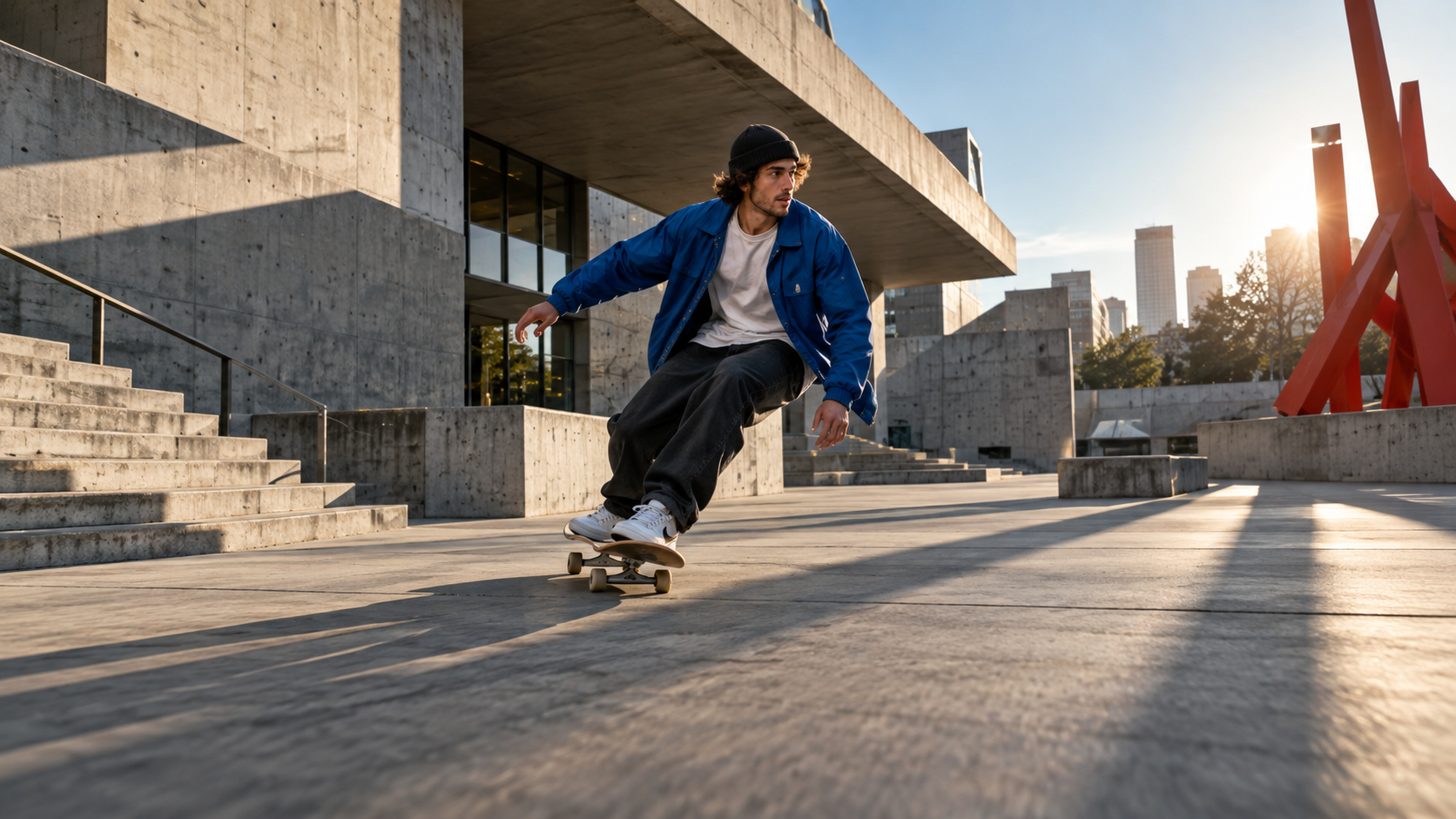
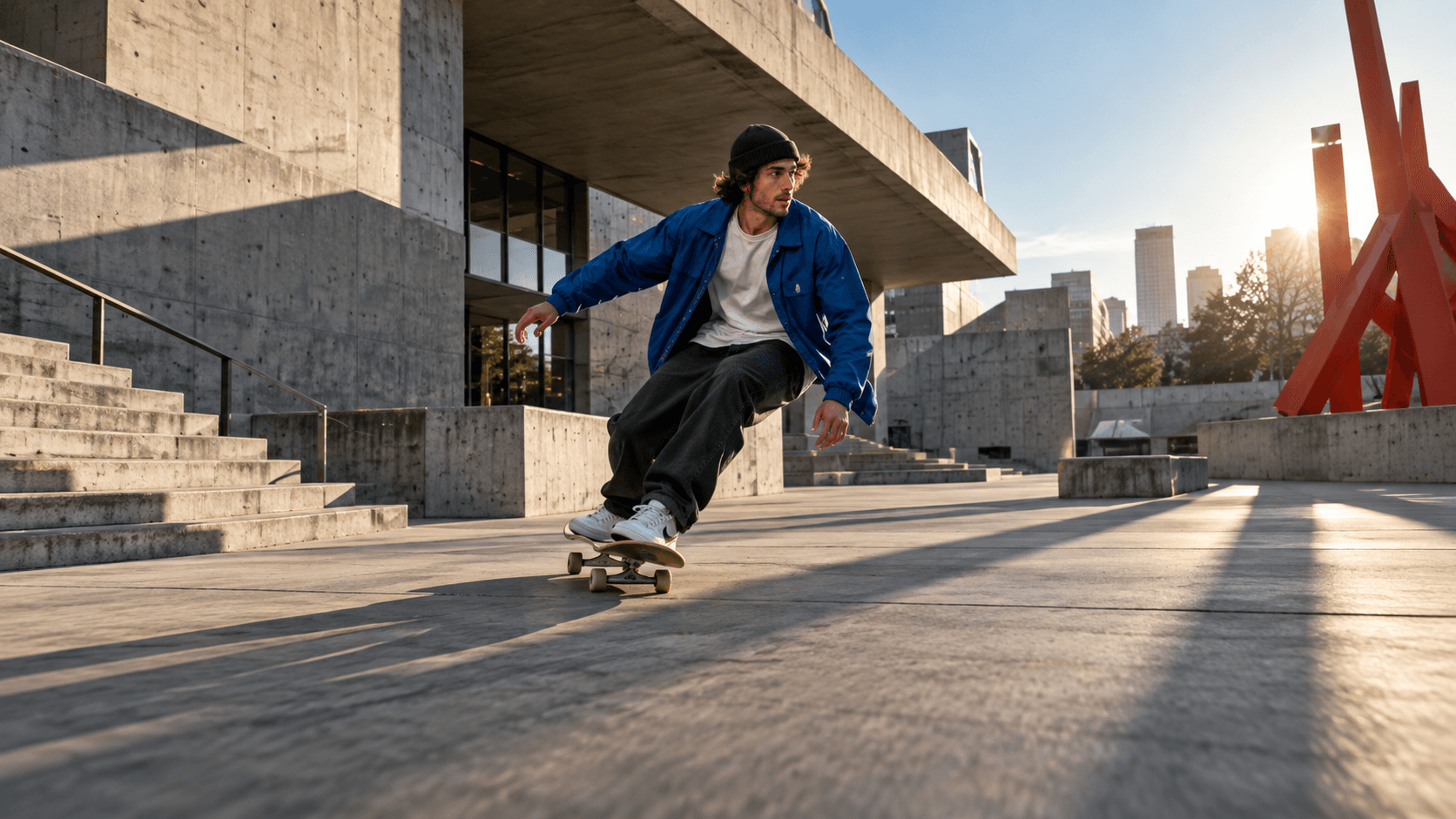
優れたソース動画とは、明確な1つの動作、安定した中心アンカー、そしてフレーム外へ自然に延長可能な環境的ラインを備えたものです。
Ray 3.2 は、このワークフロー向けに6種類の動画アスペクト比をサポートしています:9:16、3:4、1:1、4:3、16:9、21:9。リフレームは標準ダイナミックレンジ(SDR)のみに対応しており、HDR、EXR 出力、ループ、編集コントロール、開始/終了キーフレームは他のリクエストタイプに属します。現在、縦向きの 9:16 および 3:4 リフレームでは、1080p ではなく 720p または 540p での実行が必要です。最終配信の予算計画を行う際には、製品の現在の UI や API 応答を必ず確認してください。利用可能範囲および制限は変更される可能性があります。
リフレーム対応可能なソースの準備
形状を変更する前に、まずソース動画を承認してください。通常速度で音声付きで1回再生し、次にフレームの外側1/4に注目してもう1回再生してください。適切な候補となるソース動画は、明確な被写体・一貫した照明・一定の透視図・そして現実的に延長可能な背景を備えています。非常に高速なパン、強いモーションブラー、フレーム境界を横切る群衆、鏡、文字情報、境界線上で正確に切断された物体などは、あらゆるアウトペイントシステムにとって困難な推論を強いる要素です。
API を使用する場合、公式ドキュメントで定義されたベースラインは、最大10秒・200 MB のソース動画を受け付けます。以下の3種類のソース形式のうち、いずれか1つを正確に指定してください:以前の生成 ID、video/* メディアタイプを持つ公開アクセス可能な URL、または動画メディアタイプを含むインライン base64 データ。以前の生成 ID を使用すれば、再度のアップロードを回避できます。一方、プロダクション用メディアでは、base64 よりもホストされた URL の方が通常使いやすいです。送信前にソースが最終版であり、かつアクセス可能であることを確認してください。インジェスト失敗と生成失敗を混同しないよう注意してください。

この独立生成の例は、リフレームに適したソースを示しています:人物が中央に配置されており、温室は反復可能なライン・葉・光を提供し、これらが一貫性を持って延長可能です。
レンダリング前に配信マップを作成してください。マスターアスペクト比、各プラットフォームで必要なアスペクト比、保護すべき被写体領域、字幕安全領域、およびサウンドトラックを変更せずに維持する必要があるかどうかを記録します。AI 動画向け最適フレームレートガイド は、ソースと配信のタイムラインが一致しない場合に役立ちます。リフレームテスト中は構図のみを変更し、失敗原因の診断を容易に保ってください。
動画のリフレーム手順(ステップ・バイ・ステップ)
ビジュアルエディタで、承認済みのクリップを開き、「リフレーム」を選択、ターゲットアスペクト比を指定した後、ソース動画を新しいキャンバス内にスケール・位置調整します。被写体・製品・重要な動作を、ターゲットの安全領域内に収めるようにしてください。プロンプトでは、欠落している周辺環境(表面・建築・照明方向・雰囲気・継続すべき物体など)のみを記述してください。ドラフトを生成し、動きのあるエッジをレビューした上で、各プラットフォーム向けバージョンを作成する前に反復改善を行ってください。
API ワークフローの場合、必須リクエストの構造は簡潔です:
{
  "model": "ray-3.2",
  "type": "video_reframe",
  "aspect_ratio": "9:16",
  "source": {
    "url": "https://your-cdn.example/master.mp4",
    "media_type": "video/mp4"
  },
  "video": {
    "resolution": "720p",
    "source_position": {
      "x_norm": 0.2,
      "y_norm": 0.1,
      "w_norm": 0.6,
      "h_norm": 0.8
    }
  },
  "prompt": "同じガラス温室、暖かい日差し、石の小道、吊り下げられた植物、リアルな透視図を継続してください。旅行者は変更しないでください。"
}
ご自身のソース URL、サポートされている SDK、および最新のパラメータ検証ルールをご利用ください。ジョブを送信し、返された生成 ID を保存してください。完了または失敗するまでポーリングを行い、署名付きダウンロード URL の有効期限が切れる前に、完成した MP4 を耐久性のあるストレージにコピーしてください。クリエイター向けの直接ワークフローでは、Seedance の 画像から動画へのワークスペース が有用です。まず承認済みの静止画からクリーンなモーションマスターを生成し、その後でアスペクト比のバリエーションを作成する場合に適しています。

このポートレート例は、別途生成されたイラストであり、Ray 3.2 の結果として主張されるものではありません。実際のリフレームを評価する際には、ヘッドルーム(上部余白)、フットルーム(下部余白)、垂直方向の遠近感、繰り返し appearing する植物、および光の方向を確認してください。
ソースの配置と拡張プロンプトの作成
ソース位置は、最も影響力の大きい制御パラメータです。API では、正規化された矩形として表現されます:x_norm および y_norm はソースの左上角の位置を指定し、w_norm および h_norm は出力キャンバスに対するソースのサイズを設定します。まず中央に配置し、キャプション用のスペース、製品ロゴの配置、または移動方向への余白が必要な場合にのみ、位置を調整します。極端なスケーリングは、未知のキャンバス領域を増やし、通常は生成内容の「発明」(invention)を増加させます。
| 配信ジョブ | ソース配置 | プロンプトの優先事項 | 主なリスク |
|---|---|---|---|
| 16:9 → 9:16(プレゼンター) | 顔と胴体を中央に配置 | 天井、床、および側面の照明を継続 | 手が切り取られたり、身体が宙に浮いた状態になる |
| 16:9 → 1:1(製品) | 製品を光学的中心付近に保持 | 表面および背景を延長 | 製品のエッジが歪む |
| 9:16 → 16:9(アクション) | 動きの前方に余白を確保 | 建築物および地面のラインを継続 | 肢体や通行人の重複(duplication) |
| 16:9 → 21:9(風景) | 地平線の高さを維持 | 地形および大気を継続 | 両端でオブジェクトが繰り返し appearing |
プロンプトは、2 本目の脚本ではなく、連続性を指示する文として記述します。有用なパターンは次のとおりです:「[環境] を継続し、[照明および遠近感] を保持し、[被写体] を変更せず、[特定のエッジのディテール] を追加し、[新しい焦点となる被写体やテキスト] を避ける」。実在する素材名および空間的関係を明示してください。「薄いプラスター壁と同一の夕日方向を継続」は、「映画的(cinematic)にする」よりもはるかに有用です。製品映像の場合、製品のシルエット、色、反射、接触影(contact shadow)を固定します。
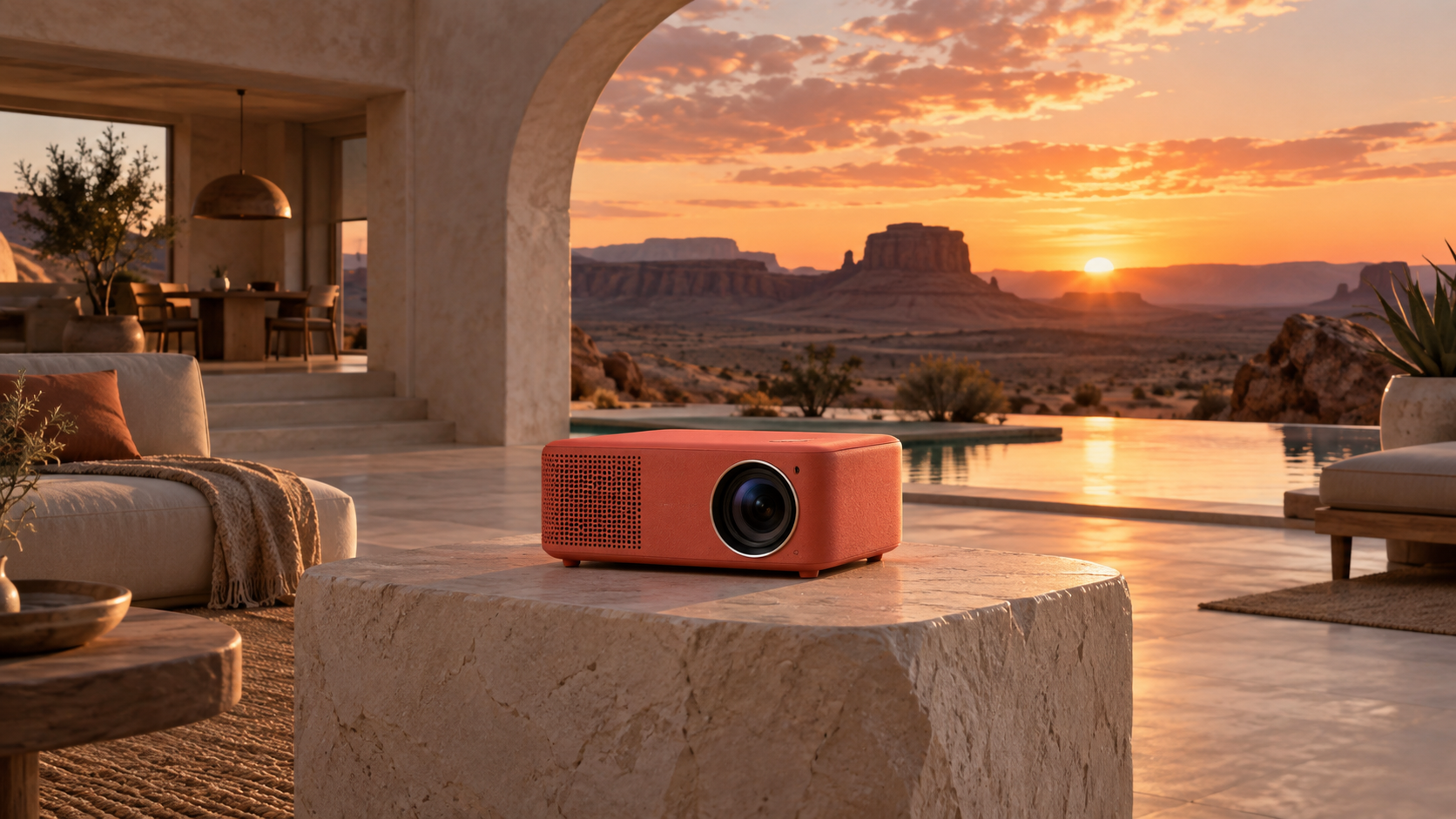
製品のリフレームが成功するのは、保存された対象物が幾何学的に安定しており、生成された建築物、反射、接触面がそれを補完し、競合しない場合です。
エッジ、モーション、音声のレビュー
リフレームをポスターフレームだけで承認してはいけません。出力動画を配信サイズで再生し、まず通常速度で、次に4つの境界線(エッジ)周辺を1フレームずつ丁寧に確認してください。以下の6点を検査します:被写体の同一性、重複したオブジェクト、遠近法のライン、照明の連続性、エッジでの動き、時間的テクスチャ(temporal texture)。葉、水、煙、群衆、反射などは単一フレームでは説得力があるように見えても、動画再生時に脈動したり、繰り返し appearing したりすることがあります。
この既存の Seedance 編集出力は Luma のベンチマークではありません。カメラと被写体が移動する中で、身体の接触、群衆の動き、建築物、およびエッジの連続性を確認する練習にご活用ください。
音声は別途確認します。出力がビジュアルのみの場合、編集ソフトで承認済みのサウンドトラックを復元し、最初のフレームから最後のフレームまで同期を確認します。会話、足音、音楽のビート、エンディングカードのタイミングをそれぞれ確認してください。OpenShot 完了ガイドでは、ショットの再生成なしにトリミングおよび音声置換を行う方法について解説しています。
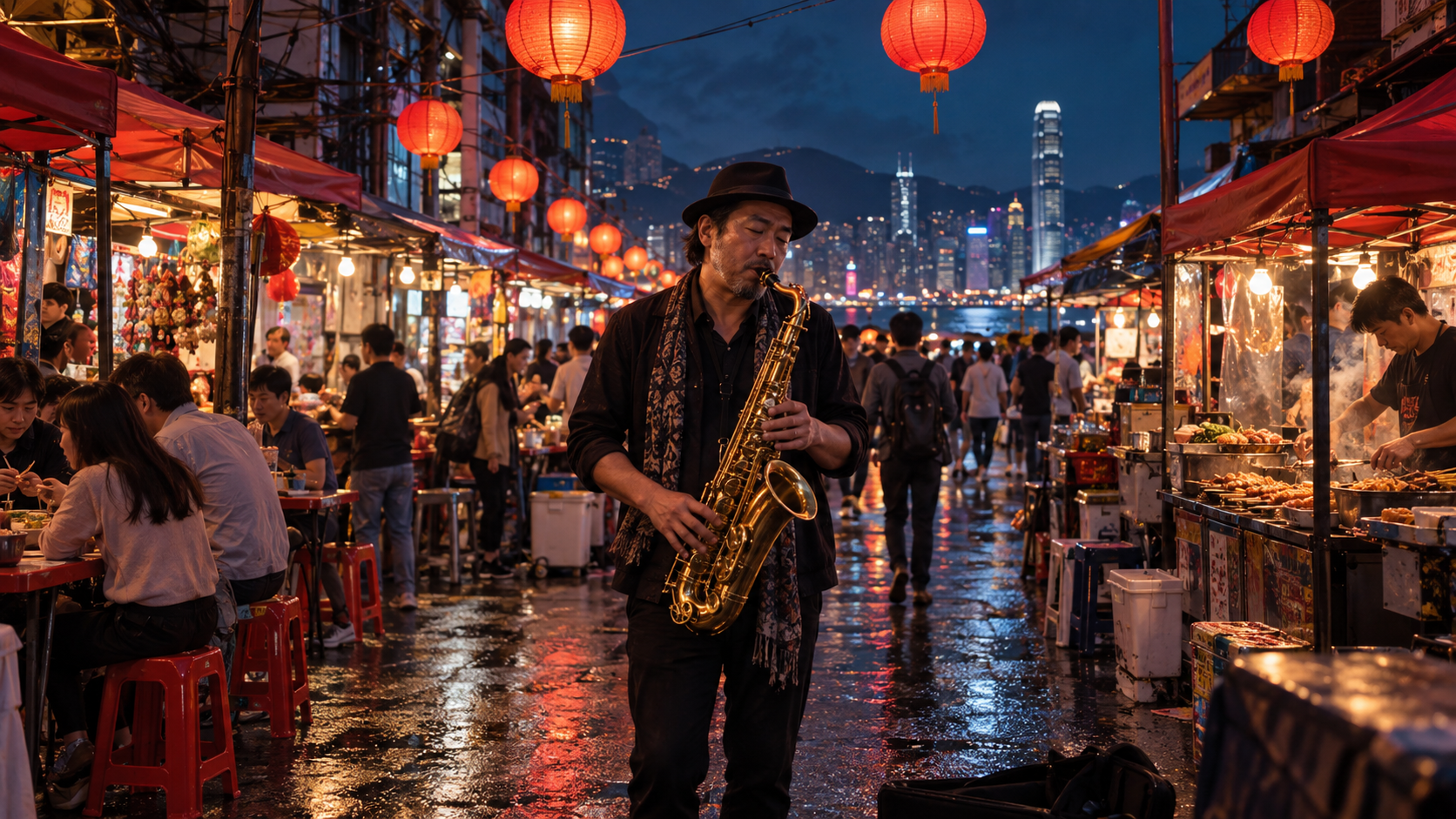
複雑なエッジにはゆっくりとしたレビューが必要です:ランタンの重複、壊れた屋台の幾何学、滑る反射、群衆の重複、無原因の照明変化などを確認してください。
各バリエーションは、ソースID、ターゲットアスペクト比、プロンプト、ソース位置、出力ID、視覚的結果、音声ステータス、レビュアーを含む承認テーブルに記録します。これにより、リフレームは単発のエフェクトではなく、再現可能な配信プロセスになります。
リフレーム、クロップ、または再生成の選択
マスター動画がすでに目的のアスペクト比における安全領域内に完全なアクションを収めている場合は、通常のクロップを選択します。これは高速・決定論的であり、すべてのオリジナルピクセルを保持します。クロップによって必須のコンテキストが失われるが、根本的なショット自体は維持したい場合には、リフレームを選択します。キャンバスは問題ないが、スタイル、環境、または被写体を変更する必要がある場合は、動画編集を選択します。オリジナルのカメラ移動、被写体の同一性、製品の幾何学、またはテンポが根本的に不適切な場合は、再生成を選択します。
キャンペーン向けには、1 つの承認済みマスターを作成し、最も困難なターゲットアスペクト比からテストを開始します。9:16 への適応が成功すれば、正方形やウルトラワイド版では隠れてしまう問題が明らかになることが多いです。すべてのバリエーションで、簡潔な brief、参照資料、承認ルール、および音声マスターを共通で使用します。異なるショットで異なるモデルが必要な場合は、マルチモデル AI 動画ワークフロー がクリーンなルーティング手法を提供します。
*この別の Seedance Agent 出力は、最終的な縦型レビューの目標を示しています:完全な製品シルエット、読み取り可能なアクション、安定した背景、および十分な上部および下部の余白(breathing room)です。*キャンペーンで多数のアスペクト比、参照セット、承認、および選択的再実行が必要な場合、Seedance Agent に承認済みマスターファイル、宛先リスト、保護地域、プロンプトルール、およびレビュー用チェックリストを提供してください。その上で、出力全体を再実行するのではなく、弱いバリエーションのみを却下します。Luma をより広範なツールセットに含めるかどうかまだ検討中であれば、Luma の代替ツールガイド をご参照ください。こちらは本制作チュートリアルを置き換えるものではなく、ワークフローの優先順位を比較するものです。
結論
Ray 3.2 Reframe は、ショットが承認された後に使用し、承認前には使用しないでください。まず、短く、クリーンなソース映像から始めます。次に、正確な宛先アスペクト比を選択します。被写体の位置は控えめに配置します。環境のうち、不足している部分のみを記述します。そして、動きのあるエッジ、遠近感、ライティング、被写体の同一性、音声を、それぞれ個別に確認します。宛先の安全領域(safe area)に必要なすべての要素がすでに収まっている場合は「トリミング」を行い、シーン自体を変更しなければならない場合は「編集」を行い、マスターが破損している場合は「再生成」を行います。大規模なキャンペーンでは、全フォーマットに共通する1つのマスターブリーフと1つの承認テーブルを維持し、その後、Seedance Agent を使ってバリエーションと承認を管理してください。
自分でも試してみますか?
このガイドの手順をSeedanceでそのまま試し、プロンプトや画像を数分で完成度の高い動画に変えましょう。
登録で無料クレジット。プランは月額$28から。
関連記事
同じ言語で次に読みたい記事です。

しゃべるAIアバターの作り方|何度も使える固定キャラクターをSeedanceで作成
Seedanceで繰り返し使える話すAIアバターを作る方法。顔と声を固定し、トーキングフォトやSeedance 2.5のシーンで毎回話させます。
記事を読む
2026年最新:おすすめのAI Video-to-Videoモデル比較
2026年おすすめのAI Video-to-Videoモデル。Higgsfield Genjutsu、Seedance 2.x、Runway Aleph、Luma Modify、Kling Omniを比較し、撮影済み映像の編集に合うものを紹介。
記事を読む
Kling 4.0 vs Seedance 2.5: 徹底比較
Kling 4.0とSeedance 2.5をスペックで比較。長さ、10キーフレーム対50参照素材、音声、4Kと10-bitカラー、編集機能、用途別のおすすめを解説。
記事を読む