
Seedance 2.5 の使い方を学びたい場合は、簡潔に言うとこうです。プロンプトを入力するか画像をアップロードし、設定を選択すると、モデルは音声が既に付加された単一の連続クリップを返します。これが全体の処理フローです。ただし、実際に公開可能なクリップ(論理的で、鮮明で、メッセージが明確なもの)を得るには、「言葉を入力して生成ボタンを押す」だけでは不十分です。本ガイドでは、テキストから動画を生成する方法(text-to-video)と画像から動画を生成する方法(image-to-video)、参照画像システム、プロンプト構造、音声、および実用可能なショットと見栄えだけの混乱した出力を分けるための QA チェックまで、Seedance 2.5 のフルワークフローをステップ・バイ・ステップで解説します。
Seedance 2.5 は ByteDance 社が開発した次世代動画生成モデルであり、2026年7月31日に正式リリースされました。目立つ変更点は「再生時間の延長」です。1つのプロンプトから最大30秒間の単一連続クリップを生成でき、同期された音声も同一パスで生成され、豊かなマルチモーダル参照に対応しています。これまで15~20秒程度で打ち切られ、手動で複数のセグメントを組み合わせる必要があった旧モデルをご利用だった場合、これはまったく異なる作業スタイルになります。それでは、詳しく見ていきましょう。
Seedance 2.5 はいつリリースされ、どこで利用できますか?
ByteDance 社は、Seedance 2.5 を2026年7月31日に公式にリリースしました。発表によると、このモデルは Jimeng AI、Doubao Pro およびその他のプラットフォームで順次展開される一方、BytePlus ModelArk 経由のAPIアクセスについては「近日公開予定」となっていました。この区別は重要です。2026年7月31日は、モデルの正式リリース日として確定していますが、製品、地域、アカウントごとに実際の利用開始時期は異なる可能性があります。
個別の展開ページを追跡する代わりに、すぐに創作を始めたい場合は、Seedance AI 動画ワークスペース を開き、利用可能なモデルセレクターを確認してください。その後、以下のワークフローに従い、1つの実際のアセットと完全なシーン構成(導入・展開・結末)を用いて2つのバリエーションを生成し、キャラクターの一貫性、音声のタイミング、エクスポート品質を比較検討したうえで、キャンペーンやクライアント向け動画をバージョン2.5へ移行してください。
クイック回答:Seedance 2.5 の使い方(5ステップ)
背景情報なしで、ただワークフローだけを知りたい方向けの簡潔な手順です:
- Seedance を開き、モードを選択 — Text-to-Video(プロンプトから開始)または Image-to-Video(静止画から開始)。
- プロンプトを作成 — 被写体、動作、カメラの動き、舞台設定、雰囲気を記述します。具体的に記述しましょう。Seedance 2.5 はプロンプトへの忠実度が非常に高いため、詳細な記述ほど良い結果が得られます。
- 参照画像を追加(任意) — 外観を固定するために画像をアップロードするか、最大50枚の参照画像を添付して、キャラクターや製品、スタイルの一貫性を確保します。
- 生成を実行 — Seedance 2.5 は、最大30秒の単一連続クリップ(4K 形式)を返します。音声は既に同期済みです。
- レビューとエクスポート — キャラクターの一貫性、モーション、音声の同期を確認し、必要に応じてプロンプトを微調整して再生成するか、そのままダウンロードします。
これが基本的な処理フローです。以降の本ガイドでは、各ステップを確実に実行できるよう、推測に頼らずに生成回数を無駄にしないためのノウハウを解説します。AI動画を初めて使う方で、よりやさしい導入を希望される場合は、Seedance 2.5 モデルページ をご覧ください。ここでは機能概要を一目で確認できます。
Seedance 2.5 の新機能(およびそれがワークフローを変える理由)
ステップに入る前に、このモデルが従来とどう異なるのかを理解しておくと、プロンプトの書き方が変わります。
- 単一の連続30秒クリップ — 短い断片を生成して後で編集するのではなく、シーン全体を記述すると、Seedance 2.5 はそれを1つの論理的なショットとしてレンダリングします。競合他社のほとんどのモデルが1回の生成で出力できる長さの約2倍です。また、クリップ全体を通して一貫性が保たれるため、キャラクターや製品の外観は最初の1秒から最後の1秒まで一定に保たれます。
- ネイティブ 4K、10ビットカラー — 出力は 4K 形式で、色深度は10ビットです。これは720p/1080p時代からの大きな飛躍です。滑らかなグラデーション、空や影におけるバンドリングの低減、大画面でも劣化しない高品質な映像を実現します。
- 1パスでの同期音声生成 — 音声は映像生成後に後付けされるのではなく、映像と同時に共同生成されます。環境音、効果音、タイミングなども映像と連動して生成されます。
- 最大50件のマルチモーダル参照対応 — キャラクターの顔、製品のデザイン、あるいは一貫したビジュアルスタイルを固定するために、多数の参照画像(最大50枚)をモデルに与えることができます。
- 高いプロンプト忠実度 — モデルは詳細な指示を正確に遵守します。そのため、精密なプロンプトは好結果を生み、曖昧なプロンプトは期待通りの結果を生みません。
また、速度とコスト重視の軽量版モデル Seedance 2 Mini も存在します。こちらは1秒あたり3クレジット、4~15秒のクリップ、480pまたは720p出力、音声内蔵という仕様です。長尺・高解像度・高忠実度が必要な場合はフル版2.5モデルを、高速な反復作業や多数の短尺クリップを一括生成する場合はMini版をご利用ください。
実務上の要点:1つのプロンプトで長尺・論理的・音声付きのクリップが生成されるようになったため、プロンプトには従来よりも多くの情報を盛り込む必要があります。2秒間の瞬間を描写するのではなく、始まり・中盤・終わりを持つシーン全体を演出する必要があります。
Seedance 2.5 を用いた Text-to-Video の使い方
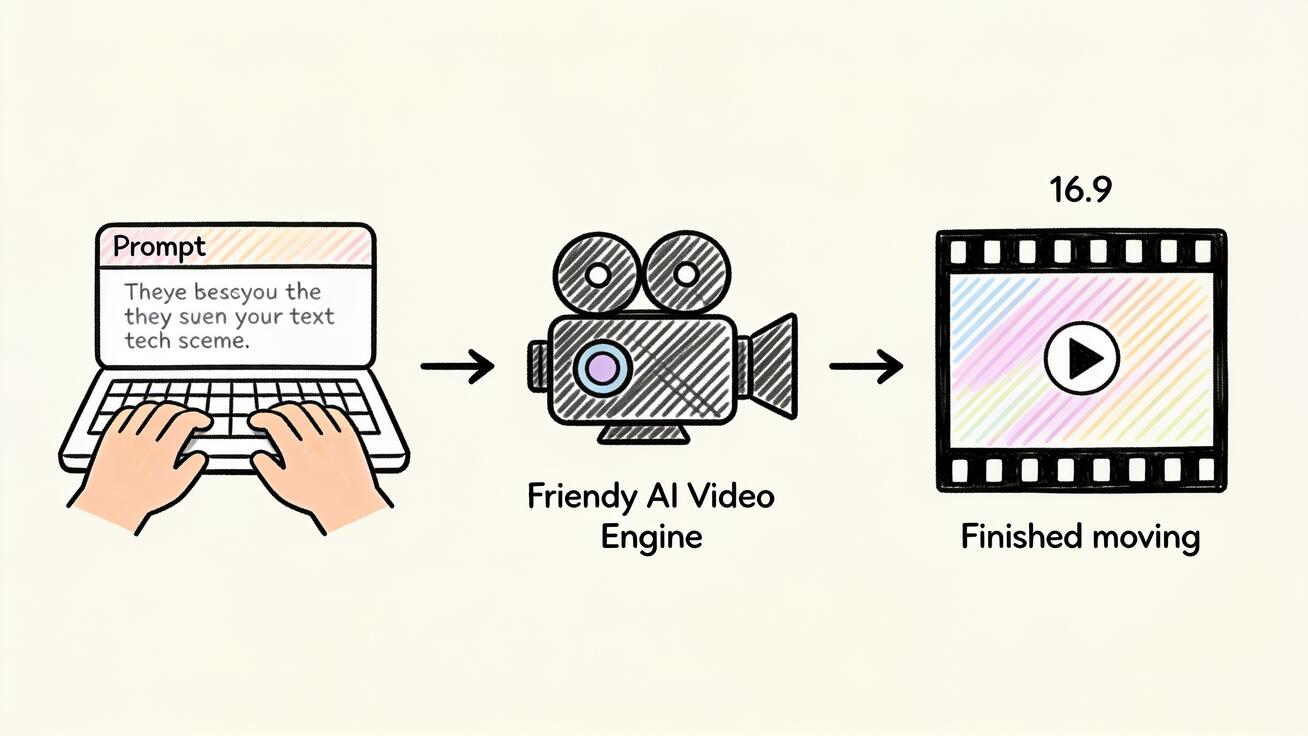
テキストから動画を生成する(text-to-video)方法は、アセットを一切必要としないため、最も迅速なスタート手段です。以下にステップ・バイ・ステップで解説します。
ステップ1:Text-to-Video モードを選択
Seedance を開き、Text-to-Video オプションを選択します。これにより、モデルはソース画像による構図制約を受けずに、プロンプトのみに基づいてシーン全体を構築します。
ステップ2:プロンプトを構造化
弱いプロンプトは「物事を名前で呼ぶ」だけですが、強いプロンプトは「ショットを演出する」ものです。プロンプトは以下の5つの要素を中心に構成してください:- 被写体 — 画角内に写っている人物または物を、具体的に描写すること。
- 動作 — 彼らが行う行動(クリップ全体を通してどのように変化するかを含む)。
- カメラ — ショットの種類および動き(固定、ゆっくりとズームイン、追尾、オービット、クレーン)。
- 舞台設定 — 場所、時刻(昼・夜など)、照明。
- ムード/スタイル — 情緒的なトーンおよび視覚的表現(シネマティック、ドキュメンタリー、温かみのある、ムーディーななど)。
Seedance 2.5 は最大30秒間再生可能であるため、単一の静止した瞬間ではなく、小さな「展開」(導入状態 → 変化 → 解決)を描写することもできます。
ステップ3:完全なプロンプトを作成する
以下は、そのままコピーして使いやすい完成済みの例です:
早朝の小さなスペシャリティ・コーヒー店で働く一人のバリスタ。カウンターに暖かな窓からの光が差し込んでいる。彼女はミルクをスチーミングし、その後ゆっくりとフラットホワイトに繊細なロゼッタを注いでいく。カメラはカップの極めてタイトなクローズアップから始まり、滑らかに引きながら上昇し、居心地のよい店内と数名の静かな客を映し出す。シネマティック、浅い被写界深度、柔らかく温かいカラーグレーディング、穏やかなカフェの環境音。
この例では、被写体を明示し、動作を「スチーミング → 注ぐ」という順序で記述し、2つの異なるカメラ動き(引き+上昇)を指示し、舞台設定と照明を明確に定義し、さらにムードを規定している点に注目してください。このような高い具体性こそが、モデルの優れたプロンプト遵守能力を最大限に引き出す鍵となります。
ステップ4:解像度と長さを設定する
出力先がウェブサイトのヒーロー画像、大型スクリーン、あるいは後で拡大表示するものである場合は、4K を選択してください。再生時間は最大30秒まで設定可能です。長いクリップほど、モデルが提示された展開に従う余地が増えますが、同時にシーン全体を単一のプロンプトで完全にカバーする必要も高まります。つまり、プロンプトが実際に時間を埋め尽くす内容になっているか確認し、20秒間何も起こらないような状態になっていないか注意してください。
ステップ5:生成とレビューを行う
生成を実行し、最初の1秒だけではなく、クリップ全体を再生して確認してください。動作の順序が正しく再現されているか、カメラワークが指示通りに実行されているか、音声が映像と一致しているかをチェックします。何かが想定と異なる場合は、プロンプト全体を書き直すのではなく、下記のトラブルシューティングセクションにあるように、1つの変数のみを一度に調整してください。
より豊富なプロンプトパターン(シネマティック、製品向け、SNS向け、キャラクターの一貫性を保つものなど)については、最高の Seedance 2.0 プロンプトガイド をご参照ください。このガイドのほとんどはそのまま適用可能です。Seedance 2.5 でも同様のプロンプト設計原則が有効ですが、その代わりに使える時間が長くなった(=より多くの内容を詰め込める)という違いがあります。
Seedance 2.5 を用いた Image-to-Video の活用方法
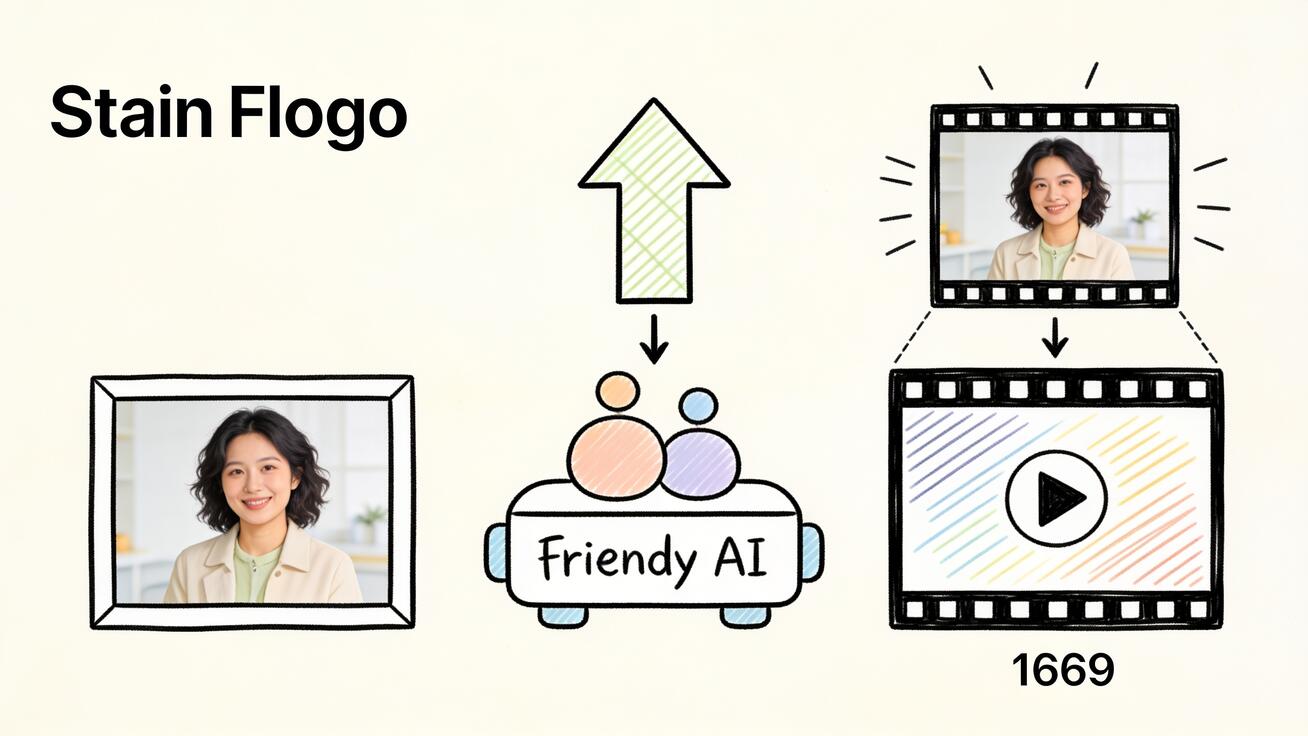
「画像から動画へ」(Image-to-video)は、既に所有している静止画(製品写真、キャラクターレンダリング、ブランド用フレーム、アート作品など)を出発点として、それを動きのある動画へと変換する手法です。これは、出力結果が既存の資産と完全に一致する必要がある場合に採用すべきワークフローです。
ステップ1:ソース画像を準備する
Seedance 2.5 は、JPG、PNG、WEBP 形式(最大10MB)のファイルをサポートしており、最小幅・高さはそれぞれ300px以上が必要です。最も良い結果を得るためには:
- 所有している中で最も高解像度の画像を使用してください。モデルは、ファイル内に実際に存在するディテールしかアニメーション化できません。
- 被写体が明瞭で、十分に照明されていることを確認してください。ぼんやりした低コントラストの画像からは、ぼんやりした動きしか得られません。
- 開始フレームとして使いたい構図に事前にトリミングしてください。モデルは、あなたが与えた構図を基準に、そこから外側へとアニメーションを展開します。
ステップ2:Image-to-Video モードを選択し、画像をアップロードする
Image-to-Video を選択し、準備済みのファイルをアップロードします。この画像が「アンカー」となり、モデルが動きを開始する際の初期構図として機能します。
ステップ3:望む動きを描写する
このステップは、多くの人がスキップしてしまう一方で、最も重要なステップです。画像は Seedance に「シーンが何であるか」を伝えますが、あなたのプロンプトは「何が動き、どのように動くべきか」を指示します。動きに関するプロンプトがなければ、予測不能な結果になるか、あるいはほぼ静止したままの出力になります。
すぐに使える「画像から動画へ」のプロンプト例:
製品および背景は、提示された画像と完全に同一とすること。ボトルをゆっくりと30度回転させ、ラベルを明らかにする。同時に、柔らかなハイライトがガラス表面を滑らかに移動する。カメラは穏やかにズームイン。控えめなスタジオ環境音。フォトリアリスティック、製品の形状に歪みなし。
「製品を提示された画像と完全に同一とすること」という文言は非常に重要です。これにより、モデルはあなたの資産を忠実に保持しつつ、指定した動きだけを加えるよう指示されます。こうすることで、製品の再設計を伴わない、純粋なアニメーションが実現できます。
ステップ4:生成を行い、ソース画像との整合性を確認する
生成を実行した後、出力結果を元の画像と比較してください。「画像から動画へ」において特に注視すべき2点は、被写体の歪み(製品や顔が動きとともに歪んでいないか?)とアイデンティティの逸脱(クリップ終了時点で被写体が依然として元のソース画像と同一に見えるか?)です。いずれかが問題ある場合は、プロンプト内の「保持」を指示する表現をさらに厳密にし、要求する動きの量を減らしてください。
このモードについての詳細な解説(さらに多くのプロンプトテンプレートや修正テクニックを含む)は、完全ガイド『Seedance 画像から動画への変換完全ガイド(2026年版)』をご覧ください。
一貫性確保のための参照画像の活用
参照画像システムは、Seedance 2.5 が反復作業において真に強力になる領域です。1回の生成に対して最大50点のマルチモーダル参照画像を添付でき、AI動画制作における最も困難な課題——複数のクリップにわたって同一のキャラクターや製品、スタイルを一貫して維持すること——を解決します。
以下のケースで参照画像を活用してください:- キャラクターの一貫性 — 一連のクリップにわたって、同一人物の顔および服装が一貫していること。人物の明瞭な写真を、複数の角度から提供してください。
- 製品の一貫性 — キャンペーンのすべてのショットで、製品の外観が完全に同一である必要があります。製品の正面・側面・ディテールなど、複数の画像を提供してください。
- スタイルの一貫性 — コンテンツシリーズ全体にわたって統一されたビジュアルスタイルを実現すること。再現したい色調(カラーグレーディング)、ライティング、構図を共有するリファレンスフレームを提供してください。
ステップ・バイ・ステップのリファレンス作業フロー
- リファレンスを収集する。 対象物やスタイルを、関心のある角度および条件で明瞭に示す高品質な画像を収集します。多様性はモデルの汎化性能を高めますが、ぼかしや雑然とした画像は性能を損ないます。
- 生成にリファレンスを添付する。 プロンプトとともに、リファレンス画像を追加します。
- プロンプト内でリファレンスを明示的に参照する。 対象物を言葉でも記述してください(例:「赤いジャケットを着た黒髪の短髪女性」)。これにより、テキストと画像が互いに補強し合います。
- 1つのクリップを生成して、リファレンスセットを固定する。 リファレンスセットが良好な結果を出した時点で、そのセットをシリーズ内のすべてのクリップで再利用し、ビジュアルの一貫性を維持します。
これは、単発のクリップと、一貫性のあるコンテンツ群との違いです。キャンペーン、解説動画シリーズ、あるいは定番のブランドキャラクターなど、すべてがこの点に依存しています。
音声の最適化
Seedance 2.5 は映像と同時に音声を共同生成するため、後から音声を追加するのではなく、プロンプト内で直接音声を制御できます。以下に実用的なヒントをいくつか紹介します:
- サウンドスケープを明確に命名する。 「静かなカフェの雰囲気音」、「無音に近い室内の残響」、「柔らかな風と遠くの波音」、「控えめなスタジオのハム音」などの表現を使うと、生成される音声が意図した方向に導かれやすくなります。
- 音声を動作に同期させる。 プロンプト内で動作(例:液体を注ぐ、足を踏み出す、ドアを開ける)を順序立てて記述すると、同期された音声がその動作を自然に追う傾向があります。動作を明確に記述すれば、音声もそれに従って生成されやすくなります。
- Bロール用途では控えめな音声を指定する。 最終編集でナレーションや音楽を重ねる予定の映像(Bロール)の場合、音声は控えめなアンビエントサウンドを指定しましょう。これにより、最終的なサウンドトラックと競合しません。
- 音声をオンにしてレビューする。 常に音声を有効にしてクリップを確認してください。映像だけでは問題が見えても、音声が不自然にマッチしていない場合があり、それは実際に音を聞いて初めて気づけます。
最終出力で特定のライセンス付き音楽トラックや録音済みのナレーションが必要な場合は、生成された音声をガイドトラックとして扱い、編集ソフトで置き換えてください。ただし、アンビエント音や効果音中心のクリップについては、共同生成された音声をそのまま使用できることが多くあります。
Seedance 2.5 の最適な活用ケース
30秒という長さ、4K 解像度、および同期音声が、実際に価値を発揮する場面:
- ウェブサイトのヒーロー動画。 ランディングページのヒーロー領域には、単一の連続した 4K クリップがまさに最適です。十分な長さで自然にループ可能であり、大型スクリーンでも十分な鮮明さを確保できます。
- 製品デモおよび広告。 製品写真から映像を生成し、さらにキャンペーン全体で製品の外観を一貫させるためのリファレンス画像を併用することで、クリーンな商用映像を手に入れられます。
- SNS向けコンテンツ。 Miniモデルは、短尺コンテンツを素早く大量に生成するのに最適です。一方、フルモデルは、高品質・プレミアム感を重視する旗艦級の作品に適しています。
- 解説・教育向けシリーズ。 リファレンスに基づくキャラクターの一貫性により、多数のクリップにわたり、定番のプレゼンターやマスコットを構築できます。
- シネマティックなBロールおよびムード映像。 長く一貫性があり、音声も付随した撮影は、大気的な映像制作に最適です。従来の短尺モデルでは維持できなかったような、持続的な映像表現が可能です。
共通のポイント:長さ・解像度・一貫性が重要ならフルモデルを、スピードと量が完成度よりも優先されるならMiniモデルを選択してください。
トラブルシューティングおよび QA チェックリスト
「悪い」AI映像の多くは、モデルの失敗ではなく、プロンプトの不備やレビューの不備によるものです。以下に、よくある問題の診断方法と、公開前のチェックリストを示します。
よくある問題と対処法
- カメラが意図通りに動かない。 明確かつ単一のカメラ指示を用いてください。「ゆっくりとズームイン」は、複数の動きを混在させた曖昧な指示より効果的です。3つ以上のカメラ動きを並列で指定すると、モデルがそれらを平均化して、不明瞭な動きを生成してしまうことがあります。
- クリップ中に被写体が変化する。 テキスト→映像生成の場合は、より強い描写的アンカー(例:具体的な外見・服装・ポーズの記述)を追加してください。画像→映像生成やシリーズ制作の場合は、リファレンス画像に切り替え、同じセットを再利用してください。
- 製品や顔が歪む。 指定する動きの量を減らし、「形状を保持、歪みなし」といった明示的な指示を追加してください。大きな動きや高速な動きは、歪みが生じやすい領域です。
- 動作が正しい順序で発生しない。 プロンプト内で動作を明確に時系列で記述してください(例:「まず彼女がミルクをスチームし、次に注ぐ」)。これにより、モデルは長いクリップ全体にわたって明確なタイムラインに従って生成できます。
- 音声が不自然に感じる。 サウンドスケープをより平易な言葉で再プロンプトするか、編集段階で置き換えることを前提に計画してください。
- クリップがぼんやり見える。 生成時に 4K 解像度が選択されているかを確認し、画像→映像生成の場合は、可能な限り最高解像度のソース画像から開始してください。
公開前の QA チェックリスト
エクスポート前に毎回実行してください:
- [ ] クリップ全体を最初から最後まで、冒頭のみではなく、必ず再生して確認する。
- [ ] キャラクター/製品の一貫性 が、最初のフレームから最後のフレームまで保たれているか。
- [ ] カメラの動き が、指定通りに再現されているか。
- [ ] 動作の順序 が正しく実行されているか。
- [ ] 顔・手・製品・テキスト に歪みがないか。
- [ ] 音声の同期 — 音声をオンにして確認し、最終編集と競合する場合は置き換える。
- [ ] 解像度 が配信先に適しているか(ヒーロー/大型スクリーン用途には 4K)。
- [ ] ブランドセーフティ — 予期しないものやブランドメッセージに反するものがフレーム内に混入していないか。
QA を単なる「あとまわし」ではなく、必須のステップとして扱うことが、公開可能な信頼性のある出力を得る鍵となります。
よくある質問(FAQ)
Seedance 2.5 で作成できる動画の長さはどのくらいですか?
1 回のプロンプトで、最大 30 秒間の単一の連続クリップを生成できます。これは、シーンを一切つなぎ合わせずに(ノンステッチ)1 回の撮影(ワンテイク)として生成されるもので、競合するほとんどのモデルが 1 回の生成で出力する長さのおよそ 2 倍です。
Seedance 2.5 の出力解像度はどのくらいですか?
ネイティブ 4K(解像度)で、10 ビットの色深度を備えています。これは、以前のモデルが提供していた 720p/1080p から一段階アップした性能です。
Seedance 2.5 は音声も生成しますか?
はい。音声は映像と同期され、同一パスで共同生成されるため、別途音声を追加する必要はありません。
画像から動画へ変換する際にアップロードできる画像形式は何ですか?
JPG、PNG、WEBP 形式のファイル(最大 10MB)が対応しています。最小幅および最小高さはそれぞれ 300px 以上である必要があります。
Seedance 2.5 はいつから利用できますか?
Seedance 2.5 は 2026 年 7 月 31 日に正式リリースされました。リリースはプラットフォーム単位での段階的展開を開始しており、現時点では製品、地域、アカウントによって利用可否が異なる場合があります。そのため、本格的なキャンペーンワークフローを Seedance 2.5 を中心に設計する前に、必ず Seedance のモデルセレクターをご確認ください。
Seedance 2.5 と Seedance 2 Mini の違いは何ですか?
フル版の 2.5 モデル(Seedance 2.5)は、長尺化、4K 解像度、および忠実度の向上を目的として構築されています。一方、Seedance 2 Mini は軽量・高速タイプで、1 秒あたり 3 クレジット、4~15 秒のクリップ、出力解像度は 480p または 720p、音声も含む仕様です。フラッグシップ作品にはフルモデルを、大量かつ迅速な短尺クリップ制作には Mini(Seedance 2 Mini)をご活用ください。
結論
Seedance 2.5 の使い方を習得するには、以下の 3 つの習慣が鍵となります:
① 一瞬の出来事を名指すのではなく、シーン全体を指示するようなプロンプトを書くこと、
② 一貫性が重要な場合は、参照画像を積極的に使用すること、
③ 公開前に必ず実際の QA パスを実行して検証すること。
このモデルは、4K 解像度で同期音声付きの単一連続 30 秒クリップを出力しますが、その性能を活かすには、プロンプトが十分に具体的で、かつレビューが正直で「ズレ」を確実に検出できる必要があります。まず 1 本のテキストから動画への生成(text-to-video)と、1 本の画像から動画への生成(image-to-video)を試し、それぞれのモードがご自身のプロンプトに対してどのように反応するかを比較・検証し、そこからステップアップしていきましょう。準備ができたら、Seedance 2.5 モデルページ を開き、最初のクリップを作成してください。
自分でも試してみますか?
このガイドの手順をSeedanceでそのまま試し、プロンプトや画像を数分で完成度の高い動画に変えましょう。
登録で無料クレジット。プランは月額$28から。
関連記事
同じ言語で次に読みたい記事です。

Gemini AI 動画プロンプトの例:コピーレディな Veo シーンと、より優れたプロンプト式
映画的なモーション、製品広告、対話、縦型クリップ向けの Gemini AI 動画プロンプトの例をコピーし、実用的な Veo プロンプト式でカスタマイズしましょう。
記事を読む
AIビデオ広告における製品形状の一貫性を保つ方法
製品のジオメトリ、パッケージ、ラベル、参照画像、カメラアングル、承認チェックを固定し、AIビデオ広告がすべてのショットで実際のSKUを正確に再現できるようにします。
記事を読む
AIビデオに複数ステップのアクションを実行させる方法
AIビデオが意図した順序で一連のアクションを完了できるよう、原子的アクションの計画、状態遷移、タイミング、連続性、およびショットの引継ぎを設計します。
記事を読む