
AI 概要
Seedance 2.5 とは?
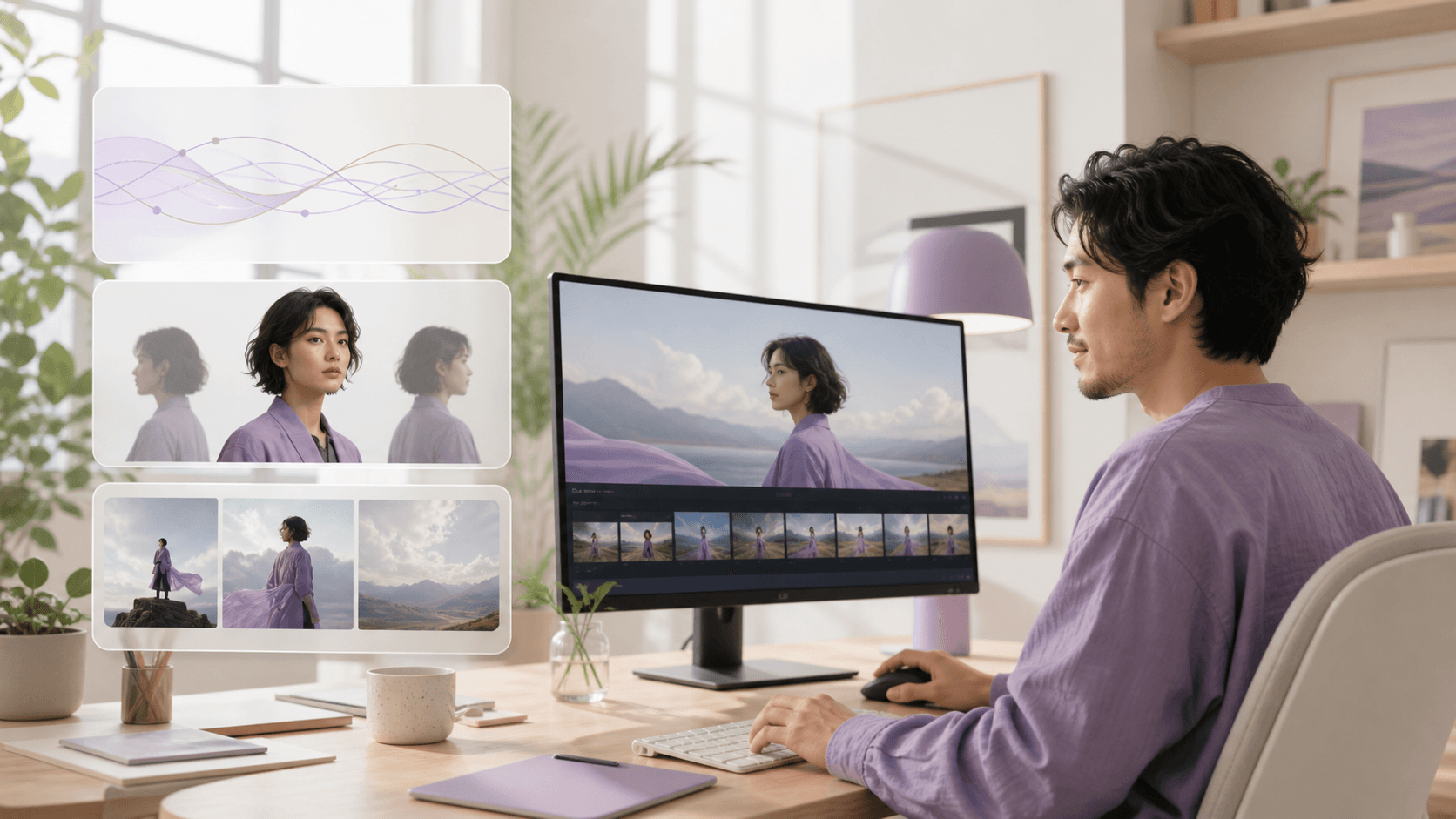
Seedance 2.5 は、テキスト、画像、動画、および音声の参照から 4~30 秒のクリップを生成・編集する AI 動画生成・編集モデルです。モーション、カメラ操作、ネイティブ音声、リップシンク、およびターゲットを絞った編集を、1 回の生成ワークフローで統合します。
Seedance 2.5 の動画編集ではどのようなことができるのですか?
テキストから動画を生成したり、画像をアニメーション化したり、話すポートレートを作成したり、タイムスタンプでモーションを制御したり、最大 50 個の混合参照を活用したり、既存の映像を編集・延長したり、対話やサウンドを直接指示したりできます。手動でタイムラインを構築する必要はありません。
Seedance 2.5 は以前のバージョンとどう違うのですか?
Seedance 2.5 では、より長い単一実行クリップ、整数秒単位のタイミング制御、より大規模な参照セット、および命令ベースの編集・延長が可能になりました。これは汎用的なアップグレードではなく、制作に特化したオプションです。現在の Seedance.tv 経由での出力は 480p または 720p ですが、Seedance 2.0 では 1080p まで対応可能です。
誰が Seedance 2.5 を動画編集に使うべきですか?
より長いストーリー、参照資料を多用した広告、多言語対応の話す動画、あるいは既存映像の修正作業を行うクリエイター、マーケター、小規模チームに最適です。軽微な参照を 1 つだけ用いた日常的な短尺クリップの場合は、より高速かつ低コストなルートの方が実用的かもしれません。
Seedance 2.5 の新機能
最も大きな変更点は、完全な制作タスクに対する制御性の向上です。単一の生成で 4~30 秒のクリップを実行でき、連続した整数秒単位のビートに従い、カメラ、アクション、対話、環境音、音楽を統合的に調整できます。参照ワークフローでは、最大 30 枚の画像、10 個の動画、10 個の音声ファイルを受理し、1 回のリクエストで最大 50 点の素材を扱えます。
また、Seedance 2.5 では明示的な編集・延長命令を認識します。時間範囲を特定し、変更内容を記述し、固定すべき要素を明記できます。これにより、全体として承認済みのクリップにおいて、局所的な修正だけで済むケースで非常に有用です。
より長い単一実行の例は、2.5 が連続性とタイミング制御を重視する場合に最も有効である理由を示しています(最大ピクセル解像度よりも重要)。
単にバージョン番号が新しいからといってアップグレードしないでください。30 秒の連続性、大規模な参照セット、タイミング制御付きアクション、または選択的編集によって、実際のワークフロー上のステップが削減される場合に、Seedance 2.5 を導入してください。機能ごとの詳細比較をご希望の場合は、Seedance 2.5 vs Seedance 2.0 をご覧ください。
Seedance 2.5 の主要な動画編集機能
テキストから動画へ(Text to Video)
被写体、舞台設定、アクション、カメラ、サウンド、および終了状態を記述します。このモデルは、ソース映像なしで完全なクリップを生成できます。既存の被写体との一致よりも、視覚的な探求が重視される場合に、Text to Video をご利用ください。
画像から動画へ(Image to Video)
開始画像(または順序付けられた最初と最後のフレーム)をアップロードし、それらをつなぐモーションのみを記述します。製品、キャラクター、構図、または最終ポーズを固定する必要がある場合に、Image to Video をご利用ください。
モーション制御
0–4 秒、4–9 秒、9–15 秒 のように連続するビートを記述します。各ビートには 1 つのカメラ移動と 1 つの主なアクションを含める必要があります。タイムスタンプはビートの発生時刻を制御しますが、繰り返し頻度を確実に制御するものではありません。
マルチ参照・マルチクリップ作業
物語が始まる前に、すべての画像、動画、音声ファイルに明確な役割を割り当てます。Reference to Video は、被写体、ロケーション、モーションの例、およびボイス/音楽の参照を組み合わせる実用的な手法です。より長い納品物を制作する場合は、同じアンカーブロックを用いて順序付きショットを生成し、各クリップをレビューして、承認されたテイクを組み立てます。音声および口唇同期(リップシンク)。 ネイティブ音声には、会話、環境音、効果音、音楽が含まれます。提供された音声または楽曲については、音声参照を正しい話者にバインドし、すべてのクリップで同一の声の説明文を再記述してください。ボイスロック(voice lock)はクリップ間での声のブレを低減しますが、完全に同一の声を保証するものではありません。
ステップ・バイ・ステップの編集ワークフロー
- モードを選択します。 アイデアが未定の場合は「テキストから動画へ」、見た目が固定されている場合は「画像から動画へ」、複数のアセットを活用する場合は「参照から動画へ」、あるいはポートレート画像を話させる必要がある場合は「トークイング・フォト(話す写真)設定」から始めます。
- プロンプトを記述するか、素材をアップロードします。 参照素材は種別ごとに番号付けしてください(例:
image 1、video 1、audio 1)。それぞれの素材が何を貢献するか、また何を変更してはならないかを明確に説明します。 - パラメーターを設定します。 サポート対象の4~30秒の再生時間、アスペクト比、および480pまたは720pの出力解像度を選択します。「画像から動画へ」では、ソースフレームのアスペクト比が自動的に適用されます。
- 生成とプレビューを行います。 魅力的な1フレームではなく、クリップ全体を確認してください。被写体の同一性、手の形状、製品の幾何学的形状、動きの順序、カメラの連続性、発話、音声、および最終フレームをチェックします。
- プロンプトを洗練します。 一度に1つの変数のみを変更してください。被写体がブレた場合は、同一性ロックを強化します。タイミングがずれた場合は、ビートを簡素化します。カメラがジャンプした場合は、1ショットにつき1つの動きだけを維持します。
- ダウンロードとエクスポートを行います。 承認済みのソースクリップを保存し、その後、字幕、ロゴ、またはフレーム単位で正確なカットをポストプロダクションで追加します(これらの詳細が決定論的に制御される必要がある場合)。
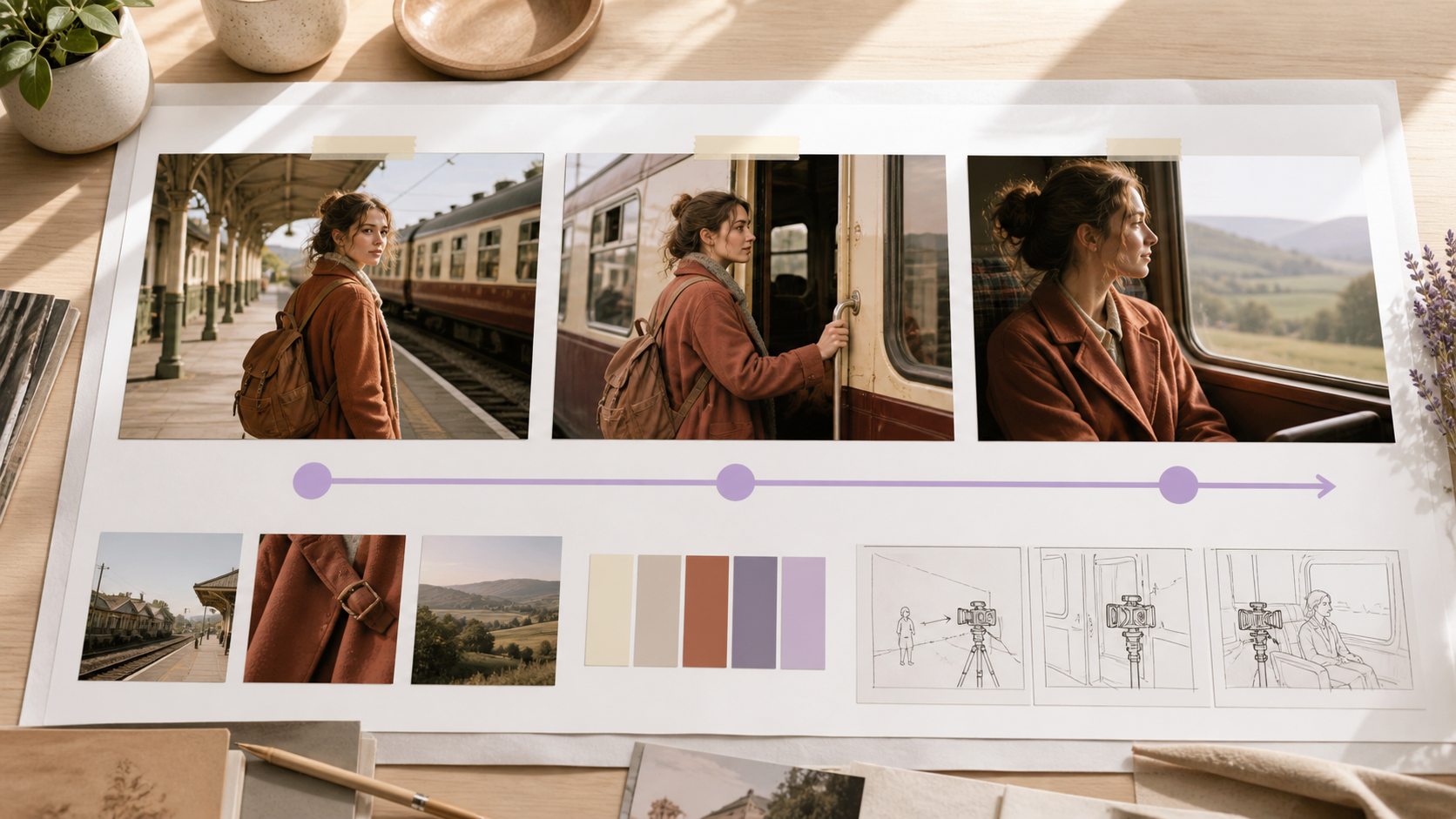
サムネイルでは判別できないブレを検出するには、開始・中間・終了の各状態を確認します。
より良い結果を得るためのプロンプト作成のヒント
以下の構造を使用してください:被写体 + 行動 + カメラ + 光源 + スタイル + 音声 + 制約条件。参照素材を多用する作業では、まずマッピングマニフェストを記述します。タイミングが重要な作業では、すべての時間範囲を連続させます。編集作業では、編集意図を最初に明記し、時間範囲を明示し、その他のすべての要素を固定します。
「映画的(cinematic)にしてください」といったあいまいな賛辞、矛盾するカメラ移動、同時に起こりすぎた多数のアクション、あるいは「1秒間に正確に3回瞬きする」など、現実的にサポートされない精度指定は避けてください。1つの可視変更のみを含む短いプロンプトは、競合する指示が詰まった密度の高い段落よりも、しばしば優れた性能を発揮します。再利用可能なプロンプト構造については、Seedance 動画プロンプトガイド をご参照ください。
以下は、そのままコピーして使える5つのテンプレートです:
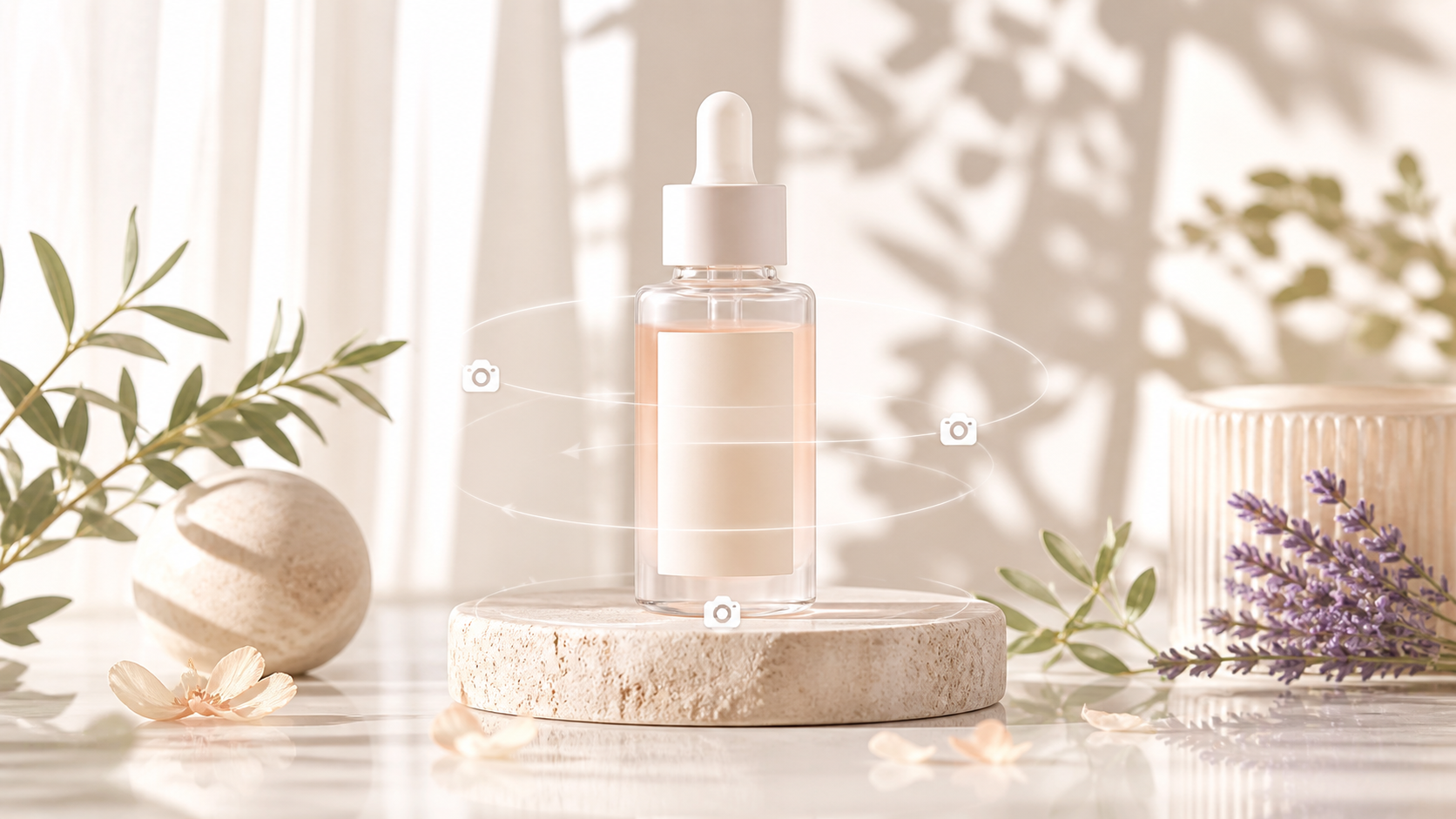
製品紹介:image 1 は正確な製品画像です。その形状、色、ロゴ、およびラベルの文字を一切変更しないでください。0–4s:ゆっくりとした時計回りのオービット。4–8s:柔らかな光のスイープで質感を明らかにします。高級スタジオ照明、1カットの連続ショット、追加のテキストやオブジェクトは不要。
トークイング・ポートレート:image 1 は正確な話者画像です。顔、年齢、髪型、服装、肌の質感を保持してください。静止した中距離ショット。話者は英語で次のように述べます:「あなたの正確な台詞」。自然なリップシンク、落ち着いたペース、字幕・ロゴ・透かし・背景音楽は不要。
カメラ転送:video 1 はカメラの動きのみを提供します。被写体やシーン設定はコピーしないでください。image 1 が正確なキャラクターを提供します。明るくモダンなスタジオ内で、同一のカメラパスをキャラクター周囲に再現してください。被写体の同一性は安定させ、1つの連続した動きで行ってください。
ターゲット編集:video 1 の4–7秒の区間を編集します。背景に映り込んだ邪魔な人物を削除してください。主被写体、アクション、構図、照明、音声、再生時間、およびその他のすべての詳細は一切変更しないでください。
延長:video 1 を前方へ延長します。最終ポーズから同じ被写体、環境、照明、カラーグレーディング、カメラ方向、環境音、音量レベルで継続します。被写体は窓へ歩き、そこで停止します。新規の登場人物やカットは不要です。
実際のユースケースおよびワークフロー例
SNS向けショート動画。 縦型フレームを使用し、直ちに「フック(引きつける要素)」を提示し、1つの「ペイオフ(満足感を与える要素)」に集中します。プロンプト例:9:16 のクリエイター向け動画。0–2s:完成品のマクロによる徐々に拡大する露出。2–6s:1つの明確なアクションで変化を実証。6–8s:後からキャプションを挿入できるよう、余白のある自信に満ちた最終ポーズ。自然な手持ちによる微細な動き。
製品広告。 実際の製品画像から始め、ラベルのテキストは固定します。プロンプト例:image 1 は正確なボトル画像です。形状、材質、色、ロゴの配置、およびラベルのすべての文字を保持してください。結露が形成されるのと同時に、ゆっくりと20度のオービットを行います。暗めの高級スタジオ、柔らかなリムライト、手の描写・変形・独自ブランド表現・透かしは不要。
ウェディングまたはイベントの思い出動画。 許諾済みのポートレートや会場の画像を、被写体およびシーンのアンカーとして使用します。プロンプト例:images 1–2 がカップルを定義し、image 3 が会場を定義します。顔、服装、花、暖かみのある夜の照明を保持してください。0–5s:つながった手へゆっくりとズームイン。5–10s:互いに微笑み合う様子を優しくオービットで撮影。自然な環境音、顔のブレや追加のゲストは不要。
教育およびトレーニング用動画。 解説を視覚的に識別可能なステップに分割します。プロンプト例:16:9 のトレーニングクリップ。0–5s:完成したワークステーション全体を表示。5–12s:1つの正しい手の動作をクローズアップ。12–18s:完成状態を明らかにする。各ビートごとにカメラは固定、明瞭で中立的な照明、落ち着いたナレーション、独自のラベルは不要。
Seedance 2.5 と従来の動画編集ソフトとの比較| タスク | Seedance 2.5 | 従来型エディタ |
| --- | --- | --- | | フッテージなしで開始 | プロンプトからショットを生成 | 録画済み、ライセンス取得済み、または自作のメディアが必要 | | 静止画をアニメーション化 | 新しいモーションとサウンドを生成 | キーフレーム、エフェクト、またはプラグインを使用 | | 生成されたシーン要素の1つを変更 | 指示に基づく編集を試行可能 | 確定的なマスク、レイヤー、およびフレーム制御を提供 | | 精密なカット、キャプション、ロゴ挿入 | ポストプロダクションで仕上げるのがより適切 | フレーム単位での正確な出力に最も優れた選択肢 | | 多数のコンセプトを繰り返し使用 | プロンプトと参照のバリエーションが高速 | 設定が遅く、再現性の高い精密な仕上げが得意 |
Seedanceは、フッテージが欠落している状況(コンセプト検証、製品のモーション表現、SNS向けの注目を引く要素、ストーリーの展開ポイント、話すポートレートなど)において優れています。一方、正確なトリミング、マルチトラック音声編集、タイポグラフィ、カラーグレーディング、法的要件を満たした最終マスター作成には、CapCut、Premiere、DaVinci Resolveが依然として優れています。実用的なワークフローは補完的です:まずショットを生成し、その後で精密に仕上げます。
よくある問題とその解決方法
動画がプロンプトと一致しない。 最も重要な被写体と参照マッピングを最初に記述し、二次的なアイデアを削除し、各ビートで1つのアクションのみを指定してください。すべてのタイムスタンプ範囲は連続して記述してください。
人物の動きが不自然に見える。 動作の速度と可動範囲を減らし、動く身体部位を明確に指定し、1つのアクションが次のアクションへどのようにつながるかを記述してください。ジャンプ、回転、カメラのオービット、シーン切り替えを1つのビート内で組み合わせないでください。
解像度やディテールが弱いように見える。 Seedance 2.5は現在、Seedance.tv上で480pまたは720pで出力します。クリーンなソース画像を用い、クローズアップ構図、シンプルな照明を採用し、小さな文字などの細部を少なくしてください。1080p出力が必須の場合は、失敗した合成をアップスケールする代わりに、対応済みのSeedance 2.0ルートをテストしてください。
リトライ時にクレジットが消える。 新しい見た目を確認するには短いドラフトで検証し、提出前に全体のバッチ規模を見積もり、再実行ごとに1つの変数のみを変更してください。生成あたりのコストではなく、承認済みクリップあたりのコストを追跡してください。
結論
Seedance 2.5は、タイミング付きの演出指示、複数の参照素材の混在、ネイティブ音声、または選択的な編集によって、アイデアやソースアセットを制御可能な4~30秒のクリップへと変換できる場合に最も有用です。まずは1つの被写体、1つのアクション、1つのカメラ移動、そして短いテストから始めましょう。必要に応じてのみ参照素材や再生時間を追加し、正確なキャプション、ロゴ、カットは従来型エディタで仕上げてください——新しいバージョン=常に高解像度という前提は避けてください。
自分でも試してみますか?
このガイドの手順をSeedanceでそのまま試し、プロンプトや画像を数分で完成度の高い動画に変えましょう。
登録で無料クレジット。プランは月額$28から。
関連記事
同じ言語で次に読みたい記事です。

Gemini AI 動画プロンプトの例:コピーレディな Veo シーンと、より優れたプロンプト式
映画的なモーション、製品広告、対話、縦型クリップ向けの Gemini AI 動画プロンプトの例をコピーし、実用的な Veo プロンプト式でカスタマイズしましょう。
記事を読む
AIビデオ広告における製品形状の一貫性を保つ方法
製品のジオメトリ、パッケージ、ラベル、参照画像、カメラアングル、承認チェックを固定し、AIビデオ広告がすべてのショットで実際のSKUを正確に再現できるようにします。
記事を読む
AIビデオに複数ステップのアクションを実行させる方法
AIビデオが意図した順序で一連のアクションを完了できるよう、原子的アクションの計画、状態遷移、タイミング、連続性、およびショットの引継ぎを設計します。
記事を読む