
Workflow vidéo longue MiniMax H3 sur GPU à faible VRAM : Le guide local 2026
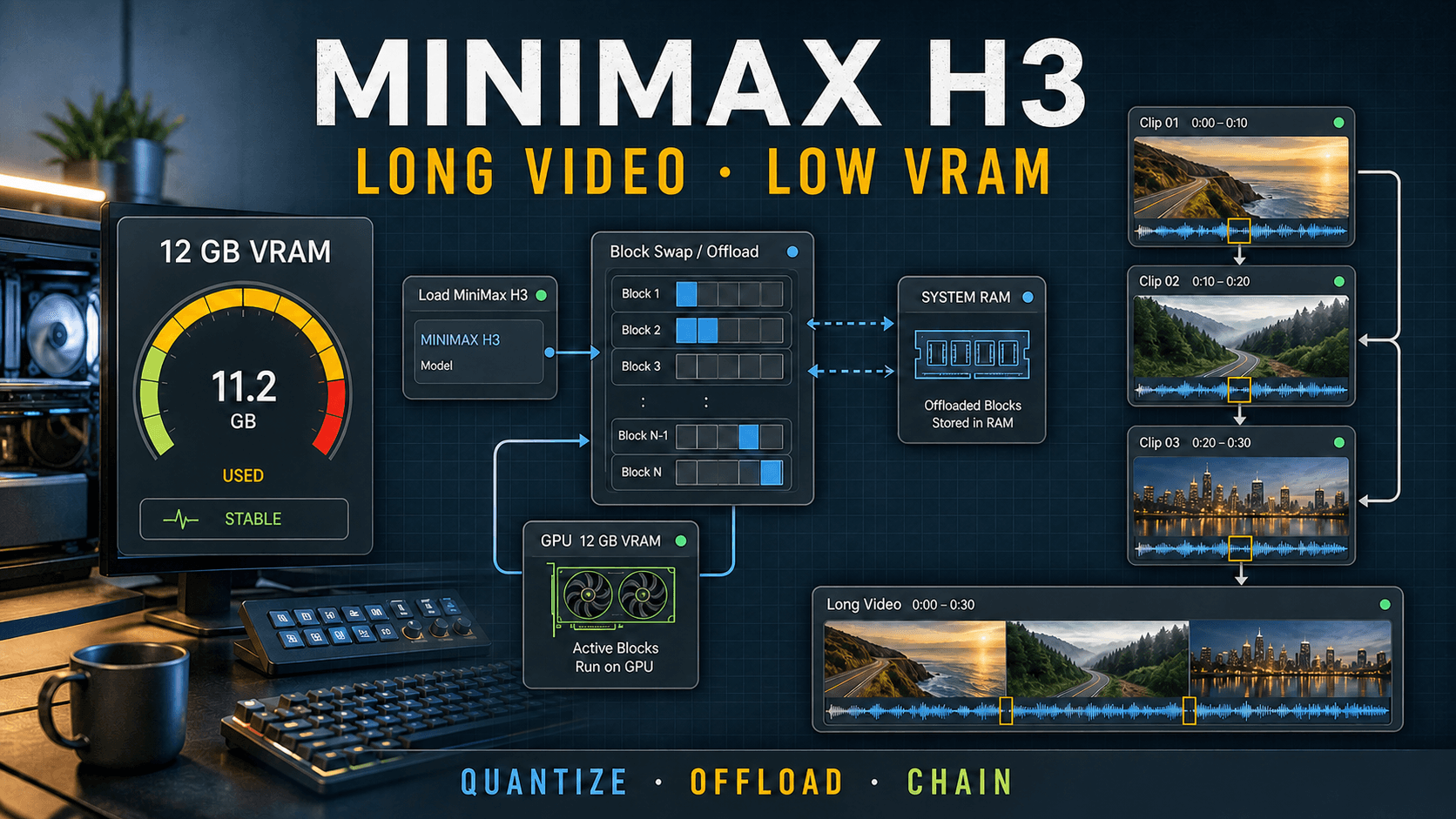
Aperçu IA
Qu’est-ce que MiniMax H3 ?
MiniMax H3 est un système ouvert de génération omni-modale pour la vidéo, avec audio stéréo natif. Les workflows locaux ComfyUI couvrent la génération pilotée par texte, par image initiale/final, ou par référence, avec une résolution de sortie de classe 768p comme référence pratique pour les modèles open-weight.
De combien de VRAM a besoin MiniMax H3 ?
Le modèle original en BF16 nécessite une configuration multi-GPU. Les workflows quantifiés communautaires permettent d’exécuter des versions courtes sur des cartes graphiques de 12 à 24 Go en déplaçant les blocs du modèle via la mémoire système, mais moins de VRAM signifie plus de transferts, des rendus plus longs et une qualité de sortie réduite.
MiniMax H3 peut-il générer des vidéos longues ?
Une génération native dure habituellement entre 4 et 15 secondes. Une « vidéo longue » locale consiste donc en une chaîne de segments courts qui réutilisent une image de transition, chevauchent le mouvement et fusionnent l’audio — plutôt qu’une seule passe d’inférence continue.
Comment exécuter des vidéos longues H3 sur GPU à faible VRAM ?
Utilisez un point de contrôle quantifié compatible, une taille de lot égale à 1, un transfert par bloc ou par couche, une attention mémoire-optimisée et un décodage VAE en tuiles. Générez d’abord des segments courts conservateurs, puis étendez-les via un workflow de continuation.
Qu’est-ce que MiniMax H3 — et ce que signifie réellement « vidéo longue »
MiniMax H3 génère image et audio stéréo simultanément. Les nœuds ComfyUI natifs actuels prennent en charge la génération texte-vers-vidéo-audio, la génération vidéo-audio à partir d’images initiale/final, ainsi que la génération conditionnée par référence. Le modèle fonctionne à 24 images par seconde et est entraîné autour d’une grille temporelle correspondant approximativement à cinq à quinze secondes. Cette fourchette constitue la limite de production essentielle : augmenter fortement le nombre d’images au-delà de cette plage peut techniquement être accepté par un nœud, mais cela ne revient pas à disposer d’un mode « longue forme » entraîné et fiable.
La voie locale open-weight repose principalement sur un côté court de 768 pixels. MiniMax décrit également une voie distincte de régénération 2K, mais cette approche gérée haute-résolution ne doit pas être confondue avec une inférence locale ordinaire H3-Base. Pour un éditeur local, « long » signifie assembler plusieurs segments H3 approuvés en une seule séquence. Chaque segment reçoit une action et une consigne caméra spécifiques ; le suivant hérite d’un état final contrôlé.
Traitez un segment court propre comme brique élémentaire. La fiabilité en format long provient du transfert entre blocs, non pas de la demande faite à un seul graphe de dépasser sa plage fiable.
Si vous n’avez pas encore construit le graphe de base, commencez par le guide d’installation MiniMax H3 ComfyUI avant d’ajouter des nœuds de quantification ou de continuation.
Exigences en VRAM pour MiniMax H3 : Ce que votre GPU peut réellement faire
Aucune valeur unique de VRAM ne garantit une durée donnée. La précision du point de contrôle, l’encodeur textuel de 32B, les VAE vidéo et audio, la résolution, le nombre d’images, le backend d’attention et le nombre de blocs du modèle résidant en mémoire entrent tous en concurrence pour l’espace mémoire. La vitesse de la mémoire système et du stockage compte aussi dès lors que les tenseurs quittent le GPU.
| Mémoire GPU disponible | Rôle local réaliste | Compromis principal |
|---|---|---|
| Allocation BF16 complète multi-GPU | Référence de recherche et validation en pleine précision | Matériel coûteux et orchestration complexe |
| 24–32 Go | Segments courts quantifiés en 480p–768p ; déchargement modéré | Ralentissement lorsque l’encodeur textuel et le modèle ne peuvent pas rester simultanément en mémoire |
| 16 Go | Brouillons quantifiés de cinq secondes, lot 1, transfert par bloc plus intensif | Temps de chargement et d’échantillonnage plus longs ; la résolution finale peut nécessiter un passage séparé |
| 12 Go | Quantification et déchargement agressifs pour des brouillons courts conservateurs | Trafic accru en mémoire système, risque d’utilisation du fichier d’échange, perte de détails |
| 6–8 Go | Validation expérimentale du graphe à taille réduite | Transferts extrêmes ; la production vidéo longue H3 est généralement impraticable |
Une configuration double consommateur à haute mémoire peut réduire le déchargement, mais deux GPU ne se comportent pas automatiquement comme un seul espace mémoire agrégé. Le chargeur et le pack de nœuds doivent explicitement répartir les blocs. Sur toute carte grand public, commencez par une base de cinq secondes, 864×480, lot 1. Enregistrez la VRAM maximale utilisée, la mémoire système requise, le temps d’échantillonnage, le temps de décodage et la qualité de sortie avant d’augmenter le nombre d’images ou de pixels.
Les paramètres indiqués dans le meilleur guide des paramètres MiniMax H3 constituent des points de départ utiles, mais une recette pour faible VRAM doit privilégier la reproductibilité plutôt que la résolution maximale.
Configuration pour faible VRAM : GGUF, déchargement et votre workflow ComfyUI
Les conversions GGUF et autres réemballages quantifiés réduisent la mémoire modèle en stockant les poids à une précision inférieure. Ce sont des formats de déploiement communautaires : vérifiez donc la source de conversion, le niveau de quantification et le chargeur pris en charge. Un fichier plus petit n’est pas automatiquement plus rapide : si son graphe déplace constamment des blocs entre GPU, RAM et disque, le temps de transfert peut dominer l’échantillonnage.
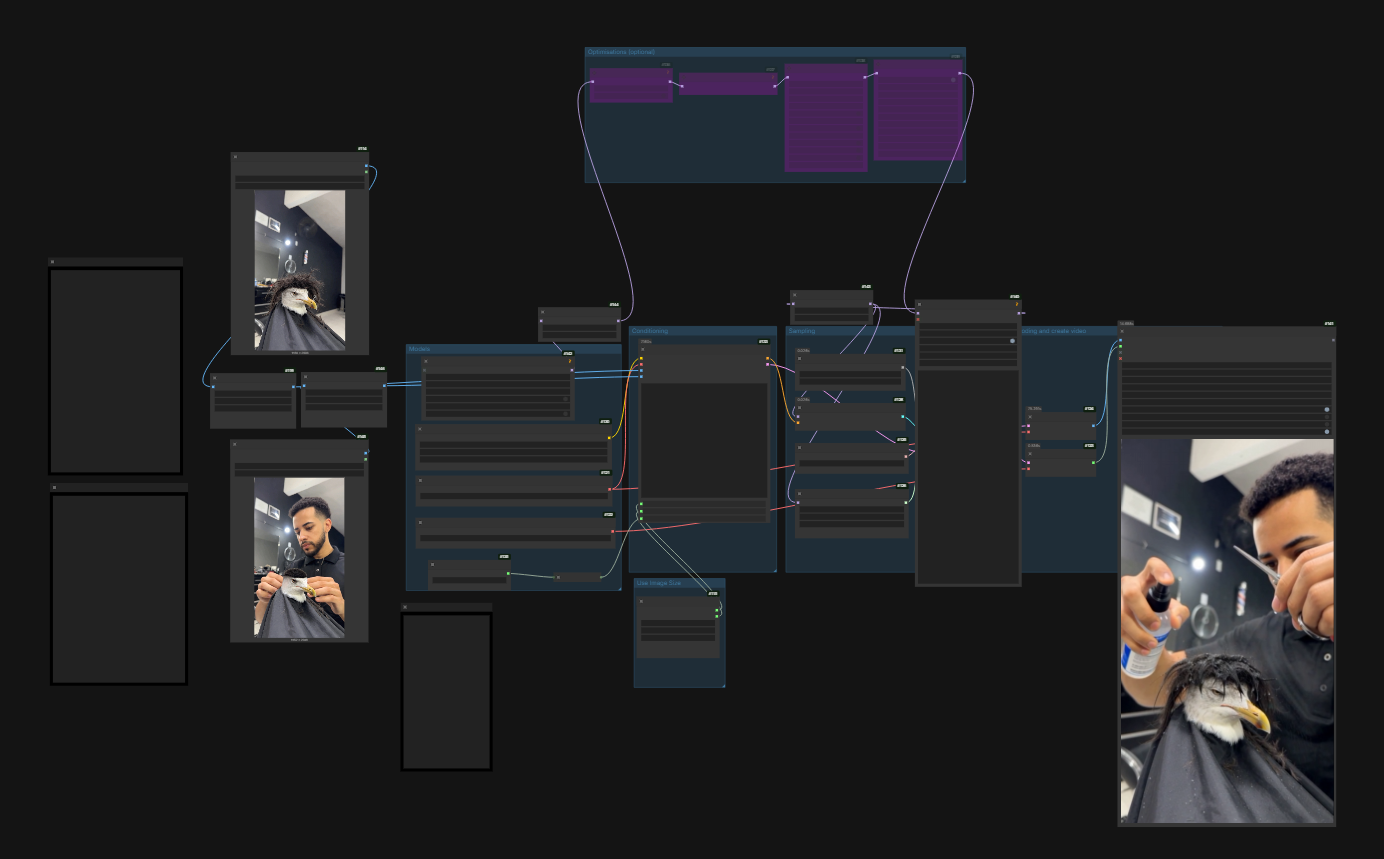
Commencez à partir d’un graphe H3 connu pour fonctionner, puis remplacez un composant gourmand en mémoire à la fois. Cela évite de confondre un problème de chargeur avec une mauvaise quantification.
Une recette de démarrage conservatrice1. Chargez une conversion H3 compatible Q4/Q5 GGUF ou INT8/FP8 maintenue, ainsi que son chargeur requis.
- Utilisez l’encodeur de texte compressé recommandé par ce flux de travail ; déchargez-le après le conditionnement dès que le pack de nœuds le prend en charge.
- Réglez la taille du lot sur 1, effectuez un brouillon à 864×480 et commencez autour de 124 images plutôt que de construire immédiatement la durée finale.
- Activez l’échange de blocs ou de couches, et augmentez uniquement le nombre de blocs déchargés jusqu’à ce que le graphe tienne en mémoire. Conservez suffisamment de RAM système libre pour la fenêtre de transfert.
- N’utilisez SageAttention ou un autre backend d’attention à faible consommation mémoire que lorsque sa version compilée correspond exactement à l’environnement Torch et CUDA actif.
- Décodez avec les paramètres VAE en mosaïque (tiled) lorsque le latent complet ne peut pas être décodé en une seule allocation.
L’échange de blocs résout un problème de capacité, pas de bande passante. Conservez les fichiers de modèle sur un stockage local rapide, évitez un fichier de pagination presque saturé, et fermez les autres applications utilisant le GPU. Si vous avez besoin de moins d’étapes d’échantillonnage, utilisez un poids accéléré correspondant plutôt que de réduire aveuglément le nombre d’étapes ; le guide MiniMax H3 Turbo LoRA explique clairement cette distinction.
Construire un flux de travail vidéo longue : chaînage multishot et transmission audio
Un flux de travail stable pour les vidéos longues repose sur une boucle : générez un segment, choisissez un état de transmission (handoff), conditionnez l’extension, rendez une zone de chevauchement (overlap), puis n’ajoutez que les nouvelles images. Un exemple publié de nœud de continuation utilise un chevauchement de 22 images et 119 nouvelles images dans une fenêtre de 141 images. Traitez ces valeurs comme une recette testée, non comme une règle universelle ; la vitesse du mouvement et la conception des plans déterminent la quantité de chevauchement nécessaire.
Préserver la transmission visuelle
Utilisez la dernière image propre — et non la dernière image encodée si celle-ci contient du flou de mouvement ou une transition — comme référence pour la première image suivante. Répétez systématiquement dans chaque prompt l’ancrage du sujet, la tenue vestimentaire, le prop principal, l’environnement, l’objectif, la direction de l’éclairage et la direction à l’écran. Lorsqu’un plan coupé (hard cut) est acceptable, un plan coupé préparé à l’avance est plus sûr que de forcer une correspondance parfaite entre des actions sans lien.
Le contrôle de la première et de la dernière image peut définir l’état que le segment suivant doit hériter. Examinez la transition réelle, pas seulement les deux images clés.
Le guide MiniMax H3 sur la première et la dernière image aborde plus en détail la piste des images clés (keyframe lane).
Transmettre l’audio sans couture apparente
Conservez les dialogues dans un seul segment autant que possible. Pour l’ambiance ou la musique, exportez chaque piste stéréo, superposez le bruit ambiant (room tone), puis appliquez une courte fondu-enchaîné à puissance égale (equal-power crossfade). Ne concaténez pas deux extraits contenant tous deux une forte transitoire (transient) au point de jonction. Si le plan suivant change d’emplacement, concevez délibérément le pont sonore : laissez l’ambiance entrante commencer avant la coupure visuelle, ou faites se terminer la dernière réplique par-dessus le nouveau plan.
Rendez les fichiers segments et une version maîtresse séparée. Cela vous permet de remplacer un seul plan raté sans régénérer toute la chronologie. Nommez les fichiers selon la séquence et la graine approuvée, et enregistrez le fichier JSON du flux de travail à côté de chaque segment accepté.
Résoudre les problèmes courants : OOM, sortie granuleuse et rendus lents
| Problème | Cause probable | Correction pratique |
|---|---|---|
| OOM lors du chargement du modèle | Trop de blocs, encodeur et VAE résidents simultanément | Déchargez davantage de blocs ; déchargez l’encodeur après le conditionnement ; redémarrez pour obtenir une base propre |
| OOM lors du décodage | Le latent AV en pleine résolution est décodé d’un seul coup | Activez le VAE en mosaïque (tiled VAE) ; décodez les segments séparément ; réduisez le nombre d’images avant de réduire tous les paramètres visuels |
| Sortie granuleuse ou floue | Quantification trop agressive, résolution trop basse ou trop peu d’étapes correspondantes | Passez à un niveau de quantification supérieur, restaurez le préréglage d’échantillonneur associé, ou terminez par un redimensionnement contrôlé (upscale) |
| Rendu ralentit après plusieurs extraits | Croissance de la RAM / du fichier de pagination, modèles mis en cache ou saturation disque | Enregistrez la file d’attente, déchargez les modèles, surveillez la RAM système, puis relancez avant le lot final |
| Saut visible à la jonction | Chevauchement insuffisant ou état de la dernière image incohérent | Allongez le chevauchement, choisissez une image de transmission plus calme, et répétez la clause d’identité verrouillée |
| Clic audio ou battement doublé | Formes d’onde jointes sans fondu-enchaîné | Découpez sur un passage par zéro (zero crossing) et appliquez un fondu-enchaîné sur la zone de chevauchement dans un éditeur |
La mémoire GPU partagée n’est pas une VRAM supplémentaire. Lorsque Windows affiche une utilisation supérieure à la capacité physique de la carte, les tenseurs peuvent être déversés (spilling) vers la RAM système et le fichier de pagination. Le graphe peut continuer à s’exécuter, mais chaque étape devient radicalement plus lente. Mesurez conjointement la VRAM physique, la RAM engagée (committed RAM) et l’activité disque avant de conclure que l’échantillonneur est défectueux.
Quand la solution locale n’est pas rentable : vidéo longue dans le cloud avec Seedance
La solution locale est précieuse lorsque vous avez besoin d’un contrôle hors ligne, de poids inspectables, de nœuds personnalisés ou de recherche reproductible. Son coût est opérationnel : téléchargements de modèles, compatibilité des quantifications, pilotes GPU, paquets Python, réglage mémoire, récupération de file d’attente, gestion des segments et assemblage final de l’audio. Sur une machine de 12 Go, une seule révision peut signifier des heures de rerendu.
Seedance supprime la contrainte de VRAM locale et conserve la saisie de prompts, les entrées de référence, la génération et la révision dans un flux de travail navigateur. Commencez depuis Texte vers vidéo, planifiez l’histoire sous forme de pulsations temporelles (timed beats), puis générez chaque section approuvée sans avoir à maintenir un environnement d’inférence. La discipline créative reste identique — une action par pulsation, des ancres d’identité stables et des transitions intentionnelles — mais tout le travail d’infrastructure disparaît.
*Un flux de travail dans le cloud constitue le choix pratique lorsque la rapidité de livraison prime sur la possession de chaque bloc de modèle.*Passez à une autre solution lorsque votre goulot d’étranglement réside dans la gestion de la mémoire plutôt que dans la direction artistique. Restez en local lorsque le graphique personnalisé constitue lui-même une exigence fonctionnelle du produit.
Conclusion
MiniMax H3 peut s’exécuter sur du matériel local modeste, mais une faible quantité de VRAM modifie le flux de travail. La quantification réduit la mémoire occupée par les poids ; l’échange par blocs échange de la capacité contre du temps ; le décodage en tuiles protège la phase finale ; et les vidéos longues sont obtenues en chaînant des segments courts avec des transitions visuelles et audio contrôlées. Effectuez un banc d’essai sur un segment de cinq secondes avant toute montée en puissance, et liez chaque paramètre au point de contrôle (checkpoint) et au lot de nœuds (node pack) exacts que vous avez installés.
Si la possession locale est essentielle, acceptez la voie plus lente et plus technique, et préservez les fichiers de flux de travail reproductibles. Si l’objectif est simplement de finaliser une vidéo longue cohérente, contournez les limites GPU et essayez Seedance gratuitement →.
Prêt à essayer par vous-même ?
Mettez en pratique les étapes de ce guide dans Seedance et transformez vos prompts ou images en vidéos abouties en quelques minutes.
Crédits offerts à l'inscription. Forfaits à partir de $28/mois.
Articles associés
D'autres articles dans la même langue à lire ensuite.

Kling 4.0 vs Seedance 2.5 : Comparatif complet
Comparez Kling 4.0 et Seedance 2.5 : clips de 30s, images clés vs 50 références, audio, 4K, couleur 10 bits et montage. Découvrez quel modèle choisir selon vos besoins.
Lire l'article
Guide Kling 4.0 : Keyframes et Omni Reference
Apprenez à utiliser 10 keyframes et 15 assets Omni Reference avec Kling 4.0 pour vos vidéos de 30s. Inclus : 3 plans concrets, erreurs fréquentes et astuces Seedance 2.5.
Lire l'article
Kling 4.0 Flash vs Kling 4.0 : Différences clés
Kling 4.0 Flash vs Kling 4.0 : durée, résolution, couleurs et images clés. Découvrez quand utiliser Flash et le workflow idéal pour vos créations vidéo IA.
Lire l'article