
Guide du workflow d’augmentation et de détaillage vidéo IA Wan 2.2 : ComfyUI
Aperçu IA
Qu’est-ce qu’un workflow d’augmentation et de détaillage vidéo IA Wan 2.2 ?
Il s’agit d’un pipeline vidéo-à-vidéo dans ComfyUI qui agrandit un extrait vidéo puis exécute un passage Wan 2.2 à faible débruitage afin de reconstruire les textures, les contours et les visages tout en préservant le mouvement d’origine.
Quelle méthode d’augmentation Wan 2.2 dois-je utiliser ?
Utilisez un workflow latent ou utilitaire Wan 2.2 de 5 milliards de paramètres lorsque vous souhaitez générer des détails. Utilisez un passage en espace pixel avec découpage en tuiles ou une approche conservatrice lorsque l’identité, le texte ou la géométrie d’un produit doivent rester presque inchangées.
Quelle intensité de débruitage fonctionne le mieux pour l’augmentation Wan 2.2 ?
Commencez autour de 0,20–0,30 pour un renforcement fidèle. Augmentez-la uniquement si la source est réellement floue, car un débruitage plus fort peut inventer des textures, modifier les visages et créer des scintillements d’une image à l’autre.
Wan 2.2 peut-il augmenter la résolution vidéo jusqu’à 1080p ou 4K ?
Oui. Une approche stable consiste à nettoyer d’abord la source, puis à passer à 1080p, puis éventuellement à 4K si nécessaire. Testez d’abord une courte section et veillez à ce que la largeur et la hauteur cibles soient divisibles par 64.
Qu’est-ce que le workflow d’augmentation et de détaillage vidéo IA Wan 2.2 ?
Ce workflow distingue deux tâches souvent confondues. L’augmentation augmente les dimensions en pixels. Le détaillage demande à un modèle génératif d’interpréter à nouveau les informations manquantes. Un redimensionnement classique peut produire une image plus grande mais toujours floue ; un détaillant trop agressif peut rendre les cheveux ou la peau nets tout en modifiant la personne. Le compromis utile consiste en un second passage à faible bruit, contraint par la vidéo d’origine.
Le graphe central est simple :
Charger la vidéo → décodage des images → choix de la taille cible → augmentation en espace latent ou en espace pixel → passage Wan à faible bruit → détaillant facial optionnel → reconstruction de la vidéo → réintégration de l’audio
Quand utiliser ce workflow
Utilisez-le pour des extraits vidéo IA en 480p ou 720p présentant un bon mouvement mais peu de micro-détails, des arrière-plans compressés, des tissus flous ou des visages qui se dégradent dans les plans larges. Il convient moins bien lorsque la source présente des anomalies anatomiques, des changements de scène sévères, des mouvements labiaux incorrects ou des sous-titres intégrés. Corrigez d’abord ces défauts : l’augmentation rend les erreurs visibles encore plus marquées.
Avant un rendu complet, testez trois à cinq secondes représentatives contenant du mouvement, des textures fines et la partie la plus sombre de la scène.
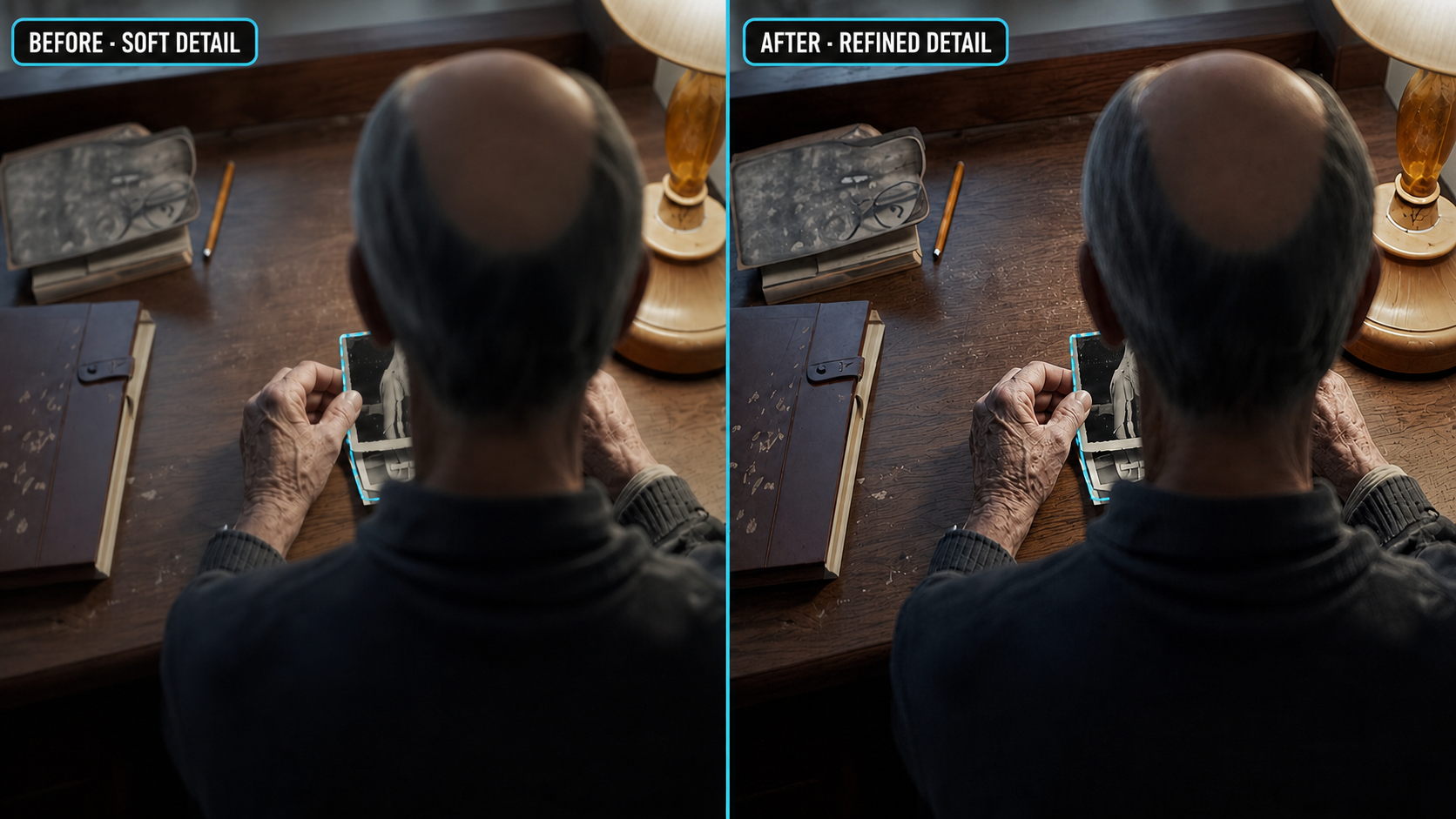
Une image de contrôle utile affiche la région détectée ainsi que les zones correspondantes avant/après. Évaluez d’abord la structure et l’identité, puis seulement la netteté.
Ce dont vous avez besoin : modèles, nœuds personnalisés et fichiers de workflow
Mettez à jour ComfyUI avant d’importer le graphe. Les nœuds centraux obsolètes ou les versions incompatibles de nœuds personnalisés constituent la cause la plus fréquente d’apparition de boîtes rouges lors de l’ouverture d’un workflow partagé. Redémarrez après avoir installé les nœuds afin que chaque chargeur de modèle et chaque entrée vidéo soient correctement enregistrés.
Pile de modèles requise
| Composant | Choix pratique initial | Objectif |
|---|---|---|
| Modèle Wan | wan2.2_ti2v_5B_fp16.safetensors, pour l’approche utilitaire plus légère |
Ajoute des détails génératifs avec une pression mémoire réduite |
| Modèle détaillant | Variante Wan 2.2 à faible bruit de 14 milliards de paramètres, si la VRAM le permet | Affinement haute qualité ciblé |
| VAE | VAE compatible Wan | Décode et recode les images |
| Encodeur de texte | Encodeur compatible UMT5 | Transmet les indications positives et négatives |
| Segmentation | Petit modèle SAM2 | Suit le visage ou la région du sujet sélectionné |
Pour la branche visage, utilisez un wrapper vidéo Wan, des nœuds de chargement/combinatoire vidéo, une segmentation et des utilitaires de base. Gardez la première version minimale : les routages supplémentaires et les LoRAs de style compliquent le débogage.
Placez chaque fichier dans le répertoire attendu par son chargeur, puis vérifiez le nom exact du fichier dans le graphe. Ne supposez pas qu’un modèle « à fort bruit » et un modèle « à faible bruit » sont interchangeables : la phase à faible bruit constitue le passage de polissage. Si vous exécutez régulièrement des workflows locaux longs sur du matériel limité, le guide vidéo longue à faible VRAM Minimax H3 explique les mêmes idées pratiques — tests courts, décodage en tuiles, déplacement par blocs et transfert de segments.
Comment exécuter étape par étape le workflow d’augmentation vidéo Wan 2.2
- Chargez la source approuvée. Notez sa fréquence d’images (FPS), ses dimensions, sa durée et son état audio. Évitez les entrées à fréquence d’images variable.
- Découpez une fenêtre de test. Commencez par 49 à 81 images, incluant du mouvement et, le cas échéant, un visage.
- Définissez les dimensions cibles. Choisissez un facteur d’augmentation de 1,5× ou 2×, puis arrondissez la largeur et la hauteur à des valeurs divisibles par 64. N’effectuez pas de saut direct d’une source très petite vers le 4K.
- Choisissez le chemin d’augmentation. L’augmentation en espace latent reconstruit les détails ; le traitement en tuiles est plus sûr pour les clips longs, les formes de produits, les panneaux et les systèmes à faible VRAM.
- Exécutez l’échantillonneur à faible bruit. Commencez par un débruitage conservateur et une invite de renforcement neutre, telle que « détails fins naturels, texture stable, visage cohérent ». Évitez d’ajouter de nouveaux éléments narratifs.
- Activez la branche visage uniquement si nécessaire. Détectez, segmentez, recadrez, affinez, adoucissez le masque et réintégrez le recadrage dans la même image.
- Reconstruisez et examinez. Restaurez la fréquence d’images et l’audio d’origine, puis visionnez à vitesse normale et image par image.
Avant de mettre le clip complet en file d’attente
Comparez les mêmes numéros d’images, pas des vignettes aléatoires. Vérifiez les yeux, les doigts, les logos, le sens du tissu, la texture de l’arrière-plan et les dérives chromatiques. Si le test court échoue, ne mettez pas la séquence complète en file d’attente.
Pour les entrées fortement stylisées, comportant des transitions ou des calques d’effets, finalisez ces décisions créatives dans votre flux de travail vidéo-effets avant le passage de mise à l’échelle. Le module detailer doit polir un montage approuvé, plutôt que de devenir une étape de génération imprévisible supplémentaire.
Meilleurs paramètres Wan 2.2 de mise à l’échelle pour les détails, la fidélité et la mémoire VRAM
Il n’existe pas de préréglage universellement optimal. La valeur appropriée dépend de la quantité d’informations valides encore présentes dans la source et du degré de modification toléré par la prise de vue.
| Objectif | Plage initiale de débruitage | Facteur d’échelle | Approche recommandée |
|---|---|---|---|
| Préserver l’identité et la composition | 0,15–0,24 | 1,5× | Passage conservateur ; inspecter d’abord le mouvement |
| Ajouter une texture naturelle | 0,22–0,32 | 1,5×–2× | Affinement Wan à faible bruit |
| Réparer une sortie IA très floue | 0,32–0,45 | Jusqu’à 2× | Accepter davantage de réinterprétation et tester les masques |
| Travailler avec 8–12 Go de VRAM | 0,18–0,28 | 1,5× | Petits lots, VAE en tuiles, modèle plus petit |
| Livrer en 4K | Conservateur | Deux étapes | Source propre → 1080p → 4K |
Comment interpréter le résultat
Une netteté accrue n’est pas automatiquement meilleure. Diminuez le débruitage si les cheveux, les lettrages ou les bijoux changent entre les images. Réduisez le facteur d’échelle ou la taille des tuiles si la consommation de mémoire explose. Si le résultat est stable mais plat, ajoutez un peu de débruitage avant d’augmenter le nombre d’étapes.
La résolution, le nombre d’images, la précision du modèle, le mode VAE et le nombre de nœuds exécutés simultanément affectent tous la consommation de VRAM. Mettez en file d’attente un seul graphe à la fois et effacez les modèles mis en cache entre les étapes, lorsque cela est pris en charge. Pour une liste de vérification avant livraison, consultez le tutoriel vidéo Seedance 4K.
Utiliser le face detailer Wan 2.2 sans scintillement
Un face detailer accorde à une région importante davantage de pixels et un échantillonnage ciblé : détection, segmentation, extension de la zone recadrée, affinement, adoucissement du masque, puis réintégration composite.
Gardez le detailer subordonné à la source
Commencez avec un seul visage et un débruitage faible. Incluez la ligne des cheveux, la mâchoire et un peu de contexte ; un recadrage trop serré peut donner l’impression d’un collage. Dans les plans multi-personnes, maintenez l’index du visage fixe et surveillez les sauts de masque.
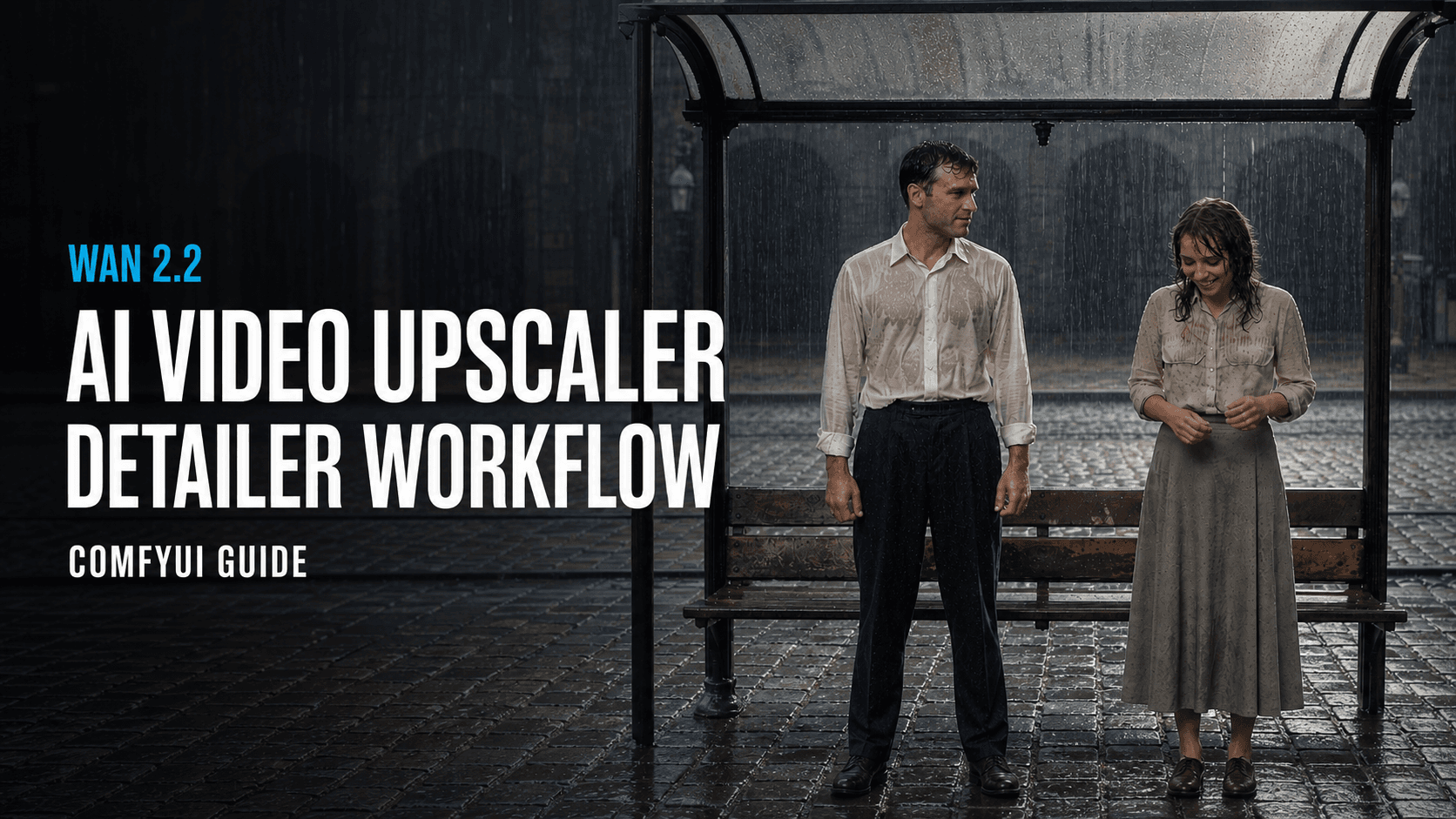
Observez le visage de la femme pendant ses mouvements de tête et sous la pluie. Un passage réussi améliore la lisibilité sans modifier l’expression, l’âge ou l’identité.
En cas de changement des yeux, de peau plastique ou d’auréole autour du masque, diminuez le débruitage, augmentez l’adoucissement du masque (feathering) et simplifiez l’invite (prompt). Lors de rotations rapides ou d’occultations, évitez d’imposer un remplacement à pleine puissance.
Un sujet en rotation constitue un test temporel plus exigeant qu’un gros plan statique : examinez attentivement la transition vers le profil et le retour.
Dépannage et choix du bon module de mise à l’échelle
Échecs courants et correctifs
| Problème | Cause probable | Correctif initial |
|---|---|---|
| Erreur CUDA : mémoire insuffisante | Trop d’images, latent trop volumineux, modèle en précision pleine | Raccourcir le lot, utiliser le VAE en tuiles ou opter pour la voie « 5B » |
| Nœuds rouges manquants | Nœuds personnalisés absents ou obsolètes | Installer le pack nommé, mettre à jour, redémarrer, rouvrir |
| Sortie noire ou vide | Incohérence entre VAE, plage d’images ou combinaison vidéo | Tester le décodage et l’enregistrement avant la branche detailer |
| Texture « rampante » (crawling) | Débruitage trop élevé | Réduire le débruitage et supprimer les termes d’invite liés au style |
| Changement d’identité du visage | Recadrage dépourvu de contexte ou échantillonneur trop créatif | Ajouter du remplissage (padding), réduire le débruitage, verrouiller l’index du visage |
| Décalages chromatiques | Le passage génératif réécrit la colorimétrie | Utiliser une invite neutre et ajuster les couleurs après la mise à l’échelle |
Choisissez la mise à l’échelle générative Wan lorsque la source manque effectivement de détails et qu’une certaine reconstruction créative est acceptable. Optez pour un module de mise à l’échelle conservateur ou dans l’espace pixel lorsque le texte, les produits, l’architecture ou l’identité documentaire doivent rester strictement inchangés. Un flux hybride fonctionne souvent le mieux : corrigez d’abord les artefacts IA évidents, appliquez un passage Wan modéré jusqu’en 1080p, puis utilisez un redimensionnement final conservateur.
Comparez la stabilité du mouvement, le taux d’erreurs, le temps de rendu et la qualité de la sortie livrable — pas seulement une image attrayante isolée. Pour une comparaison plus large en contexte de production, consultez Wan 3.0 vs Seedance 2.5.
Conclusion
Le flux de travail le plus fiable pour l’augmentation de résolution vidéo et le détail des visages avec Wan 2.2, basé sur l’IA, maintient un contrôle strict des modifications : testez un court segment, effectuez une augmentation de résolution de 1,5× à 2×, utilisez un faible niveau de débruitage, et appliquez le détail des visages uniquement là où cela est nécessaire. Examinez soigneusement le mouvement, l’identité et la texture à vitesse normale avant de traiter l’intégralité de la séquence, puis créez votre prochaine vidéo IA avec Seedance.
Prêt à essayer par vous-même ?
Mettez en pratique les étapes de ce guide dans Seedance et transformez vos prompts ou images en vidéos abouties en quelques minutes.
Crédits offerts à l'inscription. Forfaits à partir de $28/mois.
Articles associés
D'autres articles dans la même langue à lire ensuite.

Kling 4.0 vs Seedance 2.5 : Comparatif complet
Comparez Kling 4.0 et Seedance 2.5 : clips de 30s, images clés vs 50 références, audio, 4K, couleur 10 bits et montage. Découvrez quel modèle choisir selon vos besoins.
Lire l'article
Guide Kling 4.0 : Keyframes et Omni Reference
Apprenez à utiliser 10 keyframes et 15 assets Omni Reference avec Kling 4.0 pour vos vidéos de 30s. Inclus : 3 plans concrets, erreurs fréquentes et astuces Seedance 2.5.
Lire l'article
Kling 4.0 Flash vs Kling 4.0 : Différences clés
Kling 4.0 Flash vs Kling 4.0 : durée, résolution, couleurs et images clés. Découvrez quand utiliser Flash et le workflow idéal pour vos créations vidéo IA.
Lire l'article