
MiniMax H3 lent après une mise à jour de ComfyUI ? Voici comment le résoudre
Aperçu IA
Pourquoi MiniMax H3 est-il lent après une mise à jour de ComfyUI ?
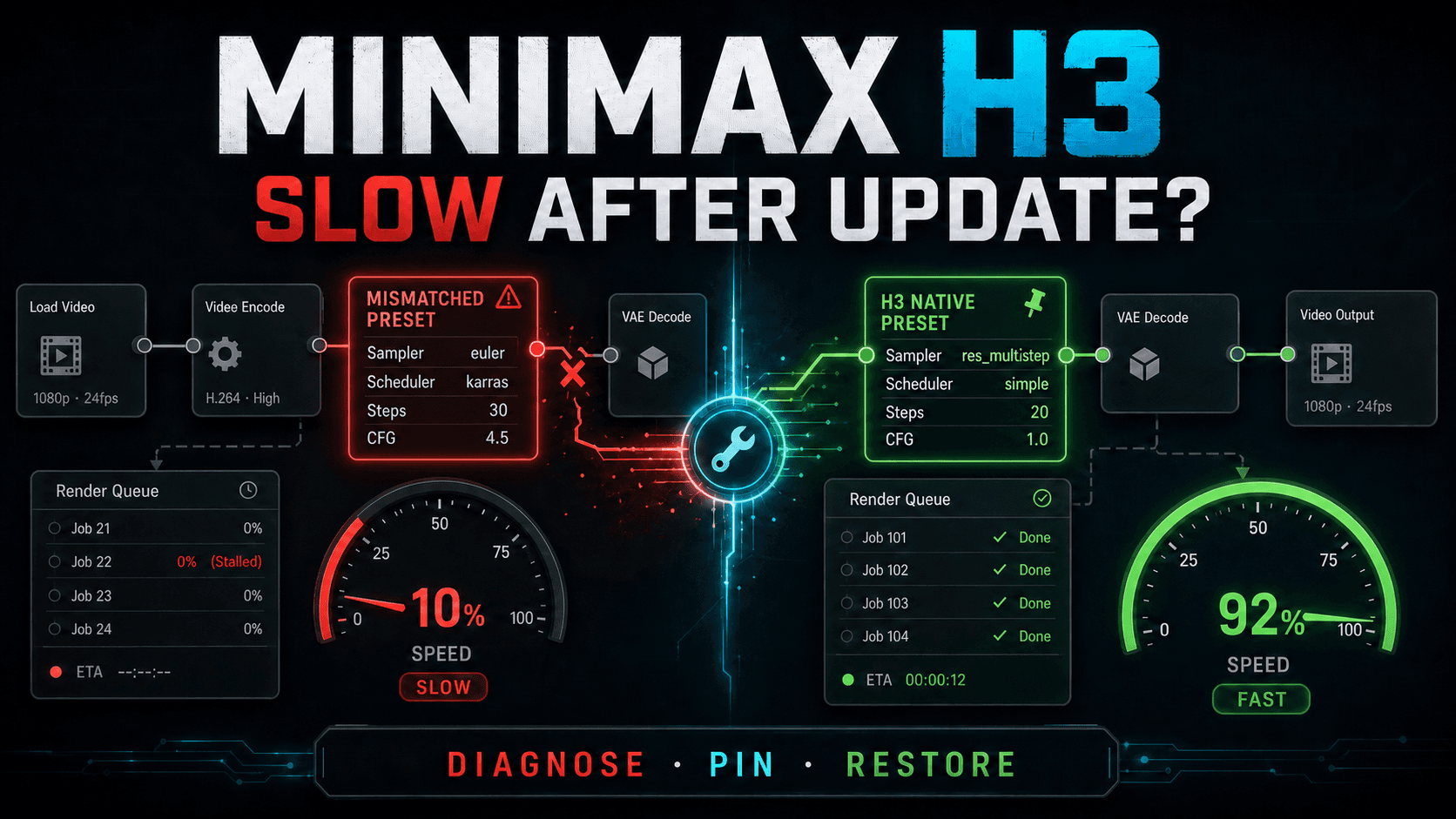
Une mise à jour peut modifier les API centrales, les versions des nœuds personnalisés, les valeurs par défaut de l’échantillonneur ou le backend d’attention PyTorch actif. Le workflow peut continuer à s’exécuter tout en utilisant un mode de secours plus lent, un préréglage Turbo inadapté ou un nombre d’étapes superflu.
Quels sont les meilleurs paramètres d’échantillonneur pour MiniMax H3 dans ComfyUI ?
Pour le workflow H3 natif actuel, commencez par res_multistep, simple, 20 étapes, BasicGuider et CFG effectif de 1,0. Les versions Turbo sont différentes : utilisez exactement l’échantillonneur, le planificateur (scheduler) et le budget d’étapes fournis avec ce poids ou cette LoRA.
Le modèle Turbo MiniMax H3 accélère-t-il réellement la génération dans ComfyUI ?
Oui, à condition que le poids Turbo, le workflow et le préréglage prévu de 4, 6 ou 8 étapes soient cohérents. Un nom de fichier Turbo seul ne garantit pas le bon nombre d’étapes, et l’application d’un préréglage Turbo à la version standard H3 peut dégrader la qualité ou gaspiller du temps.
Existe-t-il une alternative plus rapide à MiniMax H3 pour la génération vidéo sans configuration locale ?
Oui. Seedance 2.5 s’exécute directement dans le navigateur, permettant aux créateurs de générer et d’inspecter des vidéos sans avoir à maintenir ComfyUI, des paquets Python, des nœuds personnalisés, des fichiers de modèles ni un environnement GPU local.
Pourquoi les mises à jour de ComfyUI dégradent-elles les performances de MiniMax H3
Une mise à jour de ComfyUI rend rarement les poids H3 eux-mêmes plus lents. Plus fréquemment, elle modifie une couche environnante : une interface de nœud reçoit une nouvelle entrée, un pack personnalisé reste sur un commit antérieur, ou l’environnement Python résout un package CUDA différent. Comme le graphe atteint tout de même une sortie, le problème semble être une régression du modèle, alors qu’il s’agit en réalité d’une régression du chemin d’exécution.
Avant toute modification, dupliquez le workflow, enregistrez une invite (prompt) connue, et notez la résolution, le nombre d’images, la graine (seed), le nombre d’étapes, l’échantillonneur, le planificateur, le nom du fichier modèle et le temps de génération. Comparez le même travail après chaque correction. Un résultat plus rapide à une résolution inférieure ne prouve pas que la mise à jour a été corrigée.
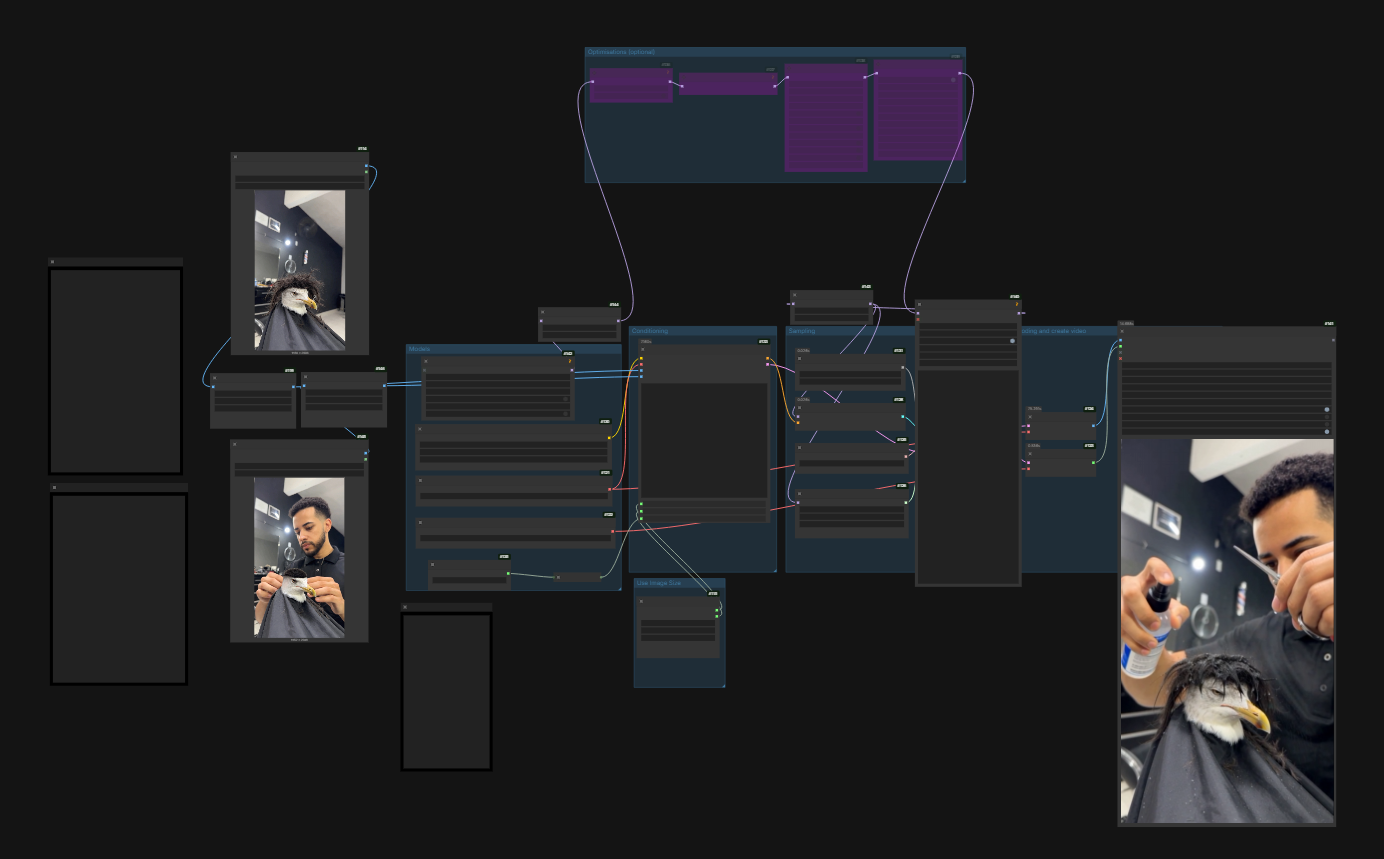
Utilisez le graphe comme une carte de dépendances : un seul chargeur obsolète ou un nœud vidéo peut modifier l’intégralité du chemin, tandis que le workflow semble toujours valide.
Incompatibilité entre VideoHelperSuite ou nœuds personnalisés
VideoHelperSuite gère couramment le chargement des images, le regroupement (batching) et l’assemblage vidéo. Si sa version installée attend des API ComfyUI différentes, elle peut générer une erreur, dupliquer du travail ou revenir à un chemin plus lent. Le même risque existe pour les chargeurs spécifiques à H3 et les nœuds de commodité. Un badge « Manager » vert ne garantit pas que chaque extension installée ait été testée contre le même commit du cœur (core).
Les valeurs par défaut de l’échantillonneur ont changé ou ont été importées incorrectement
Les modèles (templates) ne sont pas interchangeables. Un graphe ancien peut restaurer euler, karras, 30 étapes et un CFG plus élevé, bien que H3 natif soit distillé autour d’un autre chemin. Un workflow Turbo peut échouer dans le sens opposé lorsque son préréglage à faible nombre d’étapes est associé à des poids complets. Dans les deux cas, cela entraîne des délais plus longs et rend les comparaisons visuelles peu fiables.
Les paquets Python ont perdu le chemin d’attention rapide
La mise à jour de ComfyUI peut révéler une incompatibilité entre Torch, CUDA, xFormers, SageAttention ou un noyau personnalisé. ComfyUI peut continuer à utiliser l’attention standard PyTorch au lieu de s’arrêter. Ce mode de secours est utile, mais il peut augmenter le temps de rendu et l’utilisation de la VRAM. Les journaux de démarrage font donc partie de la référence (benchmark), et non un bruit de fond.
Pour obtenir un graphe de référence propre et une séquence d’installation claire, comparez vos nœuds avec le guide d’installation de MiniMax H3 pour ComfyUI avant de corriger individuellement les extensions.
Correction 1 — Vérifiez et figez les versions de vos nœuds
Commencez par des preuves, pas par un retour en arrière massif. Enregistrez le JSON du workflow et une capture d’état des paquets. Dans le terminal utilisé pour lancer ComfyUI, enregistrez les commits du cœur (core) et des nœuds personnalisés :
cd ComfyUI
git rev-parse HEAD
git -C custom_nodes/ComfyUI-VideoHelperSuite rev-parse HEAD
python -m pip freeze > comfyui-packages-before.txt
Ouvrez ComfyUI Manager et notez quels nœuds ont été mis à jour le jour où les performances se sont dégradées. Mettez à jour un seul nœud suspecté, redémarrez entièrement, puis inspectez la console à la recherche d’entrées dépréciées, d’importations échouées ou d’avertissements liés à l’attention. Si la révision actuelle est incompatible, figez uniquement ce dépôt sur le dernier commit fonctionnel connu avec git checkout <known-good-commit>. Évitez de faire un retour en arrière simultané sur le cœur, tous les nœuds et Python : cela masquerait la cause réelle et compliquerait la prochaine mise à jour.
Validez avec une tâche courte et reproductible. Pour un workflow Turbo, utilisez son préréglage à faible nombre d’étapes correspondant ; pour H3 standard, utilisez la référence native ci-dessous. Enregistrez séparément le temps de chargement, celui de l’échantillonnage et celui du codage vidéo. La première exécution peut inclure le chargement du modèle ou la compilation des noyaux, donc comparez la deuxième exécution « chaude ». Si l’échantillonnage s’améliore mais que le codage reste lent, examinez les nœuds de sortie vidéo plutôt que le modèle.
Correction 2 — Ajustez correctement l’échantillonneur et le nombre d’étapes pour les poids Turbo
La règle la plus importante est simple : le workflow doit correspondre au poids. Les modèles natifs H3 actuels utilisent res_multistep, le planificateur simple, 20 étapes, BasicGuider et un CFG effectif de 1,0. Les versions Turbo communautaires peuvent cibler 4, 6 ou 8 étapes et peuvent être livrées avec une LoRA ou un modèle modifié. Lisez le workflow fourni plutôt que de deviner à partir d’un autre point de contrôle (checkpoint).
Le fichier fréquemment partagé minimax_h3_turbo_v4_step600_ema_pruned_comfyui.safetensors appartient à une distribution personnalisée spécifique. Si son workflow accompagnant spécifie six étapes, utilisez six étapes pour ce pack ; ne considérez pas six comme le réglage universel pour H3. La même règle s’applique aux noms de fichiers marqués V4, Turbo, distilled ou pruned.| Workflow | Échantillonneur | Planificateur | Étapes | Guidage |
| --- | --- | --- | --- | --- |
| Référence H3 stock/native | res_multistep | simple | 20 | BasicGuider, CFG effectif de 1,0 |
| Poids Turbo ou LoRA | Utilisez son workflow compagnon | Utilisez son workflow compagnon | Budget exact annoncé, souvent 4–8 | Conservez la méthode de guidage fournie avec le package |
| Préréglage importé suspect | euler | karras | 30+ | CFG élevé copié depuis un autre modèle |
Évaluez un préréglage Turbo sur la base du mouvement, de l’identité et des détails temporels sur l’ensemble de la séquence — pas uniquement sur la première image.
Pour connaître les différences entre les voies complète et accélérée, consultez le guide MiniMax H3 Turbo LoRA. Si vous hésitez à savoir si l’ajout d’étapes supplémentaires justifie leur coût, utilisez le test contrôlé MiniMax H3 : 30 contre 50 étapes, mais ne transposez pas ces nombres d’étapes, valables pour le modèle complet, à un pack Turbo.
Correction 3 — Résoudre les conflits de dépendances Python
Ne commencez pas par installer une paire aléatoire de Torch et xFormers issue d’un ancien article. La matrice correcte dépend de l’interpréteur Python, du système d’exploitation, du GPU, de la version CUDA et de la version de ComfyUI. Commencez par vérifier quel environnement ComfyUI utilise réellement :
python -c "import sys, torch; print(sys.executable); print(torch.__version__, torch.version.cuda); print(torch.cuda.is_available())"
python -m pip check
Enregistrez la sortie de pip freeze, puis réinstallez ou mettez à niveau les dépendances via ce même interpréteur. Pour une installation standard, python -m pip install -r requirements.txt --upgrade constitue une réparation raisonnable, mais uniquement après avoir pris un instantané (snapshot) de l’état actuel. Les versions portables ou desktop peuvent utiliser leur propre interpréteur Python intégré, donc exécuter pip au niveau du système peut ne rien modifier.
Après le redémarrage, examinez le journal de démarrage. Vérifiez que le backend d’attention prévu s’est bien chargé, plutôt que de retomber silencieusement sur un autre, et notez la consommation maximale de VRAM lors du même benchmark préchauffé. Si le backend privilégié échoue, supprimez le package optionnel incompatible ou installez la version compilée documentée pour votre combinaison exacte Torch/CUDA. Un backend par défaut stable vaut mieux qu’une extension d’accélération qui plante en cours de route.
| Avant la correction | Après la correction |
|---|---|
 |
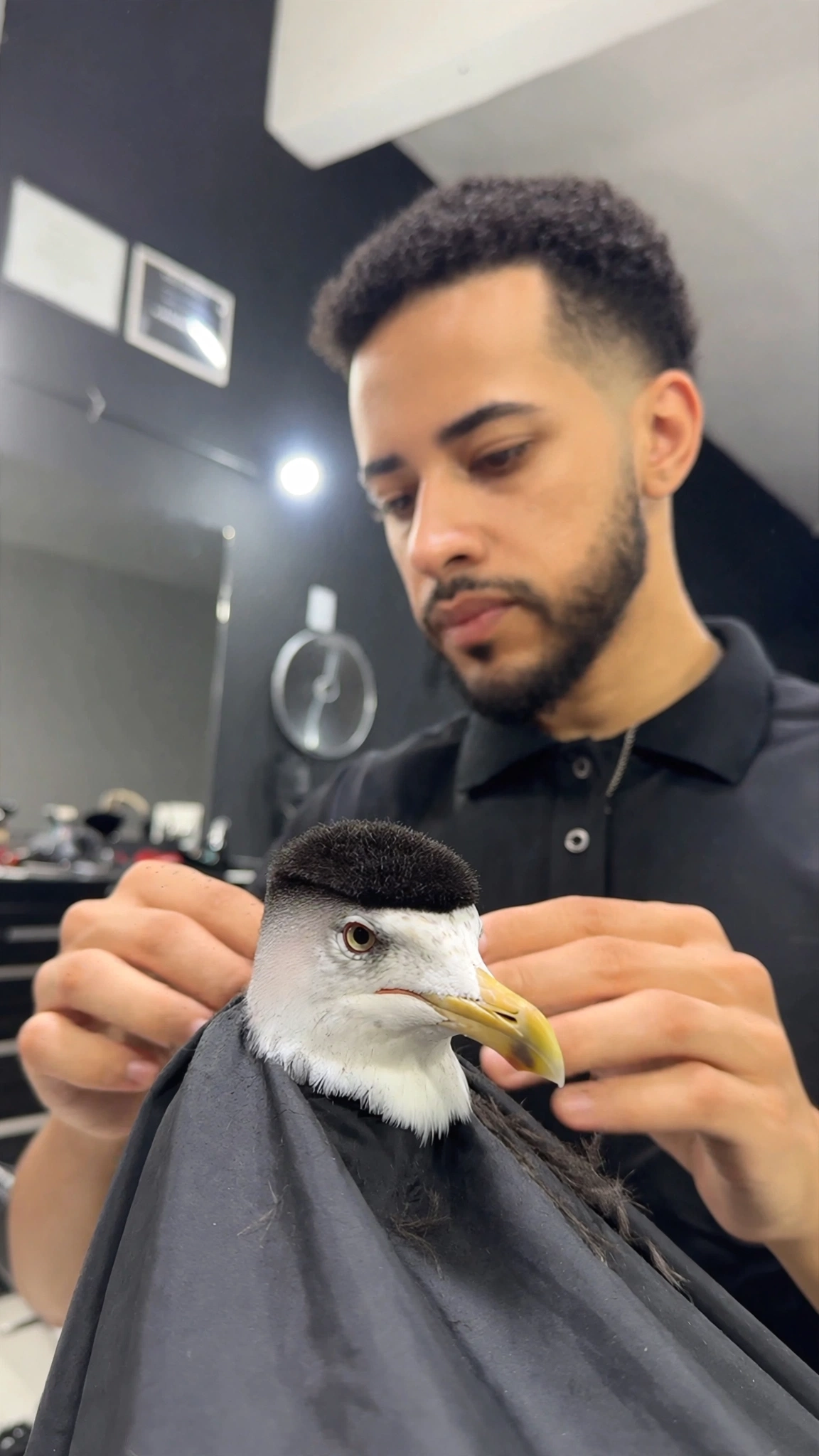 |
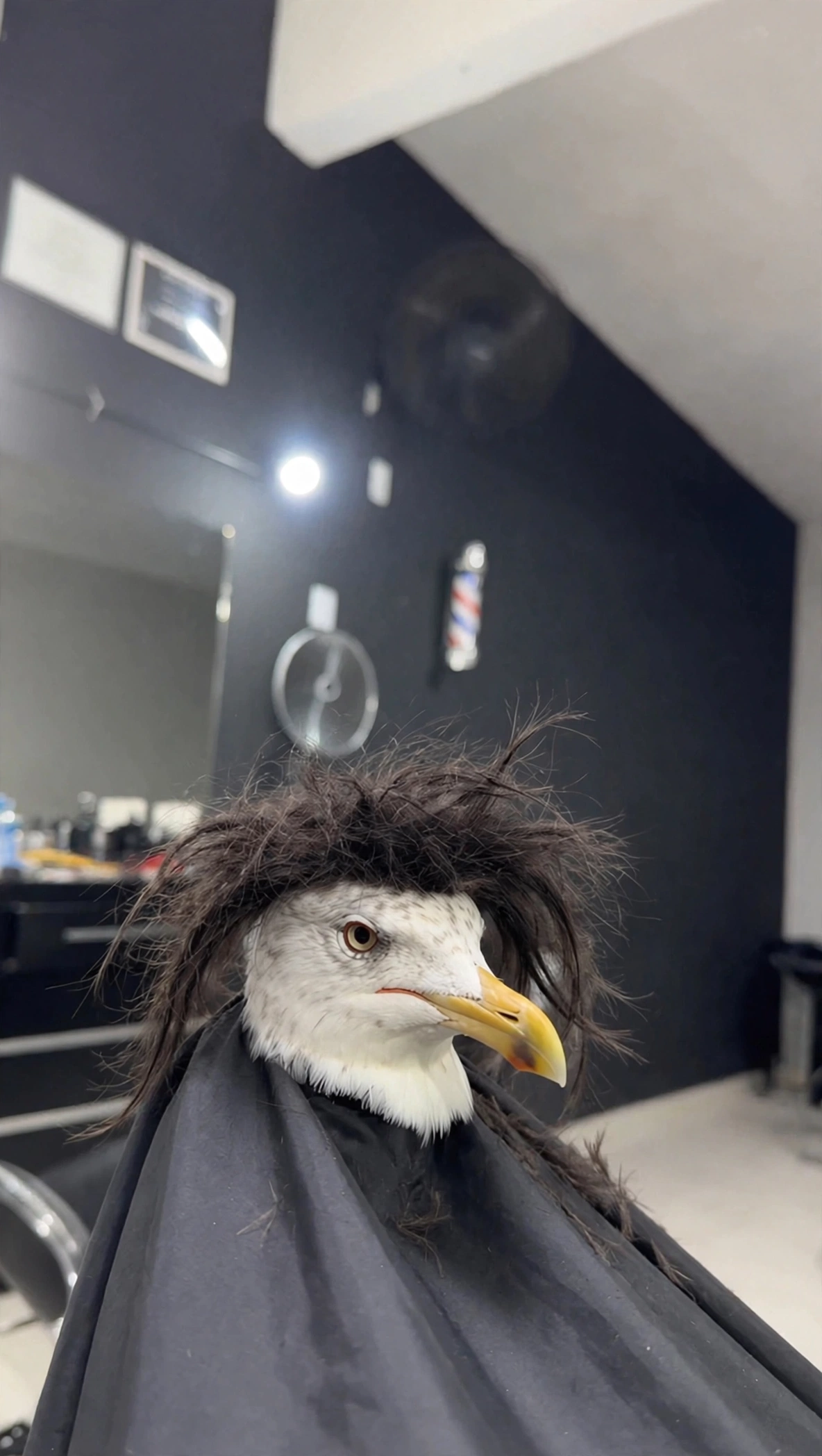
| Vérifiez la source, la taille et le mouvement attendu. | Comparez le cadre final pour y identifier la préservation de l’identité et des détails. |
Le travail sur les dépendances n’est considéré comme terminé que lorsque la sortie reste correcte. Un échantillonnage plus rapide produisant des images corrompues, sans audio ou avec un encodage vidéo défectueux ne constitue pas une correction réussie.
Référence des meilleurs paramètres MiniMax H3 pour ComfyUI
Utilisez ce tableau comme point de départ diagnostique, non comme une promesse selon laquelle chaque GPU atteindra le même temps d’exécution. La durée et le nombre d’images affectent souvent davantage la mémoire qu’une légère variation de la largeur.
| Objectif | Résolution | Taille de lot | Étapes | Remarque pratique |
|---|---|---|---|---|
| Brouillon rapide | 864×480 | 1 | 20 (stock) ; budget Turbo exact | Validez la composition et le mouvement avant toute mise à l’échelle |
| Résultat final avec détails natifs | Environ 1344×768 | 1 | 20 (stock) | Conservez la graine approuvée et surveillez la consommation maximale de VRAM |
| RTX 3090 / 4090 | Démarrez à la taille de brouillon | 1 | Adaptez aux spécifications du poids utilisé | N’utilisez l’échange de blocs ou le déchargement (offload) que si la VRAM l’exige |
| A100 ou VRAM plus importante | Testez la taille finale après la ligne de base | 1 | Adaptez aux spécifications du poids utilisé | Augmentez le nombre d’images avec prudence ; ne supposez pas qu’un lot de taille 2 sera plus rapide |
Conservez les chronométrages distincts pour le chargement du modèle, l’échantillonnage, le décodage et la combinaison vidéo. Si la file d’attente se met en pause avant l’échantillonnage, le goulot d’étranglement provient probablement du stockage ou du chargement du modèle. Si l’échantillonnage est rapide mais que le fichier final apparaît tardivement, inspectez le décodage VAE et l’encodage vidéo. Pour un contrôle plus global sur la qualité, la vitesse et l’audio, consultez la référence des meilleurs paramètres MiniMax H3.
Toujours trop lent ? Essayez Seedance 2.5 à la place
H3 local conserve toute sa valeur lorsque vous avez besoin d’un contrôle total sur le workflow, de nœuds personnalisés, d’un traitement hors ligne ou d’expériences reproductibles. Il vous oblige toutefois à maintenir les fichiers modèles, l’espace disque, les packages Python, les pilotes GPU, les noyaux d’attention, les commits des nœuds et les files de rendu. Une équipe produisant quelques clips pour une campagne peut passer plus de temps à protéger l’environnement qu’à diriger le plan.
Seedance 2.5 déplace cette maintenance vers un workflow géré dans le navigateur. Vous pouvez commencer directement depuis Texte vers Vidéo, définir le sujet, l’action, la caméra, l’environnement, la durée et le son, puis examiner le résultat sans installer ComfyUI. Cela est particulièrement utile pour les marketeurs, les agences et les créateurs qui ont besoin d’un clip validé, plutôt qu’une pile d’inférence locale.
Une voie gérée élimine le débogage des dépendances, mais la fiche créative continue de piloter la composition, le mouvement et la cohérence produit.
Passez à Seedance 2.5 lorsque les délais et la collaboration comptent plus que le contrôle au niveau des nœuds. Restez en local lorsque l’infrastructure personnalisée est l’objectif. Le workflow le plus rapide est celui qui supprime votre véritable goulot d’étranglement, pas simplement celui dont le benchmark affiche le plus faible nombre de secondes par étape.
Conclusion
Lorsque MiniMax H3 ralentit après une mise à jour de ComfyUI, isolez la couche modifiée. Verrouillez les versions compatibles des nœuds, restaurez le préréglage d’échantillonneur correspondant exactement à votre poids, et vérifiez que l’environnement Python actif charge toujours le GPU et le chemin d’attention attendus. Effectuez des tests de performance sur des exécutions « chaudes » avec des graines, des images et une résolution identiques, et séparez clairement le temps d’échantillonnage du temps de décodage et d’encodage.
Si maintenir cette pile n’est plus justifié au regard du délai engendré, transférez la tâche vers un flux de travail géré et concentrez votre attention sur la vidéo. Essayez Seedance 2.5 Gratuit →
Prêt à essayer par vous-même ?
Mettez en pratique les étapes de ce guide dans Seedance et transformez vos prompts ou images en vidéos abouties en quelques minutes.
Crédits offerts à l'inscription. Forfaits à partir de $28/mois.
Articles associés
D'autres articles dans la même langue à lire ensuite.

Kling 4.0 vs Seedance 2.5 : Comparatif complet
Comparez Kling 4.0 et Seedance 2.5 : clips de 30s, images clés vs 50 références, audio, 4K, couleur 10 bits et montage. Découvrez quel modèle choisir selon vos besoins.
Lire l'article
Guide Kling 4.0 : Keyframes et Omni Reference
Apprenez à utiliser 10 keyframes et 15 assets Omni Reference avec Kling 4.0 pour vos vidéos de 30s. Inclus : 3 plans concrets, erreurs fréquentes et astuces Seedance 2.5.
Lire l'article
Kling 4.0 Flash vs Kling 4.0 : Différences clés
Kling 4.0 Flash vs Kling 4.0 : durée, résolution, couleurs et images clés. Découvrez quand utiliser Flash et le workflow idéal pour vos créations vidéo IA.
Lire l'article