
MiniMax H3 Turbo LoRA : Guide de configuration pour une génération vidéo 5× plus rapide
Aperçu IA
Qu’est-ce que le LoRA MiniMax H3 Turbo ?
Il s’agit d’un adaptateur LoRA open source pour MiniMax H3 qui réduit le nombre habituel d’étapes d’échantillonnage (environ 20) à seulement 4–8 — soit une réduction d’environ 5× en nombre d’étapes lors d’une exécution à quatre étapes — tout en conservant une vidéo jointe accompagnée d’un son stéréo synchronisé.
Comment utiliser le LoRA MiniMax H3 Turbo dans ComfyUI ?
Installez MiniMax-H3 Turbo via ComfyUI Manager, placez le fichier LoRA dans le dossier ComfyUI/models/loras/, puis reliez ses nœuds LoRA et sampler au graphe officiel H3. Commencez avec 6–8 étapes, une intensité (strength) de 1,0 et le planificateur (scheduler) recommandé.
Quel point de contrôle (checkpoint) Turbo LoRA dois-je utiliser — v4 ou v1 ?
Utilisez v4-step600-ema pour la plupart des plans, notamment ceux mettant en valeur les visages, les textures et les mouvements subtils. N’utilisez l’ancien v1-850 que si vous devez impérativement générer en quatre étapes et que la scène comporte de grands mouvements rapides.
Le LoRA MiniMax H3 Turbo réduit-il la qualité vidéo ?
À 6–8 étapes, il est conçu pour rester très proche de l’apparence obtenue avec les 20 étapes classiques ; à quatre étapes, on sacrifie une partie des détails texturaux fins et de la stabilité en cas de mouvement rapide afin d’accélérer le processus. Six à huit étapes constituent donc le compromis optimal entre qualité et vitesse.
Qu’est-ce que le LoRA MiniMax H3 Turbo et pourquoi est-ce important ?
Le LoRA MiniMax H3 Turbo est un adaptateur d’échantillonnage à très faible nombre d’étapes : il s’agit d’un petit ensemble de mises à jour de poids apprises, appliquées par-dessus le modèle de base H3. Il ne remplace ni le modèle de diffusion, ni l’encodeur de texte, ni les VAE. À la place, il apprend à H3 à atteindre un résultat utile avec beaucoup moins d’étapes de débruitage.
La version originale publiée par larryvrh cible 4–8 étapes au lieu des environ 20 étapes habituelles, ce qui signifie qu’une exécution à quatre étapes représente environ un cinquième du nombre total d’itérations d’échantillonnage. C’est là que réside l’affirmation « 5× plus rapide » ; la vitesse réelle mesurée (wall-clock speed) dépend néanmoins encore de la carte graphique, de la résolution, du nombre d’images, des mécanismes de déchargement (offloading) et du temps de décodage. Le son stéréo synchronisé d’H3 reste intégré au même chemin de génération.
Cela revêt une importance particulière pour les itérations locales. Des aperçus à quatre étapes permettent de rejeter rapidement des prompts peu efficaces, tandis que six ou huit étapes confèrent davantage de détails aux plans approuvés. Larryvrh publie les poids originaux et des nœuds personnalisés ; drbaph fournit des conversions prunées pour ComfyUI, tandis que des variantes issues de LightX2V étendent cette approche à FL2V et Ref2V. Si H3 vous est encore inconnu, commencez par la configuration complète de MiniMax H3 pour ComfyUI.
Une sortie réelle publiée avec le workflow v4 recommandé et pruné, réhébergée sur Seedance R2 pour une lecture fiable.
Turbo LoRA v4 contre v1 — quel point de contrôle choisir ?
Privilégiez par défaut v4-step600-ema. Les notes de publication identifient minimax_h3_turbo_v4_step600_ema.safetensors comme le checkpoint général le plus performant. Il améliore les scènes statiques ou à faible mouvement, les visages, les doigts et les textures fines, tout en atténuant l’aspect excessivement net et « plastique » associé aux versions antérieures v1. Avec une base H3 prunée, utilisez la conversion correspondante minimax_h3_turbo_v4_step600_ema_pruned_comfyui.safetensors.
Conservez v1-850 comme solution de repli limitée. À exactement quatre étapes, l’amélioration statique apportée par v4 peut provoquer des traînées ou des flous lors de mouvements très rapides. Pour cette combinaison spécifique — quatre étapes combinées à un mouvement intense — minimax_h3_turbo_4step_ema_ckpt850 peut s’avérer plus tolérante.
Règle de décision : utilisation de 6–8 étapes → v4 ; utilisation de 4 étapes avec un mouvement modéré → v4 ; utilisation de 4 étapes avec un mouvement large et rapide → essayez v1-850. Ne dépassez pas huit étapes : les recommandations figurant sur la fiche modèle indiquent que des étapes supplémentaires cessent d’apporter un bénéfice et peuvent introduire des artefacts liés à un excès de netteté.
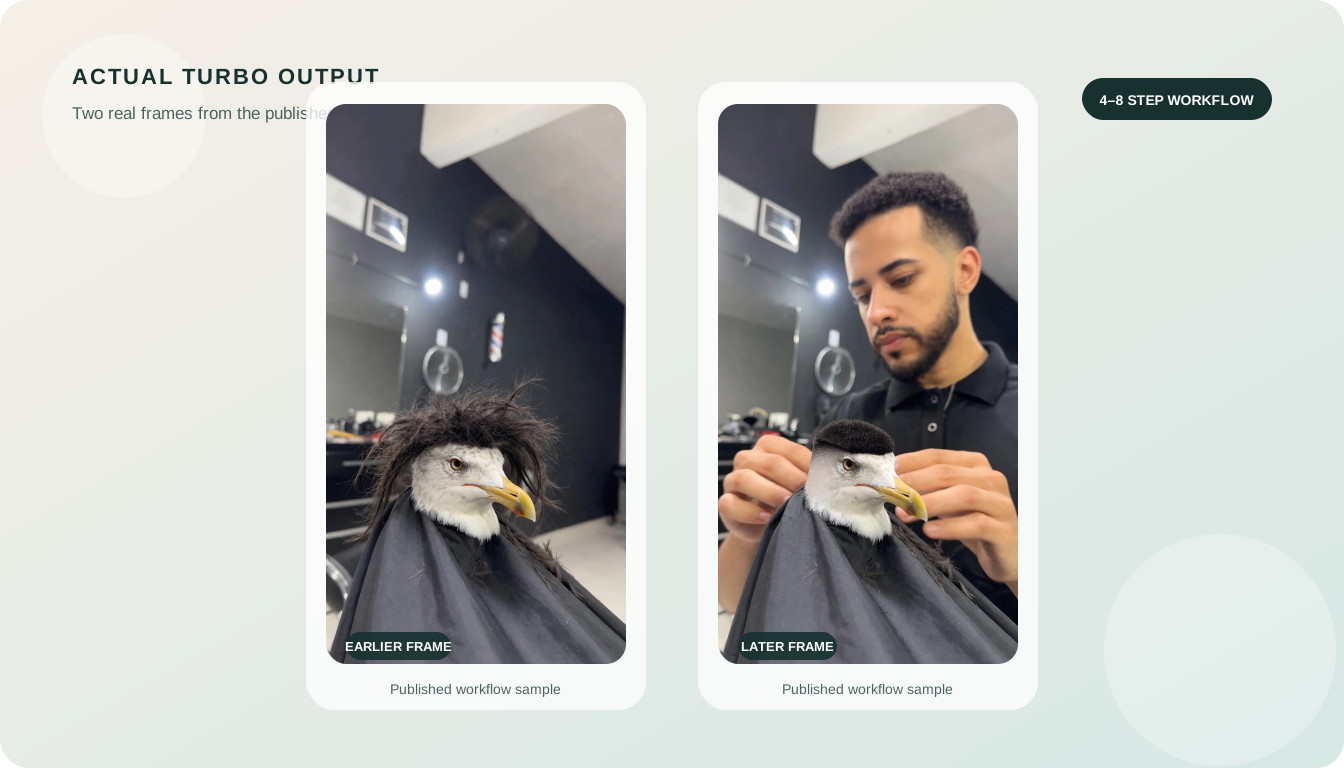
Deux images réellement générées incluses dans l’exemple publié de Turbo LoRA, illustrant la continuité sur le même extrait vertical.
Prérequis — Modèles de base et fichiers requis
Mettez à jour ComfyUI vers la version 0.30.0 ou ultérieure avant de construire le graphe. Le workflow standard FL2VA nécessite ces quatre fichiers de base :
| Fichier | Dossier |
|---|---|
minimax_h3_fl2va_pruned_int8_convrot.safetensors |
ComfyUI/models/diffusion_models/ |
qwen3vl_32b_minimax_h3_nvfp4_awq.safetensors |
ComfyUI/models/text_encoders/ |
minimax_h3_video_vae_fp16.safetensors |
ComfyUI/models/vae/ |
minimax_h3_audio_vae_fp32.safetensors |
ComfyUI/models/vae/ |
Téléchargez ensuite le Turbo LoRA. Pour le modèle pruné ci-dessus, le fichier recommandé est minimax_h3_turbo_v4_step600_ema_pruned_comfyui.safetensors ; placez-le dans ComfyUI/models/loras/. Les bases H3 complètes peuvent utiliser le fichier EMA v4 original non pruné. Redémarrez ComfyUI ou actualisez sa liste de modèles après avoir copié les poids.
Configuration pas à pas de MiniMax H3 Turbo LoRA dans ComfyUI1. Ouvrez ComfyUI Manager, recherchez MiniMax-H3 Turbo, installez le paquet de nœud personnalisé, puis redémarrez ComfyUI.
- Téléchargez la LoRA EMA v4 correspondant à votre modèle de base complet ou élagué, et placez-la dans le dossier
ComfyUI/models/loras/. - Chargez le modèle officiel H3 Text-to-Video ou Image-to-Video. L’espace de travail Text to Video constitue une comparaison hébergée utile pour tester le même prompt sans graphe local.
- Insérez MiniMax-H3 Turbo LoRA après Load Diffusion Model, mais avant l’entrée du modèle utilisée par l’échantillonneur. Sélectionnez le fichier Turbo et laissez l’option
low_vramdésactivée, sauf si la pression mémoire l’exige. - Connectez MiniMax-H3 Turbo Sampler à l’entrée
samplerdeSamplerCustomAdvanced. Ce nœud préserve correctement la planification vidéo/audio sur les versions actuelles et anciennes de ComfyUI. - Réglez le nombre d’étapes sur 6–8, la force sur 1,0, et utilisez
simpleavec le nœud d’origine. Le flux de travail de conversion élaguée recommande Euler avec Beta ; ne mélangez pas les paramètres provenant de deux graphes d’exemple sans vérifier quels nœuds vous avez chargés.
Pour les tests axés sur l’image, préservez la géométrie source avant de décrire le mouvement ; le flux de travail Image to Video applique la même approche « entrée en premier » sans nécessiter de poids locaux.
Paramètres recommandés — Étapes, force et planificateur
| Étapes | Usage optimal | Compromis attendu |
|---|---|---|
| 4 | Aperçus rapides de prompt et de mouvement | Vitesse maximale ; perte accrue de texture ou flou de mouvement rapide |
| 6 | Tests de production par défaut | Bon équilibre entre détails, stabilité et vitesse |
| 8 | Passage final local | Meilleure qualité Turbo ; plus lent que 6 étapes, mais nettement plus rapide que 20 étapes |
Conservez d’abord la force de la LoRA à 1,0. Si une séquence présente un flou ou des effets fantômes, testez une légère augmentation ; si elle apparaît granuleuse ou excessivement nette, testez une légère diminution. Modifiez une seule variable à la fois et maintenez le nombre d’étapes entre 4 et 8. Utilisez le planificateur spécifié par votre flux de travail : simple pour le graphe original de nœud personnalisé, ou Euler + Beta pour le graphe de conversion élaguée publié.
Commencez avec une taille courte de 768 px, assurez-vous que largeur et hauteur soient divisibles par 32, et testez une courte séquence avant d’augmenter sa durée. La structure du prompt reste pertinente même après accélération ; consultez le guide de prompt MiniMax H3 lorsque les dialogues, le découpage temporel ou les instructions sonores s’écartent de vos attentes.
Variantes Turbo FL2V et Ref2V — Quelle utiliser pour I2V et R2V ?
FL2V 4 étapes, 768p est le choix optimal en termes de vitesse pour les travaux basés sur la première image, la dernière image et l’Image-to-Video. FL2V 8 étapes privilégie la cohérence du mouvement et la stabilité audio. Ref2V 4 étapes sert aux transferts conditionnés par référence (personnage, style, mouvement ou voix), et doit impérativement être associée à la base Ref2V et au graphe de conditionnement correspondant.
Choisissez selon le graphe, et non selon la similitude des noms de fichiers : T2V/I2V classique → larryvrh v4 ou la variante FL2V correspondante ; brouillon FL2V rapide → FL2V en 4 étapes ; FL2V haute qualité → FL2V en 8 étapes ; références de personnage/style/voix → Ref2V. Les fichiers dérivés de LightX2V utilisent la disposition complète officielle de ComfyUI, tandis que les fichiers plus légers de drbaph correspondent à des conversions à rang dynamique ou sur base élaguée. Ils ne sont pas interchangeables avec les poids complets d’origine dans tous les flux de travail.
Pour l’affectation des références et la syntaxe des prompts, consultez le guide vidéo de référence MiniMax H3.
Une sortie réelle antérieure d’un workflow Turbo. Comparez-la avec l’échantillon v4 en termes de texture, de traînées de mouvement, de qualité audio et de netteté des contours.
MiniMax H3 Turbo LoRA vs Exécution de H3 sans LoRA vs Seedance
| Facteur | H3 + Turbo LoRA | H3 sans LoRA | Seedance |
|---|---|---|---|
| Étapes d’échantillonnage | 4–8 | Environ 20 | Géré dans le navigateur |
| Configuration | Poids de base, LoRA, nœuds personnalisés | Poids de base et graphe standard | Aucune configuration locale de modèle requise |
| VRAM locale | Nécessaire ; low_vram peut aider |
Nécessaire | Non nécessaire |
| Contrôle de qualité | Brouillons rapides + rendus finaux en 6–8 étapes | Référence plus lente pour comparaison | Workflow hébergé simplifié |
| Audio natif | Audio stéréo synchronisé H3 | Audio stéréo synchronisé H3 | Workflow de génération audio-vidéo |
| Idéal pour | Traitements par lots locaux et itérations sensibles à la vitesse | Vérifications de référence et contrôle local maximal | Création rapide sans téléchargement ni planification GPU |
Utilisez Turbo lorsque les échantillonnages locaux répétés constituent un goulot d’étranglement. Conservez un rendu non-Turbo comme référence avant de convertir un lot important. Optez pour Seedance lorsque le temps consacré au téléchargement des modèles, à la gestion de la VRAM et à la réparation des graphes dépasse l’intérêt d’un contrôle précis au niveau des nœuds. Essayez Seedance directement dans votre navigateur →
Conclusion
La LoRA MiniMax H3 Turbo réduit le nombre d’étapes d’échantillonnage de ~20 à 4–8, avec 6–8 étapes et le modèle v4-step600-ema comme configuration par défaut la plus performante ; réservez v1-850 aux prises en 4 étapes comportant un mouvement très rapide. Il s’agit d’un accélérateur pratique pour les traitements par lots locaux, et non d’une garantie universelle de gain de facteur cinq en temps réel. Seedance demeure l’option la plus simple dans le navigateur dès lors que vous souhaitez générer rapidement des vidéos sans configuration locale.
Prêt à essayer par vous-même ?
Mettez en pratique les étapes de ce guide dans Seedance et transformez vos prompts ou images en vidéos abouties en quelques minutes.
Crédits offerts à l'inscription. Forfaits à partir de $28/mois.
Articles associés
D'autres articles dans la même langue à lire ensuite.

Exemples de prompts vidéo Gemini AI : scènes Veo prêtes à copier et une formule améliorée de prompt
Copiez des exemples de prompts vidéo Gemini AI pour le mouvement cinématographique, les publicités produits, les dialogues et les clips verticaux, puis adaptez-les à l’aide d’une formule pratique de prompt Veo.
Lire l'article
Comment maintenir la cohérence de la forme du produit dans les publicités vidéo générées par l’IA
Verrouillez la géométrie du produit, son emballage, ses étiquettes, ses références, les angles de caméra et les vérifications d’approbation afin que les publicités vidéo générées par l’IA préservent fidèlement le SKU réel dans chaque plan.
Lire l'article
Comment faire en sorte qu’une vidéo générée par une IA suive une action en plusieurs étapes
Planifiez des actions élémentaires, des transitions d’état, le chronométrage, la continuité et la transmission des plans afin qu’une vidéo générée par une IA exécute une séquence dans l’ordre prévu.
Lire l'article