
Seedance 2.5 Weißmodell: Was es ist und wie man es verwendet
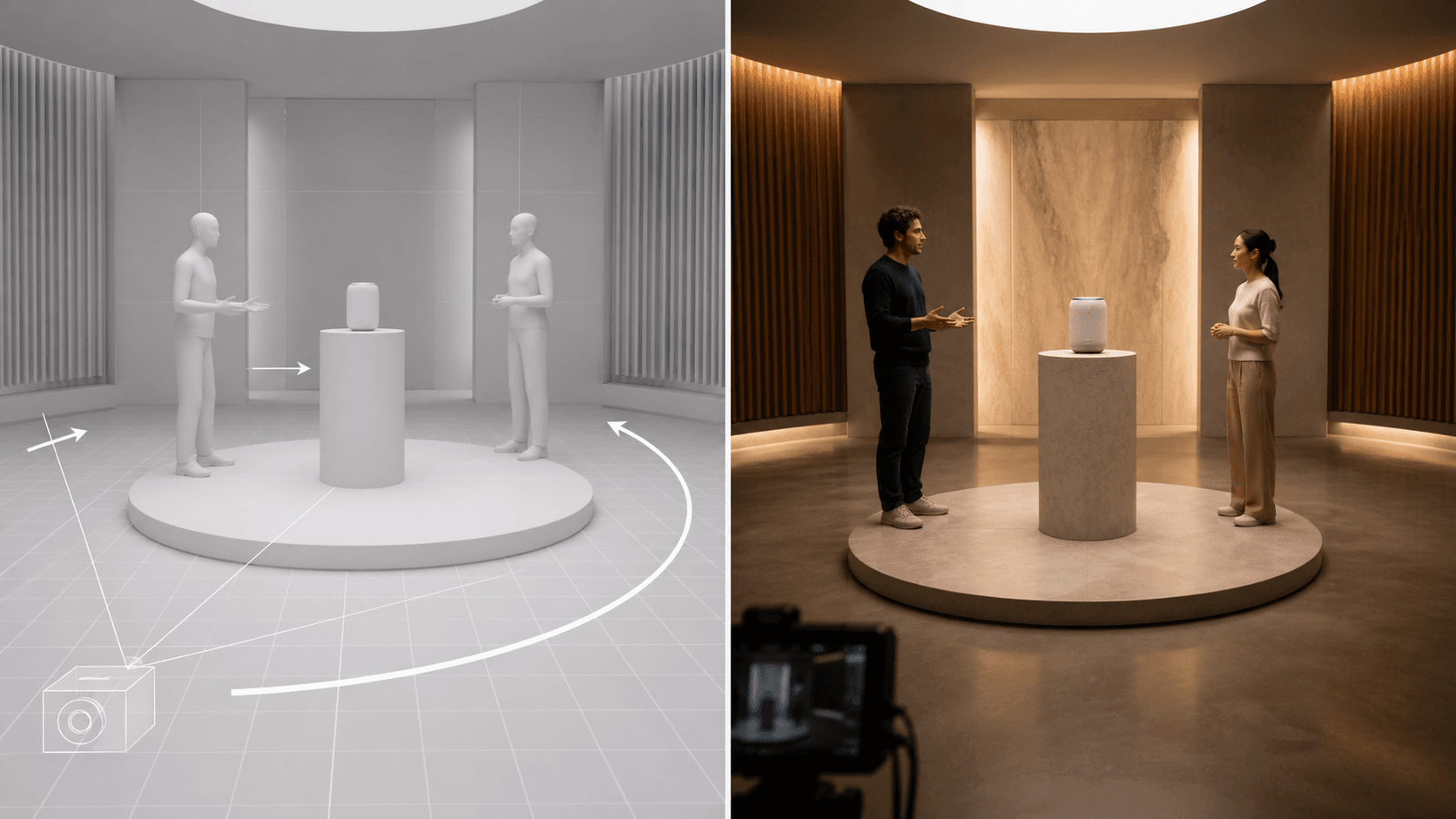
KI-Überblick
Was ist das Seedance-2.5-Weißmodell?
Ein Weißmodell ist eine texturlose 3D- oder posenbasierte Referenz, die vor der Generierung die Platzierung des Subjekts, die Kameraposition, Bewegungspfade und die Szenentiefe definiert. Es legt fest, wie eine Einstellung in Seedance 2.5 inszeniert wird, ohne deren endgültiges Erscheinungsbild festzulegen.
Warum ein Weißmodell-Referenzbild statt nur eines Textprompts verwenden?
Text beschreibt die Absicht, während ein Weißmodell räumliche Beziehungen sichtbar macht. Es ist besonders nützlich, wenn ein Kamerapfad, mehrere Charaktere oder eine präzise Produktpräsentation einem genehmigten Layout folgen müssen.
Kann ich die Weißmodell-Referenz in Seedance 2.5 auf seedance.tv verwenden?
Ja. Fügen Sie den Blockout als Bild- oder Videoreferenz in einen unterstützten Seedance-2.5-Referenzworkflow hinzu und beschreiben Sie anschließend, wie dessen Komposition und Bewegung die endgültige Einstellung leiten sollen.
Welche Videoarten profitieren am meisten von einer Weißmodell-Referenz?
Produktpräsentationen, Dialogszenen mit mehreren Charakteren, choreografierte Musikvideos, Actionszenen und filmische Previs profitieren am meisten. Diese Aufgaben hängen von der Blockierung und der Kameralogik ab – nicht allein vom Erscheinungsbild.
Was ist das Weißmodell in Seedance 2.5?
Ein Seedance-2.5-Weißmodell ist ein vereinfachter räumlicher Plan für eine Einstellung: ein untexturiertes Ton-Render, eine 3D-Szene mit geringer Detailtiefe, eine Mannequin-Posensequenz oder ein Strichmännchen-Layout. Es zeigt, wo sich alles befindet und wie es sich bewegt – nicht jedoch die endgültige Haut, Kleidung, Materialien oder Farben.
Damit unterscheidet es sich von einer normalen Bildreferenz. Charakterbilder definieren das Erscheinungsbild, Stilbilder definieren die visuelle Sprache, und Bewegungsclips übermitteln das Timing. Das Weißmodell definiert dagegen Komposition, Blockierung, Kamerawinkel, Fahrtrichtung und Tiefe.
Die Steuerung über das Weißmodell ermöglicht es einem Regisseur, die Geometrie einer schwierigen Einstellung bereits vor der Arbeit am endgültigen Look zu genehmigen. Seedance kann dann den Blockout anhand von Erscheinungs-, Material-, Video- und Audio-Referenzen interpretieren.
Wie die Weißmodell-Referenz in Seedance 2.5 funktioniert
Stellen Sie sich das Weißmodell als räumlichen Vertrag für die Einstellung vor. Seedance liest die relative Größe und Position der Subjekte, ihre Blickrichtung, wesentliche Poseänderungen, Vordergrund- und Hintergrundebenen sowie die Position oder Route der Kamera. Ihr Prompt erklärt, welche Teile dieses Vertrags exakt beibehalten werden müssen und welche Teile neu gestaltet werden dürfen.
Eingabeformat und Vorbereitung
Verwenden Sie ein sauberes Standbild für eine einzige genehmigte Komposition oder einen kurzen Clip, wenn sich Kamera oder Subjekt entlang eines Pfads bewegen. Passen Sie das Format dem Ziel-Seitenverhältnis an, halten Sie wesentliche Subjekte innerhalb des Bildrahmens, zeigen Sie Boden oder Horizont und vermeiden Sie Texturen, die fälschlicherweise als endgültige Gestaltung missverstanden werden könnten.
Kombinieren Sie das Weißmodell mit Erscheinungsreferenzen
Seedance 2.5 unterstützt pro Generierung bis zu 30 Bilder, 10 Videos und 10 Audiodateien als Referenzen. Behandeln Sie die Kapazität von 50 Eingaben als Obergrenze. Beginnen Sie mit dem Weißmodell und fügen Sie dann ausschließlich jene Charakter-, Produkt-, Stil-, Bewegungs- und Audio-Referenzen hinzu, die jeweils eine eindeutige Aufgabe erfüllen.
Verwenden Sie Reference to Video, wenn der Blockout oder der Bewegungsleitfaden die zentrale Anweisung darstellt. Für eine einzelne genehmigte Eröffnungskomposition ist möglicherweise Image to Video der einfachere Weg.
So erstellen Sie eine Weißmodell-Referenz
Sie benötigen keine ausgereifte 3D-Pipeline. Wählen Sie die leichteste Methode, die die räumliche Idee eindeutig vermittelt.
Methode 1: Exportieren eines einfachen 3D-Blockouts
Verwenden Sie in einer 3D-Software neutrale Materialien, einfache Setgeometrie und Mannequins, die an den Start- und Endpunkten der Aktion positioniert sind. Platzieren Sie die geplante Kamera und exportieren Sie ein Standbild oder einen Playblast. Geben Sie Bodenkontakt und wesentliche Verdecker an; verzichten Sie auf dekorative Requisiten.
Methode 2: Erstellen einer Posensequenz
Ein Pose-Erkennungsalgorithmus kann Schlüsselframes einer Darstellung in Skelettdiagramme umwandeln. Halten Sie drei bis fünf aussagekräftige Posen fest – etwa Vorahnung, Aktion, Kontakt, Erholung und Endhaltung – unter Verwendung eines einzigen Ausschnitts und klarer Zeitmarkierungen.
Methode 3: Zeichnen eines Strichmännchen-Layouts
Für die schnellste Previs zeichnen Sie Figuren über ein Perspektivraster. Markieren Sie Kamera, Subjektkennzeichnungen, Blickrichtung, Augenlinien, Eintritts- und Austrittspunkte sowie Bewegungspfeile. Klarheit ist wichtiger als Perfektion.
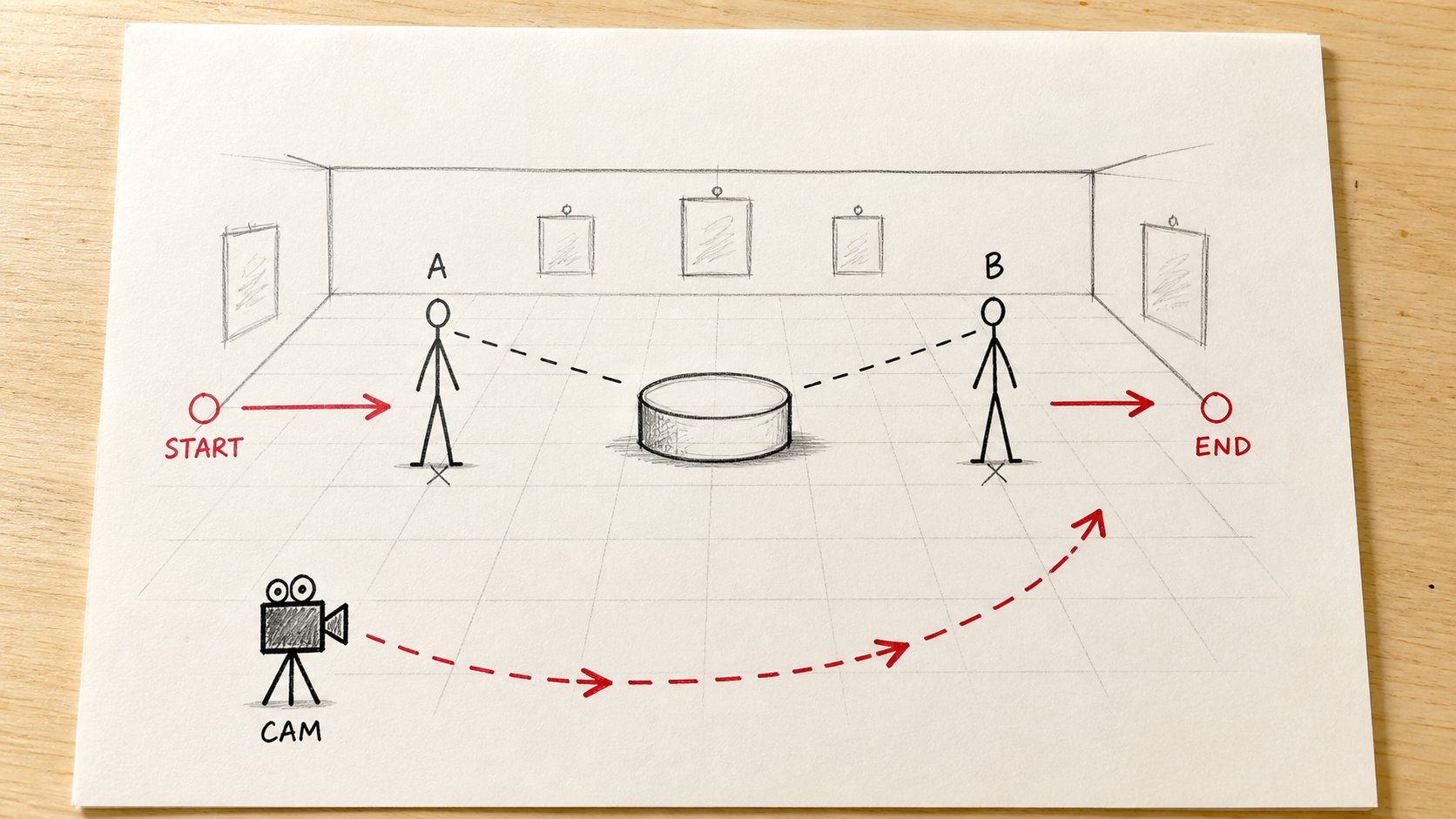
Eine nützliche Strichmännchen-Referenz macht vor der Generierung deutlich, wo sich die Subjekte befinden, in welche Richtung sie sich bewegen, wo die Augenlinien verlaufen und welchen Weg die Kamera nimmt.
Prompt-Vorlage für die Weißmodell-Referenz
Verwenden Sie die Weißmodell-Referenz für exakte Subjektpositionen, relative Größe, Bodenkontakt, Kamerahöhe, Objektivrichtung und den im Uhrzeigersinn verlaufenden Kamerapfad. Verwenden Sie die Charakter- und Produktreferenzen ausschließlich für das Erscheinungsbild. Bewahren Sie das zentrale Podest und beide Augenlinien unverändert auf. Ersetzen Sie den grauen Blockout durch eine realistische, warme Galerie, natürliche Haut, genaue Produktmaterialien und kinematografische Beleuchtung. Eine durchgehende Einstellung, keine zusätzlichen Personen, keine Positionswechsel.
Das Prompt weist jeder Referenz eine spezifische Aufgabe zu, statt von jedem Asset zu verlangen, sämtliche Aspekte zu steuern. Der Seedance-Videoprompt-Leitfaden enthält weitere wiederverwendbare Formulierungen für Kameraanweisungen und Erhaltungsanforderungen.
Räumliche Blockierung mit Weißmodell-Referenz
Räumliche Blockierung definiert Positionen, Tiefenordnung, Kreuzungen und sichere Kamerabewegungen. Sie bildet die Grundlage für verständliche Mehrcharakter-Regie.
Erstellen der Blockierungsphase
- Platzieren Sie das Hauptsubjekt und das für die Geschichte entscheidende Objekt.
- Fügen Sie sekundäre Charaktere mit klarer Links-Rechts-Beziehung und Augenlinien hinzu.
- Markieren Sie Vordergrund, Mittelgrund und Hintergrund.
- Zeichnen Sie Start-, End- und Verlaufskurve der Kamera ein.
- Testen Sie Eintritte, Austritte, Verdeckungen und die endgültige Komposition.
- Exportieren Sie die sauberste Ansicht und formulieren Sie ein Prompt, das diese Entscheidungen schützt.
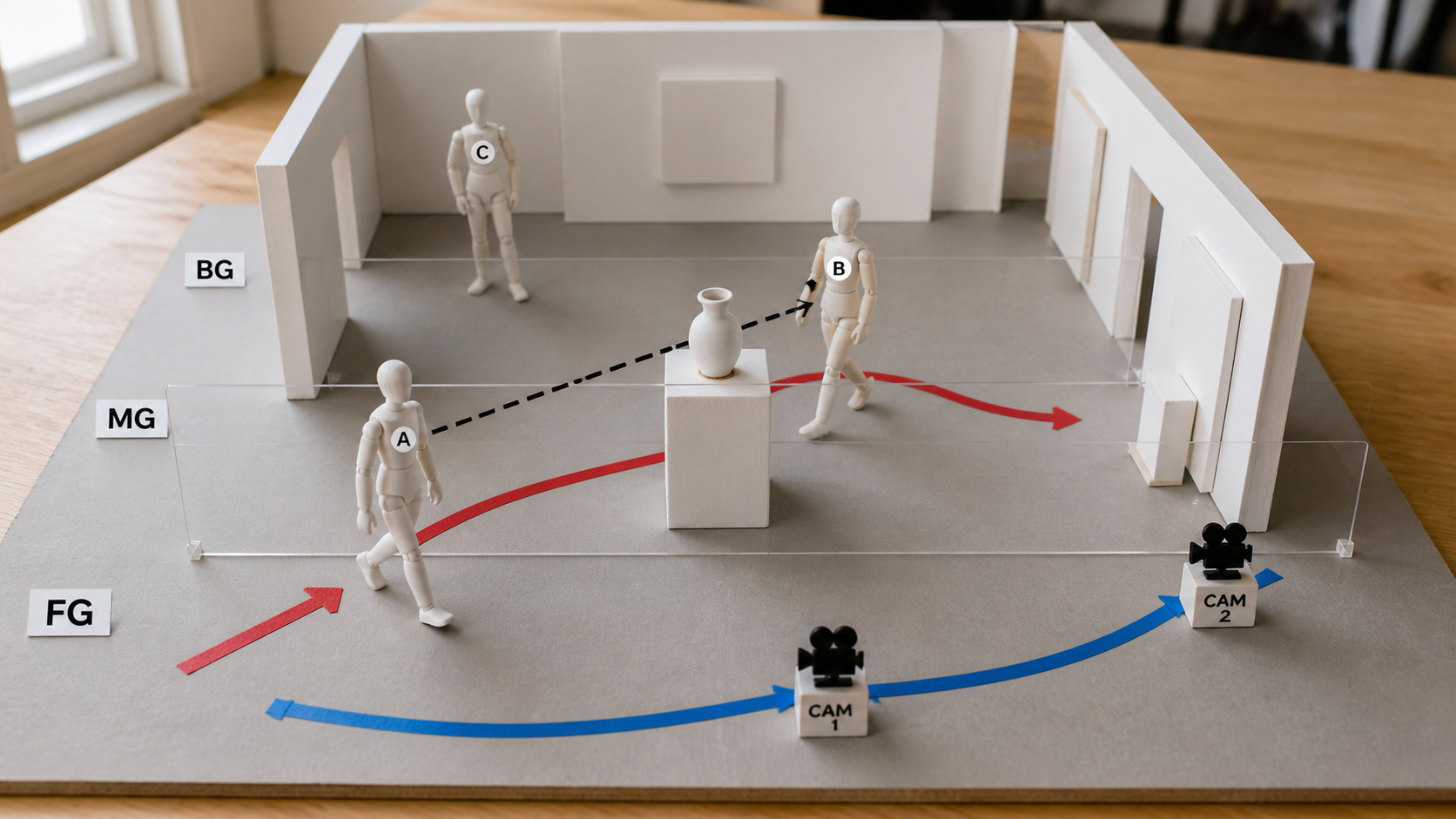
Die Tiefenschichten, Figurenüberkreuzungen, Blicklinien und die Kamerabahn lassen sich leichter überprüfen, wenn sie in einem einzigen physischen Blockierungsplan sichtbar sind.
Szenen mit mehreren Figuren blockieren
Beschriften Sie jede Figur nach ihrer Rolle und halten Sie deren Silhouetten getrennt. Geben Sie an, wer wen ansieht, welcher Bildseite jede Person zugeordnet ist und ob eine Überkreuzung vor oder hinter einer anderen Figur erfolgt. Vermeiden Sie es, zwei Aktionspfeile gleichzeitig durch denselben Raum zu führen. Falls die Einstellung weiterhin schwierig bleibt, teilen Sie sie in zwei kontrollierte Beats auf und verwenden Sie die „Handoff-Frame“-Methode aus der Seedance-Storyboard-zu-Video-Anleitung.
Aktionsplanung mit dem White-Model-Referenzmodell
Blockierung steuert die Position; Aktionsplanung steuert die Veränderung. Entwickeln Sie einen Handlungsverlauf mit Vorahnung, Ausführung und Auflösung. Definieren Sie das Ziel einer Gehbewegung, die Kontaktstellen eines Kampfes oder das Kameraziel und die endgültige Halteposition einer Enthüllung.
Aktion an den Ton anpassen
Tonreferenzen liefern Rhythmus, Sprechtempo oder Wirkungspunkte. Markieren Sie Taktschläge in der Prompt: „0–3 s Annäherung“, „3–5 s Drehung“, „5–8 s Enthüllung“ und „8–10 s Haltephase“. Vermeiden Sie es, mehrere wesentliche Veränderungen innerhalb einer Sekunde zu bündeln.
Verwenden Sie eine fertige Aufführung wie diese als Referenz für die Überprüfung: Abstände zwischen den Figuren, Bewegungsverläufe, Verdeckungen und die abschließende Gruppenpose müssen alle klar erkennbar sein.
Komplexität kalibrieren
Ein zu einfaches White Model lässt die Tiefe unklar; ein zu detailliertes erzeugt Konflikte. Behalten Sie nur Geometrie bei, die Komposition, Kontakt, Verdeckung oder Kamera-Sicherheit beeinflusst. Testen Sie vor der Endqualität eine kurze Entwurfsfassung.
Bestmögliche Einsatzgebiete für das Seedance-2.5-White-Model
E-Commerce-Produktenthüllungen
Blockieren Sie Sockel, Produktgröße, Abstand des Präsentators, Annäherung der Hand, Kameraorbit und Endaufnahme („packshot“). Kombinieren Sie das White Model mit einem genehmigten Produktbild, sodass die Blockierung die Bewegung steuert, während das Bild Geometrie, Farbe und Beschriftungsplatzierung schützt.
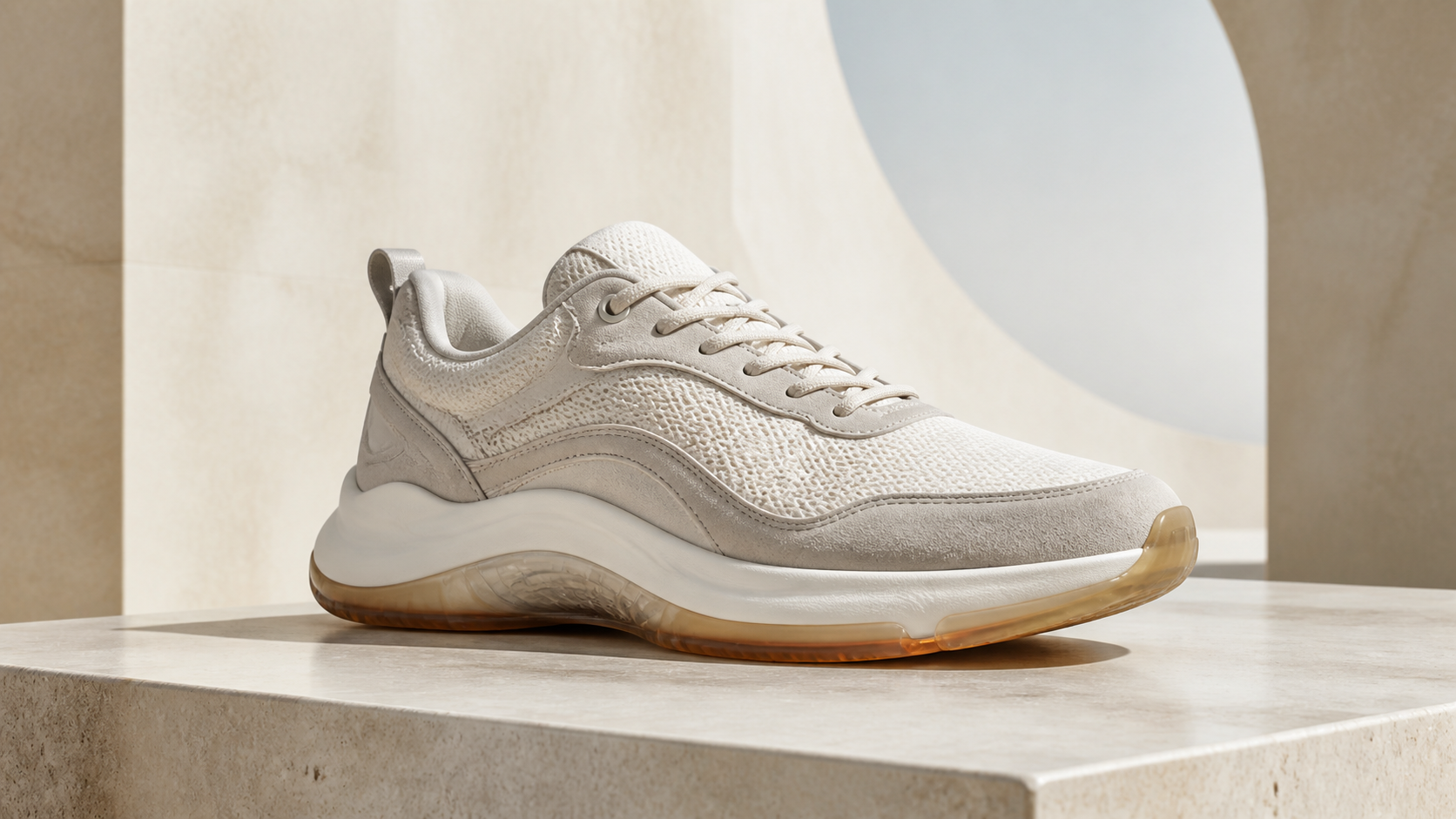
Produktaufnahmen werden einfacher freizugeben, sobald Kamerabahn und zentrale Position bereits vor Einbau von Materialien und Beleuchtung definiert sind.
Dialogszenen mit mehreren Figuren
Verwenden Sie White-Model-Figuren, um die Bildrichtung, Blicklinien, Bildbalance und Eintritte zu wahren. Markieren Sie, wer spricht, wer reagiert und wann die Kamera ihre Aufmerksamkeit wechselt. Halten Sie die Aktion zurück, solange der Dialog aktiv ist.
Musikvideos und Choreografie
Kartieren Sie die Abstände der Darsteller, Tanzrichtungen, Kameradurchzüge und die Endpose entsprechend musikalischen Abschnitten. Eine Bewegungsreferenz kann exaktes Tempo vorgeben, während das White Model die Bühnengeografie bewahrt. Siehe dazu den Seedance-2.5-Musikvideo-Workflow für die Planung ganzer Songs.
Film- und Werbe-Previs
Testen Sie vor der Produktion eine schwierige One-Take-Einstellung, Enthüllung, Gruppeneintragung oder Set-Transition. Das Ergebnis wird zum gemeinsamen Überprüfungsartefakt für das gesamte Team.
White-Model-Referenz im Vergleich zu anderen Referenztypen in Seedance 2.5
| Referenztyp | Hauptaufgabe | Am besten geeignet für | Definiert nicht zuverlässig |
|---|---|---|---|
| White Model | Räumliche Anordnung, Posen, Kamerapfad, Tiefe | Blockierung, Previs, Mehrfiguren-Inszenierung | Endgültige Identität, Materialien, Farbe |
| Charakterreferenz | Gesicht, Körper, Garderobe, Identität | Wiederkehrende Darsteller und markenbasierte Figuren | Exakte Kamerabahn oder Szenengeografie |
| Bewegungsreferenz | Timing, Gestik, Choreografie, Kamera-Rhythmus | Gehen, Tanzen, Action, Produktbewegung | Endgültiges Styling, sofern nicht ausdrücklich wiederholt |
| Stilreferenz | Farbpalette, Textur, Beleuchtung, visuelle Sprache | Kunstorientierung und Kampagnenkonsistenz | Figurenposition oder Aktions-Timing |
Empfohlene Referenz-Stapel
Verwenden Sie das White Model allein für einen schnellen Blockierungs-Test. Fügen Sie eine Charakter- oder Produktreferenz hinzu, sobald Identität relevant wird. Fügen Sie eine Bewegungsreferenz hinzu, wenn das Timing zu spezifisch ist, um allein durch Pfeile und Posen abgedeckt zu werden. Fügen Sie die Stilreferenz zuletzt hinzu – erst, wenn die Inszenierung funktioniert. Diese Hierarchie verhindert, dass eine ästhetisch ansprechende Referenz die räumliche Logik der Szene überlagert.
Seedance-2.5-White-Model-Tipps und häufige Fehler
Tipps zur besseren Kontrolle
- Bewahren Sie Kamera-Metadaten in den Referenznotizen auf: Seitenverhältnis, ungefähres Sichtfeld, Höhe, Neigung sowie Start- und Endposition.
- Zeichnen Sie Richtungspfeile ein und nummerieren Sie jede wesentliche Pose oder Figur.
- Verwenden Sie identische Namen für Figuren sowohl in Dateibezeichnungen als auch in Prompt-Referenzen.
- Geben Sie explizit an, welches Asset die Blockierung, Identität, Bewegung, Materialien und Audio steuert.
- Generieren Sie vor der Vollqualitätsfassung einen kurzen Blockierungs-Test.
- Vergleichen Sie das Ergebnis anhand des Layouts – nicht nur danach, ob es optisch ansprechend wirkt.
Häufige Fehler und Korrekturen
Strukturen im White Model: aufwendige Materialien können fälschlich als Stilinterpretation gewertet werden. Ersetzen Sie sie durch ein einheitliches Ton-Shader-Look. Schwebender Kontakt: Füße und Produkte benötigen sichtbare Bezugspunkte zum Boden; fügen Sie eine Bodenebene und Kontaktstellen hinzu. Widersprüchliche Pfeile: Vereinfachen Sie auf jeweils eine dominante Aktion pro Zeitintervall. Unbeschriftete Figuren: Benennen Sie jede Rolle und wiederholen Sie diese Namen in der Prompt. Zu viele Referenzen: Entfernen Sie Assets ohne eigenständige Funktion. Keine Endhaltepose: Reservieren Sie eine stabile Endpose, damit der Schnitt sauber ausgeführt werden kann.
SchlussfolgerungDas Seedance-2.5-„White-Model“-Referenzmodell löst ein konkretes Produktionsproblem: Sie kennen die geplante Einstellung, doch reiner Text allein kann deren räumliche Logik nicht ausdrücken. Erstellen Sie den leichtesten sinnvollen Blockout, bewahren Sie die Beziehungen zwischen Kamera und Motiv, weisen Sie jeder zusätzlichen Referenz genau eine Aufgabe zu und testen Sie das Blocking vor der Qualitätsphase. Dieser Workflow verwandelt räumliche Planung und Handlungsdesign in steuerbare Eingaben für Produktwerbung, Dialogszenen, Musikvideos und filmische Previs.
Probieren Sie Ihren ersten, von einem Weißmodell gesteuerten Seedance-Schuss aus →
Starten Sie kostenlos mit der Generierung - keine Kreditkarte erforderlich
Erstellen Sie Videos mit kostenlosen Start-Credits und skalieren Sie mit günstigen Tarifen, sobald Sie mehr Generationen brauchen.
Kostenlose Credits bei der Anmeldung. Tarife ab $28/Monat.
Verwandte Artikel
Weitere Beiträge in derselben Sprache, die Sie als Nächstes lesen könnten.
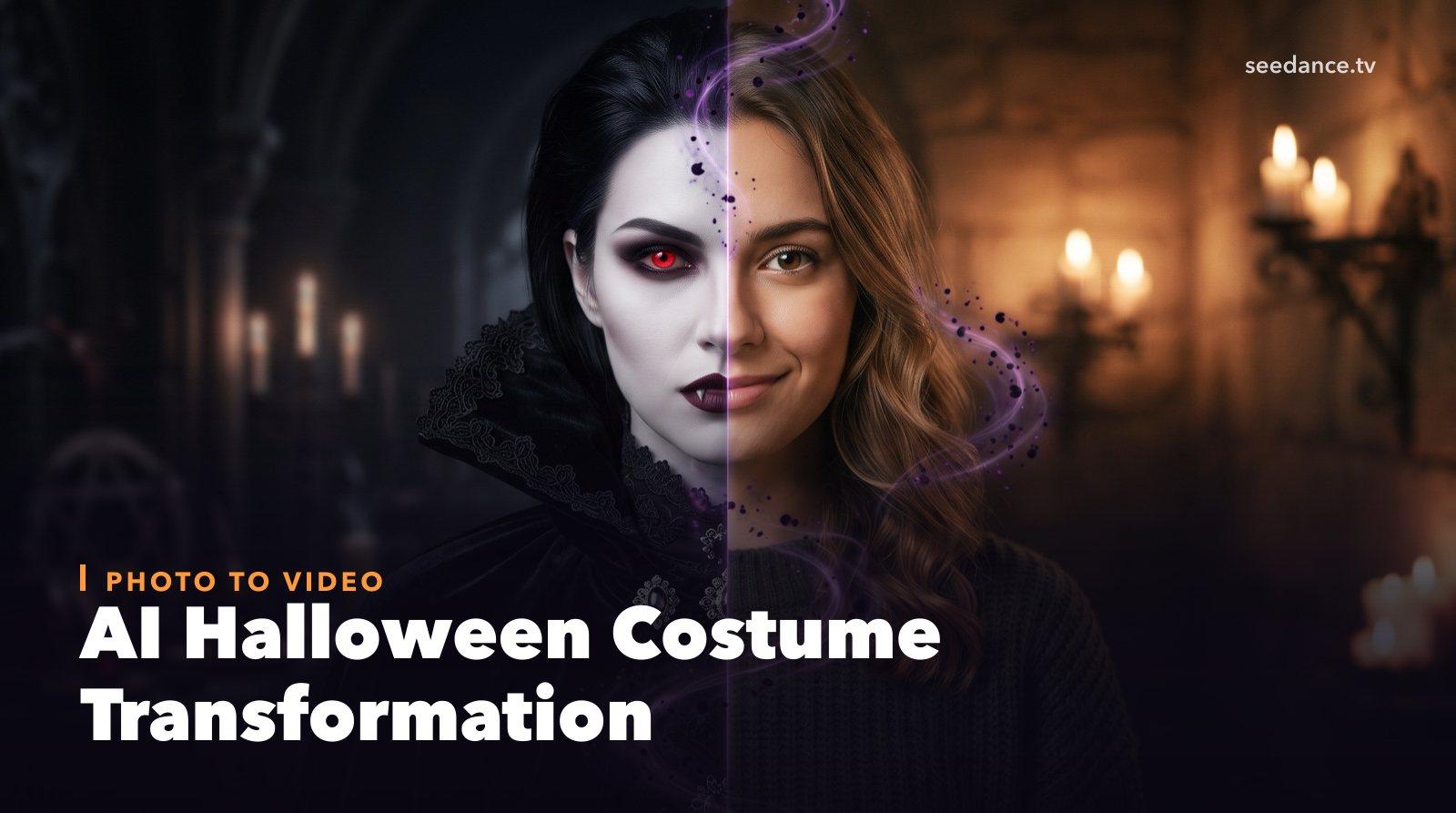
Halloween-Kostüm-Verwandlung mit KI: Video-Anleitung
Erstellen Sie aus einem Foto ein Halloween-Kostüm-Video mit KI: Vampir, Hexe, Zombie und Skelett Glow-ups mit Prompts und Schritt-für-Schritt-Tipps.
Artikel lesen
Beispiele für Gemini-KI-Videoprompts: Kopierfertige Veo-Szenen und eine verbesserte Prompt-Formel
Kopieren Sie Beispiele für Gemini-KI-Videoprompts für kinematografische Bewegung, Produktwerbung, Dialoge und vertikale Clips – und passen Sie sie mithilfe einer praktischen Veo-Prompt-Formel an.
Artikel lesen
So behalten Sie die Produkttform in KI-Videowerbung konsistent
Sperren Sie Produktgeometrie, Verpackung, Etiketten, Referenzen, Kamerawinkel und Freigabekontrollen, damit KI-Videowerbung das echte SKU in jedem Shot bewahrt.
Artikel lesen