
So erstellen Sie ein Musikvideo mit Seedance 2.5: Vollständiger Leitfaden für Kreative
KI-Überblick
Kann Seedance 2.5 Musikvideos erstellen?
Ja. Seedance 2.5 kann kinematografische Shots mit kontrollierten Motiven, Kamerabewegungen und visuellem Stil generieren und die genehmigten Clips in einem Editor passend zu Ihrem Song zusammensetzen.
Wie synchronisiere ich das Seedance-2.5-Video mit den Musikbeats?
Markieren Sie zunächst Intro, Strophe, Refrain, Bridge und Outro. Generieren Sie pro Abschnitt einen visuellen Auftrag und schneiden Sie die Clips dann im Schnittzeitplan auf starke Beats.
Welche Art von Musikvideos können Sie mit Seedance 2.5 erstellen?
Sie können narrative, abstrakte, performanceorientierte, landschaftliche, lyrikbasierte Hintergrund- sowie Live-Action-plus-Animation-Videos erstellen. Referenzen und wiederkehrende Stilanker sorgen dafür, dass einzelne Clips visuell zusammenhängen.
Ist Seedance 2.5 kostenlos für die Erstellung von Musikvideos?
Seedance.tv bietet bei der Registrierung Testguthaben zum Ausprobieren eines kurzen Shots. Für ein vollständiges Lied sind normalerweise mehr Generierungen, Überarbeitungen und die endgültige Nachbearbeitung erforderlich.
Warum Seedance 2.5 speziell für die Erstellung von Musikvideos konzipiert ist
Ein Musikvideo ist keine einzige lange Generierung. Es ist eine Abfolge gezielter Shots, deren Farbgebung, Darsteller, Kameraführung und Rhythmus den Eindruck erwecken, dass sie alle aus derselben Welt stammen. Seedance 2.5 eignet sich besonders gut für diese Struktur, da Sie kurze Clips aus Text, Standbildern oder Referenzen erstellen, jeden Shot einzeln überprüfen und nur die schwachen Momente neu generieren können.
Dieser modulare Workflow funktioniert wie eine herkömmliche Shotliste. Der Refrain kann die größte Bewegung erhalten, die Strophe bleibt intim, und die Bridge führt eine neue Szenerie ein. Bildreferenzen helfen dabei, Garderobe, Gesichtszüge, Requisiten und künstlerische Gestaltung über alle Änderungen hinweg konsistent zu halten.
Falls Sie nach einem kostenlosen KI-Musikvideo-Generator suchen, nutzen Sie den Test, um einen „Hero-Shot“ zu validieren: Darsteller, Farbpalette, Bewegungsgrad und Seitenverhältnis.
Trennen Sie visuellen Rhythmus von wörtlicher Synchronisation. Fordern Sie bei Seedance Bewegung an, die zum jeweiligen Abschnitt passt; führen Sie präzise Schnitte framegenau, die Lyrik-Timing-Anpassung und die Audio-Mischung später durch.
Musikvideo-Stile, die Sie mit Seedance 2.5 erstellen können
Kinematografische Narrative
Erstellen Sie eine Miniaturgeschichte mit Locations, Aktionen und Rückbezügen. Geben Sie jedem Shot ein klares Endziel vor und wiederholen Sie dieselbe Identität, Garderobe, Objektivcharakteristik und Farbpalette bei allen Generierungen.
Abstrakte Visuals
Nutzen Sie Formen, Stoffe, Flüssigkeiten, Partikel, Licht und kontrollierte Transformationen als emotionale Gegenstücke zum Track. Behalten Sie eine wiederkehrende Regel bei – z. B. kreisförmige Bewegung, monochrome Beleuchtung oder ein charakteristisches Material.
Performance-orientiert
Beginnen Sie mit einem klaren Bild des Darstellers und halten Sie die Aktion einfach: Durchschreiten von Licht, Drehen zwischen Posen oder Ausführen einer Tanzphrase. Verwenden Sie Bild-zu-Video, sobald Gesicht, Styling und Startkomposition genehmigt sind.
Landschaftlich und atmosphärisch
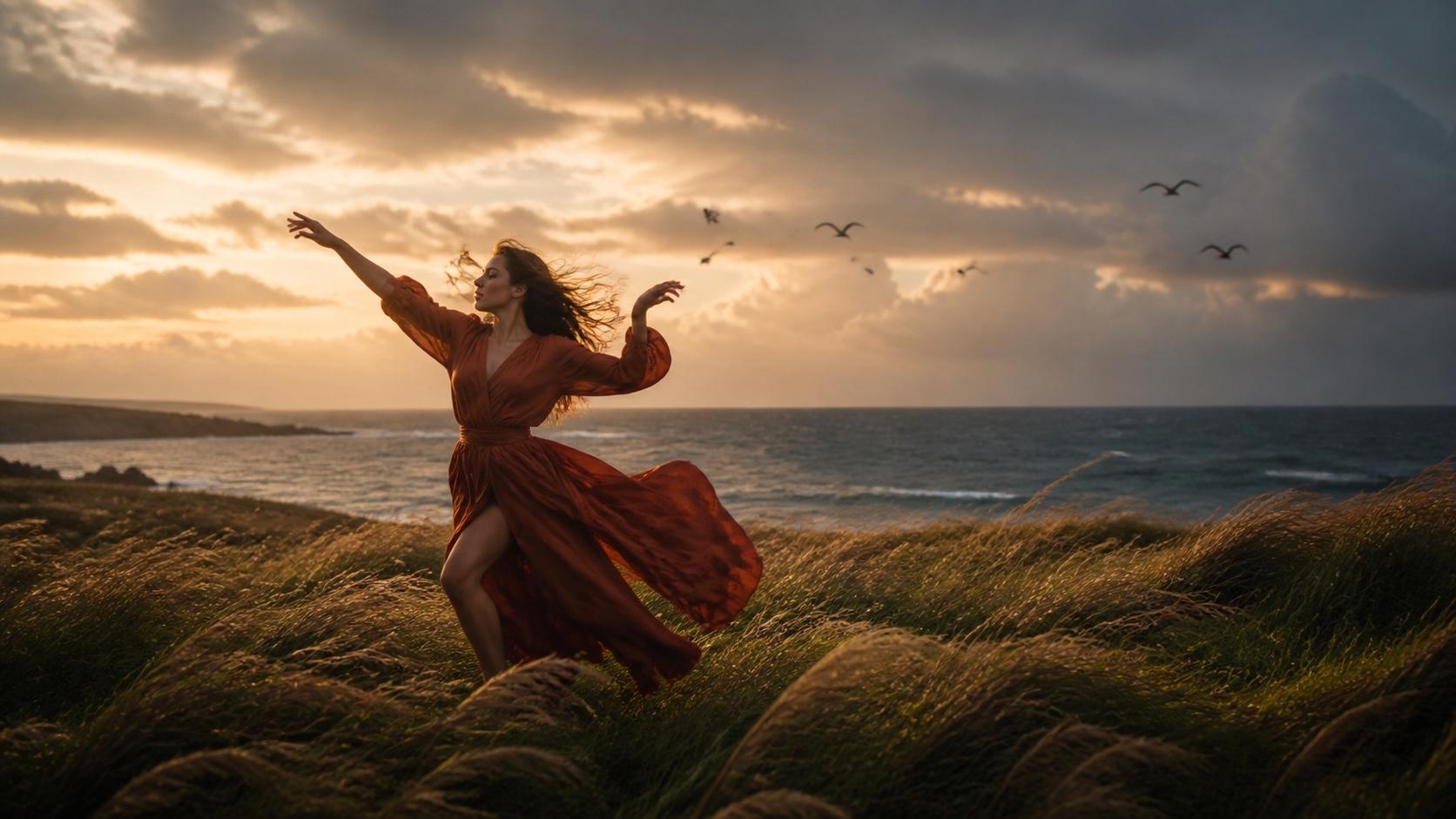
Passen Sie langsame Musik an Wind, Wasserspiegelungen, Wolken, Nebel oder eine zurückhaltende Luftaufnahme an. Die Landschaft wird zur Hauptfigur – daher zählt die Atmosphäre mehr als die Handlung.
Live-Action plus Animation
Kombinieren Sie ein realistisches Motiv mit illustrierten Linien, Papierstrukturen, Pinselstrichen, Partikeln oder grafischen Übergängen. Halten Sie die Identität konstant und führen Sie jeweils nur ein animiertes System ein.
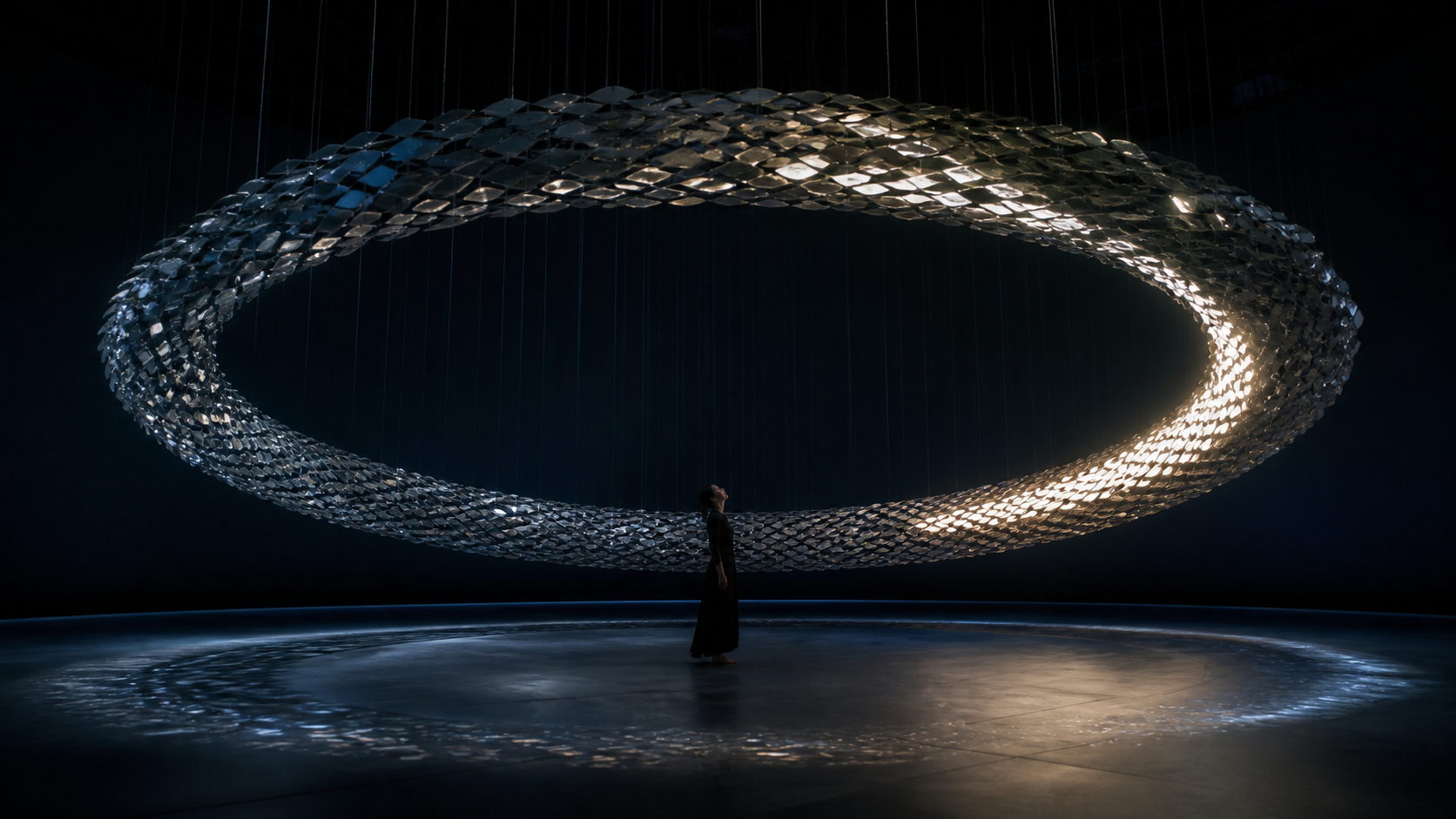
Eine wiederkehrende Form, ein stabiler Darsteller und ein sich bewegendes Licht ergeben ein visuelles Motiv, das bei jedem Refrain zurückkehren kann.
So erstellen Sie ein Musikvideo mit Seedance 2.5 – Schritt für Schritt
Das Erlernen von „Wie man mit KI ein Musikvideo erstellt“ wird einfacher, wenn Sie den Schnitt bereits vor der Generierung des Materials planen. Arbeiten Sie vom Song nach außen – nicht von einem Haufen attraktiver Clips nach innen.
1. Markieren Sie die Songstruktur
Setzen Sie Marker für Intro, Strophe, Pre-Chorus, Refrain, Bridge, instrumentellen Break und Outro. Notieren Sie für jeden Abschnitt Zeitdauer, Energielevel, wichtige Akzente, Pausen und Gesangseintritte.
2. Weisen Sie jedem Abschnitt eine visuelle Aufgabe zu
Formulieren Sie je einen Satz pro Abschnitt: „Die Strophe führt die einsame Küste ein“, „der Refrain öffnet sich zu weiten Performance-Shots“ und „die Bridge führt in einen gespiegelten Raum ein.“
3. Erstellen Sie ein Kontinuitätspaket
Speichern Sie das genehmigte Bild des Darstellers, die Beschreibung der Garderobe, die Farbpalette und die Location-Referenzen. Nutzen Sie Referenz-zu-Video, wenn mehrere visuelle Eingaben denselben Shot steuern müssen, und dokumentieren Sie, welche Funktion jede Referenz übernimmt.
4. Generieren Sie in shotgroßen Chargen
Erstellen Sie zunächst den Hero-Shot für den Refrain, danach die Chargen für Strophe und Bridge. Behalten Sie Seitenverhältnis, Ankerpunkte und Basisstil unverändert bei, während Sie jeweils nur eine neue Aktion oder Kamerabewegung testen.
5. Wählen Sie nach Schnitttauglichkeit aus
Prüfen Sie bei jedem Clip die Anfangs- und Endpose, die Stabilität der Identität, die Richtung der Bewegung, die Schnittmarken („edit handles“) sowie die Möglichkeit, nahtlos in den nächsten Shot überzugehen.
6. Montieren und synchronisieren
Importieren Sie den Song und die genehmigten Clips in Ihren Schnitteditor, montieren Sie die Sequenz und passen Sie anschließend Timing durch Trimmen, Geschwindigkeitsanpassungen und Übergänge an. Fügen Sie Titel, Lyrics, Farbkorrektur und die finale Audio-Mischung erst hinzu, nachdem der Bildschnitt ohne dekorative Elemente funktioniert.
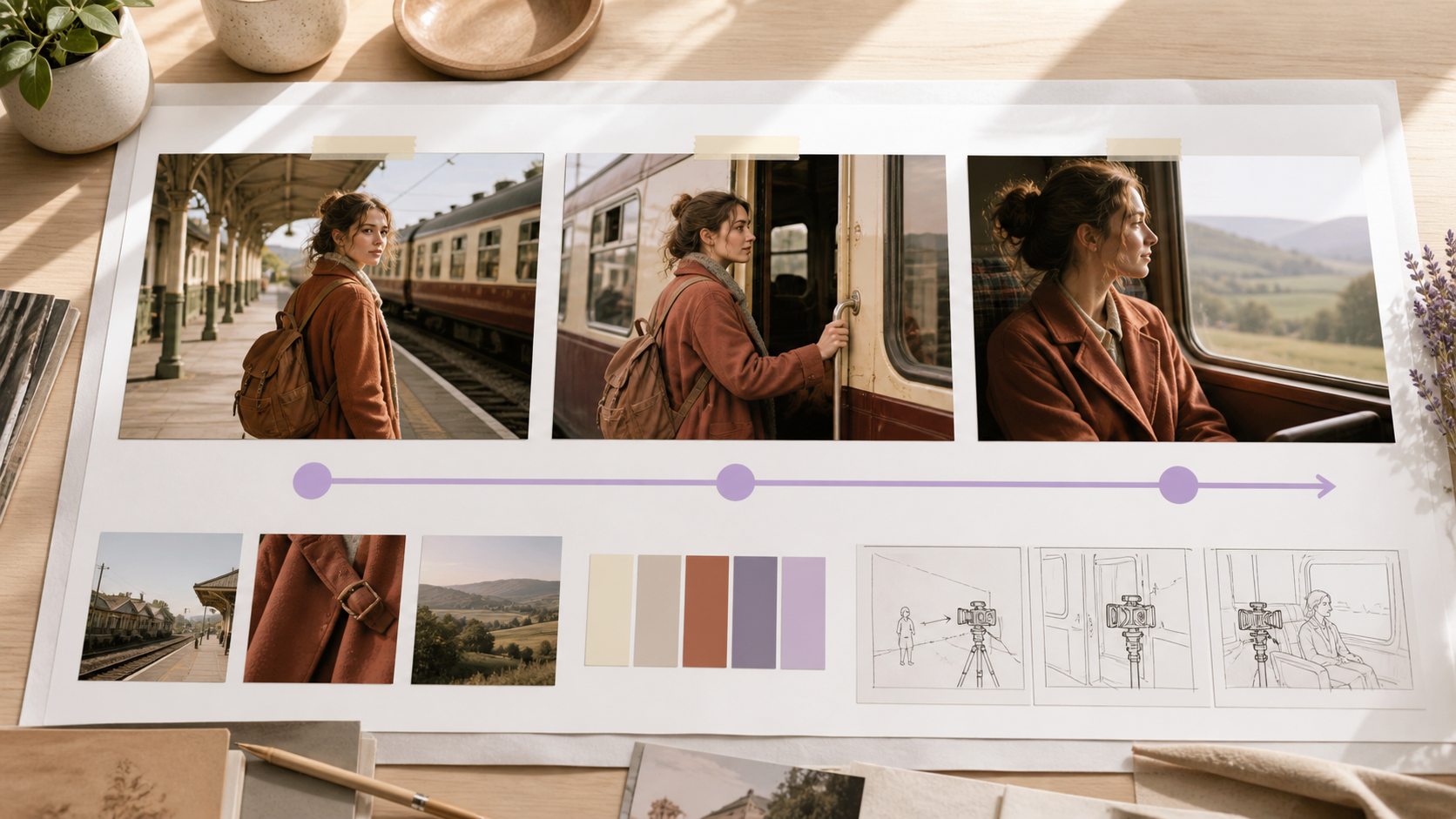
Planen Sie den emotionalen Verlauf und die Übergangsframes, bevor Sie Generierungsguthaben für jeden Abschnitt ausgeben.
Wie Sie kinematografische Prompts für Musikvideos in Seedance 2.5 formulierenStarke Seedance-2.5-Kinofilm-Videoprompts beschreiben eine sichtbare Einstellung statt eines gesamten Musikvideos. Verwenden Sie diese Reihenfolge: Subjektanker, Aktion, Kamera, Umgebung, Licht, Farbe, Timing und Erhaltungsregeln. Kamerabegriffe wie langsame Dolly-In-Bewegung, seitliche Tracking-Aufnahme, feststehende Weitwinkelaufnahme, Überkopf-Drift und eingeschränkte Handkamera sind nützlicher als die pauschale Angabe „kinematografisch“.
Die Atmosphäre sollte dem Song entsprechen. Probieren Sie beispielsweise Goldstundenschleier für warme Folk-Musik, neonbeleuchteter Regen für elektronische Tracks, sanfter Nebel mit geringem Kontrast für Ambient-Werke oder harter Gegenlichteffekt mit tiefen Schatten für einen aggressiven Refrain aus. Wiederholen Sie dieselbe Farbpaletten-Formulierung in jedem zugehörigen Prompt.
Narrative-Strophe-Prompt
Exakt dieselbe Darstellerin aus Bild 1, burgunderfarbener Mantel und kurzes dunkles Haar. Sie geht allein
durch eine ruhige Küstenstadt zur Blauen Stunde. Langsame seitliche Tracking-Aufnahme, Gefühl einer 50-mm-Linse,
nasse Straßenoberfläche spiegelt cyanfarbene Ladenbeleuchtung wider, zurückhaltende Melancholie, stabiles Gesicht und Kleidung,
keine Lippenbewegung, keine zusätzlichen Personen, kein Text.
Performance-Refrain-Prompt
Exakt dieselbe Darstellerin aus Bild 1 auf einer kreisförmigen schwarzen Bühne. 0–3 s: feststehende Mittelaufnahme, während sich silberner Stoff hinter ihr hebt. 3–7 s: Kamera bewegt sich nach links im Bogen, während sie eine starke Drehung vollendet.
Weißer Scheinwerfer, tiefe kobaltfarbige Schatten, selbstbewusste Energie, Gesicht, Outfit, Hände und Bühnengeometrie erhalten;
kein Mikrofon, keine Logos, keine Untertitel, keine Zuschauer.
Abstrakter-Brücke-Prompt
Die Darstellerin steht regungslos innerhalb eines schwebenden Rings aus Spiegelblättern. Ein weiß-goldener Lichtakzent wandert im Uhrzeigersinn um den Ring, während die Spiegelungen bei jedem musikalischen Akzent einmal pulsieren. Symmetrische Weitwinkelaufnahme, langsame Annäherung, Schwarz-Weiß-Silber-Palette, klare Silhouette,
keine Veränderung von Gesicht oder Körper, keine hinzugefügten Objekte oder Texte.
Ambient-Outro-Prompt
Weitwinklige Luftaufnahme derselben Küstenwiese nach Sonnenuntergang. Die Darstellerin wird zu einer kleinen
roten Figur, die auf das Meer zugeht, während der Wind in langen Wellen über das Feld streicht. Langsame Anhebung und Zurückziehen, natürliche Dämmerungsfarben, ruhige Endgültigkeit, keine Vögel in Kameranähe, keine plötzliche Bewegung,
letzte Komposition eine Sekunde lang halten.
Ändern Sie pro Überarbeitung nur eine Variable. Wenn das Gesicht abweicht, vereinfachen Sie zunächst Aktion und Kamera, bevor Sie weitere Stilelemente hinzufügen. Die Seedance-Videoprompt-Anleitung bietet eine wiederverwendbare diagnostische Struktur, während die Seedance-2.5-Referenzanleitung erklärt, wie Sie Quell-Assets klare Rollen zuweisen.
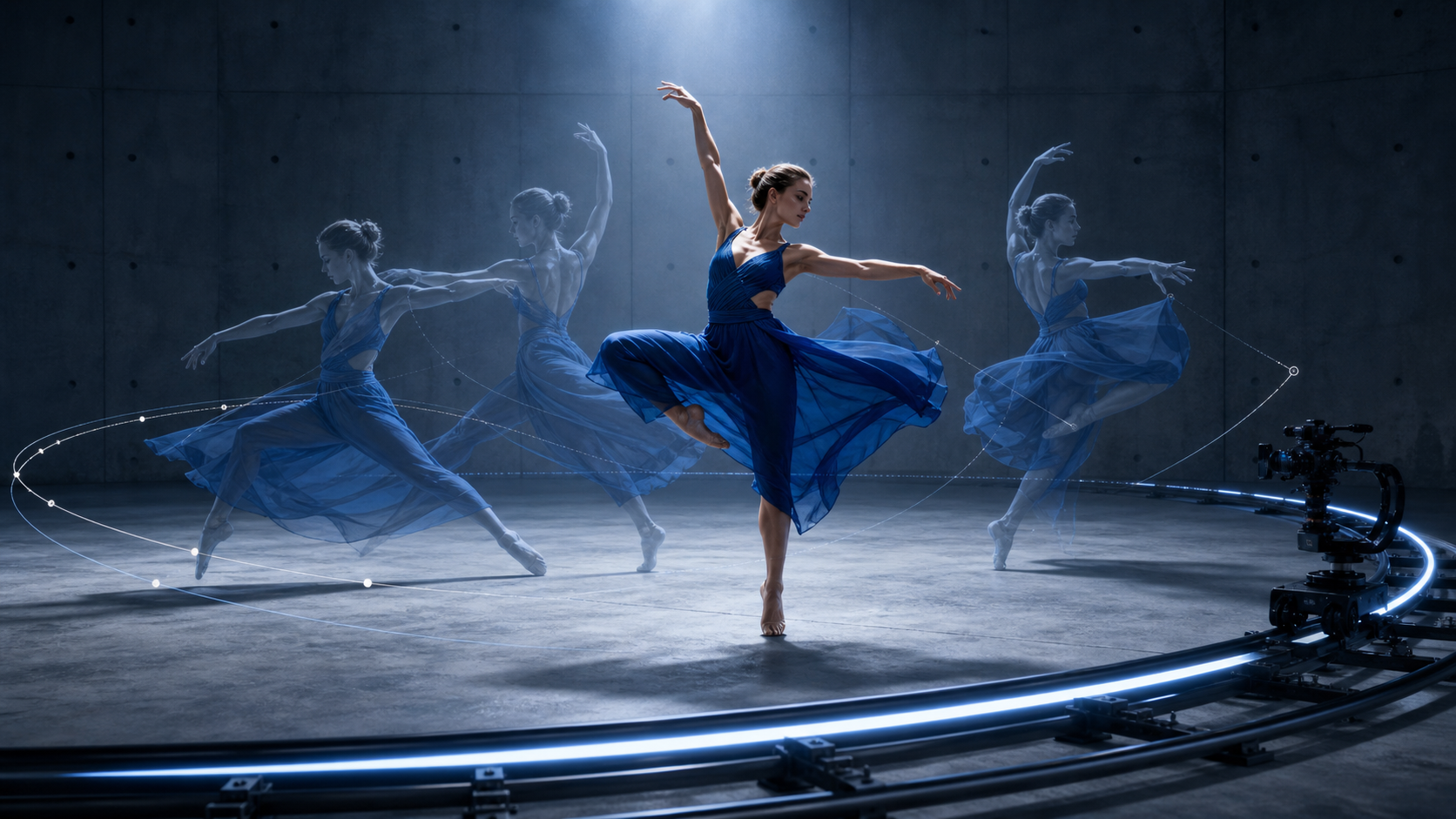
Entwerfen Sie Bewegung und Kamerarichtung gemeinsam; verlangen Sie nicht, dass beide unabhängig voneinander mehrere nicht zusammenhängende Aktionen improvisieren.
Synchronisierung Ihres KI-Videos mit Musik – Schnitt-Workflow
Für eine zuverlässige KI-Videosynchronisierung mit dem Musik-Takt berechnen Sie ein sinnvolles Schnittintervall anhand des Tempos. Bei 120 BPM dauert ein Takt 0,5 Sekunden, ein Vier-Takt-Taktabschnitt 2 Sekunden und eine Acht-Takt-Phrase 16 Sekunden. Sie müssen nicht bei jedem Takt schneiden; nutzen Sie stattdessen Taktabschnitte und Phrasen als Struktur und reservieren Sie Einzel-Takt-Schnitte für Höhepunkte.
In CapCut, Premiere oder DaVinci Resolve platzieren Sie zunächst den finalen Song auf der Timeline und fügen während des Hörens Markierungen ein. Richten Sie Szenenwechsel an Phrasengrenzen aus, Bewegungshöhepunkte an Kick- oder Snare-Schlägen und die erste deutliche Darsteller-Einblendung an einem wichtigen stimmlichen Einsatz aus. Schneiden Sie Clips in der Mitte zu, wenn ihre stärkste Bewegung nicht beim ersten Frame beginnt.
Verwenden Sie Übergänge sparsam. Ein direkter Schnitt hat die meiste Energie, ein kurzer Überblender kann zwei ähnliche langsame Aufnahmen verbinden, und ein Match-Cut kann wiederkehrende Formen oder Posen miteinander verknüpfen. Wechseln Sie zwischen Weit-, Mittel- und Detailaufnahmen, damit der Refrain größer wirkt, ohne sich auf ständiges schnelles Schneiden verlassen zu müssen. Fügen Sie exakte Textzeilen und Untertitel im Editor hinzu, wo Rechtschreibung und Timing kontrollierbar bleiben.
Ein vollständiger audiovisueller Clip ist eine nützliche Referenz, doch das endgültige Musikvideo benötigt weiterhin eine gezielte Timeline und einen genehmigten Master-Track.
Für eine umfassendere Zusammenstellung und eine abschließende Checkliste nutzen Sie die Seedance-2.5-Videoschnitt-Anleitung.
Seedance 2.5 im Vergleich zu anderen KI-Musikvideo-Tools
Unterschiedliche Tools lösen unterschiedliche Aspekte eines Musikvideos. Vergleichen Sie den Workflow, den Sie tatsächlich abschließen müssen – nicht nur einen einzelnen Showcase-Clip.
| Tool | Bildqualität | Stilsteuerung | Audio-Workflow | Kostenloser Zugang | Beste Rolle im Musikvideo |
|---|---|---|---|---|---|
| Seedance 2.5 | Starke, referenzgeführte Aufnahmen | Detaillierte Prompt- und Referenzsteuerung | Visuell planen, im Editor zum Master-Track fertigstellen | Anmelde-Credits | Vollständiger Creator-Workflow und kohärente Aufnahmefamilien |
| Runway | Starke Generierung plus Nachbearbeitung | Breite kreative Steuerungsmöglichkeiten | Nützliches Postproduktions-Ökosystem | Begrenzter Test variiert | Iterative visuelle Nachbearbeitung und Fertigstellung |
| Kling | Starke Charakterbewegung | Gute Bewegungs- und Kamerasteuerung | Abhängig vom Routing verfügbare Audio-Optionen | Begrenzter Zugang variiert | Tanz-, Mode- und Performance-Aufnahmen |
| Pika | Schnelle, effektorientierte Clips | Zugängliche Vorlagen und Transformationen | Meist anschließende Bearbeitung zur Musik | Begrenzter Zugang variiert | Kurze Hooks und stilisierte Übergänge |
| Sora | Kinematografische Szenengenerierung | Richtung durch natürliche Sprache | Verfügbarkeit und Workflow können sich ändern | Aktuellen Zugang prüfen | Experimentelle narrative Sequenzen |
Seedance 2.5 ist die ausgewogenste Option, wenn Sie von Referenzen zu mehreren kohärenten Aufnahmen gelangen möchten, ohne sich auf einen rein voreingestellten Stil festzulegen. Der Hauptvorteil liegt nicht in der automatischen Taktsynchronisierung, sondern darin, wiederverwendbare visuelle Regeln aufzubauen, Varianten zu generieren und die Produktion strukturiert um den Schnitt herum zu organisieren.
Tipps und Tricks, um Ihre KI-Musikvideos auf ein höheres Niveau zu heben- Fixieren Sie den Hero-Frame. Genehmigen Sie einen klaren Performer- oder Umgebungsframe, bevor Sie ihn animieren. Verwenden Sie in jedem verbundenen Prompt dieselbe Identität, dieselbe Kleidung und dieselben Farbbezeichnungen.
- Erstellen Sie eine Farbbibel. Speichern Sie drei bis fünf Farbbegriffe sowie eine Lichtführungsrichtung. Konsistenz bei der Farbwahl verleiht oft unterschiedlichen Locations das Gefühl, Teil ein und desselben Videos zu sein.
- Generieren Sie Handles. Lassen Sie die Aktion am Ende zur Ruhe kommen und halten Sie jeweils einige ruhige Frames vor und nach jedem nützlichen Moment fest. Schnitteditoren benötigen Spielraum zum Schneiden.
- Mischen Sie echtes und generiertes Filmmaterial. Echte Nahaufnahmen von Händen, Instrumenten, Locations oder Texturen können künstlich generierte Weitwinkel- und abstrakte Übergänge verankern. Passen Sie Kornstruktur, Kontrast und Kamerabewegung bei der Farbkorrektur an.
- Gestalten Sie gezielt für das Zielformat. Verwenden Sie 16:9 für YouTube, 9:16 für TikTok und Reels, und halten Sie Gesichter sowie Songtexte von Interface-Overlays fern. Reframen Sie bewusst – statt blind ein fertiges Bild zuzuschneiden.
- Überprüfen Sie ohne Ton. Wenn die Sequenz auch stumm einen klaren Aufbau, Kontrast und Abschluss vermittelt, verstärkt die Musik diesen Effekt – sie „rettet“ ihn nicht.
Fazit
Seedance 2.5 macht anspruchsvolle Musikvideo-Produktion für unabhängige Künstler praktikabel, weil es ein teures Dreh-Setting in eine kontrollierbare Serie generierter Shots verwandelt. Der erfolgreiche Workflow ist einfach: Kartieren Sie den Song, definieren Sie ein visuelles System, generieren Sie jeweils einen Shot nach dem anderen, wahren Sie die Kontinuität und treffen Sie die endgültigen Rhythmusentscheidungen im Schnittprogramm. Beginnen Sie mit dem Hero-Shot des Chors, um den visuellen Stil zu beweisen – erweitern Sie dann ausschließlich jene Ideen, die sich im Schnitt ihren Platz verdienen. Erstellen Sie Ihren ersten KI-Musikvideo-Frame mit Seedance →
Bereit, es selbst auszuprobieren?
Setzen Sie die Schritte aus diesem Leitfaden direkt in Seedance um und verwandeln Sie Prompts oder Bilder in wenigen Minuten in fertige Videos.
Kostenlose Credits bei der Anmeldung. Tarife ab $28/Monat.
Verwandte Artikel
Weitere Beiträge in derselben Sprache, die Sie als Nächstes lesen könnten.

Beispiele für Gemini-KI-Videoprompts: Kopierfertige Veo-Szenen und eine verbesserte Prompt-Formel
Kopieren Sie Beispiele für Gemini-KI-Videoprompts für kinematografische Bewegung, Produktwerbung, Dialoge und vertikale Clips – und passen Sie sie mithilfe einer praktischen Veo-Prompt-Formel an.
Artikel lesen
So behalten Sie die Produkttform in KI-Videowerbung konsistent
Sperren Sie Produktgeometrie, Verpackung, Etiketten, Referenzen, Kamerawinkel und Freigabekontrollen, damit KI-Videowerbung das echte SKU in jedem Shot bewahrt.
Artikel lesen
So erstellen Sie ein KI-Video, das einer mehrstufigen Aktion folgt
Planen Sie atomare Aktionen, Zustandsübergänge, Timing, Kontinuität und Übergabe zwischen Einstellungen, damit ein KI-Video die gewünschte Abfolge in der vorgesehenen Reihenfolge ausführt.
Artikel lesen