
MiniMax H3 langsam nach einem ComfyUI-Update? So beheben Sie das Problem
KI-Übersicht
Warum ist MiniMax H3 nach einem ComfyUI-Update langsam geworden?
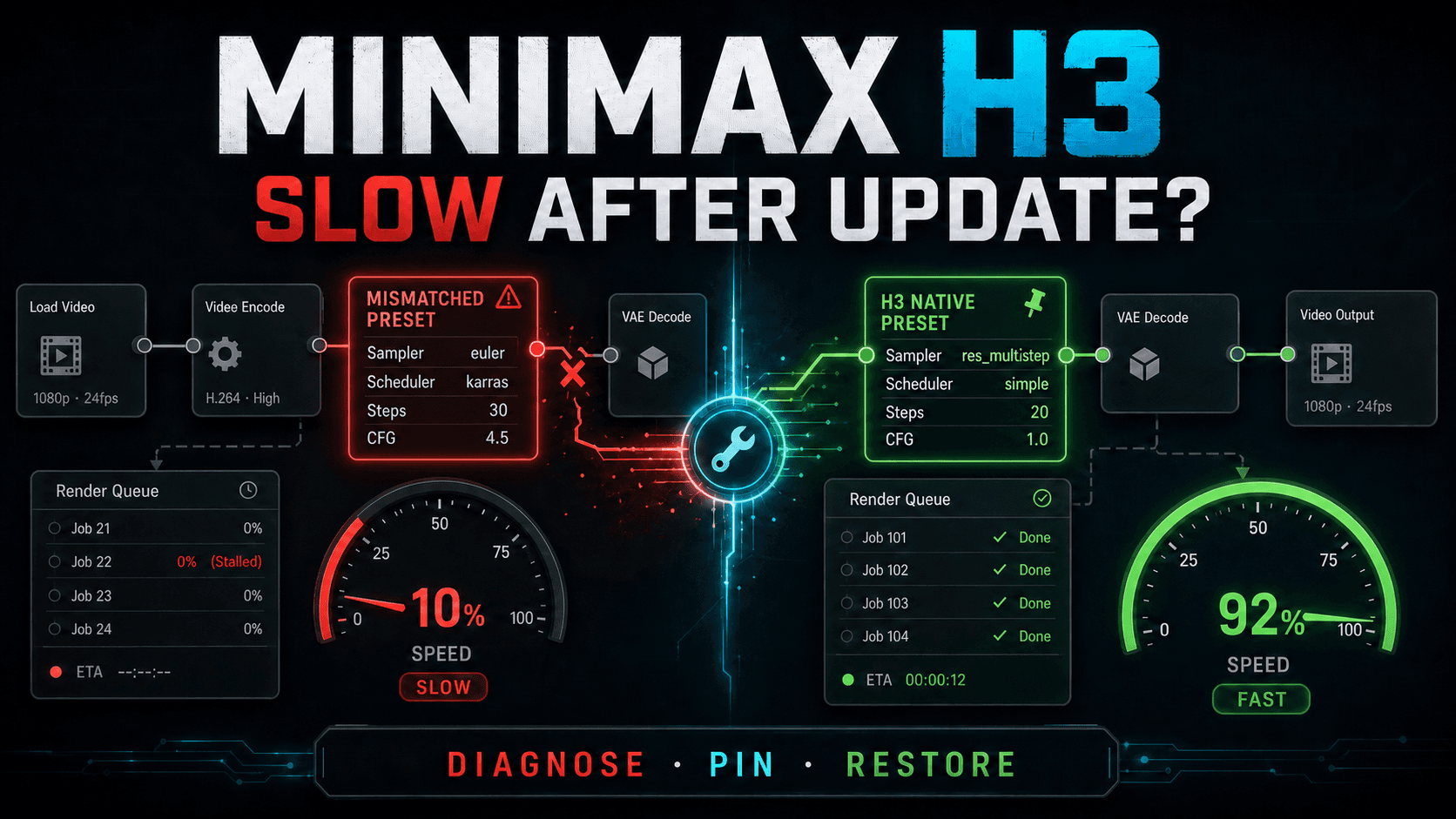
Ein Update kann Kern-APIs, Versionen benutzerdefinierter Knoten, Standard-Sampler-Einstellungen oder das aktive PyTorch-Attention-Backend verändern. Der Workflow läuft möglicherweise weiterhin, nutzt jedoch einen langsameren Fallback, eine nicht passende Turbo-Voreinstellung oder eine unnötig hohe Schrittzahl.
Welche Sampler-Einstellungen sind für MiniMax H3 in ComfyUI am besten geeignet?
Für den aktuellen nativen H3-Workflow beginnen Sie mit res_multistep, simple, 20 Schritten, BasicGuider und einem effektiven CFG von 1.0. Turbo-Versionen unterscheiden sich: Verwenden Sie exakt den Sampler, Scheduler und die vorgesehene Schrittzahl, die mit diesem Gewicht oder dieser LoRA ausgeliefert wurden.
Beschleunigt das MiniMax H3 Turbo-Modell die Generierung in ComfyUI tatsächlich?
Ja – aber nur dann, wenn das Turbo-Gewicht, der Workflow und die vorgesehene Voreinstellung mit 4, 6 oder 8 Schritten übereinstimmen. Ein Turbo-Dateiname allein garantiert nicht die korrekte Schrittzahl; die Anwendung einer Turbo-Voreinstellung auf das Standard-H3-Gewicht kann die Qualität mindern oder Zeit verschwenden.
Gibt es eine schnellere Alternative zu MiniMax H3 für die Videogenerierung ohne lokale Einrichtung?
Ja. Seedance 2.5 läuft direkt im Browser, sodass Ersteller Videos generieren und überprüfen können, ohne ComfyUI, Python-Pakete, benutzerdefinierte Knoten, Modell-Dateien oder eine lokale GPU-Umgebung pflegen zu müssen.
Warum ComfyUI-Updates die MiniMax H3-Leistung beeinträchtigen
Ein ComfyUI-Update macht die H3-Gewichte selbst selten langsamer. Häufiger ändert es eine Schicht um sie herum: Eine Knotenschnittstelle erhält eine neue Eingabe, ein benutzerdefiniertes Paket bleibt auf einem älteren Commit stehen, oder die Python-Umgebung löst ein anderes CUDA-Paket auf. Da der Graph dennoch ein Ergebnis liefert, wirkt das Problem wie eine Modellregression – obwohl es sich in Wirklichkeit um eine Regression des Ausführungs-Pfads handelt.
Bevor Sie irgendetwas ändern, duplizieren Sie den Workflow, notieren Sie sich eine bekannte Prompt sowie Auflösung, Bildanzahl, Seed, Schrittzahl, Sampler, Scheduler, Modell-Dateinamen und Generierungszeit. Vergleichen Sie dieselbe Aufgabe nach jeder Reparatur. Ein schnelleres Ergebnis bei geringerer Auflösung ist kein Beweis dafür, dass das Update behoben wurde.
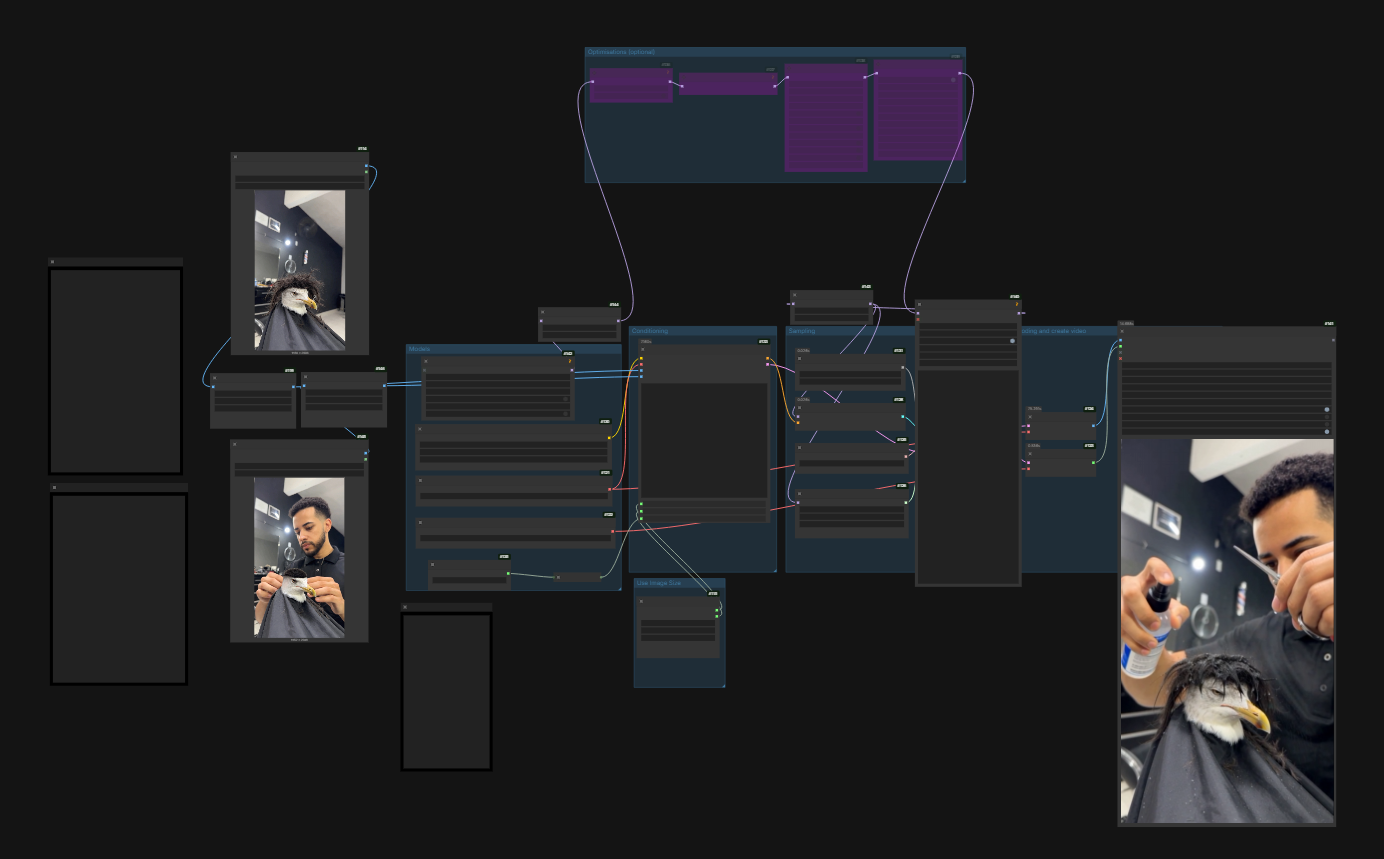
Verwenden Sie den Graphen als Abhängigkeitskarte: Ein einziger veralteter Loader oder Video-Knoten kann den gesamten Pfad verändern, während der Workflow weiterhin gültig erscheint.
VideoHelperSuite oder Inkompatibilität benutzerdefinierter Knoten
VideoHelperSuite übernimmt häufig das Laden von Einzelbildern, das Batching und die Videozusammenstellung. Falls die installierte Revision andere ComfyUI-APIs erwartet, kann dies zu Fehlern, doppeltem Aufwand oder einem Rückfall auf einen langsameren Pfad führen. Dasselbe Risiko besteht bei H3-spezifischen Loadern und Hilfsknoten. Ein grünes Manager-Statussymbol beweist nicht, dass jede installierte Erweiterung gegen denselben Core-Commit getestet wurde.
Sampler-Standardeinstellungen wurden geändert oder falsch importiert
Vorlagen sind nicht austauschbar. Ein veralteter Graph könnte z. B. euler, karras, 30 Schritte und einen höheren CFG wiederherstellen – obwohl der native H3-Workflow auf einem anderen Pfad optimiert ist. Ein Turbo-Workflow kann in die entgegengesetzte Richtung scheitern, wenn seine Low-Step-Voreinstellung mit vollständigen Gewichten kombiniert wird. Beide Fälle führen zu längeren Wartezeiten und machen visuelle Vergleiche unzuverlässig.
Python-Pakete haben den schnellen Attention-Pfad verloren
Ein ComfyUI-Update kann eine Inkompatibilität zwischen Torch, CUDA, xFormers, SageAttention oder benutzerdefinierten Kernels offenbaren. ComfyUI setzt möglicherweise stattdessen mit der Standard-PyTorch-Attention fort, anstatt abzubrechen. Dieser Fallback ist nützlich, kann aber die Render-Zeit und die VRAM-Nutzung erhöhen. Start-Logs gehören daher zur Benchmark – nicht zum Hintergrundrauschen.
Für einen sauberen Referenzgraphen und Installationsablauf vergleichen Sie Ihre Knoten vor der Reparatur einzelner Erweiterungen mit der MiniMax H3 ComfyUI-Setup-Anleitung.
Reparatur 1 — Überprüfen und Fixieren Sie Ihre Knotenversionen
Beginnen Sie mit Fakten – nicht mit einem Massen-Rollback. Speichern Sie die Workflow-JSON und eine Momentaufnahme der Pakete. Führen Sie im Terminal, mit dem ComfyUI gestartet wurde, folgende Befehle aus, um Core- und benutzerdefinierte Knotencommits zu protokollieren:
cd ComfyUI
git rev-parse HEAD
git -C custom_nodes/ComfyUI-VideoHelperSuite rev-parse HEAD
python -m pip freeze > comfyui-packages-before.txt
Öffnen Sie ComfyUI Manager und notieren Sie, welche Knoten am Tag der Leistungsverschlechterung aktualisiert wurden. Aktualisieren Sie einen verdächtigen Knoten, starten Sie ComfyUI vollständig neu und prüfen Sie die Konsole auf veraltete Eingaben, fehlgeschlagene Imports oder Attention-Warnungen. Falls die aktuelle Revision inkompatibel ist, fixieren Sie ausschließlich dieses Repository auf den letzten bekannten funktionierenden Commit mittels git checkout <known-good-commit>. Vermeiden Sie gleichzeitige Rollbacks des Core, aller Knoten und von Python – dies verschleiert die Ursache und erschwert das nächste Update.
Validieren Sie mit einer kurzen, wiederholbaren Aufgabe. Für einen Turbo-Workflow verwenden Sie dessen passende Low-Step-Voreinstellung; für das Standard-H3-Gewicht nutzen Sie die unten angegebene native Referenzkonfiguration. Notieren Sie die Ladezeit separat von Sampling und Video-Encoding. Der erste Durchlauf kann Modell-Laden oder Kernel-Kompilierung beinhalten – vergleichen Sie daher den zweiten „warmen“ Durchlauf. Verbessert sich das Sampling, bleibt das Encoding jedoch langsam, untersuchen Sie die Video-Ausgabe-Knoten – nicht das Modell.
Reparatur 2 — Korrigieren Sie Sampler und Schrittzahl für Turbo-Gewichte
Die wichtigste Regel ist einfach: Der Workflow muss zum Gewicht passen. Aktuelle native H3-Vorlagen verwenden res_multistep, den simple-Scheduler, 20 Schritte, BasicGuider und einen effektiven CFG von 1.0. Community-Turbo-Versionen zielen möglicherweise auf 4, 6 oder 8 Schritte ab und können eine begleitende LoRA oder ein modifiziertes Modell enthalten. Lesen Sie den beiliegenden Workflow – raten Sie nicht anhand eines anderen Checkpoints.
Die häufig geteilte Datei minimax_h3_turbo_v4_step600_ema_pruned_comfyui.safetensors gehört zu einer bestimmten benutzerdefinierten Distribution. Wenn ihr begleitender Workflow sechs Schritte vorsieht, verwenden Sie für dieses Paket sechs Schritte – behandeln Sie sechs nicht als universelle H3-Einstellung. Dasselbe gilt für Dateinamen mit Kennzeichnungen wie V4, Turbo, distilled oder pruned.| Workflow | Sampler | Scheduler | Schritte | Guidance |
| --- | --- | --- | --- | --- |
| Stock/native H3-Baseline | res_multistep | simple | 20 | BasicGuider, effektiver CFG 1.0 |
| Turbo-Gewichtung oder LoRA | Verwenden Sie den zugehörigen Workflow | Verwenden Sie den zugehörigen Workflow | Exakt das beworbene Budget, meist 4–8 | Behalten Sie die vom Paket vorgesehene Guidance-Methode bei |
| Verdächtiges importiertes Preset | euler | karras | 30+ | Hoher CFG, übernommen von einem anderen Modell |
Beurteilen Sie ein Turbo-Preset anhand der Bewegung, Identität und zeitlichen Details über den gesamten Clip hinweg – nicht nur am ersten Frame.
Für die Unterschiede zwischen vollständiger und beschleunigter Route siehe die MiniMax H3 Turbo LoRA-Anleitung. Falls Sie entscheiden möchten, ob zusätzliche Schritte ihren Aufwand wert sind, verwenden Sie den kontrollierten MiniMax H3 30 vs. 50 Schritte-Test; übertragen Sie jedoch diese Schrittzahlen des Vollmodells nicht auf ein Turbo-Paket.
Problembehebung 3 — Python-Abhängigkeitskonflikte beheben
Beginnen Sie nicht damit, willkürlich ein altes Torch- und xFormers-Paar aus einem veralteten Beitrag zu installieren. Die korrekte Kombination hängt vom Python-Interpreter, Betriebssystem, GPU, CUDA-Build und ComfyUI-Release ab. Bestätigen Sie zunächst, welche Umgebung ComfyUI tatsächlich nutzt:
python -c "import sys, torch; print(sys.executable); print(torch.__version__, torch.version.cuda); print(torch.cuda.is_available())"
python -m pip check
Speichern Sie die Ausgabe von pip freeze, und installieren Sie die Anforderungen dann über denselben Interpreter neu oder aktualisieren Sie sie. Bei einer Standard-Installation ist python -m pip install -r requirements.txt --upgrade eine angemessene Reparaturmaßnahme – allerdings erst nach dem Erstellen eines Snapshots. Portable und Desktop-Builds können ihre eigene eingebettete Python-Version nutzen; daher bewirkt das Ausführen des System-pip möglicherweise gar nichts.
Lesen Sie nach dem Neustart das Startprotokoll. Stellen Sie sicher, dass der gewünschte Attention-Backend erfolgreich geladen wurde und nicht stumm auf einen Fallback zurückgegriffen wurde, und erfassen Sie den maximalen VRAM-Verbrauch für denselben Warm-up-Benchmark. Falls der bevorzugte Backend fehlschlägt, entfernen Sie das inkompatible optionale Paket oder installieren Sie die für Ihre exakte Torch/CUDA-Kombination dokumentierte Build-Version. Ein stabiler Standard-Backend ist besser als eine Beschleunigungserweiterung, die mitten im Prozess abstürzt.
| Vor der Reparatur | Nach der Reparatur |
|---|---|
 |
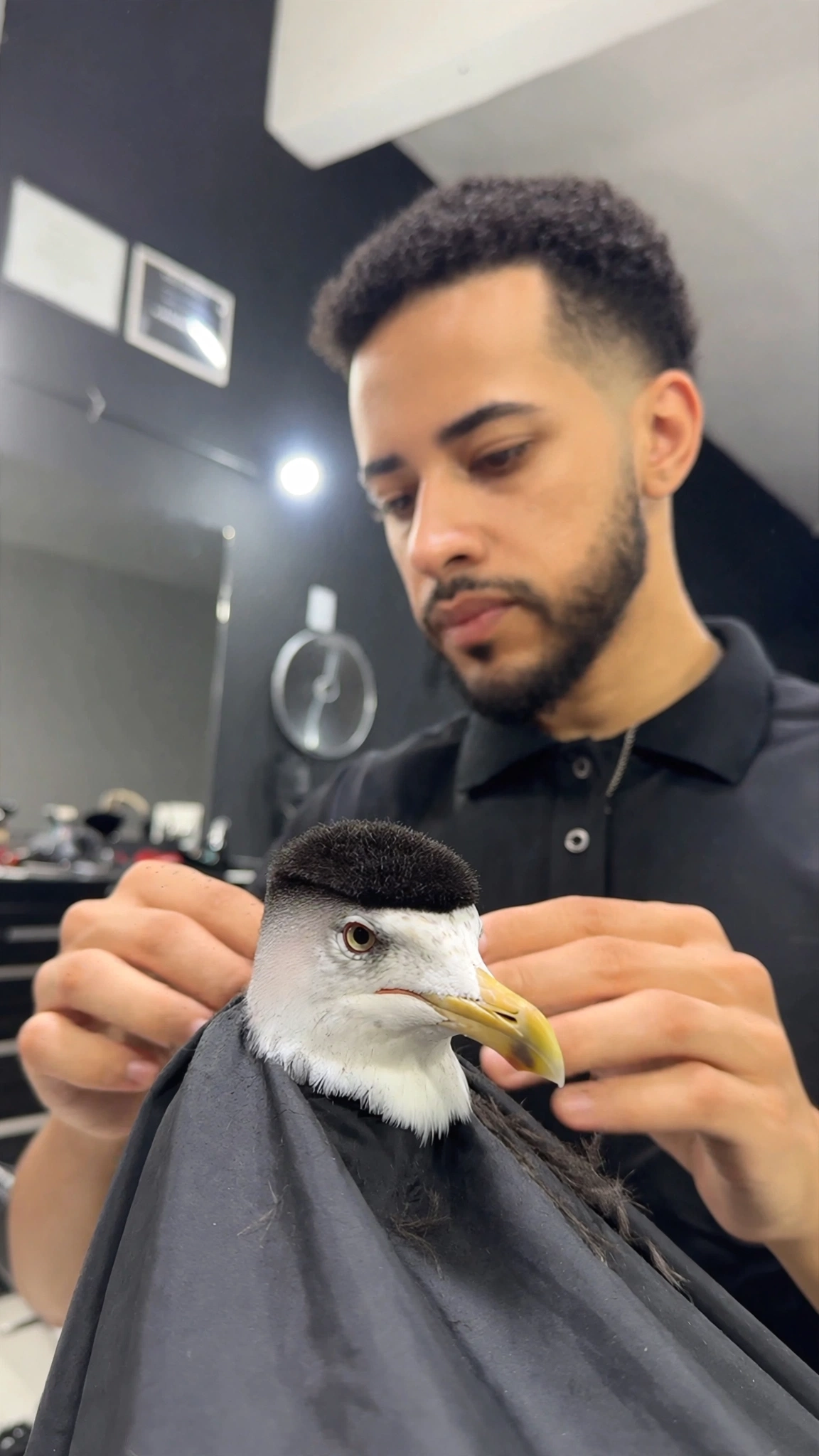 |
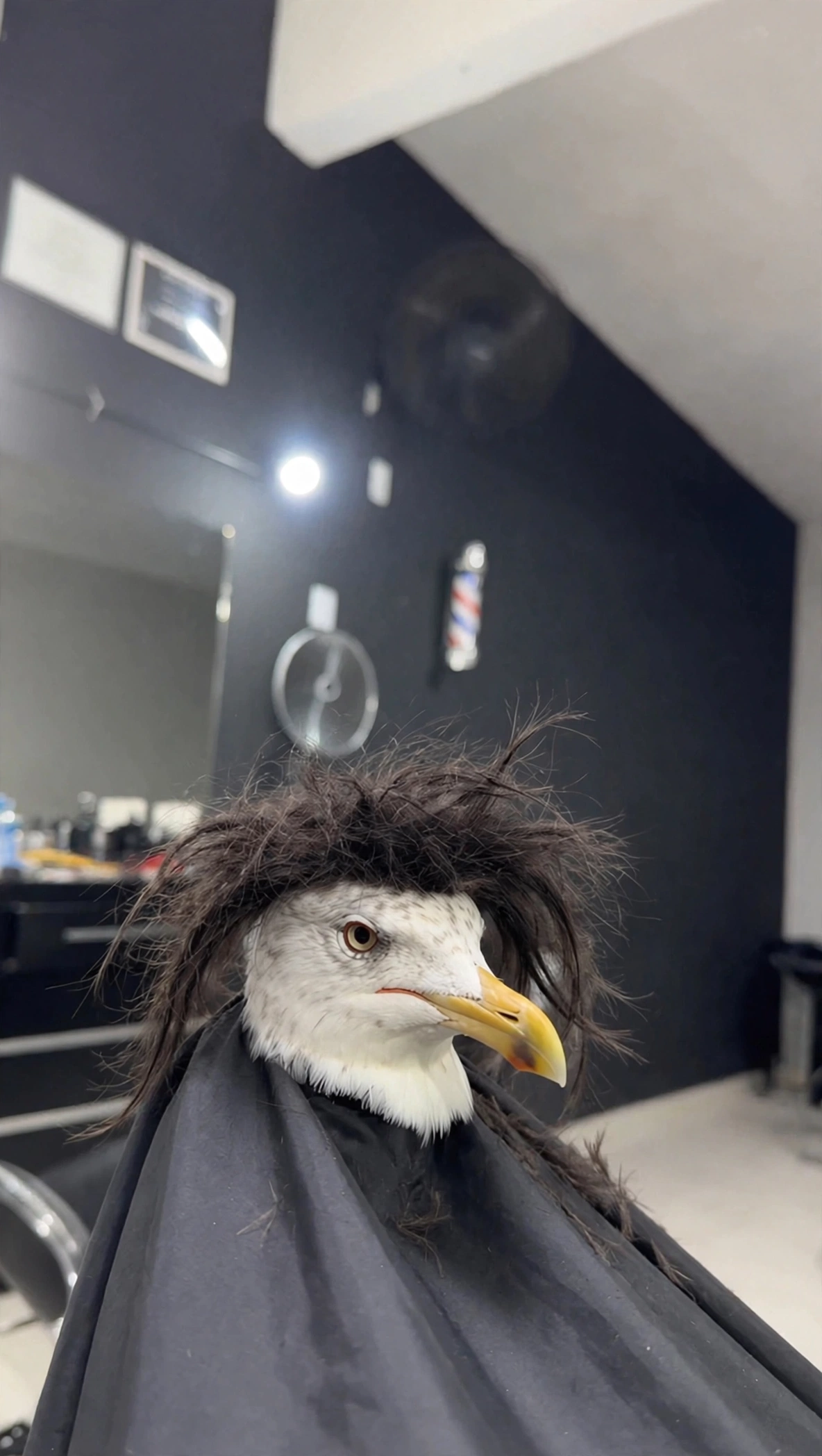
| Bestätigen Sie Quelle, Größe und beabsichtigte Bewegung. | Vergleichen Sie den fertigen Frame hinsichtlich erhalten gebliebener Identität und Detailtreue. |
Die Abhängigkeitsarbeit ist erst dann abgeschlossen, wenn die Ausgabe korrekt bleibt. Schnellere Sampling-Ergebnisse mit beschädigten Frames, fehlendem Audio oder defekter Videocodierung stellen keine erfolgreiche Reparatur dar.
MiniMax H3 ComfyUI – Empfohlene Einstellungen (Referenz)
Verwenden Sie diese Tabelle als diagnostischen Ausgangspunkt – nicht als Garantie dafür, dass jede GPU dieselbe Laufzeit erreicht. Dauer und Frame-Anzahl beeinflussen den Speicherverbrauch oft stärker als eine geringfügige Änderung der Breite.
| Ziel | Auflösung | Batch | Schritte | Praktischer Hinweis |
|---|---|---|---|---|
| Schneller Entwurf | 864×480 | 1 | 20 stock; exaktes Turbo-Budget | Bestätigen Sie Komposition und Bewegung vor der Skalierung |
| Native-Detail-Finalversion | Ca. 1344×768 | 1 | 20 stock | Behalten Sie den genehmigten Seed bei und überwachen Sie den maximalen VRAM-Verbrauch |
| RTX 3090 / 4090 | Beginnen Sie mit Entwurfsgröße | 1 | Passen Sie die Schritte an das Gewicht an | Nutzen Sie Block-Swap oder Offload nur bei VRAM-Engpass |
| A100 oder größerer VRAM | Testen Sie die Finalgröße nach dem Baseline-Test | 1 | Passen Sie die Schritte an das Gewicht an | Erhöhen Sie die Frame-Anzahl vorsichtig; gehen Sie nicht davon aus, dass Batch 2 schneller ist |
Halten Sie Modell-Laden, Sampling, Decodierung und Video-Zusammenstellung als separate Zeitmessungen auseinander. Wenn die Warteschlange vor dem Sampling pausiert, liegt möglicherweise der Engpass bei Speicher oder Modell-Laden. Wenn das Sampling schnell ist, die endgültige Datei aber spät erscheint, prüfen Sie VAE-Decodierung und Videocodierung. Für umfassendere Kontrolle über Qualität, Geschwindigkeit und Audio nutzen Sie die beste MiniMax H3-Einstellungsreferenz.
Immer noch zu langsam? Probieren Sie stattdessen Seedance 2.5 aus
Lokales H3 bleibt wertvoll, wenn Sie volle Workflow-Kontrolle, benutzerdefinierte Nodes, Offline-Verarbeitung oder reproduzierbare Experimente benötigen. Gleichzeitig verlangt es von Ihnen die Pflege der Modell-Dateien, des Speicherplatzes, der Python-Pakete, der GPU-Treiber, der Attention-Kernel, der Node-Commits und der Render-Warteschlangen. Ein Team, das einige Kampagnen-Clips produziert, investiert möglicherweise mehr Zeit in den Schutz der Umgebung als in die kreative Steuerung des Shots.
Seedance 2.5 verlagert diese Wartung in einen verwalteten Browser-Workflow. Sie können direkt von Text to Video starten, Thema, Aktion, Kamera, Umgebung, Dauer und Ton definieren und das Ergebnis ohne Installation von ComfyUI begutachten. Dies ist besonders nützlich für Marketingspezialisten, Agenturen und Content-Creator, die einen genehmigten Clip benötigen – nicht unbedingt einen lokalen Inferenz-Stack.
Ein verwalteter Weg eliminiert das Debugging von Abhängigkeiten – doch das kreative Briefing bestimmt weiterhin Komposition, Bewegung und Produkt-Konsistenz.
Wechseln Sie zur Cloud-Lösung, wenn Lieferzeit und Zusammenarbeit wichtiger sind als Kontrolle auf Node-Ebene. Bleiben Sie lokal, wenn benutzerdefizierte Infrastruktur das Ziel ist. Der schnellste Workflow ist derjenige, der Ihren tatsächlichen Engpass beseitigt – nicht bloß der mit der niedrigsten Sekunden-pro-Schritt-Benchmark.
Fazit
Wenn MiniMax H3 nach einem ComfyUI-Update langsamer wird, isolieren Sie die geänderte Ebene. Fixieren Sie kompatible Knotenversionen, stellen Sie das Sampler-Voreinstellung wieder her, das zu Ihrem exakten Modellgewicht gehört, und vergewissern Sie sich, dass die aktive Python-Umgebung weiterhin den vorgesehenen GPU- und Attention-Pfad lädt. Führen Sie Benchmark-Läufe mit identischen Seeds, Frames und Auflösung durch, und trennen Sie die Sampling-Zeit von Decoding und Encoding.
Falls die Aufrechterhaltung dieses Stacks aufgrund der Verzögerung nicht mehr gerechtfertigt ist, verschieben Sie die Aufgabe in einen verwalteten Workflow und konzentrieren Sie Ihre Aufmerksamkeit auf das Video. Seedance 2.5 Kostenlos ausprobieren →
Bereit, es selbst auszuprobieren?
Setzen Sie die Schritte aus diesem Leitfaden direkt in Seedance um und verwandeln Sie Prompts oder Bilder in wenigen Minuten in fertige Videos.
Kostenlose Credits bei der Anmeldung. Tarife ab $28/Monat.
Verwandte Artikel
Weitere Beiträge in derselben Sprache, die Sie als Nächstes lesen könnten.

Kling 4.0 vs Seedance 2.5: Vollständiger Vergleich
Kling 4.0 vs Seedance 2.5 im Vergleich: 30-Sekunden-Clips, Keyframes vs 50 Referenzen, Audio, 4K, 10-Bit-Farbe und Editing. Welches Modell passt zu Ihrem Projekt?
Artikel lesen
Kling 4.0 Keyframes & Omni Reference Guide
Erfahren Sie, wie Kling 4.0 bis zu 10 Keyframes und 15 Omni Reference Assets in 30-Sekunden-Videos nutzt. Inklusive 3 Plänen, Fehlern und Seedance 2.5 Tipps.
Artikel lesen
Kling 4.0 Flash vs Kling 4.0: Die wichtigsten Unterschiede
Kling 4.0 Flash vs Kling 4.0 im Vergleich: Länge, Auflösung, Keyframes und Workflow. Erfahren Sie, wann Flash ausreicht und wie Sie beide Modelle optimal nutzen.
Artikel lesen