
MiniMax H3 Turbo LoRA: Anleitung zur 5× schnelleren Video-Generierung
Übersicht über die KI
Was ist MiniMax H3 Turbo LoRA?
Es handelt sich um einen offenen LoRA-Adapter für MiniMax H3, der die übliche Anzahl von ca. 20 Sampling-Schritten auf 4–8 reduziert – bei vier Schritten also eine Reduktion um etwa das Fünffache – und dabei gleichzeitig gemeinsame Video- und synchronisierte Stereo-Audio-Generierung beibehält.
Wie verwende ich MiniMax H3 Turbo LoRA in ComfyUI?
Installieren Sie MiniMax-H3 Turbo über den ComfyUI Manager, speichern Sie die LoRA-Datei in ComfyUI/models/loras/ und verbinden Sie anschließend ihre LoRA- und Sampler-Knoten mit dem offiziellen H3-Graphen. Beginnen Sie mit 6–8 Schritten, einer Stärke von 1,0 und dem empfohlenen Scheduler.
Welchen Turbo LoRA-Checkpoint soll ich verwenden – v4 oder v1?
Verwenden Sie v4-step600-ema für die meisten Szenen, insbesondere bei Gesichtern, Texturen und subtiler Bewegung. Verwenden Sie den älteren v1-850 nur dann, wenn Sie zwingend mit vier Schritten rendern müssen und die Szene große, schnelle Bewegungen enthält.
Verringert MiniMax H3 Turbo LoRA die Video-Qualität?
Bei 6–8 Schritten soll die Qualität nahe an der normalen 20-Schritt-Generierung liegen; bei vier Schritten wird etwas Fein-Textur und Stabilität bei schneller Bewegung zugunsten der Geschwindigkeit geopfert. Sechs bis acht Schritte stellen den praktischen Kompromiss zwischen Qualität und Geschwindigkeit dar.
Was ist MiniMax H3 Turbo LoRA – und warum ist es wichtig?
MiniMax H3 Turbo LoRA ist ein Adapter für Sampling mit wenigen Schritten: eine kleine Menge gelernter Gewichtsaktualisierungen, die oberhalb des H3-Basismodells angewendet werden. Es ersetzt weder das Diffusionsmodell, noch den Text-Encoder oder die VAEs. Stattdessen lehrt es H3, mit deutlich weniger Denoising-Schritten ein brauchbares Ergebnis zu erreichen.
Die ursprüngliche Veröffentlichung von larryvrh zielt auf 4–8 statt der üblichen ca. 20 Schritte ab, sodass ein Lauf mit vier Schritten etwa ein Fünftel der Sampling-Iterationen benötigt. Daraus resultiert die Behauptung „5× schneller“; die tatsächliche Echtzeit-Geschwindigkeit hängt jedoch weiterhin von GPU, Auflösung, Bildanzahl, Offloading und Decodierzeit ab. Die synchronisierte Stereo-Audio-Generierung von H3 bleibt im selben Generierungspfad erhalten.
Dies ist entscheidend für lokale Iterationen. Mit vier-Schritt-Vorschauen können Sie schwache Prompts schnell verwerfen, während sechs oder acht Schritte genehmigten Shots mehr Detail verleihen. Larryvrh veröffentlicht die ursprünglichen Gewichte und benutzerdefinierten Knoten; drbaph stellt gestutzte ComfyUI-Konvertierungen bereit, während Varianten, die auf LightX2V basieren, die Idee auf FL2V und Ref2V erweitern. Falls H3 selbst neu für Sie ist, beginnen Sie mit der vollständigen MiniMax H3 ComfyUI-Setup-Anleitung.
Eine echte Ausgabe, veröffentlicht mit dem empfohlenen gestutzten v4-Workflow, neu gehostet auf Seedance R2 für zuverlässige Wiedergabe.
Turbo LoRA v4 vs. v1 – Welchen Checkpoint sollten Sie verwenden?
Wählen Sie standardmäßig v4-step600-ema. In den Versionshinweisen wird minimax_h3_turbo_v4_step600_ema.safetensors als stärkster allgemeiner Checkpoint identifiziert. Er verbessert statische oder langsame Szenen, Gesichter, Finger und Feintextur und reduziert den übermäßig scharfen, plastikartigen Look, der mit früheren v1-Gewichten verbunden war. Bei einer gestutzten H3-Basis verwenden Sie die passende Konvertierung minimax_h3_turbo_v4_step600_ema_pruned_comfyui.safetensors.
Behalten Sie v1-850 als eng begrenzten Notfall-Checkpoint. Genau bei vier Schritten kann die statische-Rahmen-Verbesserung von v4 bei sehr schneller Bewegung zu Spuren oder Verschmierungen führen. Für diese spezifische Kombination – vier Schritte plus starke Bewegung – kann minimax_h3_turbo_4step_ema_ckpt850 besser geeignet sein.
Entscheidungsregel: Bei 6–8 Schritten → v4; bei 4 Schritten mit mäßiger Bewegung → v4; bei 4 Schritten mit großer, schneller Bewegung → versuchen Sie v1-850. Überschreiten Sie nicht acht Schritte: Laut Modellbeschreibung bringen zusätzliche Schritte keinen Nutzen mehr und können übermäßig scharfe Artefakte erzeugen.
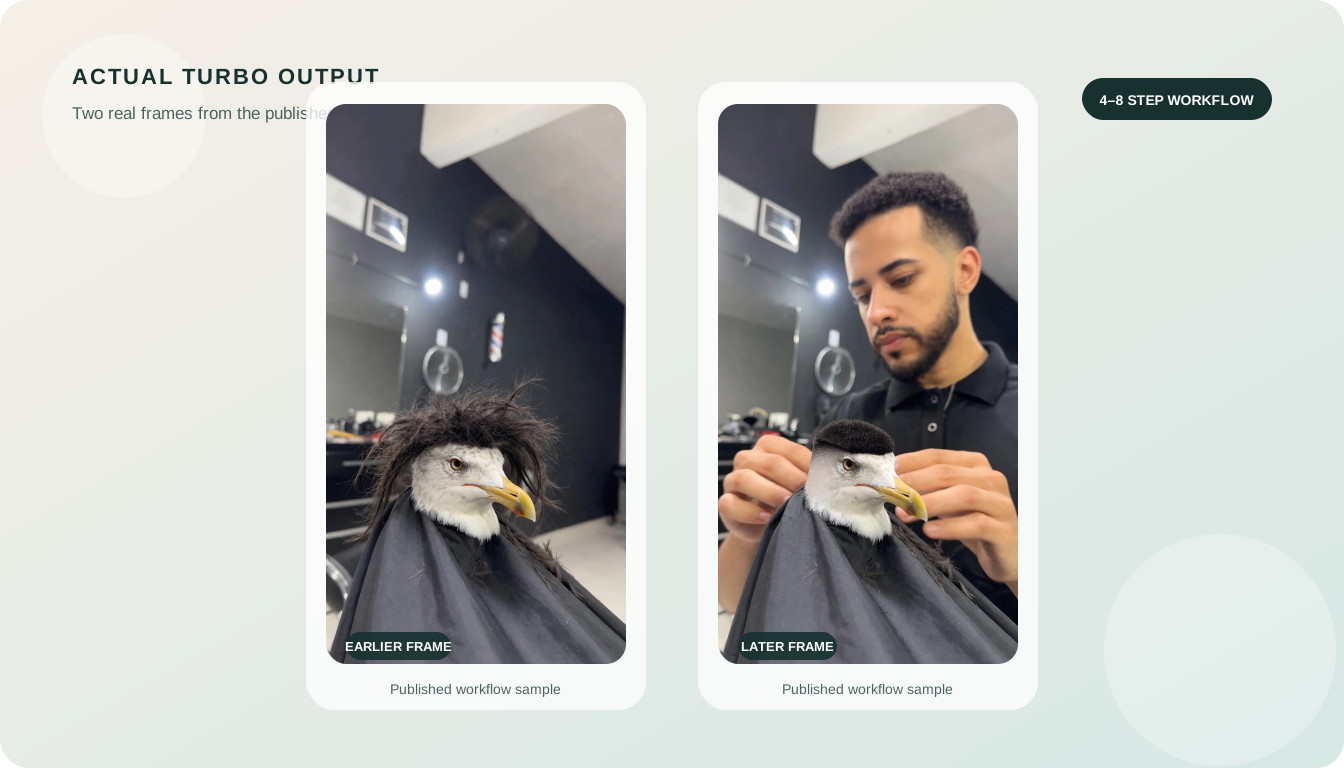
Zwei tatsächlich generierte Frames aus dem veröffentlichten Turbo LoRA-Beispiel, die Kontinuität über denselben vertikalen Clip zeigen.
Voraussetzungen – Basis-Modelle und erforderliche Dateien
Aktualisieren Sie ComfyUI vor dem Aufbau des Graphen auf Version 0.30.0 oder neuer. Der Standard-FL2VA-Workflow benötigt diese vier Basisdateien:
| Datei | Ordner |
|---|---|
minimax_h3_fl2va_pruned_int8_convrot.safetensors |
ComfyUI/models/diffusion_models/ |
qwen3vl_32b_minimax_h3_nvfp4_awq.safetensors |
ComfyUI/models/text_encoders/ |
minimax_h3_video_vae_fp16.safetensors |
ComfyUI/models/vae/ |
minimax_h3_audio_vae_fp32.safetensors |
ComfyUI/models/vae/ |
Laden Sie anschließend die Turbo LoRA herunter. Für das oben genannte gestutzte Modell ist die empfohlene Datei minimax_h3_turbo_v4_step600_ema_pruned_comfyui.safetensors; speichern Sie sie in ComfyUI/models/loras/. Vollständige H3-Basismodelle können die ursprüngliche, nicht gestutzte v4-EMA-Datei verwenden. Starten Sie ComfyUI nach dem Kopieren der Gewichte neu oder aktualisieren Sie die Modellliste.
Schritt-für-Schritt-Anleitung: Einrichtung von MiniMax H3 Turbo LoRA in ComfyUI1. Öffnen Sie ComfyUI Manager, suchen Sie nach MiniMax-H3 Turbo, installieren Sie das benutzerdefinierte Node-Paket und starten Sie ComfyUI neu.
- Laden Sie die v4 EMA LoRA herunter, die zu Ihrer vollständigen oder gestutzten Basis passt, und platzieren Sie sie in
ComfyUI/models/loras/. - Laden Sie die offizielle H3 Text-to-Video- oder Image-to-Video-Vorlage. Der Text-to-Video-Arbeitsbereich ist eine nützliche gehostete Vergleichsmöglichkeit, um denselben Prompt ohne lokalen Graphen zu prüfen.
- Fügen Sie MiniMax-H3 Turbo LoRA nach Load Diffusion Model und vor der vom Sampler verwendeten Modell-Eingabe ein. Wählen Sie die Turbo-Datei aus und deaktivieren Sie
low_vram, es sei denn, Speicherdruck erfordert dies. - Verbinden Sie MiniMax-H3 Turbo Sampler mit dem
sampler-Eingang vonSamplerCustomAdvanced. Dieser Knoten bewahrt den korrekten Video-/Audio-Zeitplan über aktuelle und ältere ComfyUI-Versionen hinweg. - Stellen Sie die Schrittanzahl auf 6–8, die Stärke auf 1.0 ein und verwenden Sie
simplemit dem ursprünglichen Knoten. Für den gestutzten Konvertierungs-Workflow wird Euler mit Beta empfohlen; mischen Sie keine Einstellungen aus zwei Beispielgraphen, ohne zu prüfen, welche Knoten Sie geladen haben.
Für bildgeführte Tests bewahren Sie die Quellgeometrie vor der Beschreibung der Bewegung; der Image-to-Video-Workflow bietet dieselbe eingabefokussierte Idee ohne lokale Gewichte.
Empfohlene Einstellungen – Schritte, Stärke und Scheduler
| Schritte | Beste Anwendung | Erwarteter Kompromiss |
|---|---|---|
| 4 | Schnelle Prompt- und Bewegungsvorschauen | Maximale Geschwindigkeit; stärkere Texturverluste oder Smearing bei schneller Bewegung |
| 6 | Standard-Produktionstests | Ausgeglichenes Verhältnis von Detailgenauigkeit, Stabilität und Geschwindigkeit |
| 8 | Letzter lokaler Durchlauf | Beste Turbo-Qualität; langsamer als sechs Schritte, aber immer noch deutlich unter 20 Schritten |
Halten Sie die LoRA-Stärke zunächst bei 1.0. Falls ein Clip Unschärfe oder Ghosting zeigt, testen Sie eine kleine Erhöhung; falls er körnig oder übermäßig scharf wirkt, testen Sie eine kleine Verringerung. Ändern Sie jeweils nur eine Variable und halten Sie die Schrittanzahl im Bereich von 4–8. Verwenden Sie den Scheduler gemäß Ihrem Workflow: simple für den ursprünglichen benutzerdefinierten Node-Graphen oder Euler + Beta für den veröffentlichten gestutzten Konvertierungsgraphen.
Beginnen Sie mit einer kurzen Kante von ca. 768 px, halten Sie Breite und Höhe durch 32 teilbar und testen Sie zunächst einen kurzen Clip, bevor Sie die Länge erhöhen. Die Prompt-Struktur bleibt auch nach Beschleunigung relevant; nutzen Sie die MiniMax H3 Prompt-Anleitung, wenn Dialog, Shot-Timing oder Tonanweisungen abweichen.
FL2V- und Ref2V-Turbo-Varianten – Welche für I2V und R2V verwenden?
FL2V 4-Schritt-768p ist die Geschwindigkeitsvariante für First-Frame-, Last-Frame- und Image-to-Video-Arbeiten. FL2V 8-Schritt priorisiert Bewegungskonsistenz und Audio-Stabilität. Ref2V 4-Schritt dient der referenzbasierten Übertragung von Charakter, Stil, Bewegung oder Stimme und muss mit der Ref2V-Basis und dem zugehörigen Conditioning-Graphen kombiniert werden.
Wählen Sie anhand des Graphen – nicht anhand der Dateinamenähnlichkeit: gewöhnliches T2V/I2V → larryvrh v4 oder die passende FL2V-Variante; schneller FL2V-Entwurf → vier-Schritt-FL2V; qualitativ hochwertiger FL2V → acht-Schritt-FL2V; Charakter-/Stil-/Stimmreferenzen → Ref2V. LightX2V-abgeleitete Dateien verwenden das korrekte vollständige ComfyUI-Layout, während drbaphs kleinere Dateien dynamische Rang- oder gestutzte Basis-Konvertierungen darstellen. Sie sind nicht in jedem Workflow austauschbar mit den ursprünglichen vollständigen Gewichten.
Für Referenzzuweisung und Prompt-Syntax nutzen Sie die MiniMax H3 Referenzvideo-Anleitung.
Ein früherer echter Turbo-Workflow-Ausgang. Vergleichen Sie ihn mit der v4-Stichprobe hinsichtlich Textur, Bewegungsspuren, Audio und Kantenschärfe.
MiniMax H3 Turbo LoRA vs. H3 ohne LoRA vs. Seedance
| Faktor | H3 + Turbo LoRA | H3 ohne LoRA | Seedance |
|---|---|---|---|
| Sampling-Schritte | 4–8 | Ca. 20 | Im Browser verwaltet |
| Setup | Basis-Gewichte, LoRA, benutzerdefinierte Nodes | Basis-Gewichte und Standard-Graph | Kein lokales Modell-Setup erforderlich |
| Lokaler VRAM | Erforderlich; low_vram kann helfen |
Erforderlich | Nicht erforderlich |
| Qualitätskontrolle | Schnelle Entwürfe plus 6–8-Schritt-Finalversionen | Langsamer Baseline-Vergleich | Optimierter gehosteter Workflow |
| Native Audio | H3-synchronisierte Stereo-Audio | H3-synchronisierte Stereo-Audio | Audio-Video-Generierungs-Workflow |
| Am besten geeignet für | Lokale Batch-Verarbeitung und geschwindigkeitsempfindliche Iteration | Baseline-Prüfungen und maximale lokale Kontrolle | Schnelle Erstellung ohne Downloads oder GPU-Planung |
Nutzen Sie Turbo, wenn wiederholtes lokales Sampling zum Engpass wird. Behalten Sie vor der Konvertierung eines großen Batches mindestens ein nicht-Turbo-Rendering als Baseline. Wählen Sie Seedance, wenn die Zeit für das Herunterladen von Modellen, das Verwalten von VRAM und das Reparieren von Graphen die Kontrolle auf Knotenebene überwiegt. Probieren Sie Seedance direkt in Ihrem Browser aus →
Fazit
Die MiniMax H3 Turbo LoRA reduziert das Sampling von etwa 20 Schritten auf 4–8, wobei 6–8 Schritte zusammen mit v4-step600-ema die robusteste Standardkonfiguration darstellen; reservieren Sie v1-850 für Vier-Schritt-Aufnahmen mit sehr schneller Bewegung. Es handelt sich um einen praktischen lokalen Batch-Beschleuniger – nicht um eine universelle Garantie für fünfmal kürzere Realzeit. Seedance bleibt die einfachere Browser-Option, wenn Sie schnelle Videogenerierung ohne lokales Setup wünschen.
Bereit, es selbst auszuprobieren?
Setzen Sie die Schritte aus diesem Leitfaden direkt in Seedance um und verwandeln Sie Prompts oder Bilder in wenigen Minuten in fertige Videos.
Kostenlose Credits bei der Anmeldung. Tarife ab $28/Monat.
Verwandte Artikel
Weitere Beiträge in derselben Sprache, die Sie als Nächstes lesen könnten.

Beispiele für Gemini-KI-Videoprompts: Kopierfertige Veo-Szenen und eine verbesserte Prompt-Formel
Kopieren Sie Beispiele für Gemini-KI-Videoprompts für kinematografische Bewegung, Produktwerbung, Dialoge und vertikale Clips – und passen Sie sie mithilfe einer praktischen Veo-Prompt-Formel an.
Artikel lesen
So behalten Sie die Produkttform in KI-Videowerbung konsistent
Sperren Sie Produktgeometrie, Verpackung, Etiketten, Referenzen, Kamerawinkel und Freigabekontrollen, damit KI-Videowerbung das echte SKU in jedem Shot bewahrt.
Artikel lesen
So erstellen Sie ein KI-Video, das einer mehrstufigen Aktion folgt
Planen Sie atomare Aktionen, Zustandsübergänge, Timing, Kontinuität und Übergabe zwischen Einstellungen, damit ein KI-Video die gewünschte Abfolge in der vorgesehenen Reihenfolge ausführt.
Artikel lesen