
MiniMax H3-Workflow für lange Videos bei geringem VRAM: Der lokale Leitfaden für 2026
KI-Überblick
Was ist MiniMax H3?
MiniMax H3 ist ein Open-Weight-System zur omni-modalen Videoerzeugung mit integrierter Stereo-Audio-Unterstützung. Lokale ComfyUI-Workflows umfassen Text-zu-Video-, Erst-/Letztbild- sowie referenzgesteuerte Generierung; die praktische Open-Weight-Basisausgabe liegt bei 768p.
Wie viel VRAM benötigt MiniMax H3?
Das ursprüngliche BF16-Modell ist für Multi-GPU-Umgebungen konzipiert. Community-Quantisierungs-Workflows können kurze Entwürfe auf Grafikkarten mit 12–24 GB VRAM ausführen, indem Modellblöcke über den Systemspeicher bewegt werden. Weniger VRAM bedeutet jedoch mehr Swapping, längere Renderzeiten und weichere Ausgaben.
Kann MiniMax H3 lange Videos erzeugen?
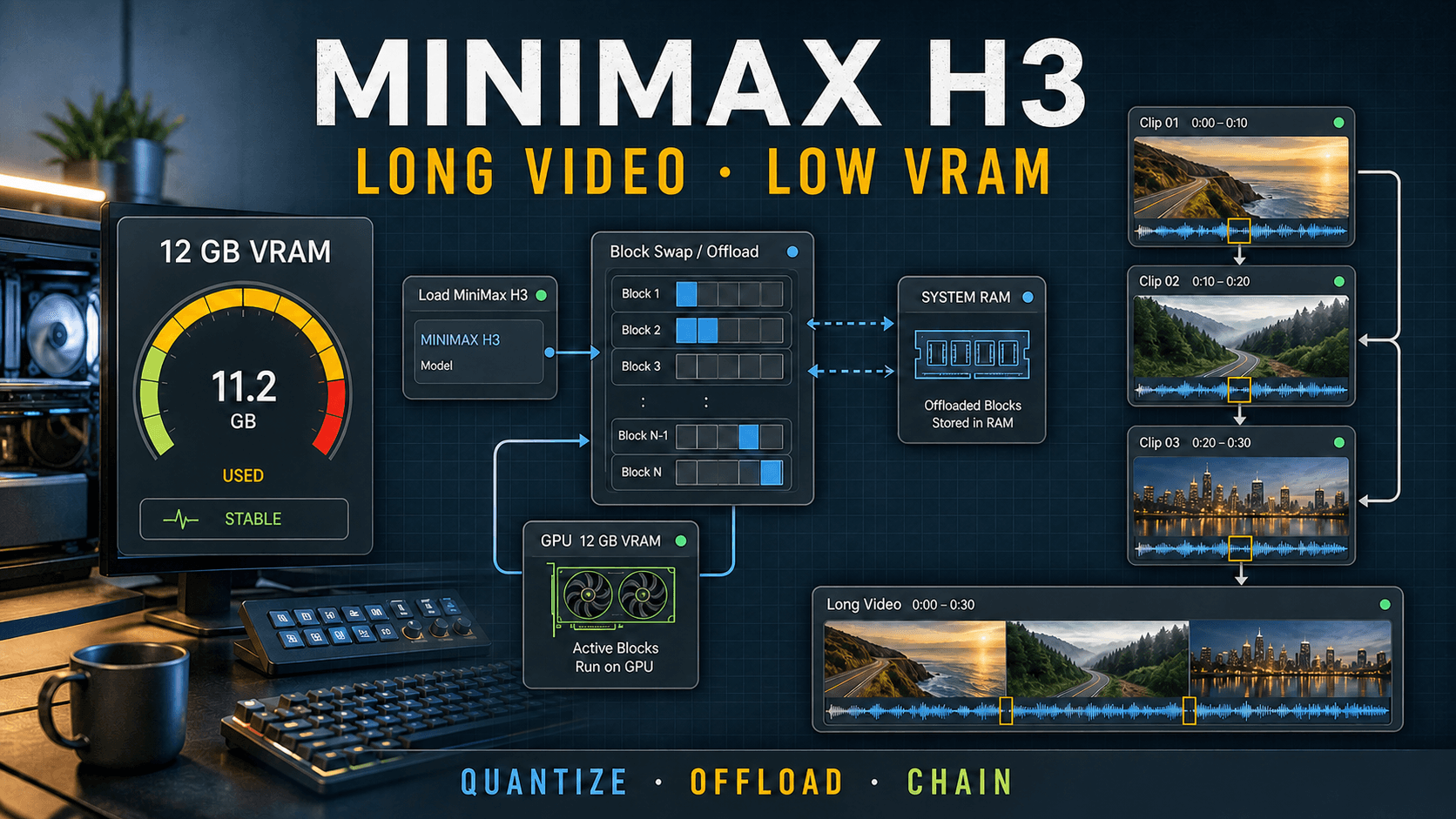
Eine native Generierung dauert normalerweise etwa 4–15 Sekunden. Ein lokales „langes Video“ besteht daher aus einer Kette kurzer Segmente, die einen Übergabebildrahmen wiederverwenden, Bewegung überlappen und die Audio-Spuren verbinden – statt einer einzigen, ununterbrochenen Langzeit-Inferenz.
Wie führt man H3-Langzeitvideos bei geringem VRAM aus?
Verwenden Sie einen kompatiblen quantisierten Checkpoint, Batch-Größe 1, Block- oder Layer-Swapping, speichereffiziente Attention-Mechanismen und gekachelte VAE-Decodierung. Rendern Sie zunächst konservative kurze Segmente und erweitern Sie diese anschließend über einen Fortsetzungs-Workflow.
Was ist MiniMax H3 – und was „lange Videos“ tatsächlich bedeuten
MiniMax H3 generiert Bild und Stereo-Audio gemeinsam. Die derzeitigen nativen ComfyUI-Knoten unterstützen Text-zu-Video-Audio-, Erst-/Letztbild-Video-Audio- sowie referenzgesteuerte Bedingung. Das Modell arbeitet mit 24 fps und ist auf ein Frame-Raster trainiert, das ungefähr fünf bis fünfzehn Sekunden entspricht. Dieser Bereich bildet die entscheidende Produktionsgrenze: Eine deutliche Erweiterung des Frame-Felds wird zwar technisch möglicherweise von einem Knoten akzeptiert, stellt aber nicht denselben zuverlässigen, trainierten Langzeitmodus dar.
Der lokale Open-Weight-Weg orientiert sich an einer kurzen Seite von 768 Pixeln. MiniMax beschreibt zudem einen separaten 2K-Regenerationsweg; dieser verwaltete Hochauflösungspfad darf jedoch nicht mit der gewöhnlichen lokalen H3-Base-Inferenz verwechselt werden. Für einen lokalen Editor bedeutet „lang“: Mehrere genehmigte H3-Segmente zu einer Sequenz zusammenzufügen. Jedes Segment erhält eine einzelne Aktion und eine Kameraaufgabe; das nächste Segment übernimmt einen kontrollierten Endzustand.
Behandeln Sie ein sauberes kurzes Segment als Baustein. Zuverlässigkeit im Langzeitformat ergibt sich aus dem reibungslosen Übergang zwischen Blöcken – nicht daraus, dass ein einziger Graph seine verlässliche Reichweite überschreitet.
Falls Sie den Basisgraphen noch nicht erstellt haben, beginnen Sie bitte mit dem MiniMax H3 ComfyUI-Setup-Leitfaden, bevor Sie Quantisierungs- oder Fortsetzungsknoten hinzufügen.
VRAM-Anforderungen für MiniMax H3: Was Ihre GPU wirklich leisten kann
Keine einzelne VRAM-Angabe garantiert eine bestimmte Dauer. Die Checkpoint-Präzision, der 32B-Textencoder, die Video- und Audio-VAEs, Auflösung, Anzahl der Frames, Attention-Backend sowie die Anzahl residenter Modellblöcke konkurrieren alle um Speicherplatz. Auch Systemspeicher und Speichergeschwindigkeit spielen eine Rolle, sobald Tensoren die GPU verlassen.
| Verfügbare GPU-Speicherkapazität | Realistische lokale Rolle | Hauptkompromiss |
|---|---|---|
| Vollständige BF16-Multi-GPU-Zuweisung | Forschungs-Baseline und Validierung in voller Präzision | Teure Hardware und komplexe Orchestrierung |
| 24–32 GB | Quantisierte Kurzsegmente in 480p–768p; moderates Offloading | Langsam, wenn Textencoder und Modell nicht gleichzeitig resident bleiben können |
| 16 GB | Quantisierte Fünf-Sekunden-Entwürfe, Batch 1, stärkerer Block-Austausch | Längere Lade- und Sampling-Zeit; endgültige Auflösung erfordert möglicherweise einen separaten Durchlauf |
| 12 GB | Aggressive Quantisierung und Offloading für konservative Kurzentwürfe | Hoher System-RAM-Datenverkehr, Page-File-Risiko und weichere Details |
| 6–8 GB | Experimentelle Graph-Validierung bei reduzierter Größe | Extremes Swapping; langfristige H3-Produktion ist meist unpraktikabel |
Ein Dual-GPU-Setup mit hohem Speichervolumen kann das Offloading reduzieren, doch zwei GPUs verhalten sich nicht automatisch wie ein großer Speicherpool. Loader und Knotenpaket müssen Blöcke explizit verteilen. Auf jeder Consumer-Grafikkarte beginnen Sie mit einer Fünf-Sekunden-Basis in 864×480 und Batch-1. Notieren Sie den maximalen VRAM-Verbrauch, den System-RAM-Verbrauch, die Sampling-Zeit, die Decodier-Zeit und die Ausgabequalität, bevor Sie die Anzahl der Frames oder Pixel erhöhen.
Die Einstellungen im besten MiniMax H3-Einstellungsleitfaden sind nützliche Ausgangspunkte, doch ein Low-VRAM-Rezept muss Wiederholbarkeit vor maximaler Auflösung priorisieren.
Das Low-VRAM-Setup: GGUF, Offloading & Ihr ComfyUI-Workflow
GGUF-Konvertierungen und andere quantisierte Neuverpackungen reduzieren den Modellspeicherbedarf durch Speicherung der Gewichte in niedrigerer Präzision. Sie stellen Community-Bereitstellungsformate dar – prüfen Sie daher Quelle der Konvertierung, Quantisierungsstufe und unterstützten Loader. Eine kleinere Dateigröße bedeutet nicht automatisch höhere Geschwindigkeit: Falls der Graph ständig Blöcke zwischen GPU, RAM und Festplatte verschiebt, kann die Übertragungszeit die Sampling-Zeit dominieren.
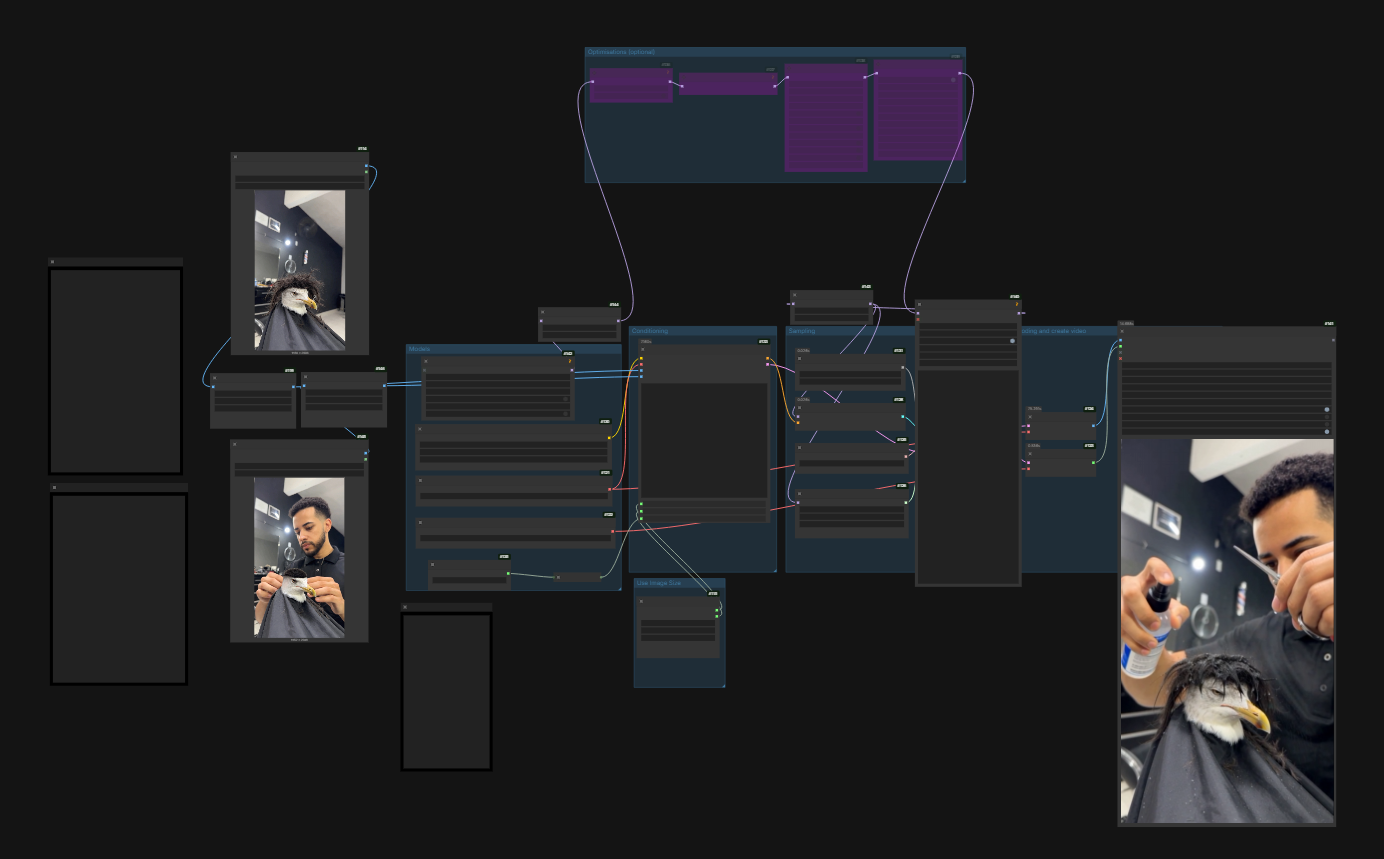
Beginnen Sie mit einem bekannten, funktionsfähigen H3-Graphen und ersetzen Sie jeweils nur eine speicherintensive Komponente. So lässt sich ein Loader-Problem nicht fälschlich als schlechte Quantisierung missdeuten.
Ein konservatives Startrezept1. Laden Sie eine kompatible Q4/Q5-GGUF- oder eine gepflegte INT8/FP8-H3-Konvertierung sowie den dafür erforderlichen Loader.
- Verwenden Sie den von diesem Workflow empfohlenen komprimierten Textencoder; entladen Sie ihn nach der Conditioning, sobald das Node-Paket dies unterstützt.
- Stellen Sie die Batch-Größe auf 1 ein, arbeiten Sie mit einer Entwurfsauflösung von 864×480 und beginnen Sie bei etwa 124 Frames statt, die endgültige Dauer sofort aufzubauen.
- Aktivieren Sie das Block- oder Layer-Swapping und erhöhen Sie die Anzahl der ausgelagerten Blöcke nur so weit, bis der Graph in den verfügbaren Speicher passt. Halten Sie genügend System-RAM frei für das Übertragungsfenster.
- Verwenden Sie SageAttention oder einen anderen speichereffizienten Attention-Backend ausschließlich dann, wenn dessen Build mit der aktiven Torch- und CUDA-Umgebung kompatibel ist.
- Decodieren Sie mit gekachelten VAE-Einstellungen, wenn der vollständige Latent nicht in einer einzigen Zuweisung decodiert werden kann.
Block-Swapping löst Kapazitäts-, nicht Bandbreitenprobleme. Speichern Sie Modell-Dateien auf schnellen lokalen Laufwerken, vermeiden Sie eine nahezu vollständig belegte Auslagerungsdatei (Page File) und schließen Sie andere GPU-Anwendungen. Falls Sie weniger Sampling-Schritte benötigen, verwenden Sie stattdessen ein passendes beschleunigtes Gewicht – senken Sie die Schrittzahl nicht wahllos ab; der MiniMax H3 Turbo LoRA-Leitfaden erläutert diesen Unterschied.
Aufbau eines Long-Video-Workflows: Multishot-Kettenbildung & Audio-Weitergabe
Ein stabiler Long-Video-Workflow ist eine Schleife: Generieren Sie ein Segment, wählen Sie einen Handoff-Zustand, konditionieren Sie die Erweiterung, rendern Sie eine Überlappung und fügen Sie ausschließlich die neuen Frames an. Ein veröffentlichtes Beispiel für einen Continuation-Node verwendet eine 22-Frame-Überlappung und 119 neue Frames innerhalb eines 141-Frame-Fensters. Behandeln Sie diese Werte als ein getestetes Rezept, nicht als universelle Regel; Geschwindigkeit der Bewegung und Shot-Design bestimmen, wie viel Überlappung erforderlich ist.
Bewahren Sie den visuellen Handoff auf
Verwenden Sie als Referenz für den nächsten ersten Frame das letzte saubere Bild – nicht das letzte codierte Bild, falls dieses Motion Blur oder einen Übergang enthält. Wiederholen Sie in jeder Prompt den Subjektanker, die Garderobe, das zentrale Requisit („hero prop“), die Umgebung, das Objektiv, die Lichtquelle und die Bildschirmrichtung. Wenn ein harter Schnitt akzeptabel ist, ist ein geplanter Cutaway sicherer, als ein perfektes Match zwischen unzusammenhängenden Aktionen zu erzwingen.
First- und Last-Frame-Control kann den Zustand definieren, den ein folgendes Segment übernehmen muss. Prüfen Sie den tatsächlichen Übergang – nicht nur die beiden Schlüsselbilder.
Der MiniMax H3 First-and-Last-Frame-Leitfaden behandelt die Keyframe-Lane detaillierter.
Übertragen Sie Audio ohne offensichtliche Nahtstelle
Halten Sie Dialoge nach Möglichkeit innerhalb eines Segments. Für Ambiente oder Musik exportieren Sie jede Stereo-Spur einzeln, überlappen Sie den Raumton („room tone“) und verwenden Sie einen kurzen Equal-Power-Crossfade. Fügen Sie keine zwei Clips zusammen, die beide am Verbindungsstellenpunkt einen lauten Transienten enthalten. Falls der nächste Shot den Standort wechselt, gestalten Sie die Soundbrücke bewusst: Lassen Sie die eintreffende Ambiente bereits vor dem visuellen Schnitt beginnen oder lassen Sie die vorherige Dialogzeile über den neuen Frame hinweg ausklingen.
Rendern Sie Segmentdateien und eine separate Master-Datei. Dadurch können Sie einen fehlgeschlagenen Shot ersetzen, ohne die gesamte Timeline neu zu generieren. Benennen Sie die Dateien nach Sequenz und genehmigtem Seed und speichern Sie die Workflow-JSON-Datei neben jedem akzeptierten Segment.
Behebung häufiger Probleme: OOM, körnige Ausgabe & langsame Renderings
| Problem | Wahrscheinliche Ursache | Praktische Lösung |
|---|---|---|
| OOM während des Modell-Loads | Zu viele Blöcke, Encoder und VAE gleichzeitig im Speicher | Lagern Sie mehr Blöcke aus; entladen Sie den Encoder nach der Conditioning; starten Sie neu, um eine saubere Basis zu erhalten |
| OOM während des Decodings | Vollauflösungs-AV-Latent wird auf einmal decodiert | Aktivieren Sie gekachelte VAE; decodieren Sie Segmente separat; reduzieren Sie die Anzahl der Frames, bevor Sie alle visuellen Einstellungen herabsetzen |
| Körnige oder unscharfe Ausgabe | Aggressive Quantisierung, niedrige Auflösung oder zu wenige passende Sampling-Schritte | Steigen Sie um eine Quantisierungsstufe höher, stellen Sie das zugehörige Sampler-Voreinstellung wieder her oder führen Sie am Ende ein kontrolliertes Upscaling durch |
| Rendering verlangsamt sich nach mehreren Clips | RAM-/Page-File-Wachstum, zwischengespeicherte Modelle oder Festplatten-„Thrashing“ | Speichern Sie die Warteschlange, entladen Sie die Modelle, überwachen Sie den System-RAM und starten Sie neu, bevor Sie den Master-Batch ausführen |
| Sichtbarer Sprung an der Verbindungsstelle | Schwache Überlappung oder inkonsistenter End-Frame-Zustand | Verlängern Sie die Überlappung, wählen Sie einen ruhigeren Handoff-Frame und wiederholen Sie die Klausel zur festgelegten Identität |
| Audio-Klick oder doppelter Beat | Wellenformen wurden ohne Crossfade angehängt | Trimmen Sie an einer Null-Durchgangsstelle („zero crossing“) und führen Sie im Editor einen Crossfade über die Überlappung durch |
Geteilter GPU-Speicher ist kein zusätzlicher VRAM. Sobald Windows eine Nutzung jenseits der physischen Karte meldet, können Tensoren in den System-RAM und die Auslagerungsdatei (Page File) „auslaufen“. Der Graph kann weiterlaufen, doch jeder Schritt wird dramatisch langsamer. Messen Sie physischen VRAM, reservierten RAM und Festplattenaktivität gemeinsam, bevor Sie annehmen, dass der Sampler defekt ist.
Wenn lokal nicht lohnt: Cloud-basiertes Long-Video mit Seedance
Der lokale Weg ist wertvoll, wenn Sie Offline-Kontrolle, überprüfbare Gewichte, benutzerdefinierte Nodes oder reproduzierbare Forschung benötigen. Sein Preis ist operativ: Modell-Downloads, Kompatibilität der Quantisierung, GPU-Treiber, Python-Pakete, Speicherabstimmung, Warteschlangenwiederherstellung, Segmentverwaltung und finale Audio-Zusammenstellung. Auf einer 12-GB-Maschine kann eine einzige Revision Stunden an Neu-Rendering bedeuten.
Seedance beseitigt die lokale VRAM-Beschränkung und behält Prompting, Referenzeingaben, Generierung und Review innerhalb eines Browser-Workflows. Beginnen Sie mit Text to Video, planen Sie die Geschichte als zeitlich abgestimmte Beats und generieren Sie jeden genehmigten Abschnitt, ohne eine Inferenz-Umgebung selbst betreiben zu müssen. Die kreative Disziplin bleibt dieselbe – eine Aktion pro Beat, stabile Identitätsanker und bewusste Übergänge – doch die Infrastruktur-Arbeit entfällt.
*Ein Cloud-Workflow ist die praktische Wahl, wenn Liefergeschwindigkeit wichtiger ist als das Eigentum an jedem einzelnen Modell-Block.*Wechseln Sie, wenn Ihr Engpass in der Speicherverwaltung und nicht in der künstlerischen Gestaltung liegt. Bleiben Sie lokal, wenn der angepasste Graph selbst eine Produktanforderung ist.
Fazit
MiniMax H3 kann auf bescheidenen lokalen Hardwarekonfigurationen ausgeführt werden, doch geringer VRAM verändert den Workflow. Quantisierung reduziert den Speicherbedarf für die Gewichte; Block-Swapping tauscht Kapazität gegen Zeit ein; gekachelte Decodierung schützt die letzte Verarbeitungsstufe; und lange Videos entstehen durch verkettete kurze Segmente mit kontrollierten visuellen und audiovisuellen Übergängen. Benchmarken Sie zunächst ein fünfsekundiges Segment, bevor Sie skalieren, und binden Sie jede Einstellung strikt an den exakten Checkpoint und das Node-Paket, das Sie installiert haben.
Falls lokale Kontrolle unverzichtbar ist, akzeptieren Sie den langsameren, technisch anspruchsvolleren Weg und bewahren Sie reproduzierbare Workflow-Dateien auf. Falls es lediglich darum geht, ein konsistentes Langzeitvideo fertigzustellen, umgehen Sie die GPU-Begrenzungen und probieren Sie Seedance kostenlos aus →.
Bereit, es selbst auszuprobieren?
Setzen Sie die Schritte aus diesem Leitfaden direkt in Seedance um und verwandeln Sie Prompts oder Bilder in wenigen Minuten in fertige Videos.
Kostenlose Credits bei der Anmeldung. Tarife ab $28/Monat.
Verwandte Artikel
Weitere Beiträge in derselben Sprache, die Sie als Nächstes lesen könnten.

Kling 4.0 vs Seedance 2.5: Vollständiger Vergleich
Kling 4.0 vs Seedance 2.5 im Vergleich: 30-Sekunden-Clips, Keyframes vs 50 Referenzen, Audio, 4K, 10-Bit-Farbe und Editing. Welches Modell passt zu Ihrem Projekt?
Artikel lesen
Kling 4.0 Keyframes & Omni Reference Guide
Erfahren Sie, wie Kling 4.0 bis zu 10 Keyframes und 15 Omni Reference Assets in 30-Sekunden-Videos nutzt. Inklusive 3 Plänen, Fehlern und Seedance 2.5 Tipps.
Artikel lesen
Kling 4.0 Flash vs Kling 4.0: Die wichtigsten Unterschiede
Kling 4.0 Flash vs Kling 4.0 im Vergleich: Länge, Auflösung, Keyframes und Workflow. Erfahren Sie, wann Flash ausreicht und wie Sie beide Modelle optimal nutzen.
Artikel lesen