
Beste MiniMax H3-Einstellungen für Qualität, Geschwindigkeit und Audio im Jahr 2026
KI-Überblick
Welche Einstellungen liefern bei MiniMax H3 die beste Videoqualität?
Verwenden Sie 1344×768 bei einem Seitenverhältnis von 16:9, res_multistep, den simple-Scheduler, 20 Denoising-Schritte, Guidance 1, Video-Shift 12 und Audio-Shift 3. Dies ist die zuverlässige, offengewichtete Qualitäts-Basislinie.
Wie viele Schritte sollte ich für MiniMax H3 in ComfyUI verwenden?
Verwenden Sie 20 Schritte mit res_multistep für eine qualitativ hochwertige Renderung. Verwenden Sie nur 4–8 Schritte mit einem kompatiblen Turbo LoRA, wenn Iterationsgeschwindigkeit wichtiger ist als maximale Detailgenauigkeit.
Welche Auflösung erzeugt MiniMax H3 lokal gegenüber der API-Nutzung?
Die veröffentlichten lokalen Gewichte zielen auf 768p ab, typischerweise 1344×768 bei 16:9. Das gehostete H3 kann höhere Ausgabedauflösungen liefern, darunter auch seine kontextbasierte Regenerate-2K-Pipeline.
Wie steuere ich das Audio in MiniMax H3?
Benennen Sie jeden Ton, jede Stimme oder jedes Instrument und geben Sie an, wann er/sie/es auftritt. Behalten Sie die native 32-kHz-Stereo-Spur bei, verwenden Sie Audio-Shift 3 als veröffentlichte Basislinie und vereinfachen Sie konkurrierende Signale, falls es zu Synchronisationsabweichungen kommt.
Warum sich die MiniMax H3-Einstellungen von anderen Videomodellen unterscheiden
MiniMax H3 verhält sich nicht wie ein herkömmliches Diffusionsmodell mit einer CFG von etwa 7,5. Es ist guidance-distilliert, daher ist Guidance 1 der vorgesehene Wert; eine Erhöhung kann Kanten härten, die Bewegung destabilisieren oder das Ergebnis verschlechtern. H3 generiert zudem Video und Stereo-Audio gemeinsam, mit separaten Sigma-Zeitplänen für beide Streams.
Die Bildanzahl folgt einem Raster von 17n+5 bei 24 fps. Ein praktischer fünfsekundiger lokaler Clip umfasst 124 Bilder, während längere Ziele auf eine gültige Bildanzahl gerundet werden sollten, statt willkürlich als beliebige Zahl eingegeben zu werden. Diese drei Regeln – Guidance 1, getrennte Video- und Audio-Shifts sowie das Bildraster – bilden die Grundlage für alle nachfolgenden Einstellungen. Falls Sie zunächst den vollständigen Graphen benötigen, nutzen Sie den MiniMax H3 ComfyUI-Setup-Leitfaden.
Auflösungseinstellungen – 768p, 1080p und 2K erklärt
Die Auflösung sollte der Arbeitsphase entsprechen. Lokale Open-Weight-Modelle erreichen maximal die 768p-Klasse; 1344×768 ist die Standard-16:9-Leinwand und liegt nahe bei einer Megapixel-Auflösung. Eine 0,5-MP-Leinwand eignet sich gut zum Überprüfen der Komposition und der Richtung des Prompts. Die gehostete Ausgabe entlastet den lokalen Arbeitsspeicher und bietet zusätzlich den Pfad zur höherauflösenden Regeneration.
| Ziel | Typische Einstellung | Beste Verwendung | Kompromiss |
|---|---|---|---|
| Lokale Vorschau | Etwa 0,5 MP | Prompt- und Bewegungstests | Schnellste, weichere Details |
| Lokale Qualität | 1344×768 bei 16:9 | Endgültige lokale Renderung | Größte veröffentlichte lokale Größe |
| Gehostete 1080p-Klasse | Dienst-Voreinstellung | Social Media, Werbung, Kunden-Review | Mehr Details ohne lokalen VRAM |
| Gehostetes 2K | Regenerate-2K | Kommerzielle Auslieferung, kleine Texte, Ausschnitte | Höchste Kosten und Verarbeitungszeit |
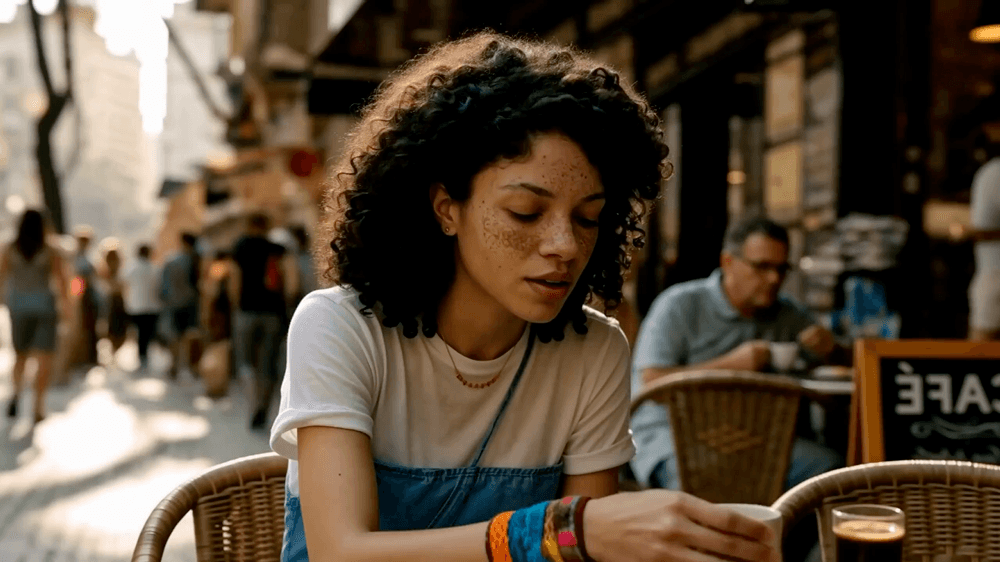
Die Entscheidung ist einfach: Iterieren Sie bei 0,5 MP, validieren Sie bei 768p und nutzen Sie das gehostete 2K ausschließlich für die ausgewählte Version. Der offizielle, unten stehende H3-generierte Clip dient als nützlicher Qualitätscheck: Prüfen Sie Hauttextur, Hände, Hintergrundpassanten, Café-Schilder und Audio-Kontinuität – nicht nur ein einzelnes Standbild.
Schritte, Sampler und Scheduler – Die funktionierende Basislinie
Für aktuelle ComfyUI-Workflows ist die nützlichste Basislinie res_multistep mit dem simple-Scheduler und 20 Denoising-Schritten. Einige Knoten zeigen dies als 21 Sigma-Punkte an, da 21 Punkte 20 DiT-Vorwärtsschritte ergeben. Stellen Sie nicht versehentlich beide Werte auf 20 ein, ohne zu prüfen, was die Knotenbezeichnungen bedeuten.
| Ziel | Sampler | Scheduler | Schritte | Wann zu verwenden |
|---|---|---|---|---|
| Qualitäts-Basislinie | res_multistep |
simple |
20 | Endgültige lokale Renderung und Vergleiche |
| Schnelle Iteration | Turbo-kompatibler Pfad | simple |
4–8 | Prompt-, Bewegungs- und Rahmungstests |
| Legacy-Reproduktion | Euler | Veröffentlichter Zeitplan | 49–50 Aufrufe | Exaktes Nachstellen eines älteren Workflows |
Turbo ist kein universeller „weniger-Schritte“-Schalter; dafür sind der passende Adapter und der Graph erforderlich. Beginnen Sie mit 4 Schritten für das Layout, wechseln Sie zu 6–8 Schritten, sobald Gesichter oder feine Bewegungen mehr Stabilität benötigen, und vergleichen Sie vor der endgültigen Auslieferung mit einer 20-Schritt-Basislinie. Der MiniMax H3 Turbo LoRA-Leitfaden zeigt die korrekte Platzierung des Loaders, während der LoRA-Trainingsleitfaden benutzerdefinierte Stil-Adapter behandelt.
Guidance-Skala, Shift und Audio-Parameter
Halten Sie die Guidance bei 1. Bei H3 ist die Guidance bereits in die veröffentlichten Gewichte eingebettet, daher führen hohe CFG-Werte nicht zu einer stärkeren Prompt-Befolgung wie bei älteren Bildmodellen. Verwenden Sie für den veröffentlichten Open-Weight-Zeitplan zusammen Video-Shift 12 und Audio-Shift 3. Einige Community-Graphen bieten Audio-Shift 4 an; behalten Sie diesen Wert nur bei, wenn Sie genau diesen Workflow reproduzieren möchten, und kehren Sie zu 3 zurück, falls Stimmen, Beats oder Effekte driften.
Audio-Prompts funktionieren am besten, wenn sie eine Quelle und einen Zeitpunkt benennen: Keramikbecher berührt den Tisch um 00:03, sanfte Straßenverkehrs-Atmosphäre während des gesamten Clips oder ein trockener Fußtritt beim Betreten der Treppe. Vermeiden Sie Anfragen nach Dialog, Musik, Menschenmenge, Wetter und mehreren Effekten innerhalb desselben fünfsekundigen Clips. Für bessere Satzstruktur und zeitliche Formulierungen siehe den MiniMax H3-Prompting-Leitfaden.
ComfyUI-Einstellungen – Kurzreferenz
| Parameter | Qualität zuerst | Geschwindigkeit zuerst |
|---|---|---|
| Megapixel | 1,0 (1344×768) | 0,5 Vorschau |
| Schritte | 20 | 4–8 mit Turbo LoRA |
| Sampler | res_multistep |
Turbo-kompatibler Sampler |
| Scheduler | simple |
simple |
| Guidance | 1 | 1 |
| Video-Verschiebung | 12 | 12 |
| Audio-Verschiebung | 3 | 3 |
| Frames | Gültige Anzahl 17n+5 |
Kürzester gültiger Test |
| Seed | Fest für A/B-Tests | Zufällig für Exploration |
Ändern Sie jeweils nur eine Zeile. Halten Sie den Seed fest, wenn Sie Auflösung, Schritte oder Verschiebungen vergleichen; andernfalls vergleichen Sie unterschiedliche Generierungen statt Einstellungen. Wenn Sie ein Ergebnis ohne Herunterladen von Checkpoints oder Feinabstimmung eines Graphen wünschen, generieren Sie mit Seedance unter Verwendung optimierter Voreinstellungen →.
Einstellungen für jeden Modus — T2V, I2V, FLF2V und Ref2VA
| Modus | Modellpfad | Was zu fixieren ist | Priorität der Einstellungen |
|---|---|---|---|
| T2V | FL2VA | Prompt und Seed | Komposition zuerst, dann Bewegung und Ton |
| I2V | FL2VA | Erstes Bild und Seitenverhältnis | Passen Sie die latente Leinwand an das Eingabebild an |
| FLF2V | FL2VA | Erster und letzter Frame | Passen Sie beide Endpunkte an; beschreiben Sie im Prompt nur die Reise |
| Ref2VA | Ref2VA | Referenz-Identität und Reihenfolge | Weisen Sie ausschließlich die Referenzen zu, die der Shot benötigt |
T2V hängt vollständig von der Struktur des Prompts ab; definieren Sie daher nacheinander Subjekt, Aktion, Kamera, Umgebung und Audio. I2V übernimmt die Komposition vom ersten Bild; eine Änderung des Seitenverhältnisses führt zu unnötigen Ausschnitten. FLF2V fixiert beide Endpunkte, reduzieren Sie daher den Prompt auf Bewegung, Timing, Kamerapfad und Ton. Die Anleitung zum „First-and-Last-Frame“-Ansatz enthält kompatible Bildvorbereitung und Korrekturen für Übergänge.
Ref2VA unterstützt ein umfangreicheres Kontext-Budget – bis zu neun Bilder, drei Videos und drei Audio-Referenzen in unterstützten Workflows – doch „maximal“ ist kein Zielwert. Verwenden Sie nach Möglichkeit ein oder zwei Identitätsbilder, ein Bewegungs-Video und eine saubere Audio-Referenz. Zusätzliche Eingaben konkurrieren um Aufmerksamkeit und erschweren das Debugging.
Fazit
Denken Sie stets an die MiniMax H3-Basislinie als 768p, 20 Schritte, res_multistep, simple, Guidance 1, Verschiebungen 12/3; verwenden Sie 0,5-MP- und 4–8-Schritt-Turbo-Renderings ausschließlich für Iterationen und übertragen Sie die ausgewählte Version anschließend in gehostete 2K-Auflösung, sobald endgültige Detailgenauigkeit entscheidend ist. Passen Sie FL2VA oder Ref2VA dem jeweiligen Modus an, halten Sie die Frame-Anzahl auf dem Raster 17n+5, beschreiben Sie Audioquellen inklusive Zeitangabe und ändern Sie jeweils nur einen Parameter.
Bereit, es selbst auszuprobieren?
Setzen Sie die Schritte aus diesem Leitfaden direkt in Seedance um und verwandeln Sie Prompts oder Bilder in wenigen Minuten in fertige Videos.
Kostenlose Credits bei der Anmeldung. Tarife ab $28/Monat.
Verwandte Artikel
Weitere Beiträge in derselben Sprache, die Sie als Nächstes lesen könnten.

Beispiele für Gemini-KI-Videoprompts: Kopierfertige Veo-Szenen und eine verbesserte Prompt-Formel
Kopieren Sie Beispiele für Gemini-KI-Videoprompts für kinematografische Bewegung, Produktwerbung, Dialoge und vertikale Clips – und passen Sie sie mithilfe einer praktischen Veo-Prompt-Formel an.
Artikel lesen
So behalten Sie die Produkttform in KI-Videowerbung konsistent
Sperren Sie Produktgeometrie, Verpackung, Etiketten, Referenzen, Kamerawinkel und Freigabekontrollen, damit KI-Videowerbung das echte SKU in jedem Shot bewahrt.
Artikel lesen
So erstellen Sie ein KI-Video, das einer mehrstufigen Aktion folgt
Planen Sie atomare Aktionen, Zustandsübergänge, Timing, Kontinuität und Übergabe zwischen Einstellungen, damit ein KI-Video die gewünschte Abfolge in der vorgesehenen Reihenfolge ausführt.
Artikel lesen