
Seedance-2.0-Videos herunterladen und speichern (Leitfaden 2026)
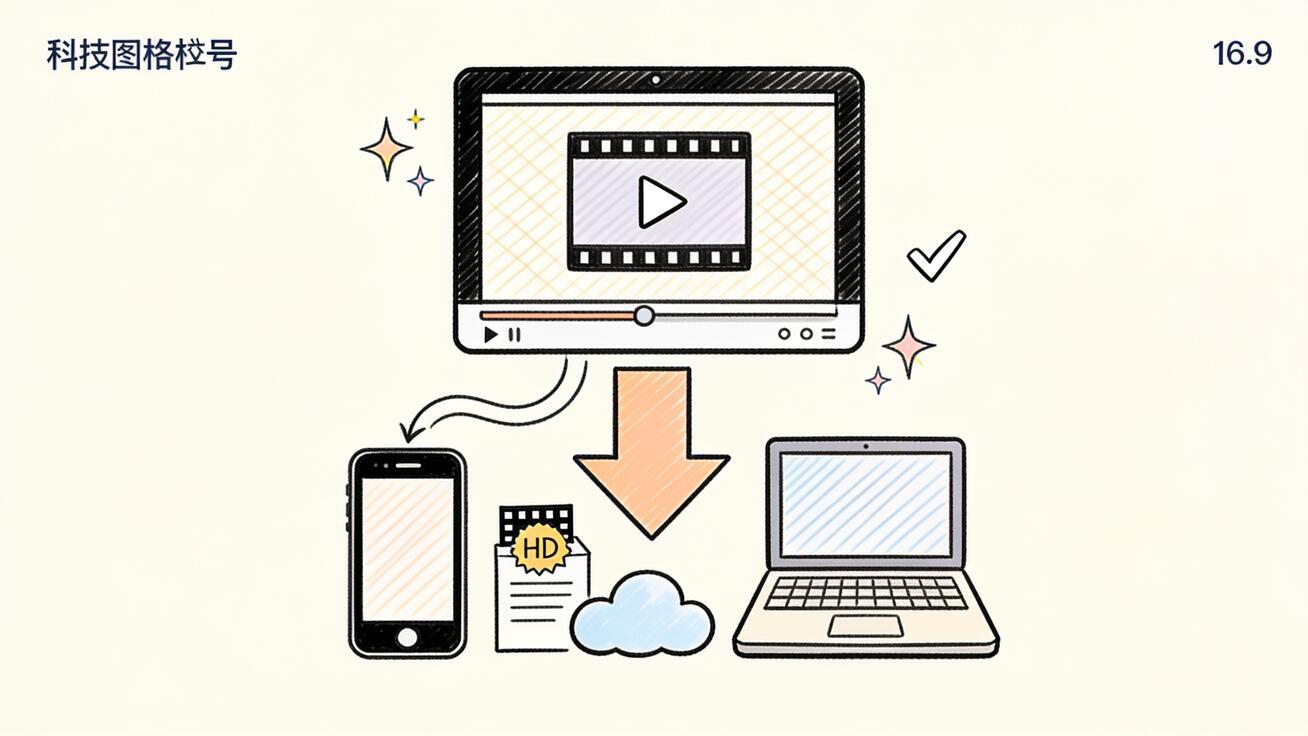
Sie haben zehn Minuten in den perfekten Prompt gesteckt, das richtige Modell gewählt, und Seedance hat endlich den Clip gerendert, den Sie wollten. Jetzt kommt der Teil, den niemand wirklich erklärt: diese Datei vom Bildschirm holen und in einem Format auf Ihr Handy, Ihren Laptop oder Ihre Cloud bringen, das Sie auch tatsächlich nutzen können. Dieser Leitfaden deckt den kompletten Seedance 2.0 Download ab — wie Sie generierte Videos als saubere MP4-Dateien speichern, welche Auflösung Sie exportieren sollten, wie Sie mit der Wasserzeichen-Frage umgehen und wo Sie Clips ablegen, um sie ohne Qualitätsverlust zu bearbeiten, zu posten oder zu archivieren.
Das ist kein Artikel über die Installation einer App. Seedance läuft im Browser, es gibt also nichts herunterzuladen, um mit dem Erstellen anzufangen. Was Menschen eigentlich suchen, wenn sie „seedance 2.0 download" eingeben, ist, wie sie das bereits generierte Video exportieren und speichern. Genau das lösen wir hier.
Kurze Antwort: So laden Sie ein Seedance-2.0-Video herunter
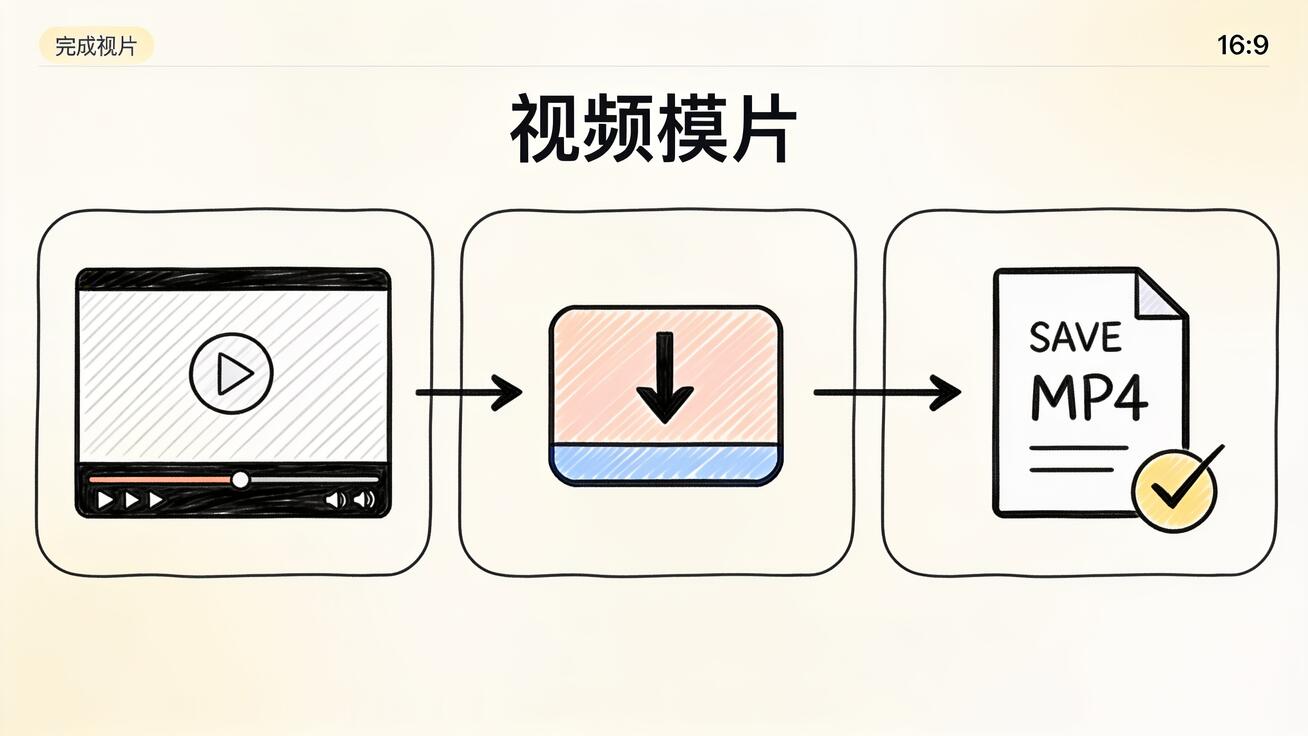
Nachdem Ihr Clip fertig gerendert ist, öffnen Sie ihn aus Ihrem Generierungsverlauf, klicken Sie auf das Download-Element am Ergebnis, und Seedance speichert eine MP4-Datei auf Ihrem Gerät. Am Desktop landet sie im Download-Ordner Ihres Browsers; mobil wird sie in Ihrer Galerie oder der Dateien-App gespeichert. Wählen Sie die höchste Auflösung, die Ihr Tarif erlaubt (1080p ist die Standard-Exportstufe), prüfen Sie, ob die Datei korrekt abspielt, und verschieben Sie sie dann in einen Cloud-Speicher, wenn Sie sie geräteübergreifend bearbeiten oder teilen möchten.
Das ist die 30-Sekunden-Version. Der Rest dieses Leitfadens erklärt jede Entscheidung — Format, Auflösung, Wasserzeichen, Speicherung und Stapel-Exporte — damit Ihre heruntergeladenen Videos bereit sind für TikTok, YouTube, eine Kundenabgabe oder Ihr eigenes Archiv.
Schritt für Schritt: Ihr generiertes Seedance-Video speichern
Der Download-Ablauf ist kurz, aber ein paar Entscheidungen beeinflussen die Qualität und Nutzbarkeit der finalen Datei. Hier ist die vollständige Abfolge.
1. Finden Sie Ihren fertigen Clip
Jedes Video, das Sie generieren, bleibt im Verlauf oder in der Ergebnis-Galerie Ihres Kontos. Wenn Sie den Clip gerade gerendert haben, erscheint er ganz oben in Ihren Ergebnissen. Kommen Sie später zurück, öffnen Sie Ihre Bibliothek und scrollen Sie zum gewünschten Projekt. Seedance bewahrt Ihre Renderings auf, sodass Sie nichts neu generieren müssen — dieser Verlauf ist Ihre Quelldatei, behandeln Sie ihn entsprechend.
2. Öffnen Sie das Ergebnis in voller Größe
Klicken Sie auf den Clip, um ihn im vollformatigen Player statt als Vorschaubild zu öffnen. Das ist wichtig: Der Export aus der Vollansicht liefert die tatsächlich gerenderte Auflösung und erlaubt Ihnen, den Clip vollständig anzusehen, bevor Sie sich aufs Speichern festlegen. Schauen Sie ihn einmal ganz an. Prüfen Sie das letzte Bild, die Bewegung und jeglichen Text oder Gesichter — ein Problem hier zu erkennen ist viel schneller, als nachdem Sie es gepostet haben.
3. Nutzen Sie das Download-Element
Suchen Sie am erweiterten Ergebnis die Download- oder Export-Schaltfläche (meist ein Pfeil-nach-unten-Symbol nahe den Wiedergabe-Steuerungen). Klicken Sie darauf, und Seedance bereitet die MP4 vor. Bei einem kurzen Clip geht das fast sofort; längere oder höher aufgelöste Renderings brauchen ein paar Sekunden zum Verpacken.
4. Wählen Sie Ihre Auflösung
Bietet Ihr Tarif mehr als eine Exportstufe, wählen Sie die höchste, auf die Sie Zugriff haben. 1080p (Full HD) ist das Standardziel für soziale Plattformen und sieht auf Handys und den meisten Bildschirmen gestochen scharf aus. Gehen Sie nur auf 720p herunter, wenn Sie ausdrücklich eine kleinere Datei für schnelle Uploads oder Messaging benötigen. Im Auflösungs-Abschnitt unten gehen wir tiefer.
5. Bestätigen Sie, dass die Datei gespeichert ist und abspielt
Am Desktop erscheint die MP4 im Download-Ordner — öffnen Sie sie einmal, um zu bestätigen, dass sie von Anfang bis Ende ohne Beschädigung abspielt. Mobil prüfen Sie Ihre Galerie oder die Dateien-App. Diese Fünf-Sekunden-Prüfung bewahrt Sie davor, eine halb heruntergeladene Datei genau dann zu entdecken, wenn Sie veröffentlichen wollen.
Das ist der Kernablauf. Wenn Sie nur einen Clip auf einmal generieren, sind Sie fertig. Erstellen Sie Videos in größerer Menge, lesen Sie weiter für Stapel-Tipps.
In welchem Format exportiert Seedance?
Seedance exportiert standardmäßiges MP4-Video mit H.264-Kodierung — das universell kompatibelste Videoformat überhaupt. Das ist wichtig, denn MP4/H.264 spielt praktisch überall ab: iPhone und Android, Windows und macOS, alle großen sozialen Plattformen und jeder gängige Videoeditor von CapCut bis Premiere Pro.
Sie müssen nichts konvertieren. Die heruntergeladene Datei ist upload-fertig für:
- TikTok, Reels und Shorts — vertikale und quadratische Clips passen direkt in die nativen Editoren.
- YouTube — sowohl Shorts als auch normale Querformat-Uploads.
- Schnitt-Timelines — importieren Sie die MP4 direkt in CapCut, DaVinci Resolve, Premiere oder Final Cut.
- Präsentationen und Websites — betten Sie die MP4 in einen Landingpage-Hero, eine Produktdemo oder eine Folie ein.
Lehnt eine bestimmte Plattform eine Datei ab, liegt es fast nie am Format — meist sind es das Seitenverhältnis oder die Längenbegrenzung dieser Plattform, nicht die MP4 selbst. Planen Sie Ihr Seitenverhältnis schon beim Generieren (vertikal 9:16 für TikTok, quer 16:9 für YouTube), damit Sie nach dem Download nicht neu zuschneiden müssen.
Welche Auflösung sollten Sie herunterladen?
Die Auflösung ist die wichtigste Qualitätsentscheidung beim Download, und es lohnt sich, sie richtig zu treffen, weil ein erneutes Rendern Zeit und Credits kostet.
Wählen Sie 1080p für fast alles. Full HD ist der Sweet Spot: scharf auf jedem Handy, sauber auf Laptops und Fernsehern, von jeder sozialen Plattform in voller Qualität akzeptiert. Für Kundenarbeit, Produktdemos und alles, was eine Marke repräsentiert, ist 1080p die Untergrenze, die Sie wollen.
Nutzen Sie 720p nur, wenn die Dateigröße wirklich zählt — etwa für einen Hintergrund-Loop auf einer Webseite, bei der Sie die Ladezeit optimieren, oder für eine schnelle Vorschau per Messenger. 720p ist leichter, aber auf großen Bildschirmen sichtbar weicher.
Ein paar praktische Hinweise zur Auflösung:
- Die Export-Auflösung kann nicht höher sein als das, was das Modell gerendert hat. Haben Sie mit einer niedrigeren Einstellung generiert, fügt ein „1080p"-Download keine Details hinzu, die nie da waren — legen Sie die Zielauflösung vor dem Generieren fest.
- Höhere Auflösung bedeutet eine größere Datei. Ein kurzer 1080p-Clip ist immer noch klein genug, um leicht damit umzugehen, aber ein Stapel summiert sich — planen Sie Ihren Speicher entsprechend.
- Müssen Sie für ein großes Display weiter hochskalieren, tun Sie das in einem eigenen Editor nach dem Download, nicht in der Erwartung, dass der Export-Schritt das übernimmt.
Eine vollständige Übersicht der Auflösungs- und Cliplängen-Optionen von Seedance und wie sie mit jedem Modell zusammenspielen, finden Sie in unserem Leitfaden zu Videolänge und Auflösung von Seedance. Wenn Sie speziell gestochen scharfes Full HD anstreben, führt Sie der Seedance-2.0-1080p-Workflow zum saubersten HD-Rendering.
Die Wasserzeichen-Frage: saubere Videos herunterladen
Das ist der Teil, auf den die meisten vor dem Download eine Antwort wollen, besonders bei allem, was öffentlich oder kommerziell ist.
Ob Ihr exportierter Clip ein Wasserzeichen trägt, hängt von Ihrem Tarif und den Export-Einstellungen ab, nicht von irgendeinem versteckten Trick. Kostenlose Stufen fügen bei den meisten KI-Videotools tendenziell ein kleines Wasserzeichen hinzu; bezahlte Stufen liefern in der Regel einen sauberen Export. Die ehrliche Antwort lautet also: prüfen Sie Ihre Export-Optionen vor dem Download, und wenn Sie eine saubere Datei brauchen, ist das eine Einstellung auf Tarif-Ebene und nicht etwas, das man nachträglich entfernt.
Ein paar Richtlinien:
- Schneiden Sie das Wasserzeichen nicht heraus. Zuschneiden ruiniert Ihr Seitenverhältnis und die Bildgestaltung und ist ein schlechteres Ergebnis, als von vornherein sauber zu exportieren.
- Jagen Sie heruntergeladene Clips nicht durch zwielichtige „Wasserzeichen-Entferner"-Seiten. Sie komprimieren Ihr Video neu (Qualitätsverlust), und Sie geben Ihren Inhalt an Dritte.
- Entscheiden Sie vor dem Generieren. Geht der Clip auf einen Marken-Kanal oder zu einem Kunden, stellen Sie sicher, dass Sie von einer Stufe exportieren, die eine saubere Datei liefert, bevor Sie Credits fürs Rendern ausgeben.
Das ganze Bild — was wann ein Wasserzeichen trägt und wie man darum herum plant — behandeln wir im Seedance-Wasserzeichen-Leitfaden, und den saubersten kostenlosen Export-Weg im Seedance-Export-Workflow ohne Wasserzeichen.
Auf Handy, PC und in die Cloud speichern
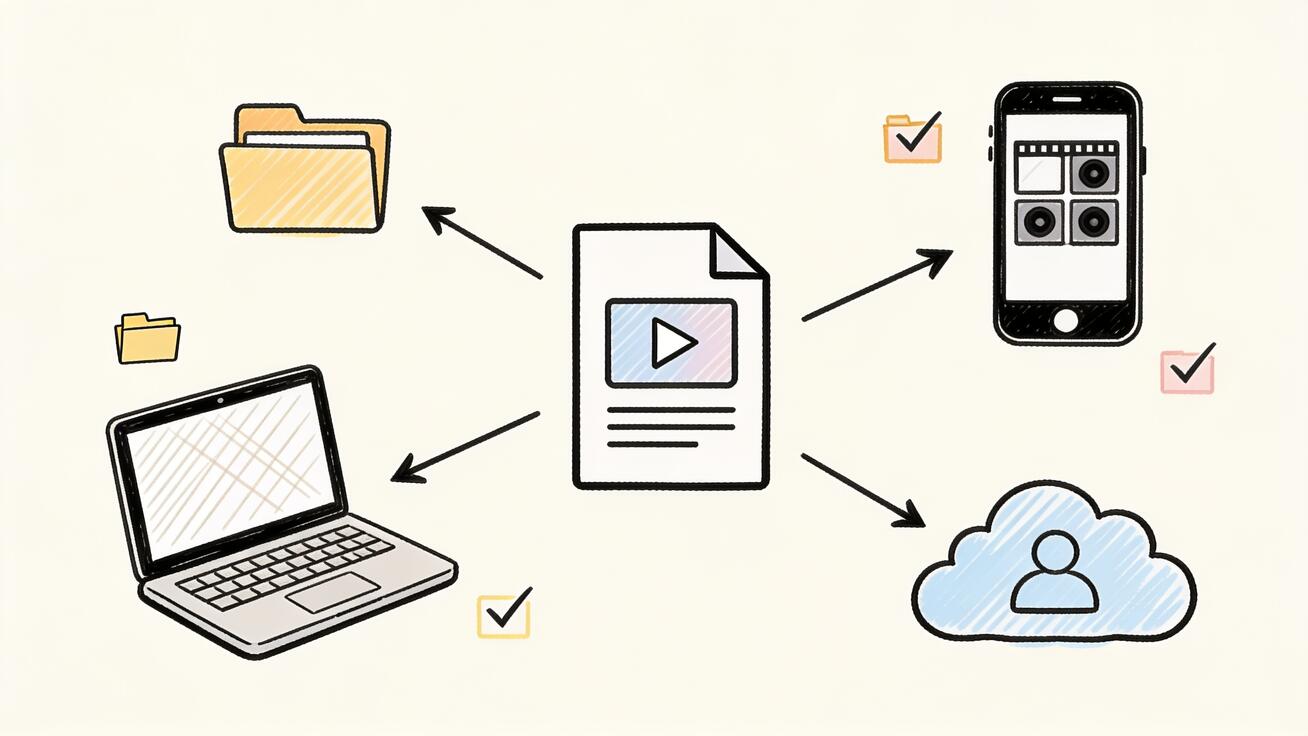
Wo Ihr heruntergeladenes Seedance-Video landet, bestimmt, wie leicht Sie es bearbeiten und teilen können. So gehen Sie mit jedem Ziel um.
Auf dem Computer speichern (PC oder Mac)
Das ist der einfachste Fall. Der Download landet als MP4 im Download-Ordner Ihres Browsers. Von dort aus:
- Ziehen Sie sie direkt in den Medien-Bin Ihres Editors.
- Oder verschieben Sie sie in einen Projektordner, damit Sie sie nicht zwischen anderen Downloads verlieren.
Profi-Tipp: Benennen Sie die Datei sofort um. Seedance und die meisten Tools exportieren mit einem generischen oder gehashten Dateinamen. Ein Umbenennen in etwas wie product-demo-hero-1080.mp4 erspart Ihnen später die Suche durch einen Haufen ähnlicher Dateien.
Auf dem Handy speichern
Da Seedance im Browser läuft, können Sie direkt mobil generieren und herunterladen, ohne etwas zu installieren. Nach dem Antippen von Download:
- Auf dem iPhone: Die Datei wird meist in der Dateien-App gespeichert, oder Sie sichern sie in Fotos, um sie in die Galerie zu bekommen und direkt auf TikTok oder Instagram zu posten.
- Auf Android: Sie wird im Download-Ordner gespeichert, von wo Sie sie in die Galerie verschieben oder direkt im TikTok-/Reels-Uploader öffnen können.
Wenn Sie hauptsächlich am Handy erstellen, deckt unser Seedance-Mobil-Leitfaden für iOS und Android den kompletten mobilen Generierungs- und Export-Ablauf ab, und So nutzen Sie Seedance mobil führt Sie von Anfang bis Ende durch den browserbasierten mobilen Workflow.
In die Cloud speichern
Wenn Sie geräteübergreifend arbeiten — am Desktop generieren, am Laptop bearbeiten, vom Handy posten — schieben Sie Ihre Downloads in einen Cloud-Speicher, damit jeder Clip überall verfügbar ist.
- Laden Sie die MP4 auf das Gerät herunter, an dem Sie gerade sind.
- Laden Sie sie in Google Drive, Dropbox, iCloud oder den geteilten Speicher Ihres Teams hoch.
- Ordnen Sie nach Projekt oder Kampagne, damit ein Teammitglied (oder Sie selbst in Zukunft) den richtigen Clip schnell findet.
Cloud-Speicher ist zugleich Ihre Sicherung. Ihr Seedance-Verlauf ist praktisch, aber ein Clip, den Sie für eine Kundenabgabe oder eine Werbekampagne wiederverwenden, gehört in einen Speicher, den Sie kontrollieren. Laden Sie ihn herunter, sichern Sie ihn — und Sie müssen nie wieder ans Neu-Generieren denken.
Mehrere Videos effizient herunterladen
Wenn Sie in Menge generieren — etwa drei Varianten eines Produktclips für einen A/B-Test gerendert haben — halten ein paar Gewohnheiten Ihre Downloads in Ordnung statt im Chaos.
- Varianten generieren, dann vor dem Download sichten. Öffnen Sie jede Version in voller Größe, vergleichen Sie Bewegung und Konsistenz, und laden Sie nur die guten herunter. Es gibt keinen Grund, Ihren Download-Ordner mit Ausschuss zu füllen.
- Laden Sie die Gewinner in voller Auflösung herunter. Für die Varianten, die Sie behalten, exportieren Sie jede in 1080p, damit Sie produktionsfertige Dateien haben, keine Vorschauen.
- Benennen Sie unterwegs um.
tiktok-ad-v1.mp4,tiktok-ad-v2.mp4und so weiter. Ihr zukünftiges Ich wird dankbar sein. - Verschieben Sie fertige Dateien sofort in einen Projekt- oder Cloud-Ordner, statt sie sich in den Downloads stapeln zu lassen.
Dieser A/B-Ablauf — mehrere Versionen aus demselben Prompt oder Quellbild generieren, vergleichen, dann die beste exportieren — ist eine der nützlichsten Gewohnheiten im KI-Video, und sie beginnt damit, den Download-Schritt bewusst zu behandeln statt als Nebensache.
Wiederverwenden, was Sie heruntergeladen haben
Ein heruntergeladener Clip ist nicht nur eine fertige Abgabe — er ist Rohmaterial. Sobald die MP4 auf Ihrem Gerät ist, können Sie sie in einen Editor ziehen, um Anfang und Ende zu kürzen, zwei Clips zu einer längeren Sequenz zu stapeln, Untertitel oder ein Logo hinzuzufügen oder eine Musikspur darunterzulegen. Da der Export eine saubere MP4 ist, behandelt jeder Editor sie wie jedes andere Filmmaterial, sodass keine Sonderbehandlung nötig ist. Bewahren Sie Ihre besten Renderings in einem Cloud-Ordner pro Kampagne auf, und Sie bauen eine kleine Bibliothek auf, die Sie für neue Plattformen neu schneiden können, ohne frische Credits auszugeben. Der Clip, den Sie diese Woche für eine TikTok-Anzeige gespeichert haben, kann nächsten Monat der Hero-Loop auf einer Landingpage werden — aber nur, wenn Sie ihn tatsächlich heruntergeladen und an einem Ort gespeichert haben, den Sie kontrollieren, statt ihn in Ihrem Generierungsverlauf zu lassen.
Probleme beim Download beheben
Ein paar Probleme tauchen häufig auf. So lösen Sie sie schnell.
- Die Download-Schaltfläche tut nichts. Stellen Sie sicher, dass der Clip vollständig fertig gerendert ist — ein Video, das noch verarbeitet wird, lässt sich nicht exportieren. Laden Sie die Seite neu und öffnen Sie den Clip erneut aus dem Verlauf, wenn er hängenzubleiben scheint.
- Die Datei spielt nach dem Download nicht ab. Sie wurde wahrscheinlich nicht fertig heruntergeladen. Löschen Sie die unvollständige Datei und laden Sie bei stabiler Verbindung erneut herunter.
- Der Clip lässt sich nicht auf eine Plattform hochladen. Prüfen Sie die Längen- und Seitenverhältnis-Grenzen dieser Plattform — das MP4-Format ist in Ordnung, aber der Clip kann zu lang oder die falsche Form für diese App sein. Beheben Sie das beim Generieren, indem Sie das richtige Seitenverhältnis einstellen.
- Die Qualität wirkt weich. Wahrscheinlich haben Sie unter 1080p exportiert, oder der Clip wurde in niedrigerer Auflösung generiert, als Sie exportiert haben. Rendern Sie mit einer höheren Auflösungseinstellung neu; der Export-Schritt kann keine Details hinzufügen, die das Rendering nicht erfasst hat.
- Sie finden die Datei mobil nicht. Prüfen Sie Ihre Dateien-/Download-App, nicht nur die Galerie — in manchen Browsern wird die MP4 zuerst in Dateien gespeichert, und Sie verschieben sie manuell in Fotos.
Häufige Fragen
Muss ich eine App herunterladen, um Seedance 2.0 zu nutzen? Nein. Seedance läuft im Browser am Desktop und mobil, es gibt also nichts zu installieren, um mit dem Erstellen zu beginnen. Der „Download", auf den es ankommt, ist das Speichern des Videos, das Sie generieren, als MP4 — genau das behandelt dieser Leitfaden.
In welchem Format werden Seedance-Videos gespeichert? Standardmäßiges MP4 (H.264), das überall abspielt und hochlädt — Handys, Computer, soziale Plattformen und jeder gängige Videoeditor — ohne Konvertierung.
Kann ich Seedance-Videos in 1080p herunterladen? Ja. 1080p (Full HD) ist das Standard-Exportziel und die richtige Wahl für nahezu alle Social- und Kundenarbeit. Legen Sie die Auflösung vor dem Generieren fest, da der Export die gerenderte Auflösung nicht übersteigen kann.
Wird mein heruntergeladenes Video ein Wasserzeichen haben? Das hängt von Ihrem Tarif und den Export-Einstellungen ab. Prüfen Sie Ihre Export-Optionen vor dem Download; brauchen Sie eine saubere Datei für eine Marke oder einen Kunden, exportieren Sie von einer Stufe, die eine liefert, statt ein Wasserzeichen nachträglich entfernen zu wollen.
Wohin gehen meine heruntergeladenen Seedance-Videos? Am Desktop in den Download-Ordner Ihres Browsers. Mobil in Ihre Dateien-App oder Galerie. Von dort verschieben Sie Clips in einen Projekt- oder Cloud-Ordner, damit sie gesichert und leicht zu finden sind.
Kann ich Seedance-Videos direkt auf meinem Handy speichern? Ja. Da Seedance im mobilen Browser funktioniert, können Sie direkt am Handy generieren und herunterladen — die MP4 wird in Downloads oder Fotos gespeichert und ist bereit zum Posten.
Fazit
Der Seedance 2.0 Download-Schritt ist kurz, aber die Entscheidungen drumherum bestimmen, ob Ihre gespeicherte Datei produktionsfertig ist oder eine weiche, mit Wasserzeichen versehene Vorschau, die Sie neu machen müssen. Öffnen Sie Ihren fertigen Clip in voller Größe, exportieren Sie ihn als 1080p-MP4, prüfen Sie, ob er abspielt, und verschieben Sie ihn in einen Cloud-Speicher, wenn Sie ihn wiederverwenden. Entscheiden Sie über Seitenverhältnis, Auflösung und Wasserzeichen vor dem Generieren, damit die heruntergeladene Datei in dem Moment bereit zum Posten oder Bearbeiten ist, in dem sie landet.
Haben Sie einen Clip, mit dem Sie zufrieden sind? Öffnen Sie ihn, klicken Sie auf Download und speichern Sie ihn sauber. Bereit für den nächsten — probieren Sie Seedance kostenlos und verwandeln Sie einen Prompt oder ein Foto in ein Video, das es wert ist, behalten zu werden.
Bereit, es selbst auszuprobieren?
Setzen Sie die Schritte aus diesem Leitfaden direkt in Seedance um und verwandeln Sie Prompts oder Bilder in wenigen Minuten in fertige Videos.
Kostenlose Credits bei der Anmeldung. Tarife ab $28/Monat.
Verwandte Artikel
Weitere Beiträge in derselben Sprache, die Sie als Nächstes lesen könnten.

Beispiele für Gemini-KI-Videoprompts: Kopierfertige Veo-Szenen und eine verbesserte Prompt-Formel
Kopieren Sie Beispiele für Gemini-KI-Videoprompts für kinematografische Bewegung, Produktwerbung, Dialoge und vertikale Clips – und passen Sie sie mithilfe einer praktischen Veo-Prompt-Formel an.
Artikel lesen
So behalten Sie die Produkttform in KI-Videowerbung konsistent
Sperren Sie Produktgeometrie, Verpackung, Etiketten, Referenzen, Kamerawinkel und Freigabekontrollen, damit KI-Videowerbung das echte SKU in jedem Shot bewahrt.
Artikel lesen
So erstellen Sie ein KI-Video, das einer mehrstufigen Aktion folgt
Planen Sie atomare Aktionen, Zustandsübergänge, Timing, Kontinuität und Übergabe zwischen Einstellungen, damit ein KI-Video die gewünschte Abfolge in der vorgesehenen Reihenfolge ausführt.
Artikel lesen