
Переходы в Seedance: как создавать плавные переходы в AI-видео (2026)
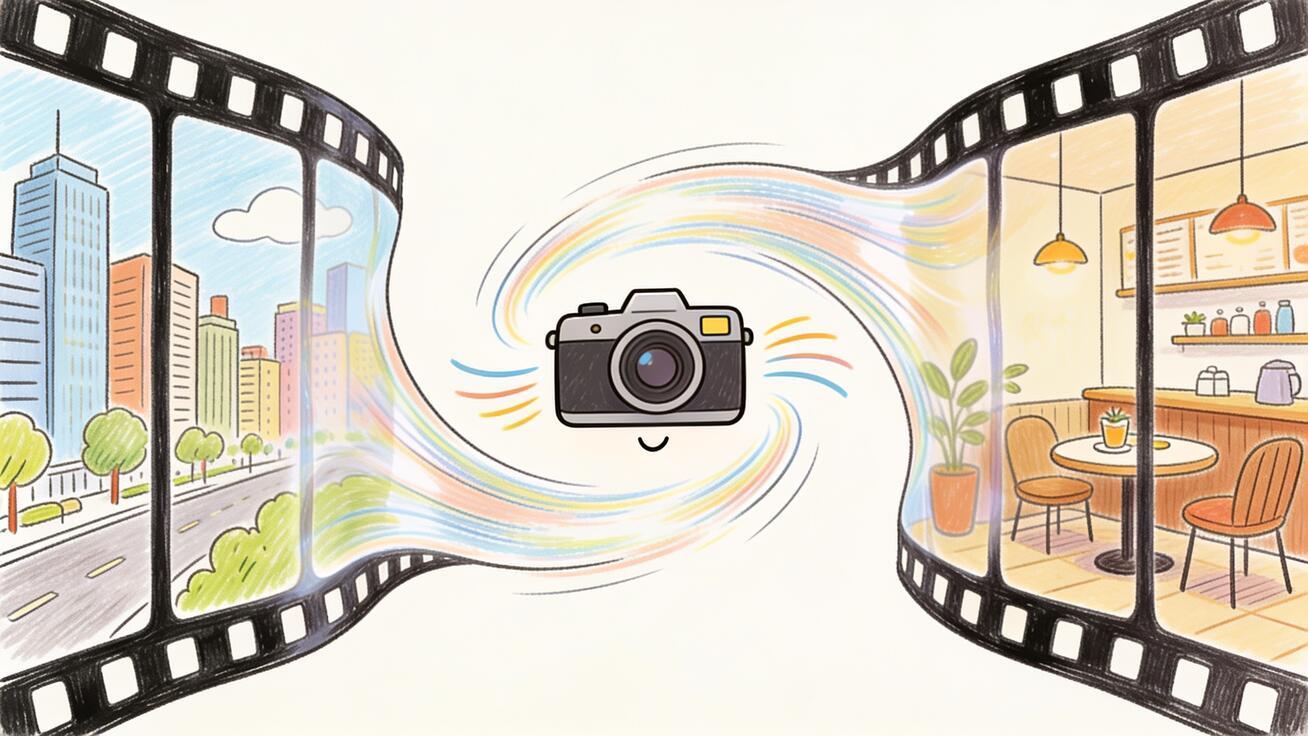
Плавные переходы в AI-видео — это то, что отличает клип, который выглядит «сгенерированным», от последовательности, которая выглядит «срежиссированной». Если ваши кадры режутся резко, а объект прыгает между планами, зритель чувствует это мгновенно. В этом руководстве показано, как создавать бесшовные переходы внутри Seedance с помощью управления первым и последним кадром, мультикадровой генерации и движения, заданного промптом, так чтобы два отдельных момента сливались в один непрерывный кадр, а не в неуклюжую склейку.
Вам не нужен редактор с набором переходов, чтобы получить кинематографичный морфинг, монтажную склейку по движению или резкий рывок камеры. Seedance может «запечь» переход прямо в саму генерацию, управляя тем, как клип начинается и заканчивается. К концу этой статьи вы будете точно знать, какие функции Seedance использовать, пошаговый рабочий процесс и набор готовых промптов для переходов, которые можно сразу вставить в поле ввода.
Краткий ответ: как делать переходы в AI-видео в Seedance
Самый быстрый способ создать переход в AI-видео в Seedance — управлять последним кадром клипа A и первым кадром клипа B, чтобы движение продолжалось через склейку. Конкретно:
- Сгенерируйте или загрузите два ключевых изображения (конец одного момента, начало следующего).
- Используйте режим первого и последнего кадра в Seedance, чтобы отрендерить один клип, который движется от изображения A к изображению B.
- Или используйте мультикадровую генерацию и опишите переход (склейка по движению, морфинг, рывок камеры) прямо в промпте.
- Сохраняйте единое направление камеры и освещение через границу склейки, чтобы глаз читал непрерывность, а не разрез.
- Сгенерируйте две-три версии, выберите самую плавную и экспортируйте.
В этом вся суть: вместо того чтобы накладывать переход поверх готовых клипов, вы позволяете модели сгенерировать промежуточное движение. Всё, что ниже, — это как делать это хорошо.
Что на самом деле означают «переходы в AI-видео»
Есть две разные вещи, которые люди называют переходами в AI-видео, и их путаница — причина того, почему большинство результатов выглядят неправильно.
Переходы в редакторе накладываются постфактум. Вы заканчиваете два клипа, бросаете их на таймлайн в CapCut или Premiere и добавляете между ними кросс-диссолв, глитч или зум. Клипы при этом никогда не соединяются по-настоящему — эффект просто прячет шов.
Сгенерированные переходы создаёт сама модель. Движение перехода, морфинг, движение камеры, объект, проходящий перед объективом, — всё это рендерится как настоящие кадры. Прятать нечего, потому что оба момента были сгенерированы как одно непрерывное движение.
Seedance специализируется на втором типе. Поскольку модель понимает движение, камеру и объект на протяжении клипа, вы можете попросить её начать с одной композиции и разрешиться в другую, и она придумает правдоподобные кадры между ними. Именно так вы получаете руку, проходящую перед объективом и открывающую совершенно новую сцену, или лицо, которое превращается в другого персонажа без резкого реза. Для авторов с высоким намерением, делающих хуки для TikTok, презентации продуктов и заставки брендов, это разница между «AI-мусором» и чем-то, что удерживает внимание.
Функции Seedance, которые обеспечивают переходы
Вам не нужен отдельный инструмент для переходов. Три существующие возможности Seedance делают всю работу.
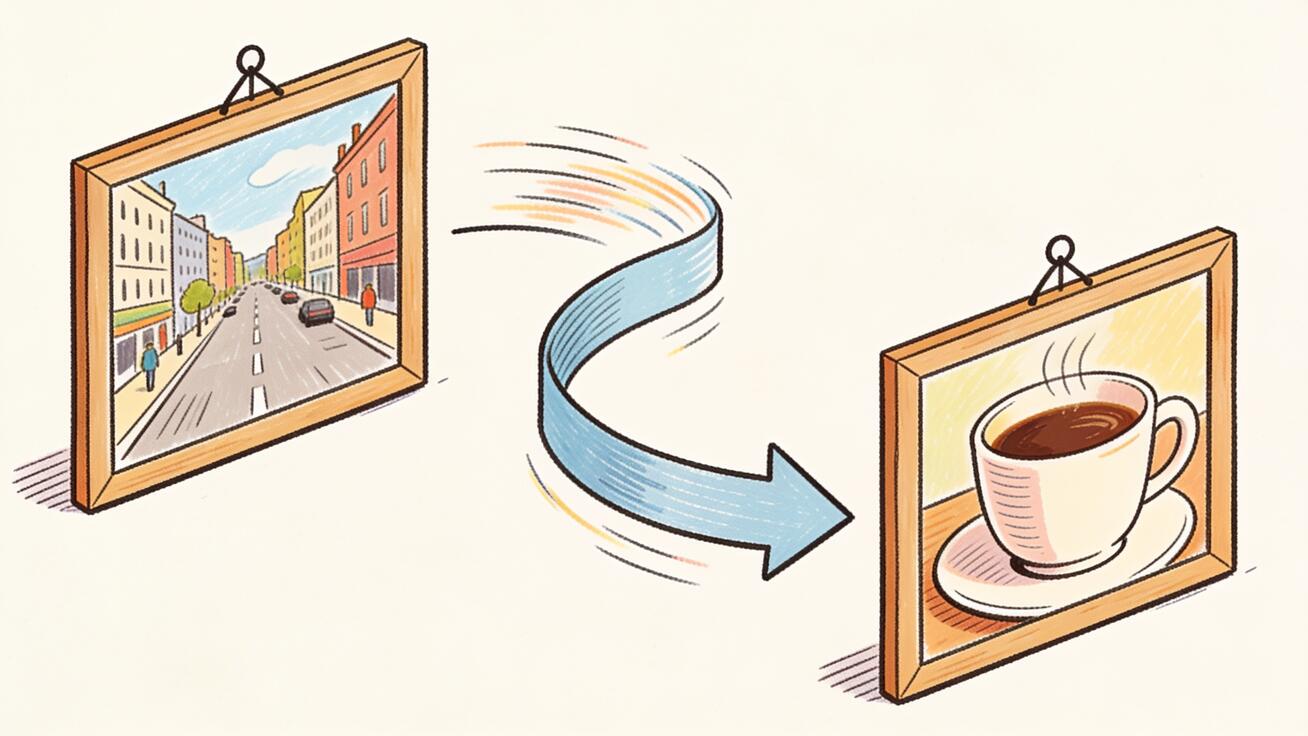 Управление первым и последним кадром: вы задаёте начальный и конечный кадр, а Seedance генерирует движение перехода между ними.
Управление первым и последним кадром
Это самая важная функция для переходов. Вы даёте Seedance начальное изображение и конечное изображение, а модель генерирует движение, которое их соединяет. Для перехода ваш «последний кадр» клипа A и «первый кадр» клипа B становятся двумя якорями одного сгенерированного клипа. Модель заполняет путь — зум, который приходит к новому объекту, панорама, которая его открывает, диссолв через размытие движения. Если вы ещё не пробовали, начните с руководства Seedance по первому и последнему кадру.
Мультикадровая генерация
Мультикадровый режим Seedance позволяет одной генерации содержать несколько отдельных планов с управляемыми склейками между ними. Вместо того чтобы сшивать клипы в редакторе, вы описываете последовательность, и переходы между планами генерируются нативно, так что объект и освещение переносятся. Это идеально для монтажа или презентации продукта из трёх частей. Смотрите мультикадровый рабочий процесс Seedance, чтобы понять, как структурировать такие промпты.
Image-to-video и референсные изображения
Когда переход должен прийти к конкретному продукту, лицу или логотипу, подайте этот точный кадр как референс. Image-to-video удерживает композицию назначения зафиксированной, пока модель анимирует подход к ней. Сочетайте это с рабочим процессом Seedance image-to-video, когда вам нужны точные по пикселям конечные кадры — например, геройский кадр продукта, к которому должен прийти переход.
Как создавать плавные переходы в Seedance: пошагово
Вот повторяемый рабочий процесс. Он работает как для перехода из двух клипов, так и для более длинной цепочки.
Шаг 1: Спланируйте два момента. Решите, что зритель видит прямо перед переходом и сразу после него. Переход — это отношение между двумя композициями, поэтому назовите их: «общий план городской улицы» → «крупный план чашки кофе на столике в кафе». Чем больше у двух планов общего — доминирующий цвет, линия движения, источник света, — тем плавнее модель сможет их соединить.
Шаг 2: Зафиксируйте якорные кадры. Сгенерируйте или загрузите конечный кадр клипа A и начальный кадр клипа B. Если вы используете только text-to-video, опишите обе композиции в одном мультикадровом промпте. Если у вас есть точные изображения, используйте режим первого и последнего кадра, чтобы модель начинала и заканчивала именно там, где вам нужно.
Шаг 3: Описывайте переход, а не только сцены. Именно здесь большинство ошибается. Не описывайте только два плана — описывайте движение между ними: «камера быстро наезжает, и размытие движения растворяется в следующей сцене» или «рука проводит перед объективом и открывает». Глагол перехода так же важен, как и объекты.
Шаг 4: Согласуйте камеру и освещение через склейку. Если клип A заканчивается медленным наездом, начните клип B в середине наезда, чтобы инерция продолжалась. Сохраняйте направление света единым, если только склейка не должна ощущаться как резкая смена. Непрерывность движения — это то, что читается как «плавность».
Шаг 5: Сгенерируйте две-три версии. Переходы — самое сложное движение для любой видеомодели, поэтому никогда не принимайте первый рендер. Сгенерируйте небольшую партию, сравните, насколько чисто каждый разрешается, и оставьте тот, в котором меньше мерцания и дрейфа идентичности. Для больших последовательностей рабочий процесс пакетной генерации Seedance экономит время.
Шаг 6: Проверьте качество и экспортируйте. Прокрутите границу кадр за кадром. Убедитесь, что объект не выскакивает, морфинг не растягивает лица неестественно, а направление движения единое. Затем экспортируйте в соотношении сторон вашей платформы.
Типы переходов и готовые промпты
Это стили переходов, которые хорошо работают в Seedance, с шаблонами промптов, которые можно вставить и адаптировать. Держите описание объекта и инструкцию перехода в одном промпте.
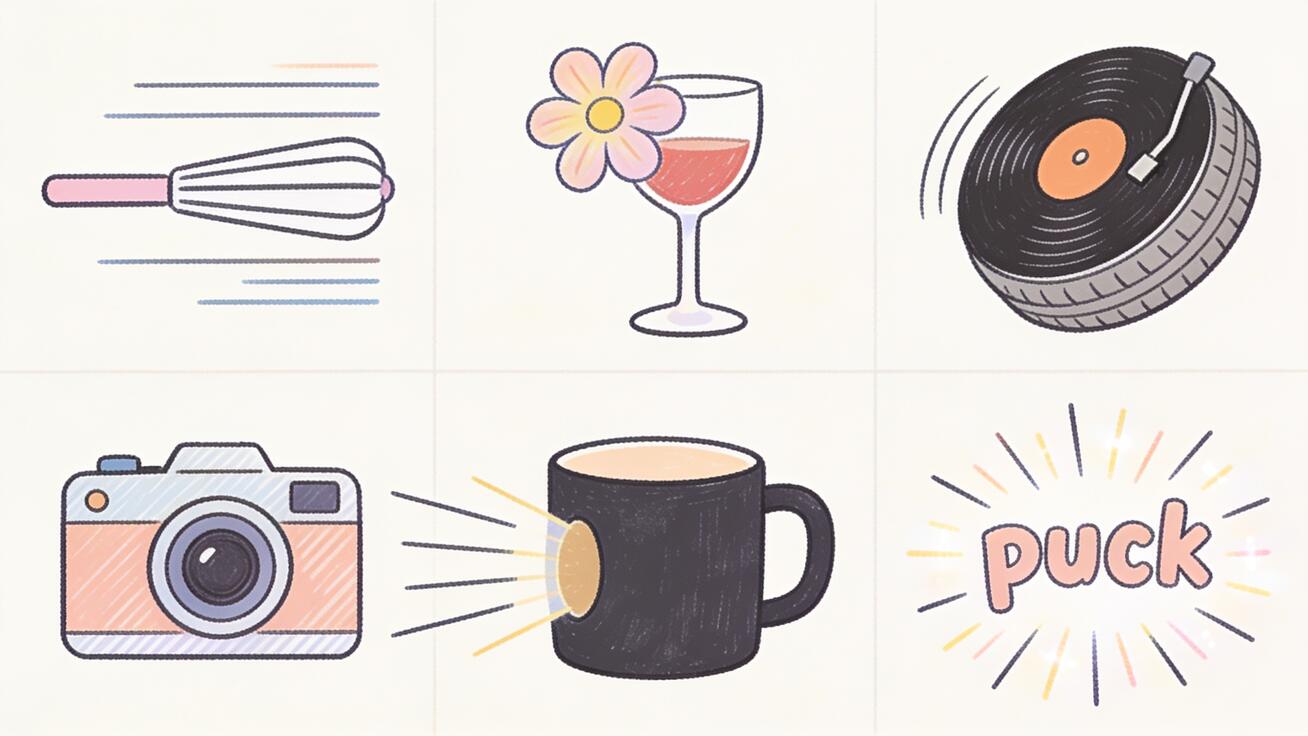 Шесть стилей переходов, которые хорошо генерируются в Seedance, каждый с готовым промптом ниже.
Склейка по движению (match cut)
Склейка по движению связывает две сцены через общую форму или движение: круглые часы становятся круглым колесом, падающая ручка — падающим зданием. Это ощущается осознанно и по-режиссёрски.
Промпт: «Крупный план вращающейся виниловой пластинки, камера зафиксирована сверху, пластинка продолжает вращаться и бесшовно превращается во вращающееся автомобильное колесо на асфальте, склейка по круговому движению, единая скорость вращения, кинематографичное освещение».
Морфинг
Морфинг плавно превращает один объект в другой. Отлично подходит для смены персонажей, эффекта «до и после» и сюрреалистичных брендовых моментов.
Промпт: «Распускающаяся красная роза в мягком дневном свете, лепестки медленно трансформируются и преобразуются в бокал красного вина на столе, плавное органическое превращение, без резкого реза, малая глубина резкости, тёплый кинематографичный тон».
Рывок камеры (whip pan)
Быстрое горизонтальное размытие, которое бросает зрителя из одного места в другое. Размытие движения прячет стык и добавляет энергии — идеально для хуков в TikTok.
Промпт: «Человек стоит на оживлённом городском тротуаре, камера резко рывком панорамирует вправо с сильным размытием движения и приходит к тому же человеку, теперь сидящему в тихом кафе, быстрый энергичный переход, согласованное освещение».
Проход сквозь объект
Камера наезжает в тёмный объект — чашку кофе, дверной проём, экран телефона — и выныривает в новой сцене. Чёрный или текстура в середине кадра — это естественный вайп.
Промпт: «Камера быстро наезжает в тёмную внутренность кофейной кружки, пока кадр не темнеет, затем выныривает в солнечную утреннюю кухню, непрерывное движение вперёд, бесшовное раскрытие, кинематографично».
Зум-удар (zoom punch)
Внезапный зум на фокусной точке резко переходит к более крупному или более общему плану связанного объекта. Энергично и хорошо для презентаций продукта.
Промпт: «Общий план кроссовка на студийном пьедестале, быстрый зум-удар к логотипу, логотип заполняет кадр и разрешается в крупный план того же кроссовка, теперь на бегуне в середине шага, резкий переход, высокая энергия, чистое студийное освещение».
Световой вайп
Блик или вспышка света заливает кадр и расчищается, открывая следующий момент — чисто и премиально для заставок брендов.
Промпт: «Флакон продукта на отражающей поверхности, яркий блик объектива проходит по кадру слева направо, свет полностью разгорается и расчищается, открывая продукт в новой уличной обстановке, элегантный премиальный переход».
Сцепление нескольких клипов в одну последовательность
Один переход — это легко. Монтаж — вот где окупается планирование. Хитрость в том, чтобы относиться к последнему кадру каждого клипа как к первому кадру следующего. Этот общий кадр — ваша передача эстафеты.
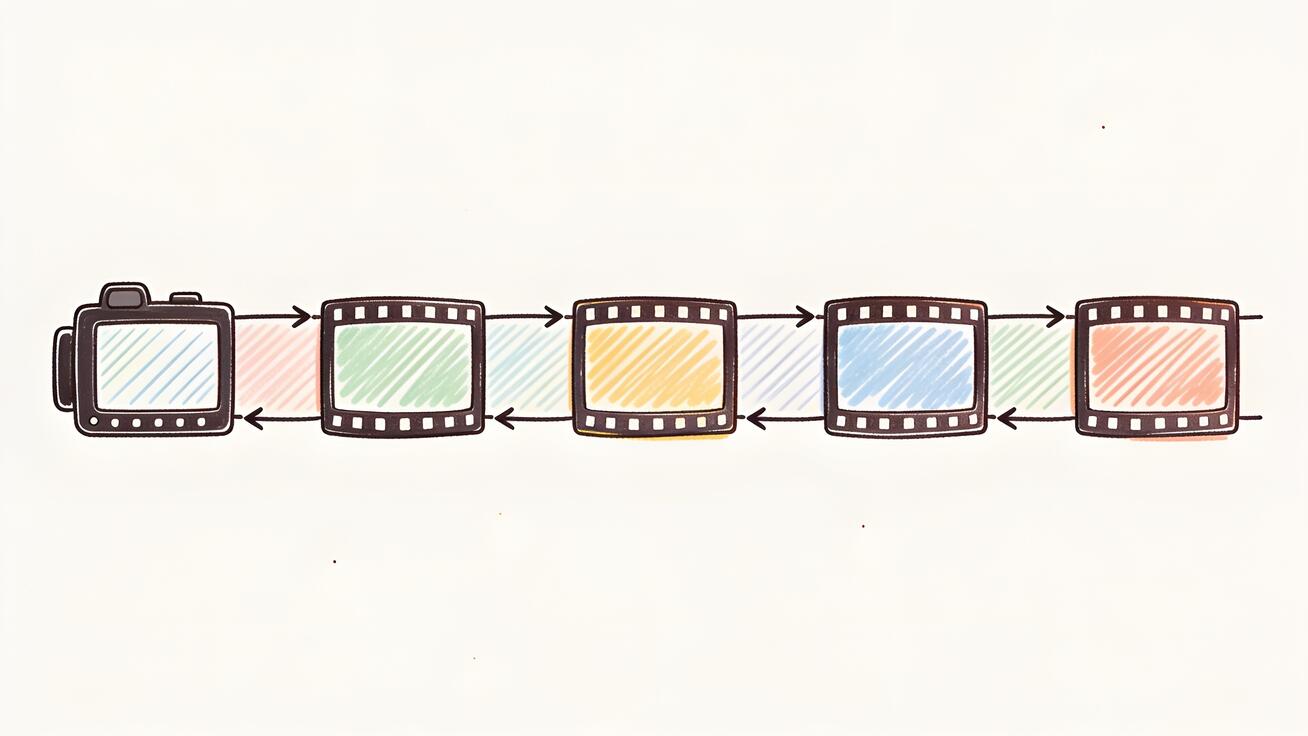 Сцепление клипов: последний кадр каждого плана становится первым кадром следующего, так что монтаж играет как одно непрерывное произведение.
- Сначала раскадруйте части. Распланируйте каждый план и переход, который связывает его со следующим. Рабочий процесс раскадровки Seedance создан именно для этого.
- Экспортируйте финальный кадр каждого сгенерированного клипа.
- Подайте этот кадр как первый кадр следующей генерации, затем опишите, куда он движется.
- Сохраняйте единого персонажа или продукт во всех клипах, повторно используя одно и то же референсное изображение, чтобы идентичность не дрейфовала на протяжении длинной последовательности.
- Для более жёсткого контроля над одним многоэпизодным клипом используйте мультикадровую генерацию вместо сшивания и описывайте каждую склейку по порядку.
Сделанный так, монтаж путешествия из шести клипов или история продукта играют как одно срежиссированное произведение, а не как шесть отдельных AI-клипов, склеенных скотчем.
Лучшие сценарии использования переходов Seedance
- Хуки для TikTok и Reels: Рывок камеры или проход сквозь объект в первую секунду останавливает скролл. Сочетайте это с вертикальным экспортом для Instagram Reels.
- Презентации продукта: Зум-удар или световой вайп, который разрешается в геройский кадр продукта, — идеально для ecommerce и рекламных креативов.
- Заставки брендов: Чистый морфинг логотипа в реальную сцену даёт премиальное открытие без работы с моушн-графикой.
- Монтажи путешествий и лайфстайла: Склейки по движению на общих формах превращают кучу клипов в отполированную историю.
- Контент «до и после»: Переход-морфинг — естественный способ показать трансформацию: ремонты, преображения, уход за кожей, фитнес.
Частые проблемы и чек-лист проверки качества
Переходы требовательны, так что готовьтесь к отладке. Самые частые проблемы:
- Объект выскакивает или прыгает на склейке. Ваши два якорных кадра слишком разные. Сделайте больше общего — тот же цвет, та же высота камеры, то же направление света, — или добавьте более чёткую инструкцию движения, чтобы их соединить.
- Лица растекаются во время морфинга. Морфинг напрягает идентичность. Сократите морфинг, снизьте сложность или примите, что морфинг скорее стилизован, чем фотореалистичен. Для людей помогают референсные изображения.
- Мерцание или «ползание» текстуры в середине перехода. Сгенерируйте больше версий и выберите самую чистую — это нормальный разброс. Переходы с сильным размытием движения (рывок камеры, проход сквозь объект) прячут мерцание лучше, чем медленные диссолвы.
- Переход слишком медленный и ощущается как диссолв. Добавьте слова скорости — «быстро», «резко», «жёсткий рывок» — и начните второй план в середине движения.
Чек-лист проверки качества перед экспортом:
- Прокрутите границу кадр за кадром — никаких выскакивающих или телепортирующихся объектов.
- Направление движения непрерывно через склейку.
- Освещение и цвет единые, если только склейка не призвана их изменить.
- Идентичность (лицо, продукт, логотип) переживает переход.
- Клип в правильном соотношении сторон для целевой платформы.
Если промпт продолжает давать сбой, руководство Seedance по устранению проблем с промптами объясняет, как переписать инструкции движения, которым модель может следовать.
Seedance против переходов в редакторе: когда что использовать
Иногда вы всё же потянетесь к редактору, и это нормально. Используйте правильный инструмент под задачу.
Используйте сгенерированные переходы в Seedance, когда хотите, чтобы переход выглядел как настоящее движение камеры или физическое превращение — морфинг, проход сквозь объект, склейка по движению. Их нельзя убедительно подделать диссолвом, а генерация даёт непрерывный, органичный результат.
Используйте переходы в редакторе (CapCut, Premiere или инструмент вроде пресетов переходов Pollo), когда у вас есть два готовых клипа, которым просто нужно быстрое стилистическое соединение — глитч, вспышка, чистый рез под бит. Они быстрые и предсказуемые, но сидят поверх материала, а не соединяют его.
Самый сильный рабочий процесс сочетает оба: генерируйте сложные переходы в Seedance там, где важна непрерывность, затем собирайте всё в редакторе и добавляйте лёгкие резы под музыку. Для более полного сравнения Seedance с инструментами «сначала редактор» смотрите Seedance против CapCut AI.
Настройки экспорта, которые сохраняют переходы плавными
Переход может отрендериться идеально и всё равно выглядеть сломанным после экспорта, если вы ошибётесь с настройками вывода. Несколько практичных правил:
- Подбирайте соотношение сторон под платформу до генерации, а не после. Seedance компонует кадр под выбранное вами соотношение, поэтому переход, спланированный в 16:9, а затем обрезанный до 9:16, может потерять то самое движение, которое продало склейку. Генерируйте вертикально для TikTok и Reels, широкоформатно для YouTube, квадратно для постов в ленте.
- Сохраняйте единое разрешение во всех сцепленных клипах. Если вы генерируете один клип в 1080p, а следующий в более низком разрешении, скачок качества на границе читается как дефект даже при чистом движении.
- Избегайте многократного повторного сжатия переходов. Каждый проход экспорта добавляет артефакты, а кадры перехода с активным движением — это место, где сжатие проявляется первым. Экспортируйте один раз с высоким битрейтом, затем отдайте готовый файл в редактор.
- Просматривайте на целевом устройстве. Рывок камеры, который выглядит нормально на десктопном мониторе, может ощущаться слишком быстрым или слишком размытым на телефоне. Проверьте реальный экран, которым будет пользоваться ваша аудитория, до публикации.
Сделайте это правильно — и переход, который вы сгенерировали, будет тем переходом, который реально видит зритель, без сюрпризов после загрузки.
Часто задаваемые вопросы
Может ли Seedance делать переходы между двумя видео? Не путём импорта двух готовых видео и их соединения — это работа редактора. Вместо этого Seedance генерирует переход как новые кадры, используя конечный кадр одного момента и начальный кадр следующего. Результат — один непрерывный клип, а не два клипа с эффектом между ними.
Какой переход проще всего получить правильно в Seedance? Рывки камеры и переходы с проходом сквозь объект самые прощающие, потому что сильное размытие движения прячет небольшие несовершенства. Медленные морфинги самые сложные, потому что обнажают любой дрейф идентичности.
Какой длины должен быть AI-переход? Держите сам переход коротким — часто меньше секунды экранного времени. Окружающие планы могут быть длиннее, но само движение между ними должно быть быстрым и решительным, особенно для коротких форматов.
Нужны ли мне отдельные изображения для каждого перехода? Нет. С мультикадровой генерацией вы можете описать несколько планов и их переходы в одном текстовом промпте. Явные якорные изображения нужны, только когда переход должен прийти к точной композиции — например, к конкретному кадру продукта.
Почему мой объект меняет внешность после перехода? Модель заново генерирует объект по ту сторону склейки. Повторно используйте одно и то же референсное изображение во всех клипах, чтобы удержать идентичность, и прочитайте руководство Seedance по консистентности персонажа, чтобы узнать приёмы сохранения лица или продукта стабильными на протяжении последовательности.
Заключение
Отличные переходы в AI-видео — это не эффект, который вы добавляете в конце, а генерация, которую вы планируете с самого начала. В Seedance это означает мыслить парами кадров: где заканчивается план и где начинается следующий, и описывать движение, которое переносит зрителя через них. Используйте управление первым и последним кадром для точных переходов из двух клипов, мультикадровую генерацию для целых последовательностей и референсные изображения, чтобы сохранять объект единым. Затем сгенерируйте несколько версий, проверьте границу и экспортируйте в правильном соотношении сторон.
Начните с простого — одного рывка камеры или прохода сквозь объект — и наращивайте до сцепленных монтажей, когда начнёте доверять рабочему процессу. Готовые промпты выше — это быстрый старт, а связанные руководства Seedance углубляются в каждую функцию. Откройте Seedance, выберите два момента, которые хотите соединить, и попробуйте свой первый сгенерированный переход — попробуйте Seedance бесплатно и увидите, насколько более срежиссированно выглядят ваши видео, когда склейки исчезают.
Готовы попробовать сами?
Примените шаги из этого руководства в Seedance и превратите промпты или изображения в готовые видео за считанные минуты.
Бесплатные кредиты при регистрации. Тарифы от $28 в месяц.
Похожие статьи
Еще материалы на этом же языке, которые стоит прочитать дальше.

Примеры промптов для видео на основе Gemini AI: готовые к использованию сцены Veo и улучшенная формула промпта
Скопируйте примеры промптов для видео на основе Gemini AI для кинематографичного движения, рекламы продуктов, диалогов и вертикальных роликов, а затем адаптируйте их с помощью практичной формулы промпта Veo.
Читать статью
Как сохранить постоянную форму продукта в рекламных видеороликах на основе ИИ
Зафиксируйте геометрию продукта, упаковку, этикетки, опорные изображения, углы камеры и этапы проверки утверждения, чтобы рекламные видеоролики на основе ИИ сохраняли реальный артикул (SKU) в каждом кадре.
Читать статью
Как заставить ИИ-видео выполнять многошаговое действие
Планируйте атомарные действия, переходы между состояниями, тайминг, непрерывность и передачу кадров, чтобы ИИ-видео выполняло последовательность в заданном порядке.
Читать статью