
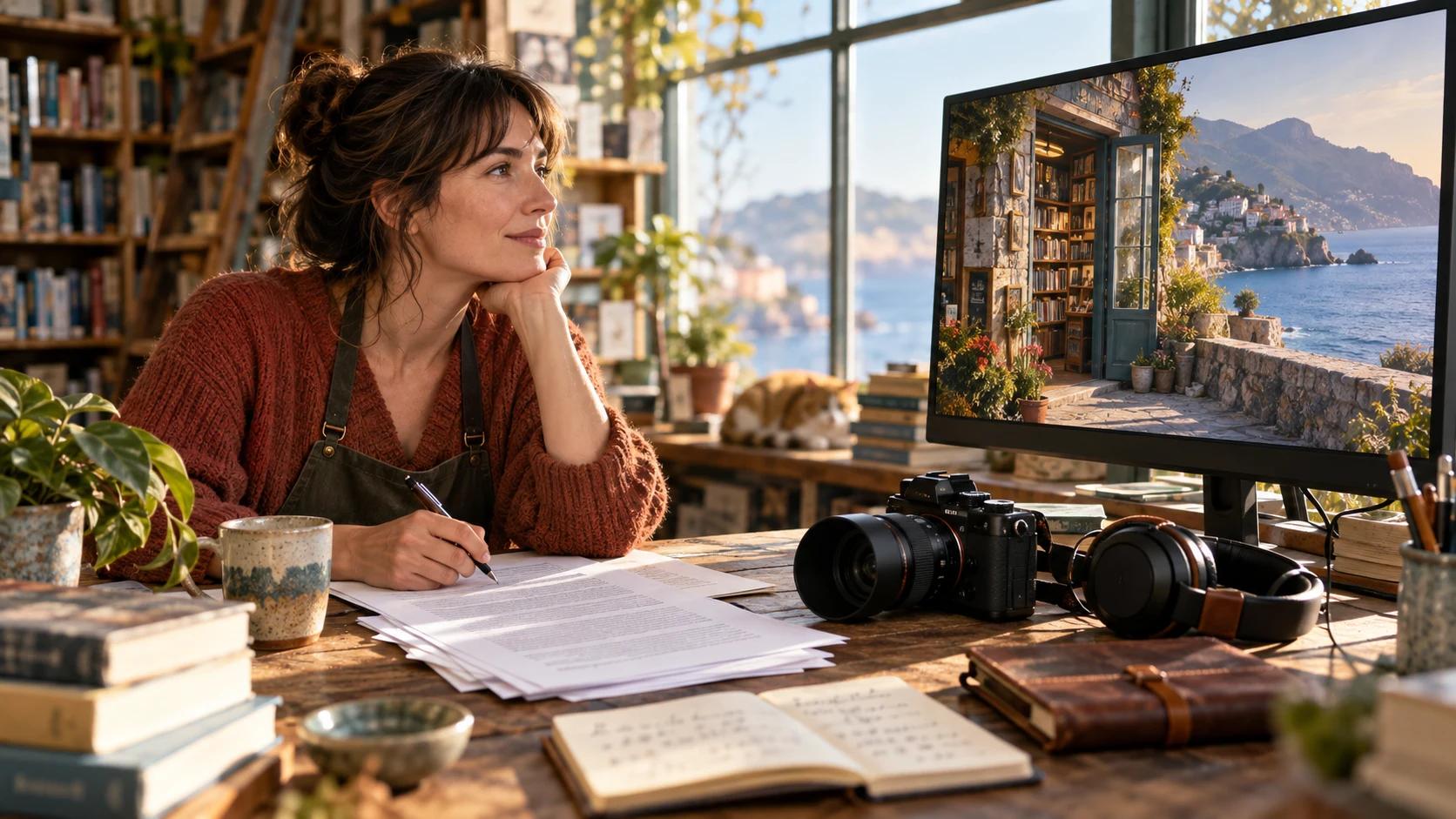
AI Overview
Pictory を使ってブログ記事を動画に変換するには?
公開済みの記事には URL to Video を選択し、Pictory で下書きを自動抽出した後、スクリプト・シーン・ビジュアル・ナレーション・字幕を編集してエクスポートします。最初のストーリーボードは完成品ではなく、出発点として扱ってください。
Pictory では URL to Video と Text to Video のどちらを使うべきですか?
公開ページがログイン不要でアクセス可能であれば URL to Video を使用します。一方、下書き・ゲート付きページ・元の構成を踏襲しない再構成済みスクリプトには Text to Video を使用してください。
Pictory で作成するブログ動画の長さはどのくらいが適切ですか?
記事の長さではなく、視聴者の役割(課題)に基づいて再生時間を決定してください。焦点を絞った60~90秒の要約動画には、通常1つのフック、3つの有用なポイント、根拠、そして明確な次のアクションが含まれます。
Seedance Agent は Pictory のエディタを置き換えられますか?
Seedance Agent は異なる制作ニーズに対応します:オリジナルショットの計画、連続性の維持、および弱いシーンの再実行です。Pictory は記事の高速アセンブリに適しており、物語にカスタムの動的根拠が必要な場合にのみ Seedance Agent を併用します。
適切な Pictory の開始ルートを選択する
「Pictory ブログから動画へ」のチュートリアルを検索するユーザーは、ほとんどの段落を音声化したいわけではありません。既存のコンテンツを、YouTube・LinkedIn・ランディングページ・ソーシャルメディア向けに明確な動画に変換したいのです——物語をゼロから再構築することなく。生成前の決定的なステップは、最も洗練された編集用下書きを提供する入力ルートを選択することです。
Pictory の現在のヘルプ資料では、URLベースの記事ワークフローとテキストベースのワークフローを区別しています。URL to Video は公開可能な投稿に適しています:URLを貼り付け、システムが下書きを抽出した後、スクリプトとストーリーボードを確認します。一方、ゲート付き・情報過多・大幅に再構成された記事には、意図的に短縮されたスクリプトとともに Text to Video を使用します。いずれのルートもエディタに到達しますが、ビジュアル・字幕・ナレーション・ブランド表現については依然として人間による判断が必要です。
このチュートリアルでは、架空の独立系書店に関する記事を実例として使用します。この記事は、同店が小規模出版社のアートブックをどのようにセレクト・展示し、夜間の朗読会を開催しているかを説明しています。以下の画像は、Pictory のスクリーンショットや公式出力ではなく、本ガイド用に作成されたオリジナルの説明用アセットです。ノードベースの代替手法をご希望の方は、Picsart の記事から動画へのワークフロー をご覧ください。そこでは、同じ編集上の判断がビジュアルキャンバス上で分割して実行可能です。
インポート前に記事を圧縮する
5つのポイントからなる簡潔な概要を作成する
ブログ記事は、スキャン・リンク・詳細情報のために設計されていますが、動画は時間軸上で体験されます。記事全体をそのままナレーションにすると、話す速度が遅くなり、字幕が画面を埋め尽くし、目的意識のないストック映像が切り替わる結果になります。まず、動画が約束する内容を1文で明記しましょう。「近所の書店が、小規模出版社のアートブックをどのように選定・展示・共有しているかを見てみましょう」。その後、その約束を裏付ける5つのポイントを選択します。
Pictory を開く前に、以下のコンパクトな概要を使用してください:
| ポイント | 元の資料 | ビジュアルの役割 | 受容チェック |
|---|---|---|---|
| フック | 読者が最も強く抱える課題 | 店主が日の出とともに店を開ける様子 | 視聴者は3秒以内に場所と主題を理解できる |
| コンテキスト | 背景説明の1段落 | 広々とした通路と厳選された展示 | 一般論的なオフィスや無関係な図書館の映像は使わない |
| 方法 | 3つの実用的なステップ | 手が本を仕分け・ラベル付け・並べる様子 | 各動作が話されている動詞と一致する |
| 根拠 | 引用・具体例・許可済みデータ | 顧客が完成した展示を観察する様子 | 主張は記事に基づき、映像によってでっち上げられていない |
| アクション | 最終的な推奨事項 | 夜の店舗外観とイベント案内カード | 終わりに視聴者に次に何をするべきかを明示する |
ページの文字数ではなく、上記の各行からナレーションの下書きを作成してください。音読し、重複する形容詞や引用の迂回表現を削除し、名称・数値・限定条件は正確にそのまま残します。慎重に限定された記事の主張を、より大げさなナレーションの約束に変えてはいけません。
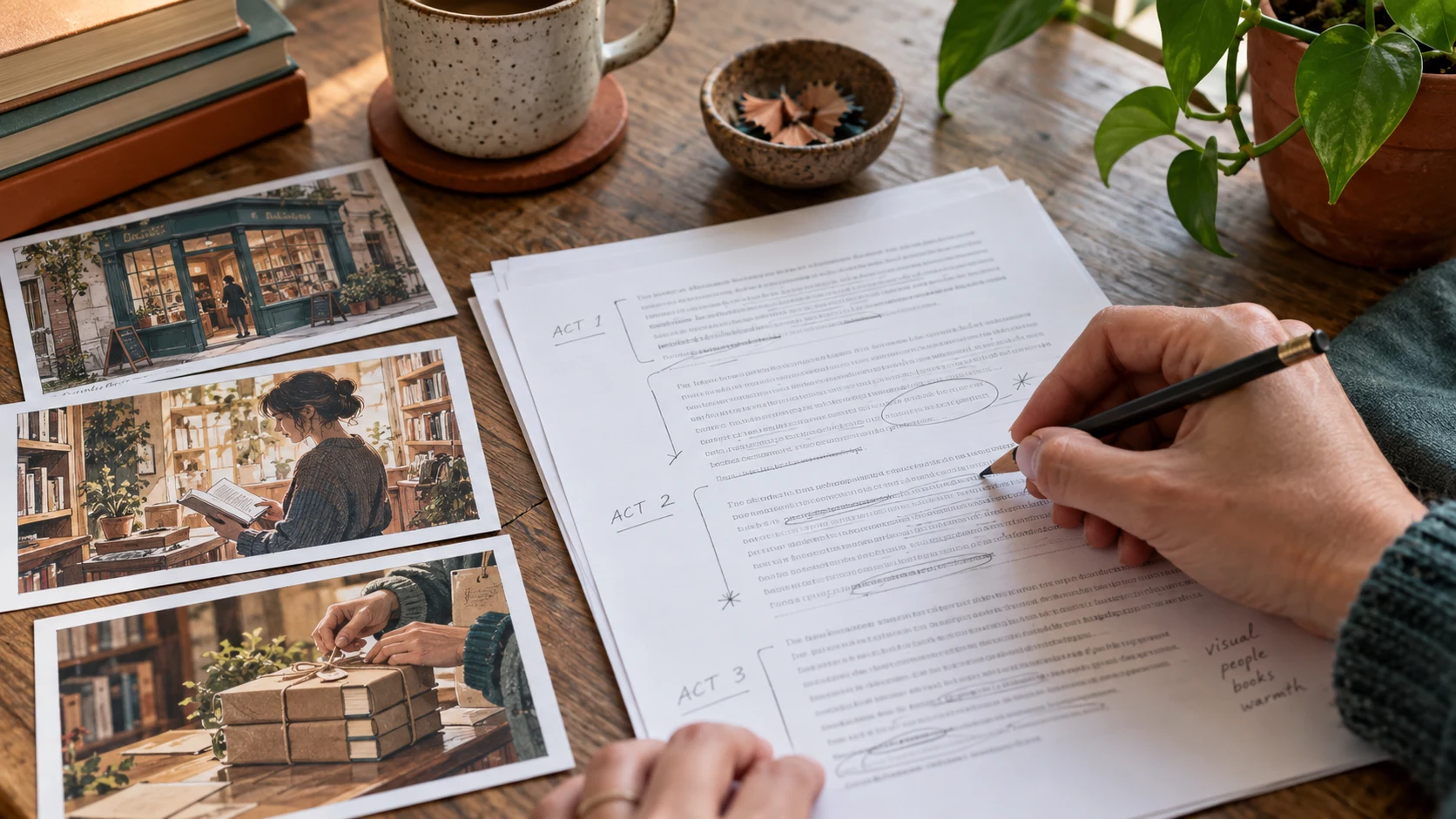
本ガイドのためのオリジナル企画写真。目的は編集上の圧縮であり、「1つの記事の要点=1つの視覚的ポイント」であり、文章をそのまま画面上に貼り付けることではありません。
ストーリーボードを生成した後、厳しく編集する
各シーンを対応する1文と照らし合わせて確認する
公開URLまたは準備済みスクリプトを貼り付け、初期動画を生成します。Pictory はテキスト抽出・シーン構築・ストック映像のマッチング・字幕追加・ナレーション候補の提示が可能ですが、自動化では、どの詳細が記事の真の根拠であるかを判断できません。デザインの微調整を行う前に、ストーリー本文を確認してください。通常、1シーンは1つのアイデアを表現すべきです。2つの主張を含むカードは分割し、同一のポイントを繰り返す連続するカードは統合してください。
次に、ストーリーボードを無音で再生します。この順序は、依然として「導入→選定→展示→コミュニティ→招待」の流れを伝える必要があります。単にキーワードを共有するだけのビジュアルはすべて置き換えてください。「独立系出版」がナレーションで「本のセレクション」を意味するなら、ランダムな印刷機の映像になってはなりません。「夜間の朗読会」は、1人が黙って読んでいる様子ではなく、聴衆とスピーカーがいる様子を示すべきです。ストック映像の検索には、具体的な名詞・舞台設定・動作を用いてください。記事が実在の場所や製品を記述している場合は、自社素材をアップロードしてください。記事が承認済みのページではなく、まずは漠然としたアイデアから始まる場合、テキストから動画への brief を活用すると、モーション生成の前に主題・動作・カメラワークを明確に定義できます。書店のレイアウト、商品の形状、あるいは特定の人物を認識可能に保つ必要がある場合は、視覚的なアンカーとして 画像から動画への開始フレーム を使用します。
一般化された B-Roll を意図的なビジュアルに置き換え
クリップの山積みではなく、ショット・ラダーを活用
視聴可能な記事動画は、意図を持ってスケールを変化させます。まず広角のロケーションショットで始め、次に中景の人間の動作へ移り、さらにディテールのクローズアップを示し、その後社会的文脈や結果を示すショットに戻り、最後にクリーンなアクションフレームで締めくくります。この「ラダー」によって視聴者は空間的・時間的な位置関係を把握でき、すべてのシーンが単調なストック映像のようなゆっくりしたプッシュインにならないようになります。
書店の物語では、このようなビジュアル順序が考えられます:外観のオープニング、店主が通路を歩く、手が2冊の表紙を比較する、顧客がディスプレイを発見する、夕方の集まり。これらのショットが同一訪問を描くことを意図している場合、衣装・棚の配置・色・時刻は一貫して保つ必要があります。無関係な俳優やロケ地を、あたかも実在の店舗を記録しているかのように使用しないでください。ライセンス付きストック映像が説明的である場合、キャプションやナレーションはそのように誤解を与えないよう注意して作成してください。

オリジナルの説明的キャンペーン静止画。曖昧な「本に関連する」イメージに頼らず、「選択」というシーンに読み取りやすい人物・動作・場所を与えています。
Pictory は、ストック素材と自社所有メディアで物語を語れる場合に効率的です。一方、欠落しているショットが非常に具体的な場合(例:同じ架空の店主が同じ店内を歩き、同じ版の本を置き、同じイベントに登場する)には、調整可能な生成レイヤーが有効です。Seedance Agent は、参照画像・ショットの意図・レビュー基準を一括管理でき、失敗した1つのショットのみを再実行して編集全体を再構築する必要をなくします。タイムライン編集プロンプトガイド では、並べ替え・置き換え・再生時間変更のための表現例を提供しています。
ボイスオーバー、キャプション、ブランド制約の追加
録音前に脚本を確定
シーンの順序と台詞が確定してから、初めて声の種類を選択してください。Pictory は、AIによるボイスオーバー、アップロードまたは録音済みのナレーション、および音声トラックを動画に自動同期させる機能をサポートしています。録音済みの音声は、編集可能なテキストのように扱ってはいけません。まず脚本を修正し、承認された最終版を録音してください。名前・頭文字略語・一時停止・文末の発音に注意し、スマートフォンのスピーカーでもすべての言葉が明瞭に聞き取れるよう、背景音楽の音量を下げてください。
キャプションは、無音で視聴するユーザーを支援するものであり、密度の高い記事レイアウトをそのまま再現するものではありません。1回の表示で1つの短い考えだけを伝えるよう心がけ、顔や製品を覆わないようにし、自然な句切りで改行してください。発音とは独立して、スペルミスを確認してください。自動字幕ワークフロー では、タイミング・行長・固有名詞のチェックに役立つステップも提供されています。
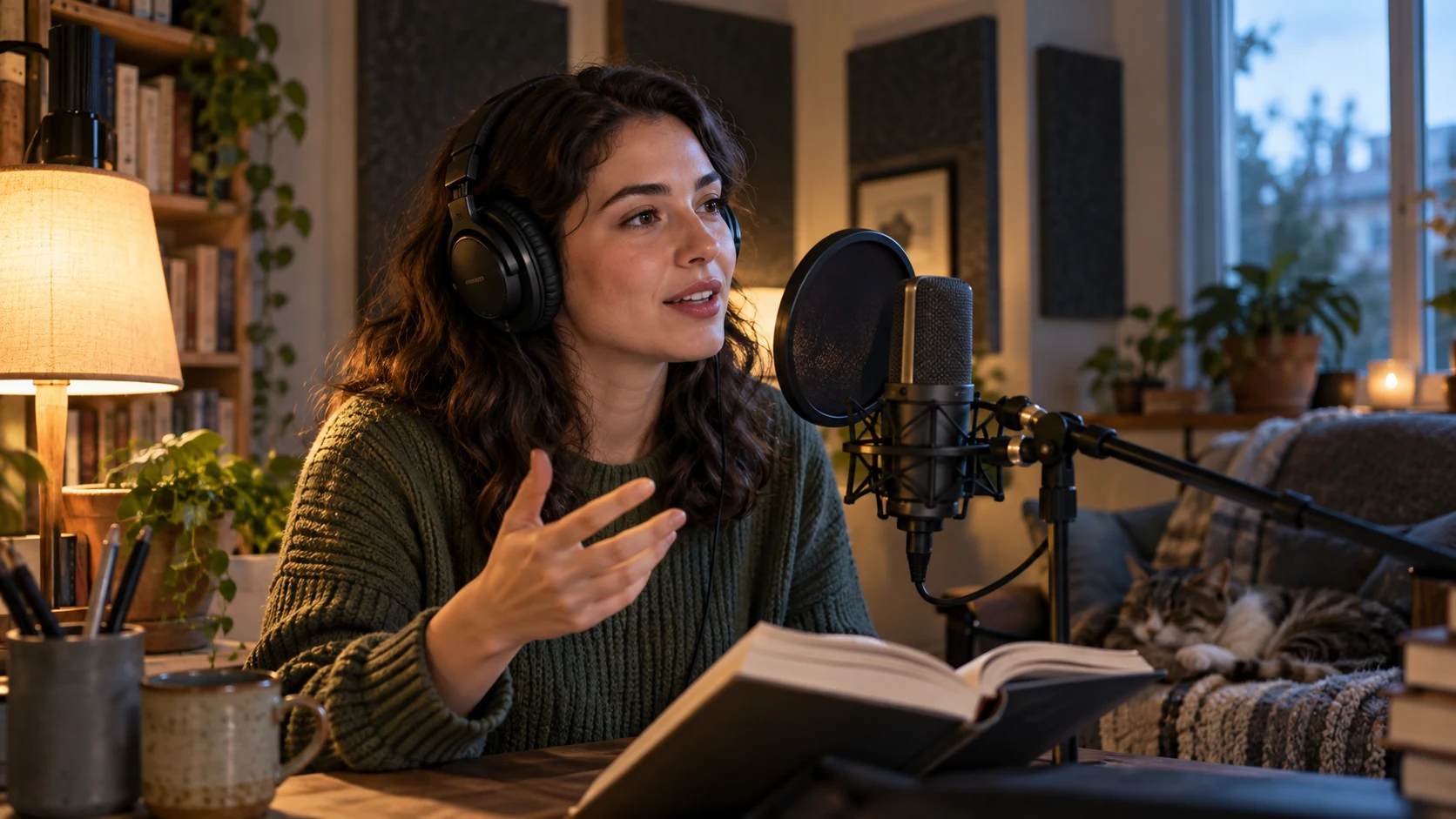
オリジナルの制作現場写真。シーンの脚本が承認されてから録音を行うことで、後の台詞変更による不要な音声修正を回避できます。
これは、フルクリップのキャプションとタイミング確認を実証するためにのみ使用される実際の Seedance の動画例です。Pictory によるレンダリングや、Pictory の出力品質を示す証拠ではありません。
ブランドカラー・フォント・ロゴは控えめに適用してください。通常、1種類のキャプションスタイルと1種類のトランジションファミリーで十分です。モーションは階層構造を明確にするものであり、すべての文が注目を競うものであってはなりません。グローバルなスタイル変更後は、冒頭から終了まで全体を通してプレビューしてください。読みやすいオープニングキャプションでも、後に明るさが増すシーンでは読みづらくなる可能性があります。
主要な配信先1つに合わせてエクスポート
変形バージョン作成前にマスターファイルを承認
エクスポート前に、主要な配信先とアスペクト比を1つに絞ってください。16:9 の記事向けまたは YouTube 向けマスターファイルは、テキストや環境に余裕を持たせます。一方、9:16 のソーシャル向けバージョンでは、よりタイトなフレーミングと短いキャプションが必要です。自動クロップがすべてのシーンで顔・製品・下部テキストを保護することを想定しないでください。各派生フォーマットは個別に確認してください。
マスターファイルをエクスポートし、ダウンロードしてエディタ外でファイルを検査してください。解像度・再生時間・音声の開始位置・BGMの音量・キャプションのスペル・黒画面・重複クリップ・最終的な行動喚起(CTA)を確認します。一度はミュートで、一度はキャプションを見ずに、もう一度は小さな画面で再生して確認してください。この3つの確認方法により、映像への依存度・弱いナレーション・不適切なテキストサイズといった問題が明らかになります。
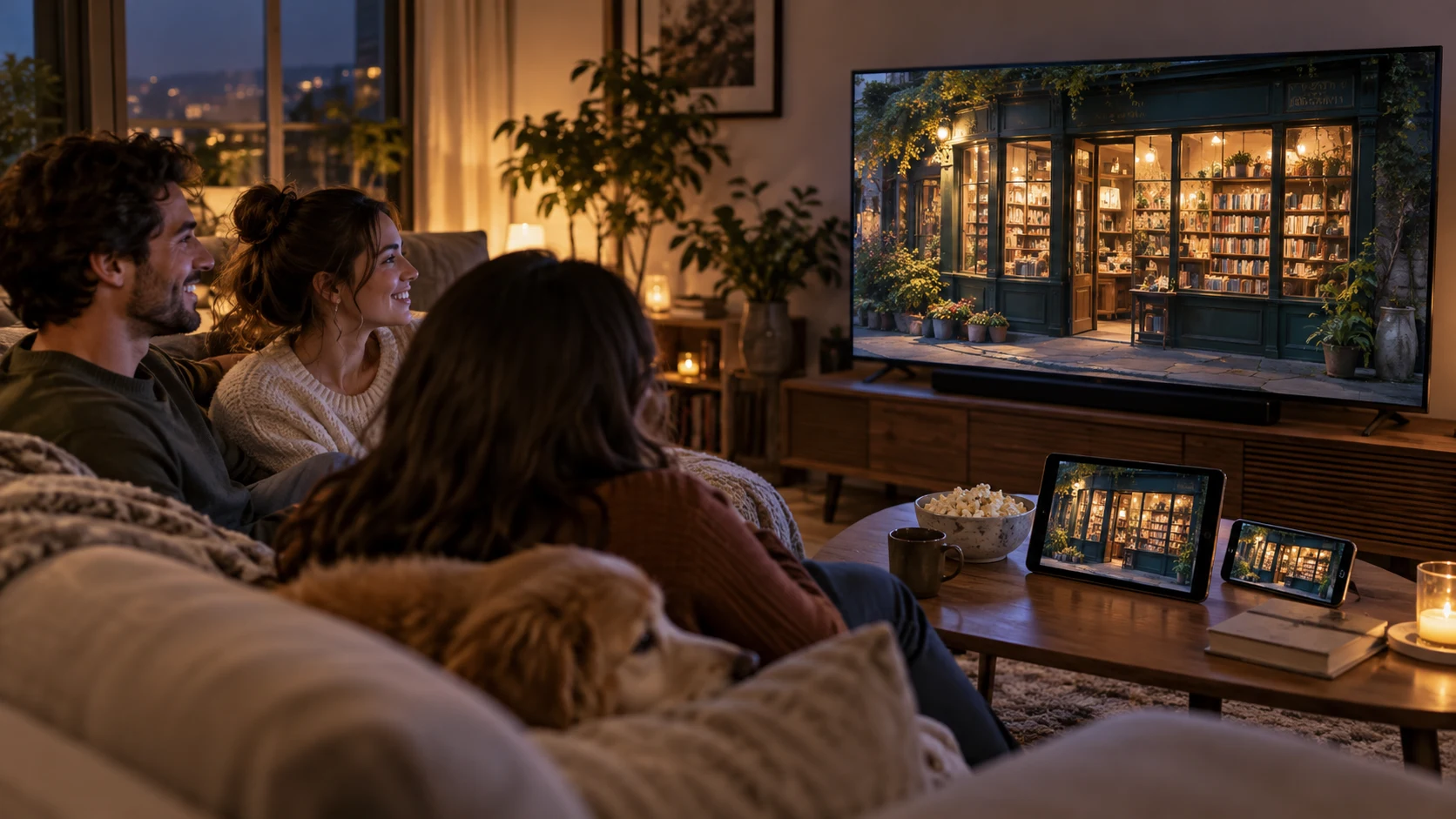
オリジナルの配信写真。すべての画面で同じキャンペーン世界を使用していますが、各フォーマットにはそれぞれ独自のクロップと可読性チェックが必要です。
記事の URL・承認済み脚本・権利情報・音声ファイル・マスターエクスポートをまとめて保管してください。記事内容が変更された場合、影響を受けるビートのみを更新し、タイムライン全体を再承認してください。これにより、コンテンツの再利用システムを維持可能なものに保ち、トレース不可能な使い捨て動画を生み出すことを防ぎます。
弱い Pictory ブログ動画のトラブルシューティング
生成されたスクリプトが要点を外している場合は、ビジュアルを変更する前にソースを短縮してください。論点と3つの根拠を、すっきりとしたテキスト原稿にまとめた後、Text to Video を使用します。シーンのマッチングが画一的に感じられる場合は、キーワードのみの検索を「舞台設定+被写体+動作」による検索に置き換えるか、自社所有のメディアをアップロードしてください。ナレーションが急ぎ足に聞こえる場合は、文章量を減らしてください。音声の再生速度を上げても、構成上の問題はほとんど解決しません。キャプションが画面を支配している場合は、文を短くし、フォントサイズを小さくする代わりに、より大きなセーフエリアを選択してください。
URL がインポートできない場合、その記事が公開されており、ログイン不要でアクセス可能で、かつページの大部分が読み取り可能なテキストで構成されていることを確認してください。会員限定コンテンツ、動的ページ、あるいは情報過多なレイアウトは、承認済みスクリプトを貼り付ける方が適切です。エディタ上ではエクスポート結果が正しく表示されるが、他の場所では不具合がある場合は、SNS向けバリエーションを作成する前にダウンロードしたマスターファイルを確認し、アスペクト比、クロップ、オーディオトラックを再確認してください。
すべての修正には、1つの受入ルールを適用してください:失敗を引き起こした最小限の工程を変更すること。ソースの問題には再インポート、ストーリーの問題には書き直し、ビジュアルの問題にはメディアの差し替え、オーディオの問題には再録音、配信の問題には再エクスポートを行います。
結論
最も信頼性の高い Pictory のブログから動画へのワークフローは、自動化よりもまず編集作業が優先されます。すなわち、適切な入力経路を選択し、記事を5つの視覚的に明確なビートに圧縮し、最初のストーリーボードを草案として扱い、画一的な映像を独自のものに差し替え、録音前にナレーションを確定させ、バリエーション作成の前に1つのマスターファイルを承認します。ストーリーにオリジナルのモーション、一貫性のある人物出演、またはストック素材の組み合わせを超えた選択的再利用が必要な場合は、Seedance Agent で制作を開始し、同じビートシートおよび受入チェック項目を生成されたショットにも適用してください。
自分でも試してみますか?
このガイドの手順をSeedanceでそのまま試し、プロンプトや画像を数分で完成度の高い動画に変えましょう。
登録で無料クレジット。プランは月額$28から。
関連記事
同じ言語で次に読みたい記事です。

【2026年】AIで作れる顔出しなしYouTubeチャンネルのアイデア15選
AIで作れる顔出しなしYouTubeチャンネルのアイデア15選。各ジャンルの形式、プロンプト例、難易度つき。
記事を読む
ClaudeでSeedanceを使う方法:MCP設定と動画生成の自動化ワークフロー
ClaudeでSeedance 2.5を使う方法。Seedance MCPを接続し、チャットで動画生成、一括バリエーション、定期自動作成。
記事を読む
しゃべるAIアバターの作り方|何度も使える固定キャラクターをSeedanceで作成
Seedanceで繰り返し使える話すAIアバターを作る方法。顔と声を固定し、トーキングフォトやSeedance 2.5のシーンで毎回話させます。
記事を読む