
AI Overview
Picsart Flow は記事を自動的に動画に変換できますか?
これは、作業を一貫してつなぐためのキャンバスを提供するものであり、ワンクリックで確実に変換できるツールではありません。記事のキーモーメントを選択し、ビジュアルやクリップを作成した後、ナレーションを組み立ててエクスポートします。
記事から動画を作るために必要な Picsart Flow のノードはどれですか?
テキストと画像の入力から始め、選択した画像を動画ノードでアニメーション化し、動画コンカット(連結)ノードでクリップを結合します。さらに音声ノードでナレーションを生成し、最後に音声と映像を統合します。
短い記事動画用の脚本はどのくらいの長さが適切ですか?
記事の文字数ではなく、想定される再生時間に基づいて脚本を書きます。30秒程度のサマリーでは、通常、導入(フック)、2~3個の有用な要点、そして結びの行動呼びかけ(CTA)だけで十分です。
どのような場合に、Seedance Agent を Flow キャンバスの代わりに使うべきですか?
記事の制作に複数のショット、承認プロセス、フォーマット別の出力、あるいは特定のパートだけを再実行する必要がある場合は、調整された制作レイヤー(Seedance Agent)を活用してください。元の事実関係、著作権および最終レビューは、チームで責任を持って管理してください。
Picsart Flow が記事に対して実際に実行すること
すべての段落ではなく、編集上の判断をつなぐ
「picsart flow article to video」という検索は、多くの場合、完成済みの記事を持ち、よくある課題を抱えるユーザーから発せられます。つまり、その記事は内容を十分に説明していますが、最も有用なアイデアがテキストの中に閉じ込められてしまっているという状況です。彼らは、SNS向けの魅力的な要約、ページ上部に埋め込む動画、あるいはニュースレター向けの短いビジュアルカットを求めています。Picsart の公式ガイドには、キャンバスベースのワークフローが記載されています。すなわち、ビジュアル化に値するアイデアをマークし、それらのポイントに対応する画像を生成または精製し、それらをクリップとしてアニメーション化し、クリップを連結し、より凝縮された要約からナレーションを生成し、音声と映像を統合してエクスポートするという手順です。これは、「AIが記事を変換する」という曖昧な約束よりもはるかに具体的です。編集者は依然として、何を省略するか、各画像が何を証明するか、そして動画が原文に忠実であるかどうかを判断します。
Picsart ガイドにおける Seedance 2.0 では、モデルへのアクセス方法およびプロンプト設計について解説しています。本ページでは、まず記事を起点とし、そのキーポイントを動画制作計画へと変換します。使用するモデルは変更可能ですが、元の段落、ビジュアル化の目的、および承認チェックは明確に維持すべきです。
本稿で例として取り上げる仮想の記事は、近隣の温室に関するものです:場所、移植作業、成長過程、収穫。掲載している5枚のオリジナル写真は、概念フレームであり、Picsart の出力でもなければ、実在する温室の成果を示す証拠でもありません。
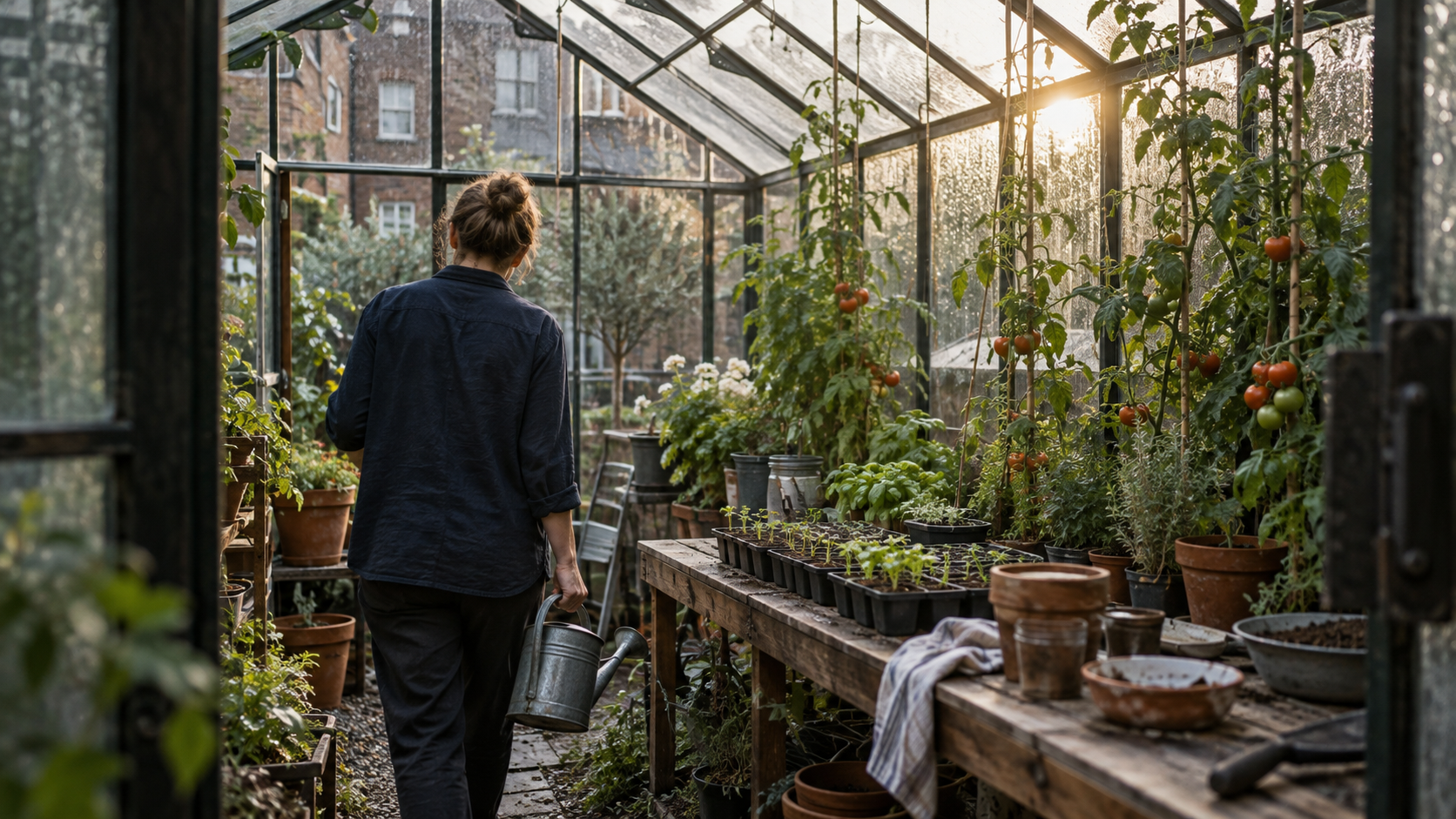
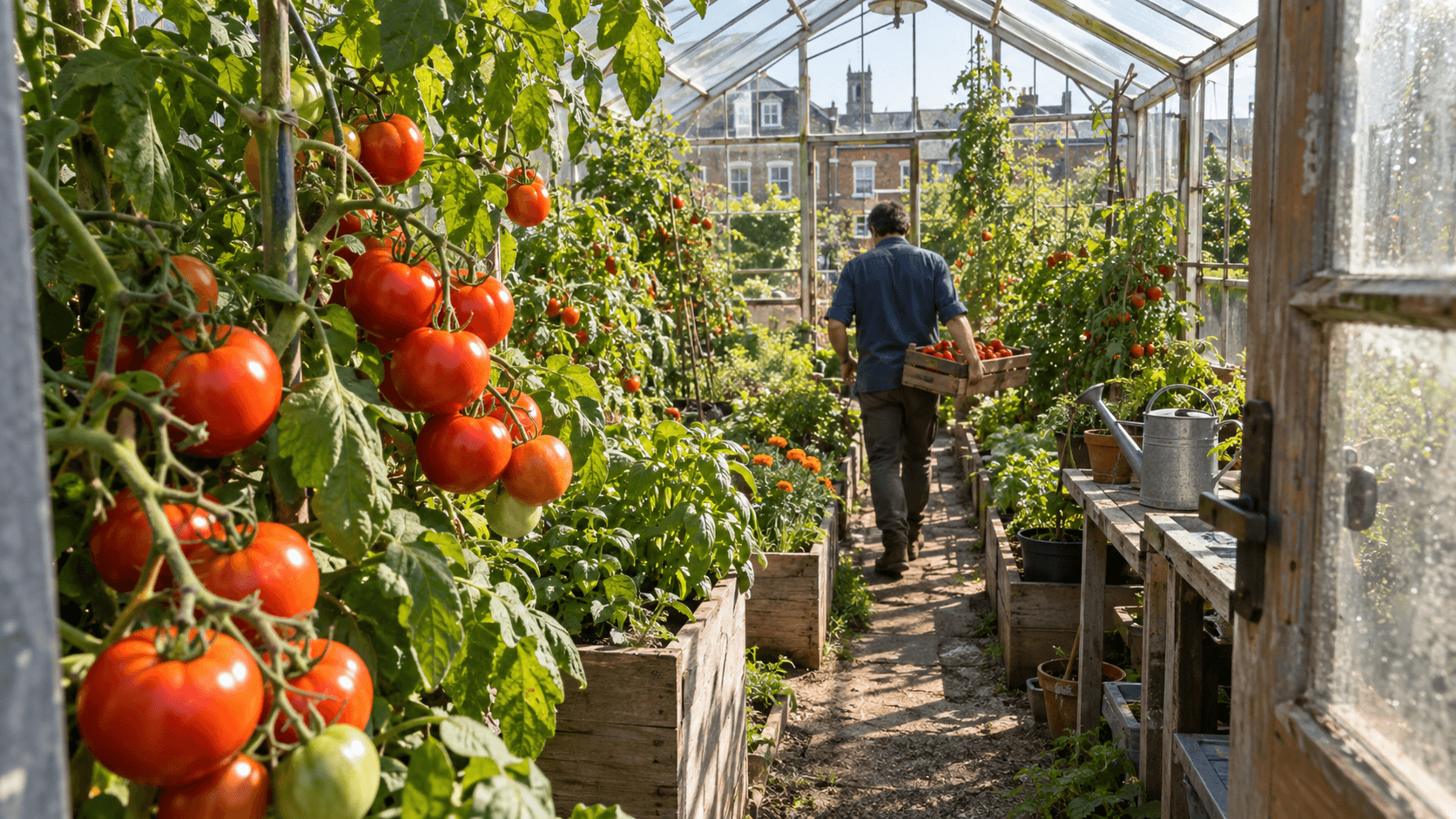
「場所」のビート(シーン)用のオリジナル概念フレーム。木製のテーブル、市街地の建物、ガラス構造が、ナレーションによる説明が加わる前に、すでに「場所」を視覚的に伝えるものです。
生成前に、段落をショット計画へと変換する
主張、根拠、およびビジュアル化可能な動作を抽出する
長い記事を1つのプロンプトに入力して、一貫性のある短い動画が出力されると期待しないでください。まず、記事の主張を1文で要約し、次に、ページを開かなくても視聴者が理解できる3~4個の主張を選びます。それぞれの主張に、視覚化可能な動作を割り当てます。「庭師が苗を移植する」は撮影可能ですが、「庭は価値がある」はそうではありません。ナレーションに含める前に、測定可能な主張については必ず検証を行ってください。AI生成画像は、統計データを裏付けることはできません。
このワークシートは、Flow キャンバスの横に常に置いておくべき資料です。これにより、見栄えは良いが記事の本質的論点とは無関係なビジュアルが、本来の主張を置き換えることを防ぎます。
| 記事の要点 | 動画のビート | 画像またはクリップの方向性 | 承認チェック |
|---|---|---|---|
| 場所の紹介 | 0–5秒:市街地に立つ温室 | 室内全体を捉えたワイドショット。ガラスとレンガ構造が明瞭に見える | キャプションなしで、視聴者が設定(場所)を理解できる |
| 作業内容の説明 | 5–11秒:苗をポットに植える | 手、土、テラコッタ製のポットに焦点 | 植え付けの動作が通常の速度で読み取れる |
| 作業工程の提示 | 11–19秒:トマトのツルを手入れする | 同一空間に葉と果実が存在 | トマトの形状および温室の地理的特徴が整合性を保っている |
| 具体的な成果の提示 | 19–27秒:収穫されたバスケット | 作業台の上に置かれた小さな箱 | 結びの映像がナレーションを補強しており、新たな主張になっていない |
タイムスタンプは例示であり、Picsart の設定値ではありません。チュートリアルでは手順を示し、比較では比較可能な基準を示します。ニュースイベントのドキュメンタリー映像を創作してはいけません。ライセンス付き素材または明示的にラベル付けされた概念画像のみを使用してください。
画像ではなく、根拠に基づいてナレーションを書く
サンプル脚本:「ある市街地の一角に、小さな温室が育成スペースを創出しています。苗は手作業で移植され、ツルが成熟するまで手入れされ、小さなバスケットで収穫されます。設置手順の詳細は、全文をご覧ください。」これは実際の収量に関する主張ではなく、あくまでフィクションです。情報源は制作メモに記録し、ナレーションでは未検証の表現を事実として宣伝してはいけません。
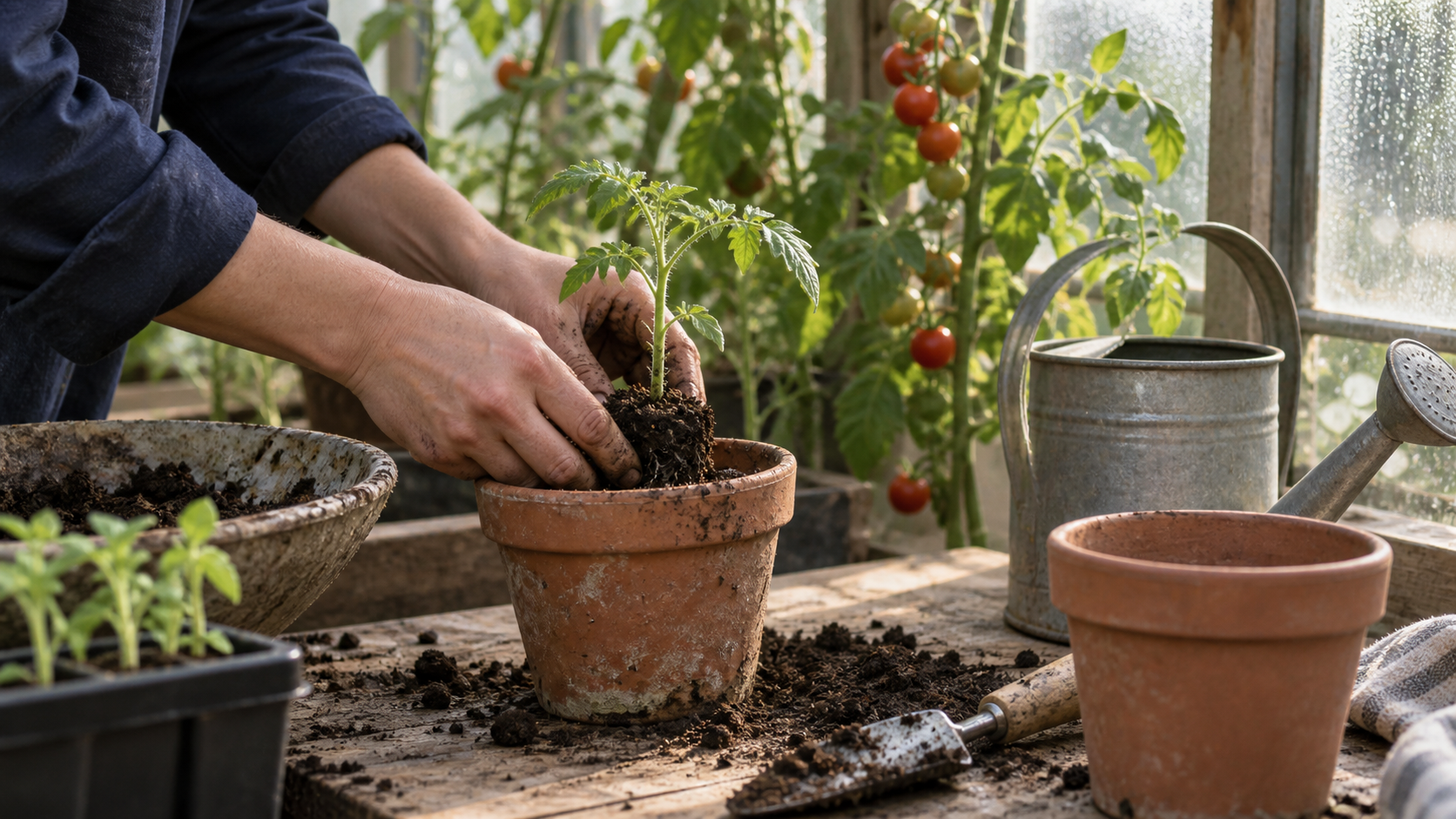
オリジナルの概念アクションフレーム。この静止画をアニメーション化する場合、土、手、植物が読み取れることを確認してください。背景だけが動くだけでは、移植という動作を伝えることはできません。
Picsart Flow でビジュアルと動きを構築する
各画像ノードが1文に応答するように作成する
Picsart の Flow ヘルプでは、入力・処理・出力ノードについて説明しています。同社の記事解説では、画像モデル、アスペクト比、品質を選択した後、有望な結果を精製する手順が紹介されています。温室の各ビート(「場所」「植え付け」「成長」「収穫」)ごとに1つの画像ノードを作成し、それぞれを対応する元の段落とペアで管理してください。静止画のプロンプトには、場所、被写体、物理的な動作、カメラのスケール、および連続性のアンカーを明記する必要があります。例えば:「控えめな都市型ガラスハウス内でのドキュメンタリー風クローズアップ。暗いインディゴ色の作業シャツを着た園芸家が、長さのある木製テーブルの上で、摩耗したテラコッタ鉢にトマトの苗を植えている。湿った窓を通して、市街地のレンガ造りの建物が柔らかく映り込んでいる。自然光、信頼できる土の質感、ロゴや文字は一切表示しない」。後続のシーンにも同様のアンカーブロックを用います:同じガラスハウス、同じ作業テーブル、同じインディゴ色のシャツ、同じトマト植物、同じ自然光。記事で実在する施設について述べている場合は、AI生成画像でその施設を「記録したふり」をするのではなく、適切に使用許諾を得たオリジナル写真を用いてください。
ショットが承認済みの静止画を持たない抽象的なアイデアである場合、テキストから動画へ(text-to-video)の brief を使用します。物体の形状・レイアウト、あるいは特定の製品が重要である場合は、画像から動画へ(image-to-video)の開始フレーム を使うことで、クリップにより強い視覚的アンカーを与えることができます。いずれの場合も、「1枚の完璧に見える静止画=全体の動画がうまくいく」とは考えないでください。動作が展開する中で、葉、手、果実、木製テーブルを丁寧に確認してください。そこが、美しいサムネイルは成功しても、実際の動画では失敗する可能性があるポイントです。
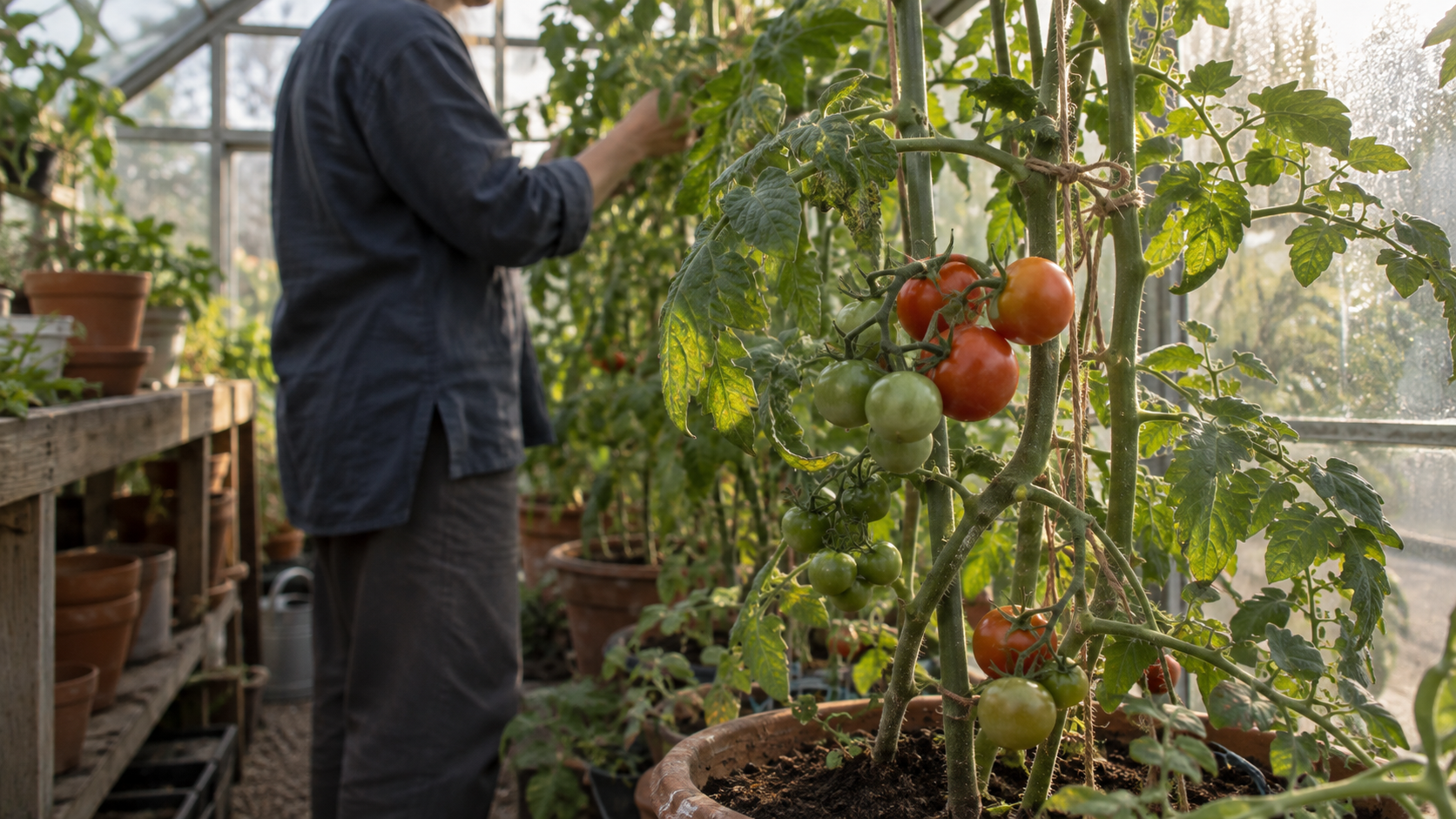
オリジナルの説明的成長ビートであり、生成された動画から抽出されたフレームではありません。アニメーションでは、果実の連続性と背景の配置を全クリップにわたり確認してください。
意味のある変化をアニメーション化する
Flow のキャンバス上で、承認済みの画像を動画ノードに接続し、そのビートに対して短いモーション指示文を記述します。植え付けビートでは、単に静止した手をカメラでズームするだけでなく、指が苗を下ろして土を整える動きが必要です。成長ビートでは、数秒で生物学的にありえない変容を起こすのではなく、つるに沿った穏やかな横方向の移動が適しています。1本の短いクリップを生成し、通常速度で確認したうえで、初めてバリエーションを分岐させます。動作が視認できない場合は、モーション指示文またはソースフレームを変更してください。問題を隠すためにエフェクトを追加しないでください。
構図の向きは一貫性を保ってください。9:16のSNS向けカットと16:9の記事埋め込み用カットでは、別々のフレーミングが必要になることがあります。切り取りによって苗が消えてしまう可能性もあるため、生成前に両方の構成を計画してください。複数ショットにわたる被写体の整合性を確認するには、キャラクター整合性ガイド をご参照ください。
クリップを結合し、ナレーションを追加してエクスポートを完了する
ストーリーが無音でも読み取れるようになってから、動画と音声を接続する
Picsart の公式記事ワークフローでは、クリップを結合するための動画連結ステップ、要約されたナレーションを生成するためのテキストから音声へ(text-to-audio)ステップ、そしてそれらを統合するための音声・動画連結ステップを用います。ボイスオーバーを追加する前に、音声をオフにして組み立てられたカットを再生してください。「この温室はどこにあるのか?」「次の動作は何なのか?」「なぜバスケットの画像がエンディングとして機能するのか(ランダムな静止画ではないのか)?」—— これらが視聴者に伝わらない場合、シークエンスまたは編集ポイントを修正してください。ナレーションは文脈を明確にするものであり、視覚的なストーリー自体が読み取れない順序で構成されているのを「救う」ものではありません。
その後、承認済みの脚本を録音または生成し、話すペース、発音、主張の正確性を確認してください。移植に関する節は、オープニングショットではなく、移植のクリップと同期させる必要があります。息継ぎの余裕と明確な終了を確保してください。すべての段落を収めるために、聞き取りにくくなるまで声のスピードを上げてはいけません。同期音声が生成プロセス自体の一部となる場合については、ネイティブ音声付き動画ガイド をご参照ください。Flow の記事適応では、ナレーションは事実性とタイミングの個別のレビューを必要とする編集レイヤーです。
これは既存の Seedance 動画の例であり、Picsart Flow のレンダリング結果でも、上記の仮想記事の完成版でもありません。環境の一貫性を判断するために、フルモーションをご覧ください。本ガイド内の静止画は、別個のコンセプトフレームです。
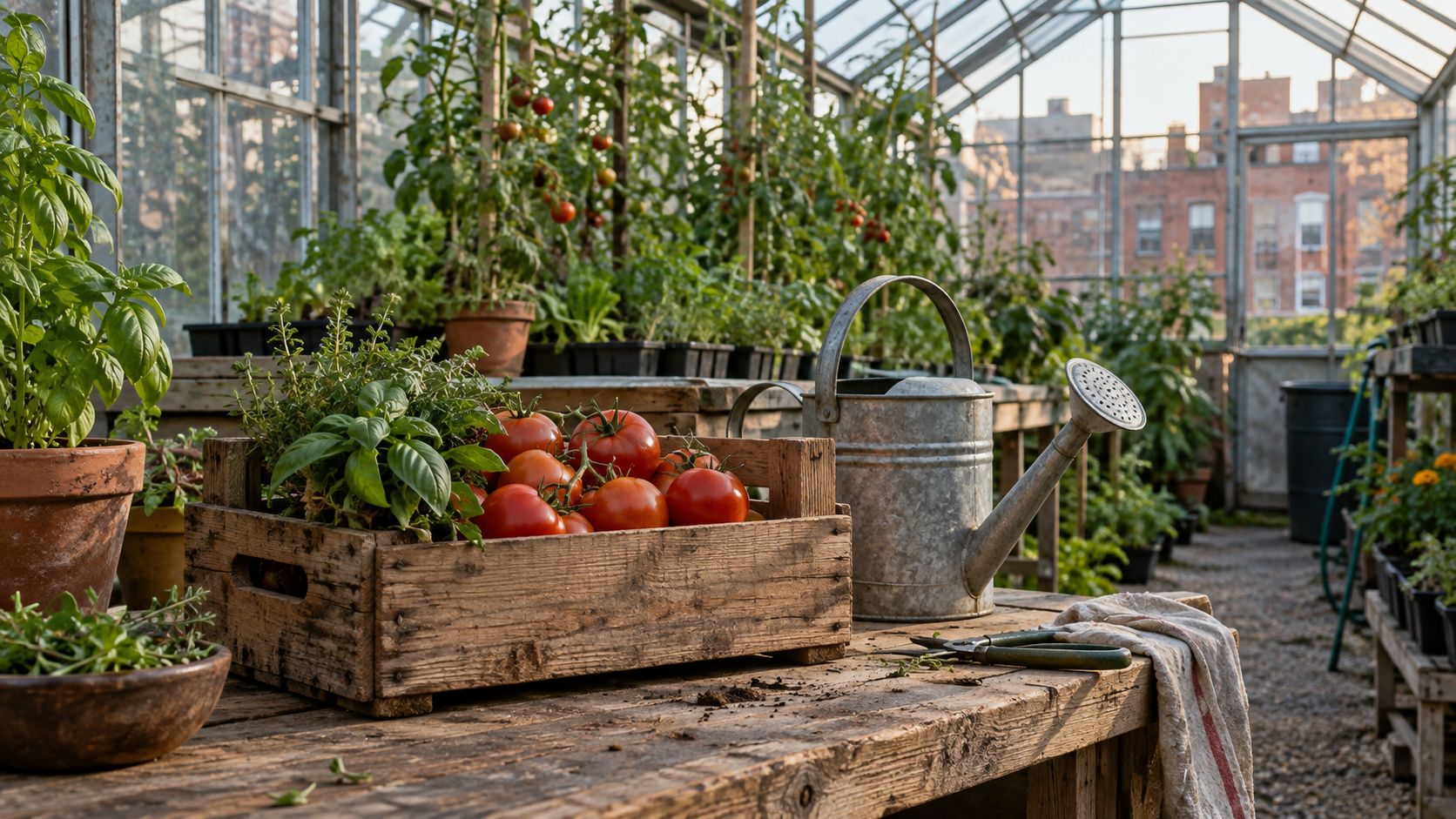
オリジナルの説明的エンディングビート。小さな収穫は目に見える成果であり、検証されていない数量や持続可能性に関する主張の根拠としては使用してはいけません。
デリバーラブルとしてファイルを確認する
Flow 外部でエクスポートされたファイルを確認してください:フレームサイズ、アスペクト比、ナレーション、タイトル、切り取り(crop)、意図せぬ重複クリップの有無。一度は音声なしで、もう一度は字幕なしで再生して確認してください。最終的な記事リンクが実在することを確認してください。ソース原稿、脚本、プロンプト、承認済みエクスポートは、今後のターゲットを絞った更新のためにまとめて保管してください。
Seedance Agent の方が適した制作レイヤーとなるケース
単一のビジュアルストーリーから、再現可能なキャンペーンへ移行する
Flow の可視化されたノードは、1人の編集者が同一ワークスペース内で記事のイラストとナレーション付きカットを組み立てる際に有用です。一方、キャンペーンにはより広範な調整課題があります:5本の記事、2種類のアスペクト比、主張内容を承認するレビュアー、そして「弱いショットは1本のみ再実行可能」というルールなどです。このような状況で Seedance Agent が関係してくるのは、brief から出発し、ソースおよび参照アセットを整理し、ショットを計画し、出力結果をレビューし、選択的な修正をデリバーラブルに紐付けて管理できるからです。これは、Seedance Agent が自動的に記事の事実性を検証したり、人間による編集承認を代替したりするという主張ではなく、むしろ制作管理上の利点です。どちらの場合でも、同じワークシートを使用します。主張ごとに1行を確保し、その根拠となる情報源、視覚的アクション、スクリプトの行、フォーマット、および受諾チェックを記載します。動画生成の前に主張と権利を承認し、ポスターよりも動きに基づいてクリップを受諾し、最終エクスポートファイルのバージョンを保存します。「4つのステップ」から「5つのステップ」へと記事内容が変更された場合、行のマッピングにより、どのナレーション行およびどの視覚的ビートを置き換える必要があるかが明確に示されます。これは、たった1文の修正のために動画全体を再構築するよりもはるかに効率的です。
結論
実用的な Picsart Flow 「記事から動画へ」のワークフローは、生成AIにページ全体を読み上げさせるのではなく、いくつかの根拠のあるアイデアを選択することから始まります。各主張には可視化可能なアクションを割り当て、一貫性のあるフレームを作成・アニメーション化し、クリップを結合し、簡潔かつ検証済みのナレーションを追加し、エクスポートされたファイルをモーション、タイミング、事実の正確性の観点から検査します。本稿で紹介する温室(greenhouse)ワークシートおよびコンセプト画像は、再利用可能な計画例であり、再生可能なクリップは、Picsart のベンチマークではなく、個別の Seedance 動作サンプルです。業務規模が複数の記事、ショット、関係者、またはフォーマットへと拡大した場合は、Seedance Agent を用いて次のビジュアルストーリーを計画してください。また、参照資料、承認記録、部分的な再実行結果は一括して管理してください。
title: Article-to-video workflow with greenhouse worksheet
description: A practical, claim-driven workflow for turning articles into verified, motion-based video clips using a reusable greenhouse worksheet.
tags:
article-to-video
greenhouse worksheet
motion-based editing
claim verification
video production workflow
自分でも試してみますか?
このガイドの手順をSeedanceでそのまま試し、プロンプトや画像を数分で完成度の高い動画に変えましょう。
登録で無料クレジット。プランは月額$28から。
関連記事
同じ言語で次に読みたい記事です。

しゃべるAIアバターの作り方|何度も使える固定キャラクターをSeedanceで作成
Seedanceで繰り返し使える話すAIアバターを作る方法。顔と声を固定し、トーキングフォトやSeedance 2.5のシーンで毎回話させます。
記事を読む
2026年最新:おすすめのAI Video-to-Videoモデル比較
2026年おすすめのAI Video-to-Videoモデル。Higgsfield Genjutsu、Seedance 2.x、Runway Aleph、Luma Modify、Kling Omniを比較し、撮影済み映像の編集に合うものを紹介。
記事を読む
Kling 4.0 vs Seedance 2.5: 徹底比較
Kling 4.0とSeedance 2.5をスペックで比較。長さ、10キーフレーム対50参照素材、音声、4Kと10-bitカラー、編集機能、用途別のおすすめを解説。
記事を読む