
AI Overview
Seedance 2.0 は Picsart で利用可能ですか?
はい。Picsart は、AI Video Generator および AI Playground の中で Seedance 2.0 を提供しています。利用可否、操作制御、およびクレジット料金は、アカウントや製品のインターフェースによって異なる場合があります。
Picsart で Seedance 2.0 動画を開始するにはどうすればよいですか?
AI 動画ワークスペースを開き、Seedance 2.0 を選択します。その後、プロンプトを入力するか、参照用画像を追加し、アスペクト比を選択して、生成前にクレジット見積もりを確認してください。
テキストプロンプトだけでなく、画像も使用できますか?
はい。参照用画像は、被写体、衣装、製品、または構図を固定する役割を果たします。プロンプトでは、各ピクセルを再描写するのではなく、動き、カメラの挙動、環境、音響といった要素を記述してください。
クレジットをさらに消費する前に確認すべきことは何ですか?
まず、短くシンプルなショットを1つテストしてください。バリエーションや長尺シーケンスを依頼する前に、人物の同一性、手の描写、物体の形状、カメラの向き、音声のタイミング、および最初・最後のフレームを確認しましょう。
Seedance 2.0 on Picsart が最も適している用途
「Seedance 2.0 on Picsart」を検索するユーザーは、通常、以下の3つの実用的な質問に対する明確な回答を求めています:モデルの所在、インターフェースが受け付ける入力形式、そして結果がクレジットに見合う価値があるかどうか。重要な区別点は、Seedance が生成モデルであるのに対し、Picsart はその1つのアクセス層であるという点です。
このルートは、すでにブラウザベースのクリエイティブワークスペースを利用しており、ローカル環境を維持せずにテキストから動画(text-to-video)や画像から動画(image-to-video)を試したい場合に魅力的です。Picsart の現行製品資料では、Seedance 2.0 が AI Video Generator および AI Playground 経由で利用可能と明記されています。また、既存の映像をその動きと構造を保持したまま変換する「Seedance 2.0 Edit」と、生成機能を明確に分けています。新しいショットが必要な場合は生成モデルを、既に価値のあるソースクリップがある場合は編集ワークフローを選択してください。
Seedance 2.0 は、指示に明確な可視的アクションとカメラの決定が含まれている場合に最も力を発揮します。SNS向けの変形表現、製品の登場シーン、雰囲気重視のワンショット、短いナラティブビートなど、いずれも適しています。「これをシネマティックにしてください」といった曖昧なリクエストでは、モデルにあまりにも多くの創造を委ねることになります。実用的なリクエストでは、誰/何が動き、どこでアクションが起こり、カメラがどのようにそれを捉え、観客に何を聞かせるかを明示的に記述します。
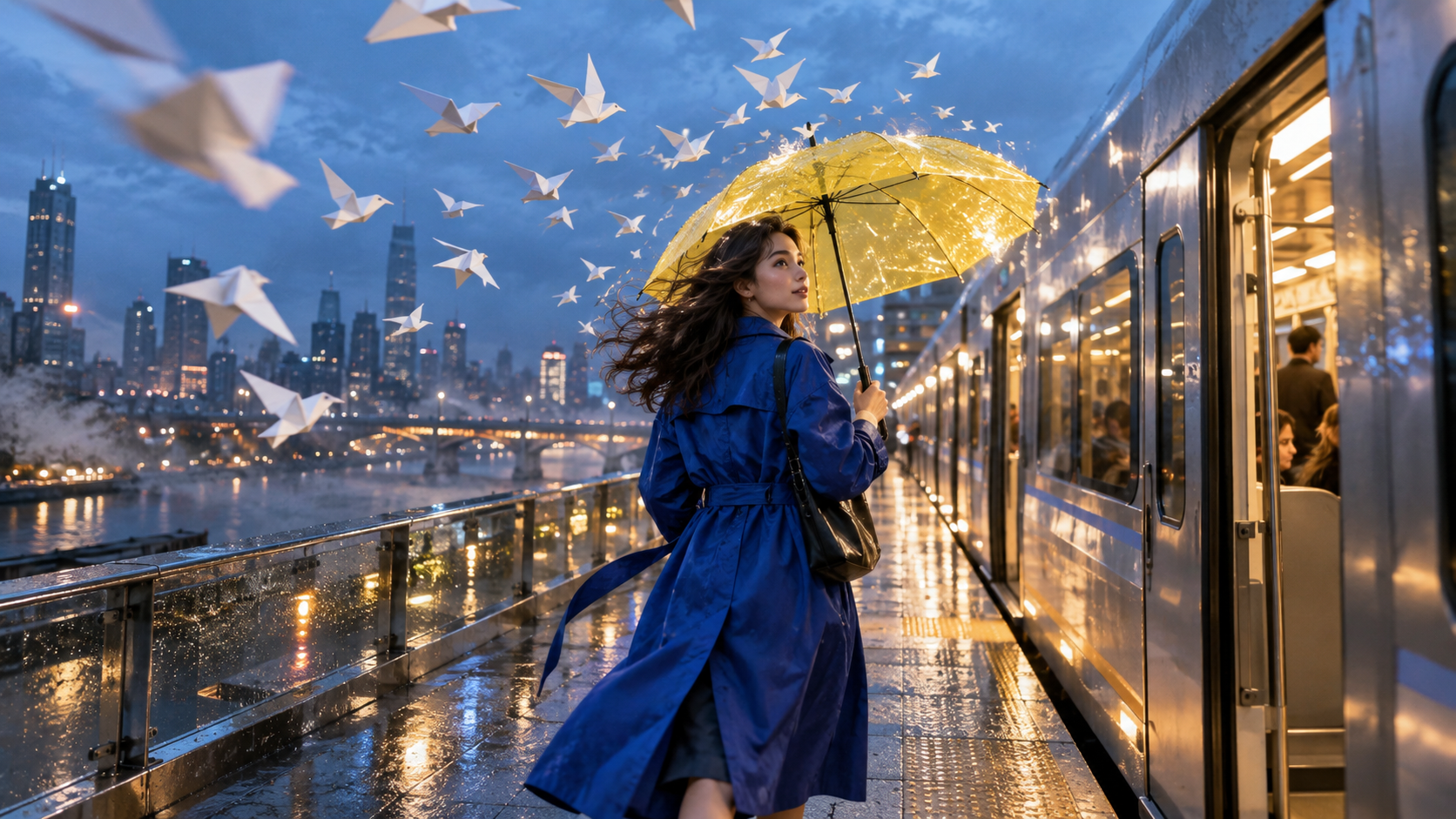
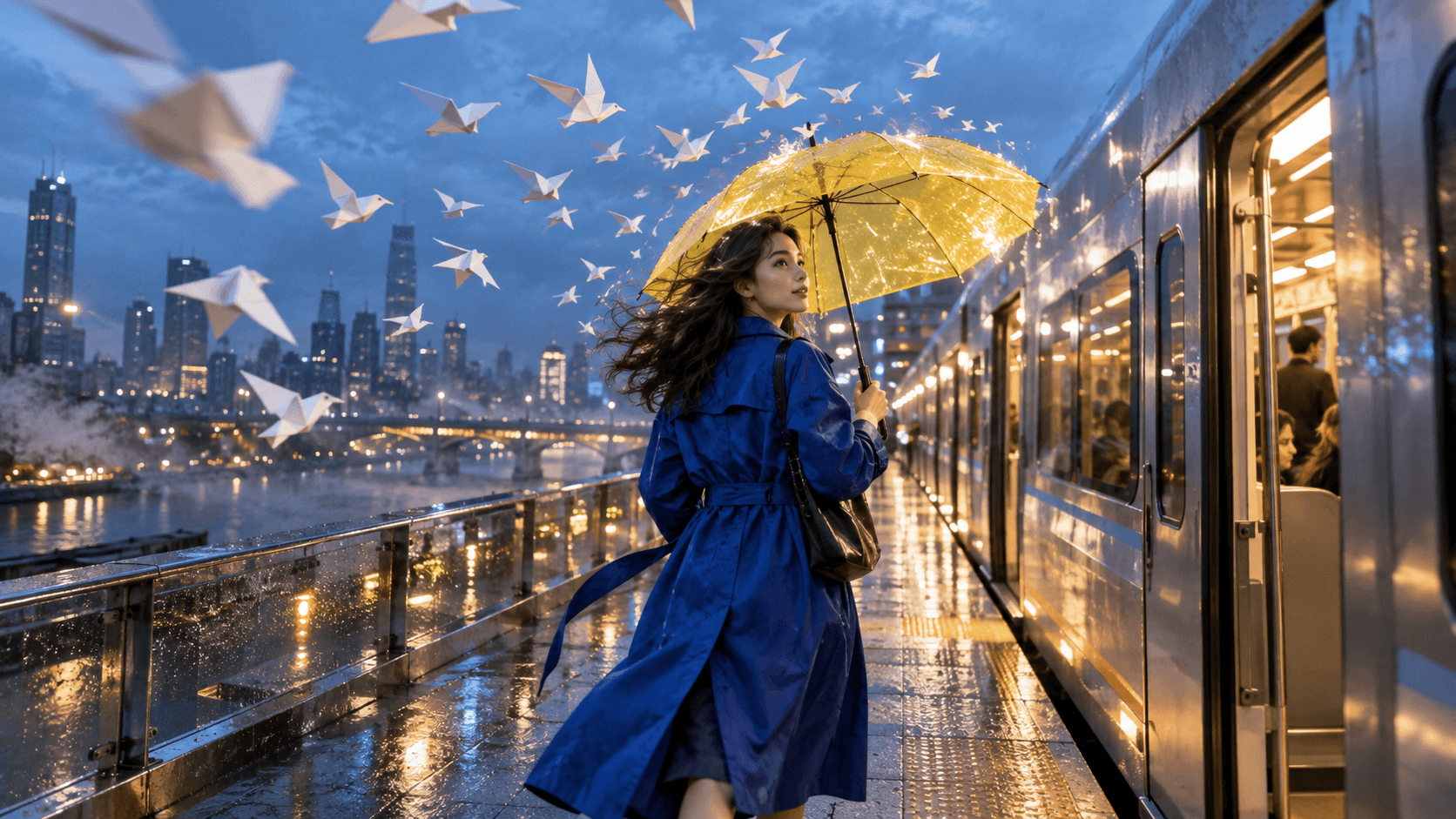
本ガイドの完成イメージ例:コバルト色のコート、黄色の傘、銀色の列車、雨、紙の鳥——これらは、動きが生成される前から明確な連続性のアンカーとなります。
Picsart における Seedance 2.0 のアクセス方法
1. 動画ワークスペースから始める
サインイン後、AI Video Generator または AI Playground を開き、現在のモデルセレクターを探します。デフォルトのモデルを仮定せず、明示的に Seedance 2.0 を選択してください。製品のラベルはインターフェースの変更に伴って移動する可能性があるため、[Generate] を押す直前に、再度モデル名を確認してください。もし表示されていない場合は、地域、プラン、または現在のインターフェースが対応しているかを確認してください。完了済みのプロンプトを何度も更新するのは避けてください。
このインターフェース外からの直接的な Seedance アクセスルートとして、Seedance 2.0 モデルページ が有用な基準点となります。目的は複数のジェネレーターを同時に開くことではなく、それぞれのテストがどのアクセス層、どのモデル、どの課金システムによって生成されたかを正確に把握することです。
2. テキストから動画(text-to-video)か、画像から動画(image-to-video)かを選ぶ
シーンがまだアイデアのみで存在している場合は、テキストから動画(text-to-video)を使用してください。テキストから動画のワークスペース は、書かれた指示文が自立して成立しているかを検証するのにも有効です。一方、人物の同一性、製品の形状、衣装、色、構図などが既に重要である場合は、画像から動画(image-to-video)を使用してください。その際は、被写体が十分に動ける余白を持ったクリーンなソース画像を準備し、重要なディテールがフレームの端に触れないように注意してください。
アップロード前に、各入力の役割を明確に命名してください。ポートレートは同一性の参照であり、製品写真は形状の参照であり、広角の環境フレームは地理的背景の設定です。魅力的ではあるが互いに矛盾する複数の画像を混在させると、モデルに競合する指示を与えてしまいます。1つの明確なアンカーと1つの明確な動きのリクエストを組み合わせた方が、関連性の薄い複数の参照画像を並べるよりも優れた結果を生むことが多いです。
3. 生成前に出力に関する決定事項を設定する
アスペクト比は、ソース画像単体ではなく、最終的な配信先に応じて選択してください:縦型フィード向けには 9:16、ワイドスクリーン配信向けには 16:9、正方形配置が必須の場合は 1:1 を選択します。その後、現在のアカウントで利用可能な再生時間、解像度、音声オプションを選択してください。Picsart のモデルドキュメンテーションでは、解像度・ワークフロー・音声の有無に応じて秒単位のクレジット料金が異なります。そのため、インターフェースに表示される見積もりを、最終的なプリフライト数値として扱ってください。
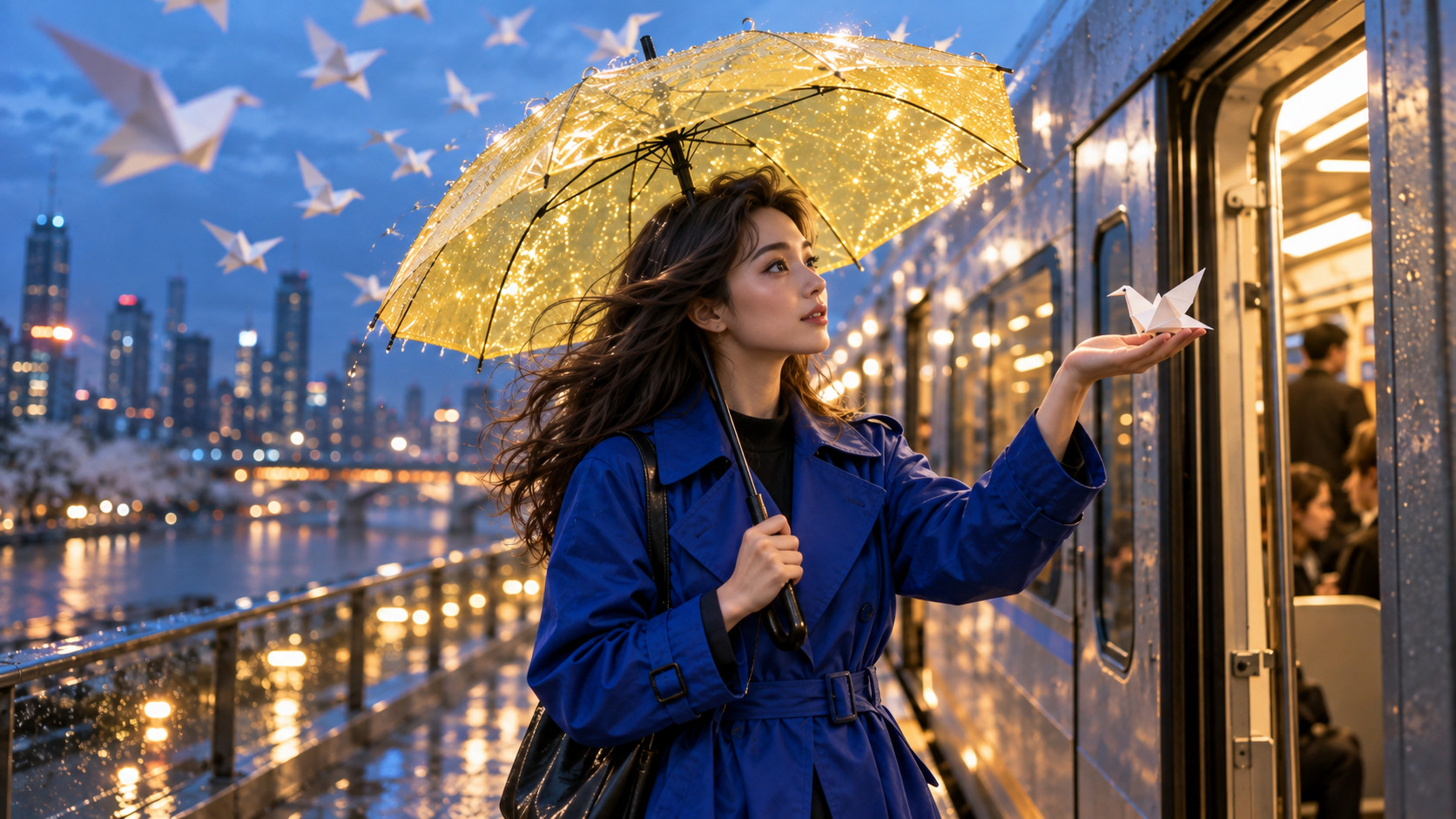
中間ショットでは、アクションとスケールが変化していますが、人物、コート、傘、列車、ブルーホアのライティングは一貫して保持されています。
検討可能な動画を生成するプロンプトのフォーマット
装飾ではなく、演出を記述する
信頼性の高いプロンプトは、以下の順序に従います:被写体 + アクション + 環境 + カメラ + ライティング + 音響 + 最終状態。譲れない被写体とアクションを最初に記述します。メインのカメラ動作は1つだけに絞ります。音響は、それがシーンのリズムに貢献する場合にのみ追加してください。特に、クリップが他のショットにスムーズにカットインする必要がある場合は、最終フレームが到達すべき状態でプロンプトを締めくくってください。
列車のシークエンスの場合、制作現場で実際に使えるプロンプトは次のようになります:> コバルト色のトレンチコートを着たオリジナルの女性が、雨で濡れた高架プラットフォームを銀色の列車に向かって歩いている。手には透明な黄色の傘を携えている。白い紙の鳥たちが頭上を舞い上がる。カメラは腰の高さで追跡し、その後、1羽の鳥が彼女の開いた掌に静かにとまる瞬間に、中間的な横顔ショットへと滑らかに移行する。クールな青みがかった薄明かりの都市風景、暖色系の傘の反射、柔らかな雨音、列車のブレーキ音、紙の翼がひらひらと震える音。最後のシーンは、開いたドアのそばに立つ彼女と、手の平に静かにとまっている鳥で終わる。
このプロンプトは、モデルがステージングできる明確なシークエンスを提示しています。単なるスタイル形容詞の羅列を避け、最終状態を検証可能にしています。被写体・動作・カメラの分離についてさらに多くの例が必要な場合は、Seedance 2.0 on Runway ガイドを、プラットフォーム固有の制御マップを丸ごとコピーするのではなく、補完用のチェックリストとして活用してください。
アンカーブロックで連続性を守る
バリエーションを作成する際は、以下の1文を変更せずに固定します。「同じオリジナルの女性、コバルト色のトレンチコート、透明な黄色の傘、銀色の列車、雨、白い紙の鳥」——これを「アンカーブロック」と呼びます。それ以外の部分(動作、ショットサイズ、カメラ動き)のみを書き換えます。すべてのバリエーションで髪型・衣装・天候・ロケーションまで変更してしまうと、失敗の原因がモデル側にあるのか、あるいは brief 側にあるのかを特定できなくなります。
当社メディアライブラリから取得した既存の Seedance 出力であり、Picsart ベンチマークではありません。通常速度で再生し、足元、衣類の端、背景にいる歩行者を確認してください。
リファレンス、アスペクト比、音声を意図的に活用する
アニメーションしやすいリファレンスを選ぶ
最適なソース画像は、必ずしも最も美しい静止画とは限りません。被写体が明瞭に写り、動きのための余白が確保され、手や四肢が隠れたり画面外に切り取られたりしていないことが重要です(特にこれらの部位が動く必要がある場合)。製品の登場シーンでは、ラベルとシルエットが読み取れることを優先します。キャラクターショットでは、意図する動作に近い表情・ポーズを示す画像を選ぶのが望ましく、最初の1秒で顔を劇的に回転させるような無理な指示は避けてください。
ソース画像の品質がすでに高い場合は、画像から動画へ変換するワークスペースで、最小限のモーション指示からテストを始められます。まずは穏やかなズームイン、小さなジェスチャー、または制御された環境の動きから始めましょう。アイデンティティやオブジェクトの形状が基本的なパスを通過してから、複雑なオービットや変形を追加してください。
ショットの一部として音声を設計する
ネイティブまたは生成された音声は、映像で可視化される出来事を正確に描写すべきです:濡れたコンクリートの上の足音、ドアチャイム、列車のブレーキ音、布地の動き、遠くの交通音など。関係のない効果音を大量に並べると、物語の質を高めずとも混雑したミックスになってしまいます。台詞が重要な場合は、ショットの長さに収まるよう簡潔にし、口の動きを、最も明瞭なクローズアップ時だけでなく、全体を通して確認してください。ボイスの一貫性ガイドでは、マルチショットでの発話に再利用可能なアイデンティティシートを提供しています。
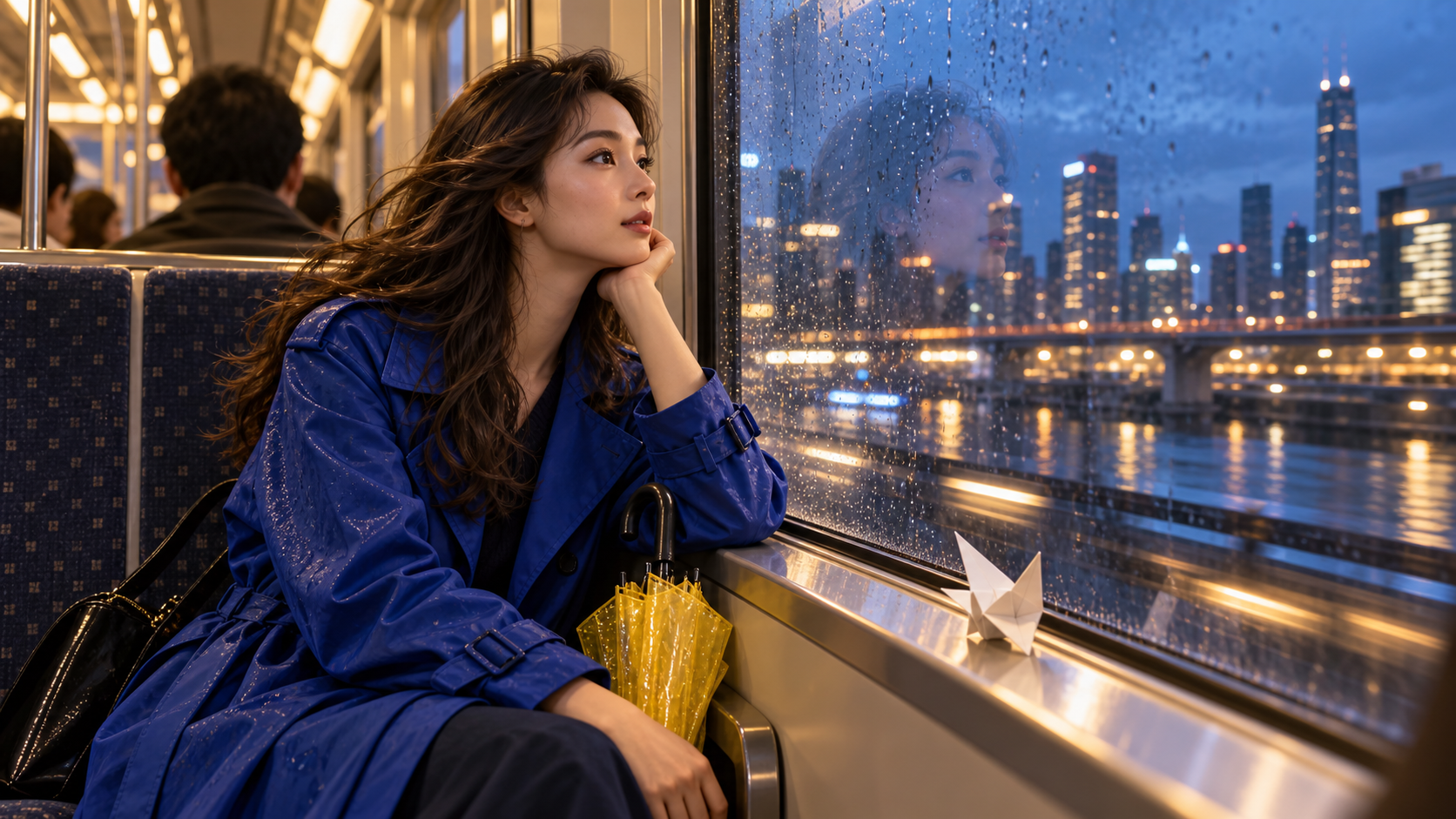
室内構図では、衣装と小道具を同一に保ちながら、ロケーション、反射、感情的トーンを変化させています。
クレジットを無駄にせず、レビュー・修正・エクスポートを行う
一時停止前に、まず全編を一度通して評価する
まず、通常速度で音声付きで再生して全体を確認します。個々のフレームが美しくても、動作が停滞したり、カメラが逆方向に動いたり、小道具が手から手へと移動したり、音声がタイミングを逸したりすれば、全体として失敗となります。2回目の再生では、冒頭・中盤・終盤をそれぞれ別々に検査します。採用または却下の判断根拠を1つだけ記録してください:アイデンティティのブレンド、幾何学的不具合、モーションの不具合、カメラの不具合、音声の不具合、連続性の不具合。
失敗が特定の要因に起因している場合、ランダムなバリエーションを依頼しないでください。たとえば、遠距離で顔が変化する場合は、カメラ動きを単純化し、被写体の存在感を高めてください。傘の形状が変化する場合は、「透明な黄色の傘の天蓋と黒い湾曲ハンドルは一切変更しない」と明示してください。終了シーンが使用できない場合は、最終ポーズを明確に指定し、最終ビートまでその姿勢を維持するよう指示してください。こうした制御された修正は、どの指示が問題解決につながったかを学ぶ機会になります。
実際の配信先に合わせてエクスポートする
ダウンロード後に、解像度、フレームレート、音声の有無、ファイル形式を必ず確認してください。プレビュー再生器がエクスポートされたマスターファイルを正確に反映していると想定しないでください。プロンプト、モデル名、入力ファイル名、設定、生成日、および採用した出力ファイルをまとめて保存してください。このわずかなマニフェスト情報があれば、インターフェースやモデルカタログが変更された後でも、成功したショットを再現できます。
src=https://r2.seedance.tv/model-landing/seedance-2-5/feature-audio.mp4
poster=https://r2.seedance.tv/model-landing/seedance-2-5/feature-audio-poster.jpg
label=Finished Seedance output sample for reviewing picture and audio together
既存の Seedance 完成品であり、Picsart のパフォーマンステストではありません。タイミング、雰囲気、可視化された動作を、ひとつの成果物として総合的にレビューしてください。
Seedance Agent をより適切な制作レイヤーとする場合
Picsart は、クリップの生成・編集に便利な場所ですが、キャンペーンの制作はモデル選択よりもずっと前から始まっています。依然として、brief をショットに変換し、リファレンスを整理し、アスペクト比を選択し、脚本を承認し、複数のテイクを比較し、弱い部分のみを再実行する作業が必要です。こうした調整作業は、プロジェクトで複数の成果物が必要になると、レンダリング作業よりも速く増大します。Seedance Agent は制作概要(Production Brief)から始まります。対象となる視聴者、提供内容、クリエイティブ・ディレクション、参照用アセット、必要なフォーマット、および承認基準を指定したうえで、有償生成の前に提案された脚本およびショット計画をレビューできます。エージェントは、意思決定と出力を一括して保持するため、関係者による承認や特定ショットの再実行が、毎回コンテキストを再構築するよりも容易になります。
選択肢は実用的です。Seedance 2.0 を Picsart のクリエイティブ・ワークスペース内で自由に探索したい場合、あるいは既存のクリップに対してターゲットを絞った編集を適用したい場合には、Picsart を使用してください。一方、複数のショット、レビュアー、またはバリエーションを含む調整済みの連続的な作業である場合には、Seedance Agent を使用します。どちらの手法も、明確なアンカー設定、1ショットにつき1つのカメラ意図、そして書面による承認チェックリストという、同じ厳密な手法に基づいています。
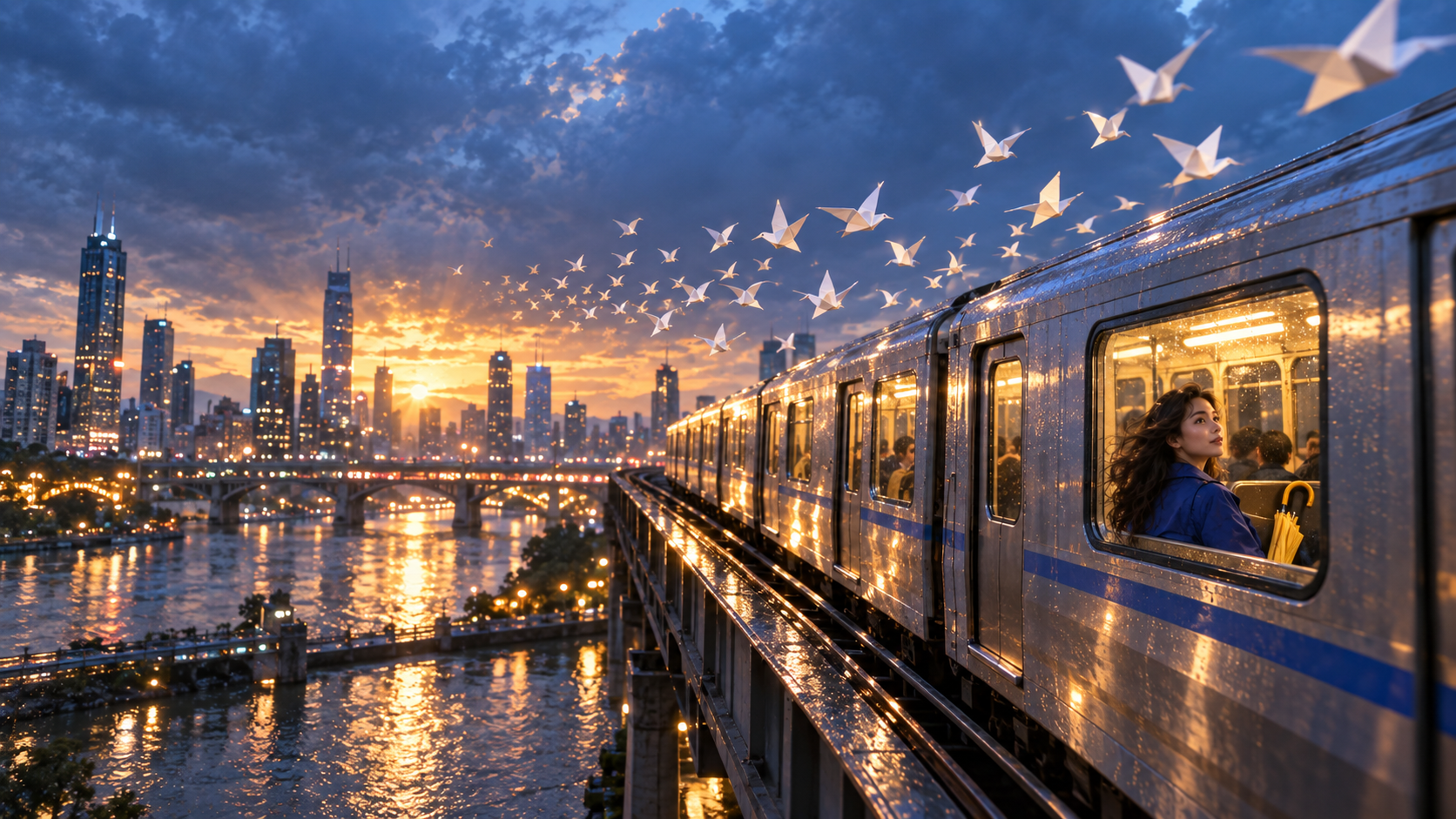
この終了時のワイドショットは、被写体のスケールが大幅に縮小された状況においても、キャラクター、色彩、小道具、環境といった要素を一貫して維持できるかどうかを検証するものです。
結論
Picsart 上での Seedance 2.0 は、アクセスとディレクションを明確に分離すれば非常にシンプルです。すなわち、モデルを明示的に選択し、目的に応じてテキスト入力か画像入力かを適切に選び、クレジットを消費する前にフォーマットおよび音声を決定し、目に見えるアクションと終了状態を含むプロンプトを作成し、単一の魅力的なフレームではなく連続性(コンティニュイティ)に照らしてエクスポートされたクリップをレビューします。成功したプロンプトおよび設定は、その出力とともに保存し、撮影結果が不十分な場合は、一度に1つの変数のみを変更してください。プロジェクトが単一のクリップから計画されたキャンペーンへと拡大する際には、Seedance Agent でシーケンスを開始してください。これにより、参照アセット、ショット承認、および選択的再実行が、ひとつの統合された制作フロー内で管理されます。
自分でも試してみますか?
このガイドの手順をSeedanceでそのまま試し、プロンプトや画像を数分で完成度の高い動画に変えましょう。
登録で無料クレジット。プランは月額$28から。
関連記事
同じ言語で次に読みたい記事です。

しゃべるAIアバターの作り方|何度も使える固定キャラクターをSeedanceで作成
Seedanceで繰り返し使える話すAIアバターを作る方法。顔と声を固定し、トーキングフォトやSeedance 2.5のシーンで毎回話させます。
記事を読む
2026年最新:おすすめのAI Video-to-Videoモデル比較
2026年おすすめのAI Video-to-Videoモデル。Higgsfield Genjutsu、Seedance 2.x、Runway Aleph、Luma Modify、Kling Omniを比較し、撮影済み映像の編集に合うものを紹介。
記事を読む
Kling 4.0 vs Seedance 2.5: 徹底比較
Kling 4.0とSeedance 2.5をスペックで比較。長さ、10キーフレーム対50参照素材、音声、4Kと10-bitカラー、編集機能、用途別のおすすめを解説。
記事を読む