
AI 概要
MiniMax H3 の 2 段階ワークフローとは何ですか?
このワークフローでは、まず小さなキャンバスでモーション、構図、サウンドを生成し、その後、H3 の潜在表現(latent)を拡大して低ノイズの第 2 パスを実行し、高解像度のディテールを再構築します。
高解像度で直接生成するよりも速いですか?
反復作業においては通常、そうなります。なぜなら第 1 パスが計算コストが低いからです。ただし、精製(refinement)パスでは依然としてターゲット解像度に近い処理が行われるため、ピーク VRAM 使用量および総処理時間はスケール、動画長、およびオフロード設定に依存します。
第 2 段階は MiniMax H3 のネイティブ音声を保持しますか?
保持できます。互換性のある H3 潜在表現アップスケーラーは音声の潜在表現を引き継ぎ、それを固定(lock)したり軽微にポリッシュしたりできます。ただし、過剰な音声デノイズ処理はサウンドトラックを置き換えたり歪めたりする可能性があります。
このワークフローを誰が使うべきですか?
よりシャープな H3 出力、迅速なドラフト作成、または低 VRAM 環境での実行を必要とし、かつ 2 つのパス間で人物の同一性、モーション、音声を確認できる ComfyUI ユーザー向けです。
MiniMax H3 の 2 段階ワークフローが実際に実行すること
MiniMax H3 の 2 段階ワークフローは、「クリエイティブな意思決定」と「ディテールの再構築」を分離します。第 1 段階では、比較的小さなキャンバス上でモーション、カメラ移動、タイミング、およびネイティブ音声を解決します。第 2 段階では、その承認済みの潜在表現を拡大し、低ノイズのサンプリング軌道を用いてテクスチャを再構築しますが、新たなパフォーマンスを「発明」することはありません。
第 1 段階:モーション、構図、音声を固定する
短く、測定可能なショットから始め、プロンプト、シード、動画長、フレームレート、参照素材を固定します。小さいキャンバスでは、カメラや手の動きの失敗を安価に検出できます。精製前に、全体のクリップをレビューし、不適切なモーションを却下してください。
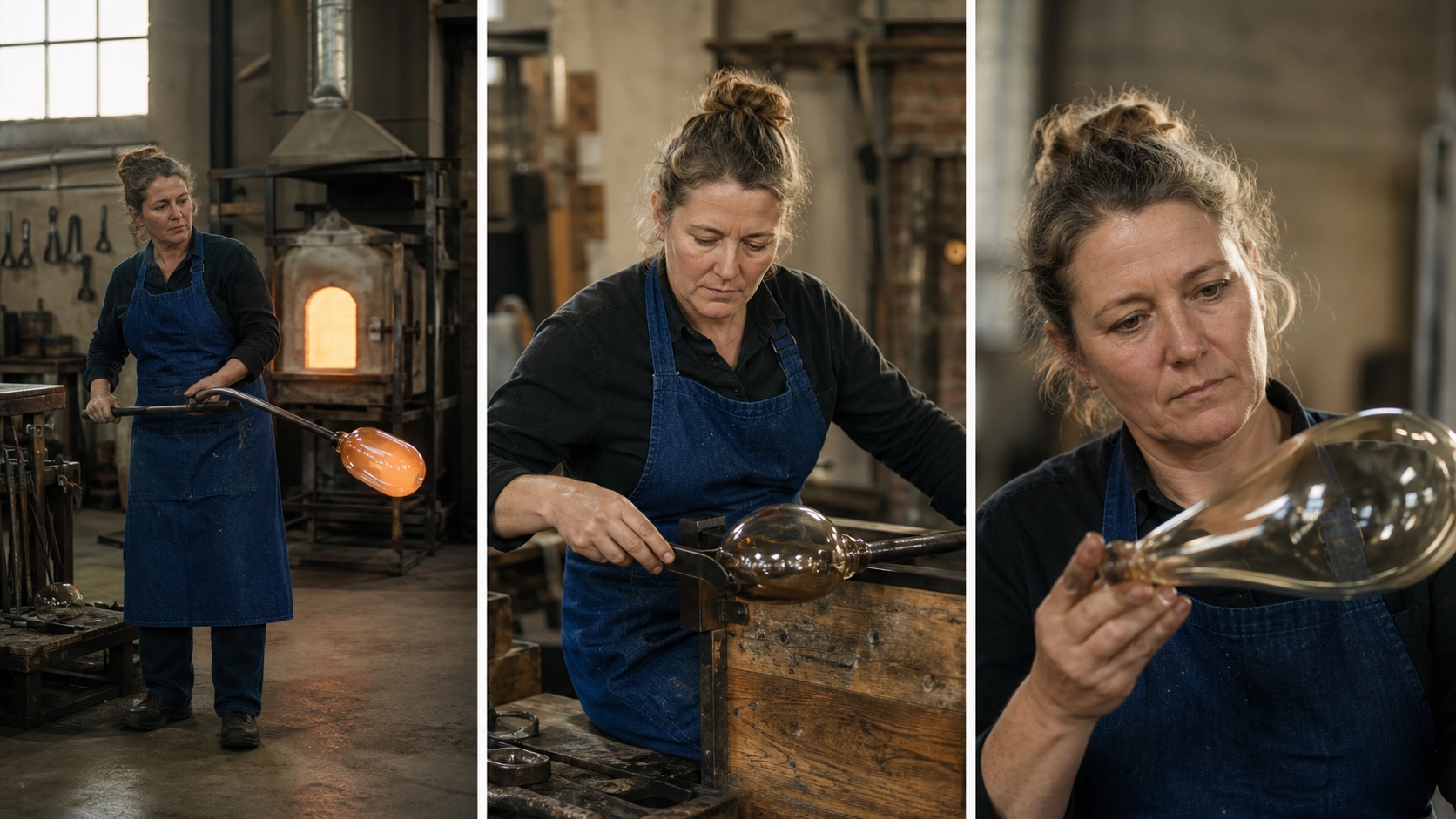
有用な第 1 パスでは、ワイドショットからクローズアップへとカメラが移動しても、同一人物、エプロン、工房、道具、ガラスの形状が認識可能である必要があります。
第 2 段階:アップスケールしてディテールを再構築する
第 1 サンプラーのデノイズ済み出力を、H3 互換の潜在表現アップスケーラーに入力します。条件付け(conditioning)を新しい解像度に更新し、ディテール再構築に必要な最小限のノイズのみを追加し、第 2 サンプラーを低シグマ範囲で実行します。精製後にデコードすることで、構造を維持しつつマイクロテクスチャを解像します。
2 段階サンプリング vs 直接レンダリング vs ピクセル単位のアップスケール
| 方法 | 最適な用途 | 主な利点 | 主なリスク |
|---|---|---|---|
| ターゲット解像度での直接レンダリング | 高性能ハードウェア上での最終ショット | サンプリングパスが 1 本 | 失敗した試行のコストが高い |
| H3 潜在表現の 2 段階ワークフロー | 承認済みモーションにさらにディテールが必要な場合 | デコード前にディテールを再構築 | 過剰な再ノイズ処理により、人物の同一性や音声が変化する可能性がある |
| デコード後のピクセル単位アップスケール | 動画の動きが安定しており、単に配信用ファイルサイズを大きくしたい場合 | 動きの保存が予測可能 | 欠落した意味的ディテールすべてを回復できない |
ローカルグラフなしで素早く視覚実験を行うには、Seedance の画像→動画ワークフローで同じショット構造をテストし、単なる解像度ラベルではなく、モーションと実用可能なディテールを比較してください。
ワークフローをインポートする前に必要なもの
モデル、エンコーダー、VAE ファイル
すでに正しくレンダリングされる MiniMax H3 ワークフローから始めます。チェックポイントまたは量子化モデル、テキストエンコーダー、VAE、およびモデルパスを確認してください。そのグラフを別途保存し、ロールバック用の基盤としてお使いください。
必須のカスタムノード
汎用的な画像ノードではなく、H3 のビデオ+音声を統合したパッケージ型潜在表現に対応したアップスケーラーを使用してください。第 1 サンプラーはデノイズ済み出力を公開する必要があり、アップスケーラーは音声を引き継ぐ機能を持ち、第 2 段階は再構築された条件付け(rebuild conditioning)を受け入れられる必要があります。テストを始める前に、すべての不足ノードを解消してください。
ハードウェア計画
2 段階化により不良ドラフトのコストは削減されますが、ピークメモリ使用量が必ずしも低下するわけではありません。精製パスでは依然として拡大された潜在表現が処理されるため、VRAM、システム RAM、精度、オフロード設定、動画長、ターゲットキャンバスサイズのすべてが重要です。最初のテストは短めに実行し、モデル、潜在表現、デコード済みフレーム用のディスク容量を確保してください。
あるプロジェクト内でホスト型とローカル生成を混在させる場合は、マルチモデル AI 動画ワークフロー を参照すると、コスト、制御性、制作リスクに基づいてショットをルーティングする方法がわかります。
2 段階 ComfyUI グラフの構築方法
既知の良好な H3 ベースラインから始める
まず、未修正のテキスト→動画、画像→動画、または参照→動画グラフを実行します。1 人の被写体、1 つのアクション、1 つのカメラ指示、1 つのサウンド条件を用います。シード、解像度、フレーム数、サンプラー、精度、レンダリング時間を記録します。このベースラインが失敗する場合、リファイナー(refiner)は単に原因を隠すだけです。
第 1 段階を潜在表現アップスケーラーに接続する
デコード済み画像ではなく、第 1 サンプラーの デノイズ済み出力 を H3 潜在表現アップスケーラーに入力します。グラフでサポートされる解像度を使用し、モーションの保持が容易に評価できるよう、控えめなスケール増加から始めます。
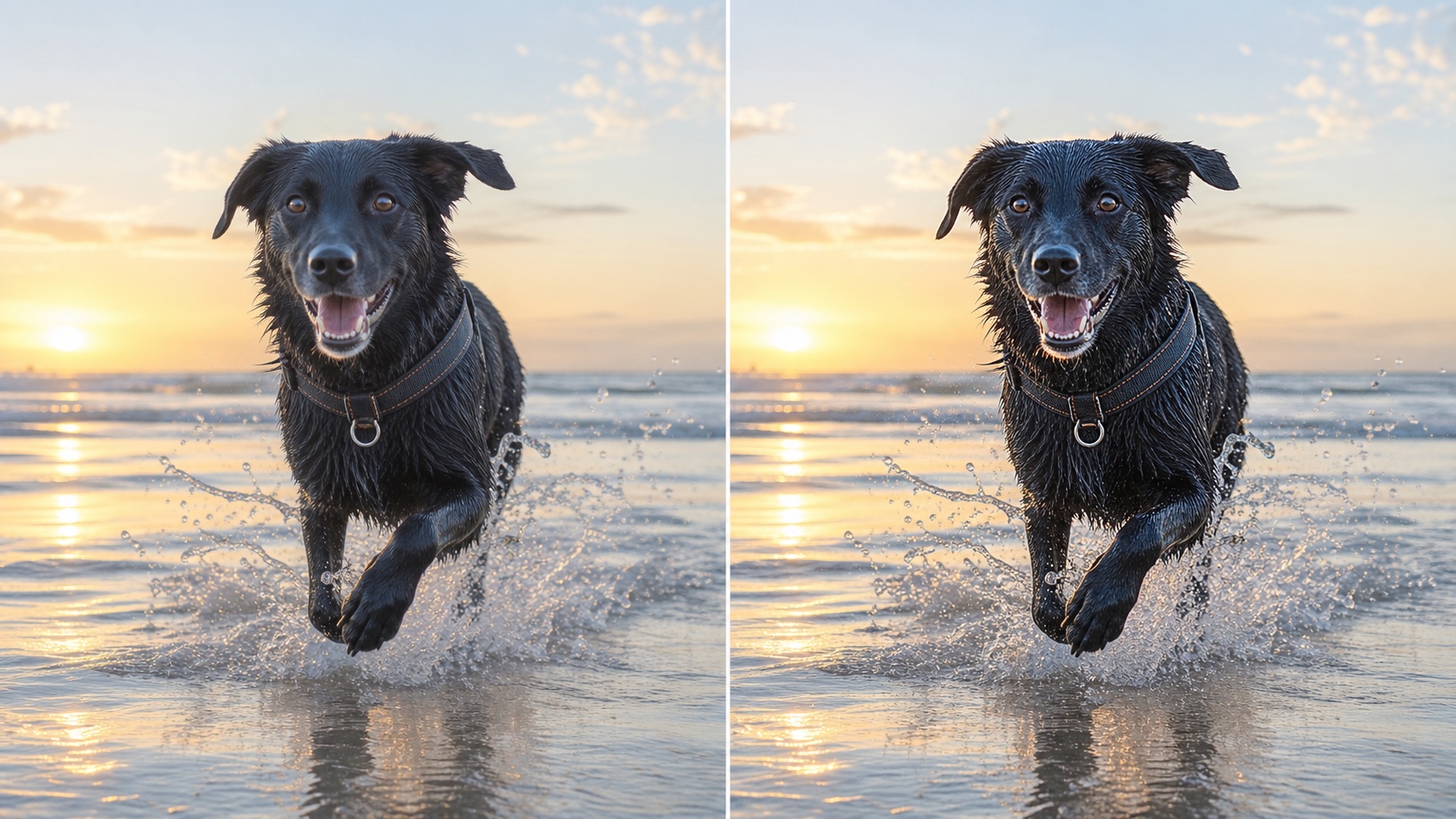
右側は、犬のポーズ・シルエット・表情・日の出時のライティングを一切変えずに、毛束・水の構造・表面テクスチャを追加すべきです。
新しいキャンバス用に条件付けを再構築する
画像または参照条件付けを第 2 段階の解像度にスケールします。サイズの不一致は顔の歪み、フレーミングのずれ、あるいは被写体の解釈変更を招きます。参照強度は控えめに保ち、同一性がまだブレている場合にのみ徐々に増加させてください。
低シグマの精製パスを実行する
拡大された潜在表現を、外部ノイズを無効化し、低ノイズのシグマ範囲で動作する第 2 サンプラーに接続します。普遍的な数値をコピーするのではなく、分割(split)をテストしてください。互換性のある VAE でデコードし、動画と音声をまとめて保存します。MiniMax H3 AI エージェントスキルガイド では、参照素材とタイミングの整理方法の別のアプローチも紹介しています。
高解像度・高速・ネイティブ音声のための最適設定
ベースキャンバスとスケール係数の選択
ベースキャンバスは、顔、手、および小物体を定義する必要がありますが、却下されたドラフトのコストは低く抑える必要があります。まず、実績のある H3 解像度に近い設定から始め、その後、中程度のスケール変更を 1 ステップだけテストします。遠方の顔にはより大きなベースキャンバスが必要になる場合があるため、単一の簡単なショットだけでこの設定を判断しないでください。
ステップとシグマを意図的に分割する
高ノイズサンプリングはレイアウトとモーションを決定し、低ノイズサンプリングはテクスチャを解像します。ステージ 2 で四肢やカメラ方向が変更される場合は、精緻化を後ろにずらすか、デノイズ量を減らしてください。ステージ 2 がほとんど何も追加しない場合は、低ノイズ軌道のわずかに多くを露出させます。テストごとに 1 つのパラメータのみを変更してください。
音声を「固定」「磨き上げ」または「再ミックス」する
音声は意図的なブランチとして扱ってください。ステージ 1 ですでに使用可能な会話、アンビエンス、または音楽が得られている場合は、audio_denoise をゼロに設定します。軽微な値はテクスチャを磨き上げるのに有効ですが、強い値は意味不明な音声、タイミングの変化、あるいは異なるルームトーンを生じさせる可能性があります。
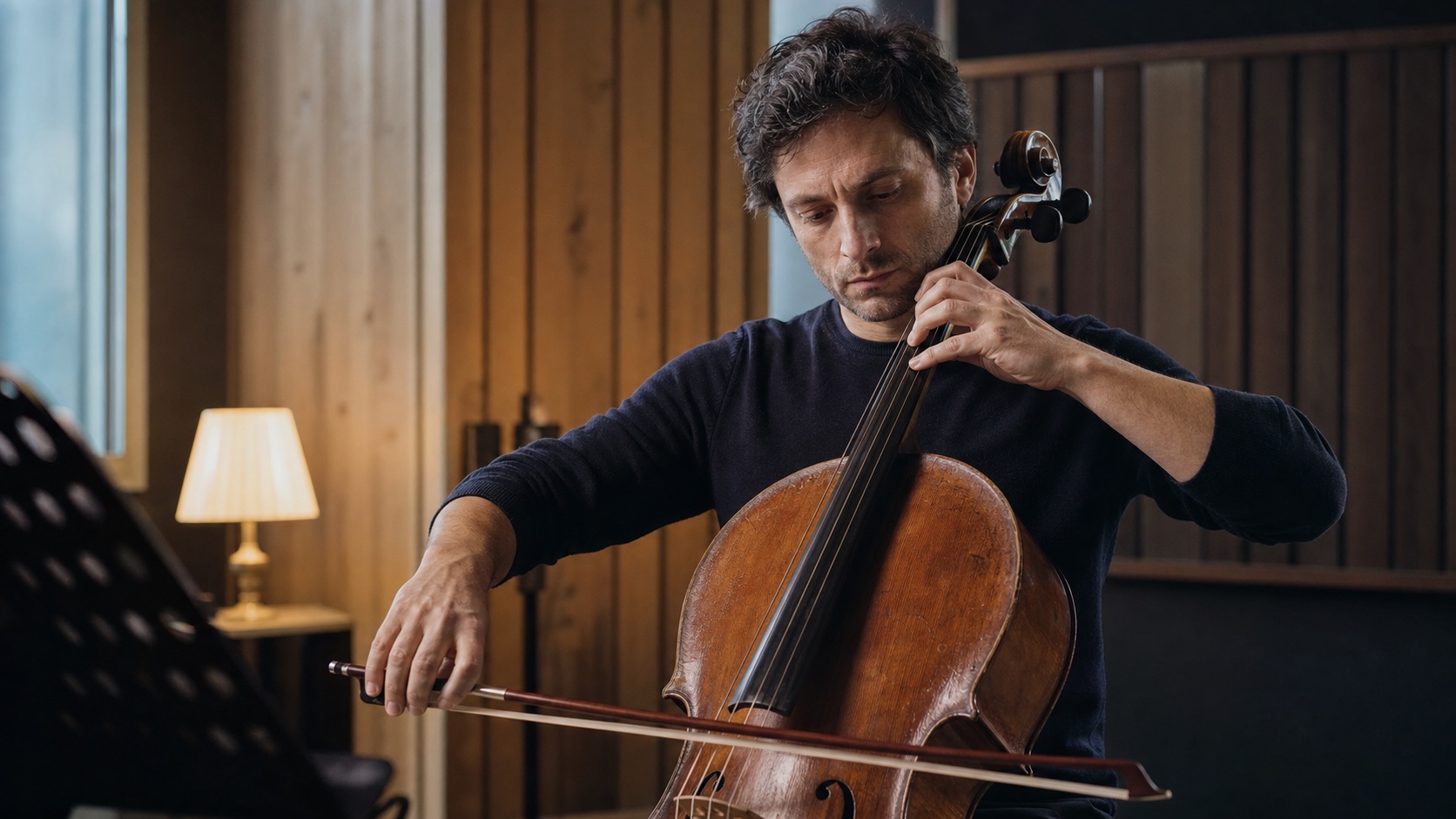
音楽的なクローズアップは厳しいテストです:精緻化されたフレームは、弓が弦の上に正確に位置し、指がフィンガーボードに正しく乗っており、顔の同一性が安定しており、聴こえる音符が動きと完全に同期している必要があります。
フルサンプルを再生し、スティックの打撃、シンバルの動き、手の連続性、および音が可視のリズムに確実に結びついているかどうかを確認してください。
複数の視覚的・音声的参照がそれぞれ独立した役割を果たさなければならないショットでは、まず reference-to-video workspace を用いてそれらを整理してください。
VRAM 使用量が少ない環境で重要な設定
モデルのオフロード、サポートされている効率的なアテンション、控えめなフレーム数、およびバッチ数 1 を使用してください。検査する予定のバージョンのみをデコードしてください。ステージ 2 でも依然としてメモリ不足(OOM)が発生する場合は、ターゲットサイズまたは持続時間を縮小してから、さらに多くの最適化ツールを積み重ねてください。
MiniMax H3 ワークフロー JSON のインポートと検証方法
インポートと依存関係の解決
ワークフロー JSON を ComfyUI にドラッグ&ドロップし、不足ノードの一覧を読み取り、各リポジトリおよびモデルパスを確認します。再起動後に、入力がリセットされていないことを確認してください。元の JSON は保存し、修正済みグラフは別途バージョン管理してください。
制御されたベースラインテストの実行
固定シードを用いた 5~8 秒のショットを使用します。プロンプトを変更せずに、ステージ 1 の結果、2 ステージの結果、および直接解像度での結果をすべて保存します。クリーンなベースラインを得るためには、text-to-video generator を用いることで、プロンプト由来の問題とグラフ由来の問題を分離できます。
視聴者が実際に見聞きできるものを比較する
レンダリング時間、ピーク VRAM、同一性、幾何学的形状、カメラパス、フリッカー、背景の安定性、音声の明瞭さ、および同期状態を記録します。静止画はシャープネスを誇張しがちですが、時間的な一貫性の悪さを隠してしまうため、難解なフレームを検査する前に、各バージョンを通常速度で再生して確認してください。
ステージ 2 は、それが目に見える価値を追加する場合にのみ保持してください。詳細がシャープになる一方で人物、動作、またはサウンドトラックが変化する場合は、そのノイズ範囲を下げたり、デコード後のアップスケーリングを用いたりしてください。
OOM、音声の乱れ、同一性の歪み、カラーノイズの修正
ステージ 2 でメモリ不足(OOM)が発生する
まずターゲット寸法を縮小し、次に持続時間を短縮するかオフロードを増やします。両方のモデルが意図せず GPU 上に常駐していないか確認してください。ステージ 2 がピーク VRAM を決定することがあります。
顔またはキャラクターが変化する
条件付けの次元、参照のスケーリング、およびデノイズを確認してください。同一性のドリフトは、通常、リファイナーに自由度が高すぎたり、条件付けが不一致であることを意味します。顔復元を追加する前に、より近いベースキャンバスでテストしてください。
会話やアンビエンスが乱れる
音声デノイズをゼロに設定し、ステージ 1 の出力を確認してください。ステージ 1 の音声が不安定な場合は、ステージ 1 にスケジュールのより多くの割り当てを与えるか、プロンプトを簡略化してください。ステージ 2 は、ステージ 1 がそもそも確立しなかったパフォーマンスを信頼ably 修復することはできません。
ディテールが過剰に処理されている、またはカラーノイズが現れる
第 2 ステージの開始タイミングを遅らせ、デノイズ量を下げ、VAE およびラテンアップスケーラーのバージョンを確認してください。制御されたテストにおいてもカラーノイズが継続する場合は、ラテン経路を強制する代わりに、デコード後のピクセルベースのアップスケーリングを使用してください。
JSON に不足または互換性のないノードがある
ノードのバージョンを一致させ、各変更後にテストを行ってください。ネストされた動画・音声ラテンエラーは、しばしば汎用ノードが H3 専用パスに誤って入り込んだことを示しています。ベースラインに戻り、セクションを 1 つずつ再接続してください。
結論
MiniMax H3 の 2 ステージワークフローを承認パイプラインとして活用してください:モーション、構図、音声を安価に解決し、その後、維持価値のあるショットのみを精緻化します。ステージ 2 は、パフォーマンスを書き換えずにディテールを追加する場合にのみ採用してください。既知の良好なグラフから始め、音声を保存し、レンダリング結果を比較し、1 回の変更で 1 つの変数のみを変更してください。要件の検証には、Seedance AI 動画ジェネレーター から始め、同じプロンプトまたはフレームをテストクリップに変換してください。
自分でも試してみますか?
このガイドの手順をSeedanceでそのまま試し、プロンプトや画像を数分で完成度の高い動画に変えましょう。
登録で無料クレジット。プランは月額$28から。
関連記事
同じ言語で次に読みたい記事です。

2026年最新:おすすめのAI Video-to-Videoモデル比較
2026年おすすめのAI Video-to-Videoモデル。Higgsfield Genjutsu、Seedance 2.x、Runway Aleph、Luma Modify、Kling Omniを比較し、撮影済み映像の編集に合うものを紹介。
記事を読む
Kling 4.0 vs Seedance 2.5: 徹底比較
Kling 4.0とSeedance 2.5をスペックで比較。長さ、10キーフレーム対50参照素材、音声、4Kと10-bitカラー、編集機能、用途別のおすすめを解説。
記事を読む
Kling 4.0 キーフレーム&Omni Reference 完全ガイド
Kling 4.0の10キーフレームと15個のOmni Referenceで30秒動画を設計する方法。3つの実践プラン、よくあるミス、Seedance 2.5との使い分けも紹介。
記事を読む