
AI Overview
Magnific AI ビデオアップスケーラーの最適な設定とは?
忠実度が重視される場合は、2K、低クリエイティビティ、抑制されたシャープネス、および Natural フレーバーから始めます。最適な設定は、入力ソースに人物の顔、製品、スタイライズされたアート、高速モーション、または圧縮済み映像が含まれるかによって異なります。そのため、1 つのコントロールのみを一度に変更してください。
Magnific ビデオアップスケーラーのクリエイティビティをどのように設定すべきですか?
元のアイデンティティと幾何形状を厳密に維持する必要がある場合は、ゼロまたは低値を使用します。AI 生成映像において、信頼性のある新規テクスチャが必要な場合にのみ、クリエイティビティ値を徐々に上げていき、肌、文字、物体、背景が変化し始める直前で停止します。
Magnific で FPS Boost を有効にするべきですか?
入力ソースに可視化可能なジャダー(カクつき)が見られる場合、または配信要件としてより滑らかなモーションが求められる場合にのみ有効にしてください。これは品質向上のデフォルト設定ではありません。フレーム数が増加し、処理コストも上昇するため、歪んだ四肢、複製された物体、不安定な反射などの問題が発生していないか必ず確認してください。
Magnific の Precision とクリエイティブアップスケーリングの違いは何ですか?
Precision は、意図的に新しいコンテンツを生成せずにディテールを回復・拡大するための安全な手法です。一方、クリエイティブアップスケーラーはテクスチャを合成できるため、アイデンティティ、幾何形状、モーションがすでに検証済みである場合に限り、スタイライズされた映像や AI 生成映像に適しています。
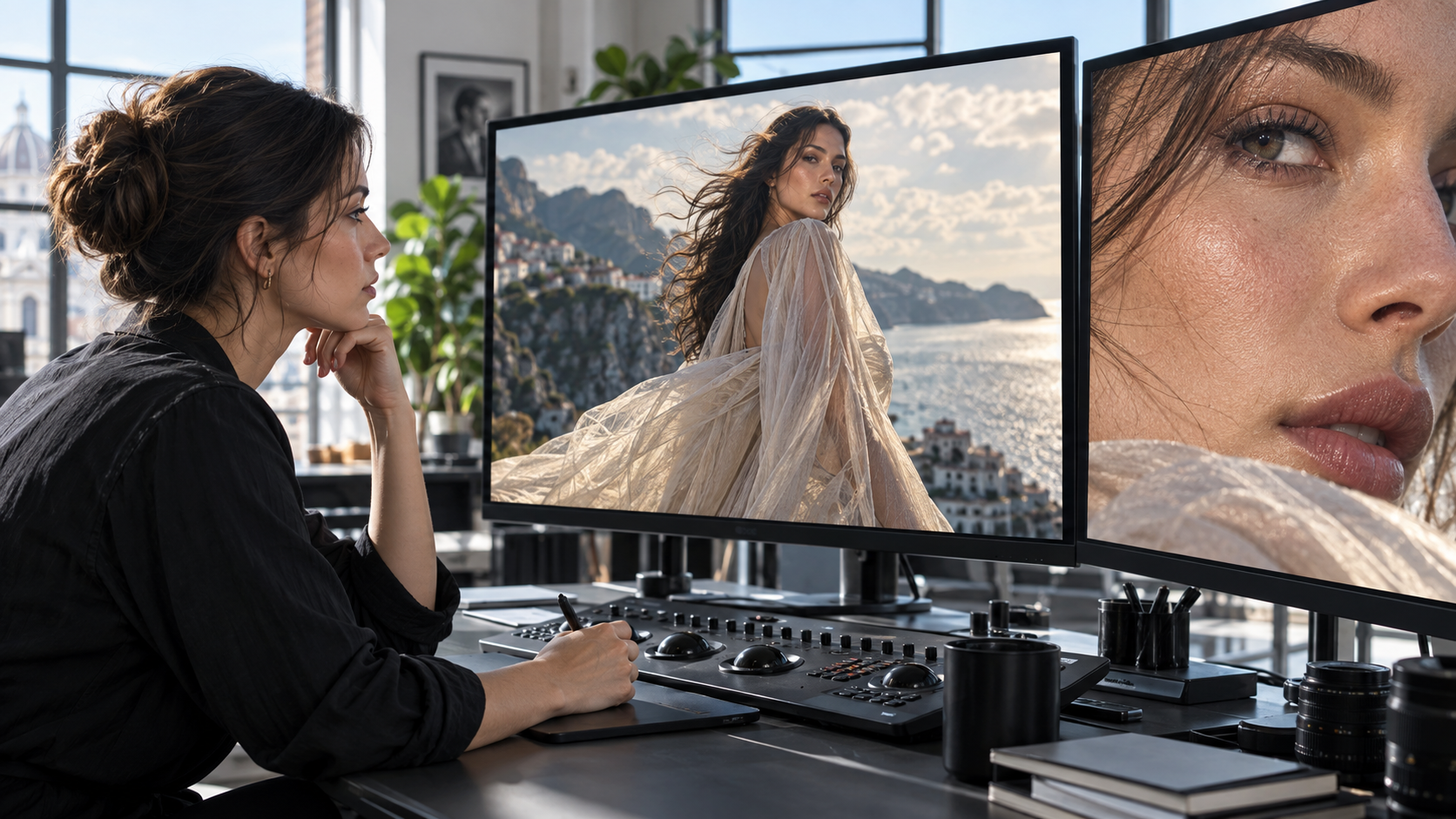
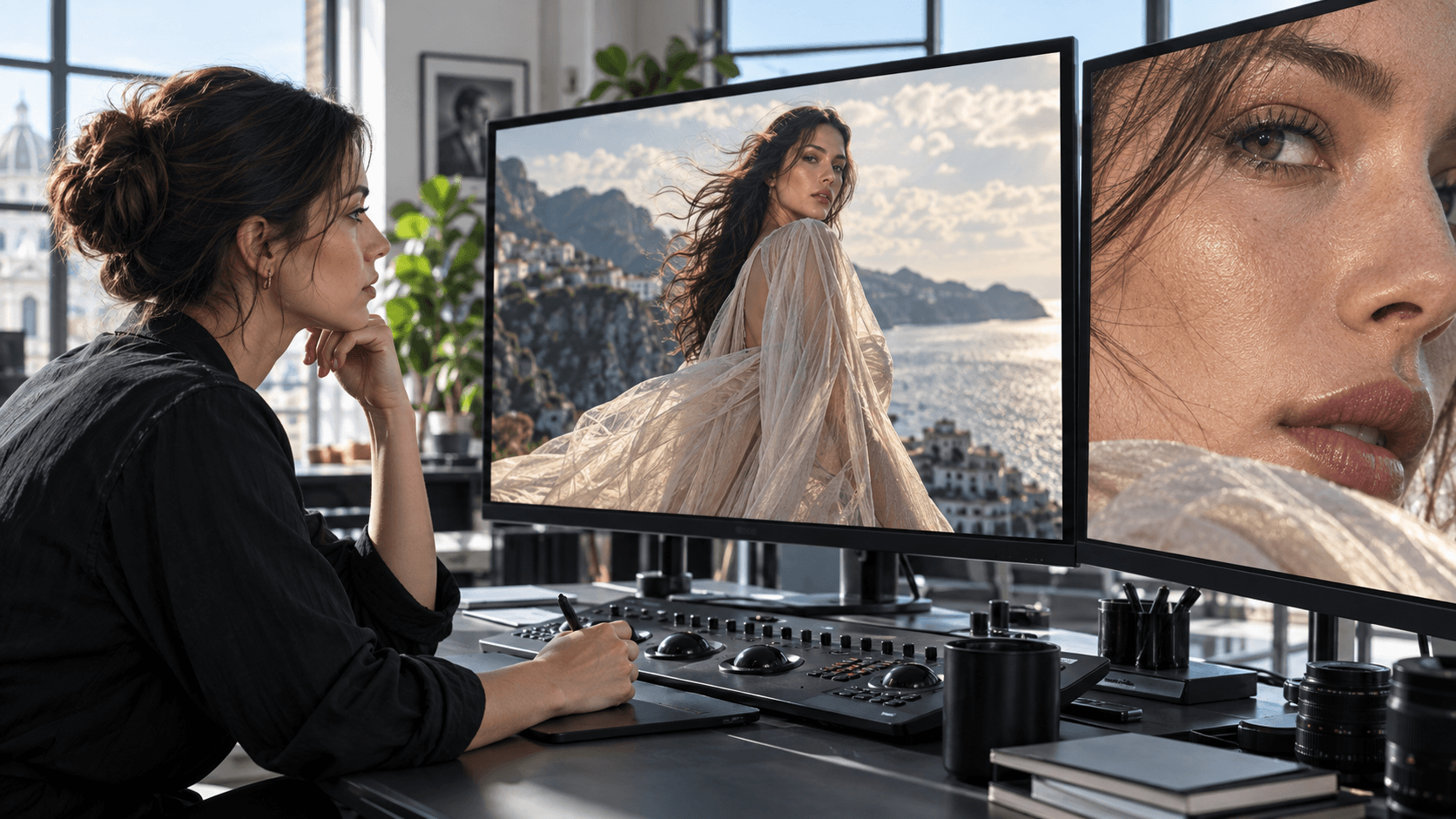
すべてのコントロールを上限まで押し上げるのではなく、完成したクリップで実際に目視できる欠陥に基づいて設定を選択してください。
スライダーではなく、ソースから始めましょう
Magnific AI ビデオアップスケーラーの設定を検索するユーザーの多くは、短いクリップを配信可能に整えたり、AI 生成映像のぼんやりしたディテールを回復したり、モーションを滑らかにしたりすることを目的としています。有用な回答は診断から始まります:アップスケーラーはテクスチャを再構築できますが、破損した顔、一貫性のない小道具、不正確なカメラ動き、あるいは欠落したアクションを確実に修復することはできません。
ソース映像を通常速度で再生し、その後代表的なフレームを 100% 表示で検査してください。単に解像度が低いだけなのか、それとも重度に圧縮されているのか?顔はクローズアップでは安定しているがワイドショットでは劣化しているのか?製品のエッジはまっすぐ保たれているか?モーションはすでに滑らかか?こうした観察結果に基づき、制御された強調、クリエイティブな再構築、補間、あるいはアップスケーリング不要のいずれかを判断します。
以下の「ソースゲート」をご活用ください:
| 確認項目 | アップスケールを継続する条件 | 再生成または再編集を推奨する条件 |
|---|---|---|
| 被写体 | アイデンティティと解剖学的構造が安定している | 顔、手、衣類、ロゴなどがずれている |
| モーション | アクションとカメラパスが一貫している | 四肢が歪む、または物体がテレポートする |
| 幾何形状 | 製品や建築物の形状が保たれている | エッジが湾曲する、または比率が変化する |
| 圧縮 | アーティファクトが軽微で局所的である | ブロックノイズ、リングイング、バンドリングが支配的である |
| 音声 | タイミングがすでに正確である | ダイアログやサウンドキューアがずれている |
アップスケーリングは仕上げ工程であり、2 世代目の制作指示書ではありません。この表の左側の基準を満たさない場合は、プロンプト、リファレンス、または編集へ戻ってください。より大きな課題が「生成とポストプロセッシングをどこで実行すべきか?」という点にある場合、ローカル対クラウド AI ビデオジェネレーターのガイドをご参照ください。
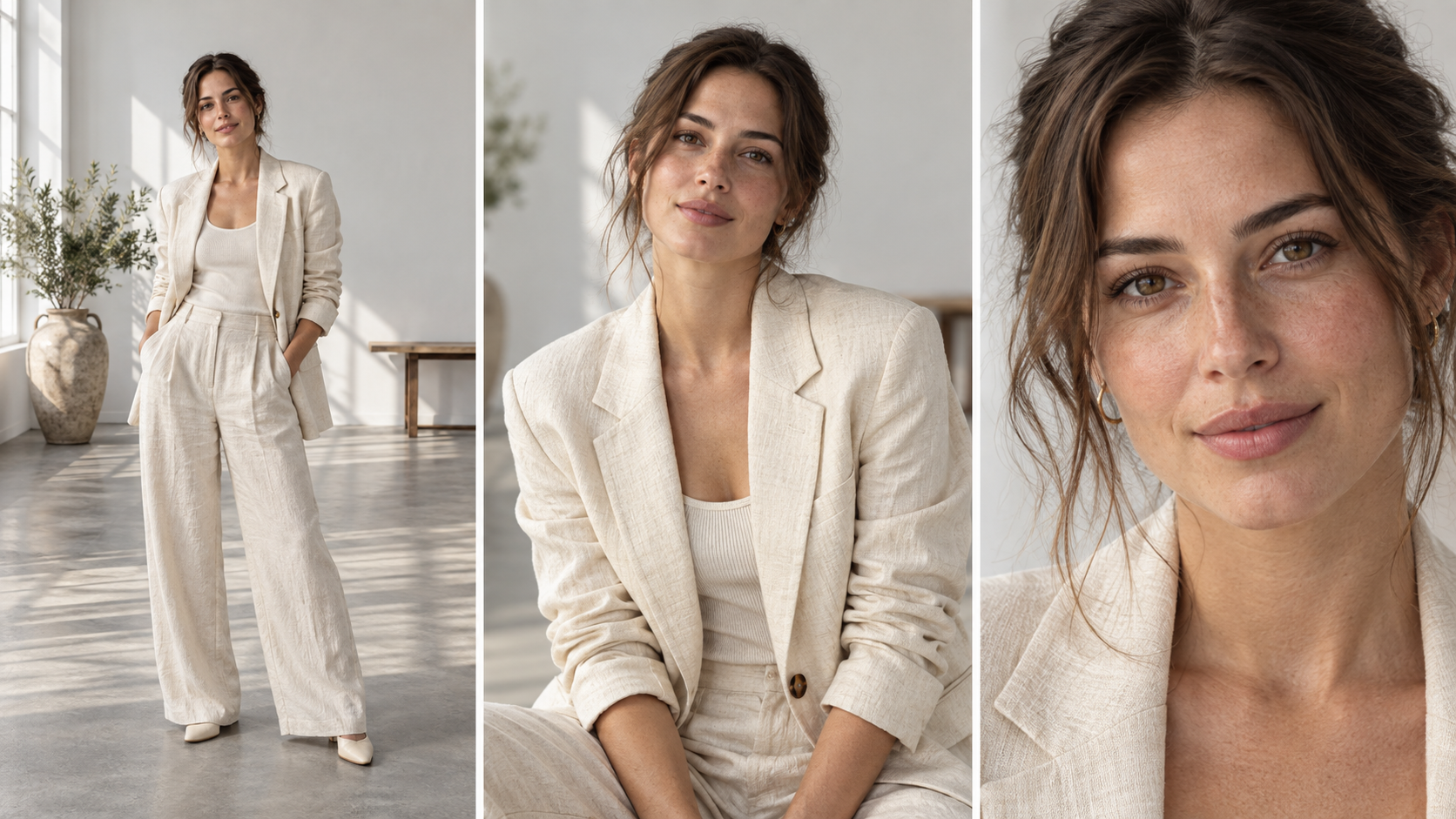
肖像画では、あらゆる距離でアイデンティティと肌のテクスチャを検査してください。シャープネスのみで合格と判断してはいけません。
Precision かクリエイティブアップスケーリングかを選択する
最初の重要な判断は解像度ではありません。それは、作業で「発明されたディテール」を許容できるかどうかです。Magnific の Precision は、創造的なコンテンツを追加せずに制御された回復を実現するために設計されています。このため、ドキュメンタリー素材、インタビュー、アーカイブ映像、製品映像、ブランド化されたオブジェクト、および事実的・幾何学的な忠実度が重要なシーンでは、より安全な出発点となります。
クリエイティブビデオアップスケーラーは、信頼性のあるテクスチャを必要とする合成またはスタイライズされた映像に適しています。クリエイティビティは 0~100 の範囲で設定でき、0 は忠実な拡大を目的とし、高い値ほど合成が積極的になります。まずは低値から始め、プレビューを確認してから徐々に上げていきます。このコントロールは、ピクセルを再解釈する許可であり、品質のパーセンテージではありません。
フレーバーは視覚的傾向を決定します。Natural は人物、ドキュメンタリー映像、実際の製品、控えめなカラーリングに対してより安全なデフォルトです。Vivid は広告、アニメーション、あるいは意図的に強調された AI ビジュアルに適用可能ですが、彩度、ハイライトのディテール、肌の色調、ブランドカラーをソースと比較してください。よりドラマチックなフレームが、必ずしもより正確なフレームとは限りません。
Sharper Pro は迅速な修正とコントロール数が少ないスタイライズされた素材向けに位置付けられています。一方、Topaz はプロフェッショナルな補正と実世界の映像を対象としています。目に見える欠陥を解決するのに必要な最小限の解釈的アプローチを選択し、全クリップの処理前に必ずテストを行ってください。
映像タイプ別 Magnific AI ビデオアップスケーラーの設定
以下のマトリクスは、保証されたプリセットではなく、慎重な出発点としてご活用ください。ソースのクリーンなコピーを保持し、まず短い代表セグメントまたは単一フレームのプレビューでテストを行ってください。| 映像素材 | ルートとスタイル | 創造性 | シャープ化/スマートグレイン | FPS Boost | |---|---|---|---|---| | インタビューまたはポートレート | Precision、またはNaturalを用いた創造的表現 | 0~低 | シャープ化は低め;テクスチャが意図的に強調されている場合にのみグレインを適用 | 動画の動きが明確にカクカクしている場合にのみ有効化 | | AI製品広告 | 創造的、またはブランドのビジュアルイメージに沿ったNatural/Vivid | 幾何処理完了後の低~中 | シャープ化は低め;パッケージのクリーンさを保つため、グレインは最小限 | 動く製品やカメラ移動がある場合のみテスト | | スタイライズされたアニメーションまたは3D | 創造的、またはSharper Pro | 低~中 | 中程度(輪郭線とテクスチャに基づき判断) | カデント(フレーム間の動きの滑らかさ)を向上させる必要がある場合にのみ有用 | | アーカイブ映像またはドキュメンタリー | PrecisionまたはTopaz、およびNatural | 想像による改変を避ける | シャープ化は控えめ;グレインは映像の個性を維持するために使用可能 | 変換作業で必要となる場合にのみ有効化 | | 雑音の多い夜間アクション | まずPrecision、次にNatural | 低 | 過剰なシャープ化は避ける;グレインは慎重に比較検討 | 重複エッジや車輪・四肢のアーティファクトを確認するためテスト |
シャープ化は0~100の範囲で設定可能だが、高値はハロー現象、髪の毛の脆さ、布地のキラキラした揺らぎ、フレーム間で不安定なエッジを引き起こす可能性がある。シャープ化を上げる前に、見た目のぼんやり感が解像度不足によるものか、それともピントの甘さやモーションブラーによるものかを必ず確認すること。スマートグレインも0~100の範囲で設定可能。拡大後も残るフィルム的な質感を再現できるが、多すぎると実際のディテールを隠し、出力時の圧縮負荷を高める。
以下の製品シークエンスは、検査用に生成されたアセットであり、Magnificの公称ベンチマークではない。レビュアーが比較すべき要素を示す:時計ケース、文字盤レイアウト、針の位置、レザーステッチ、反射、微細な幾何形状——いずれもフレーミングが徐々にクローズアップされる過程で一貫性を保たなければならない。
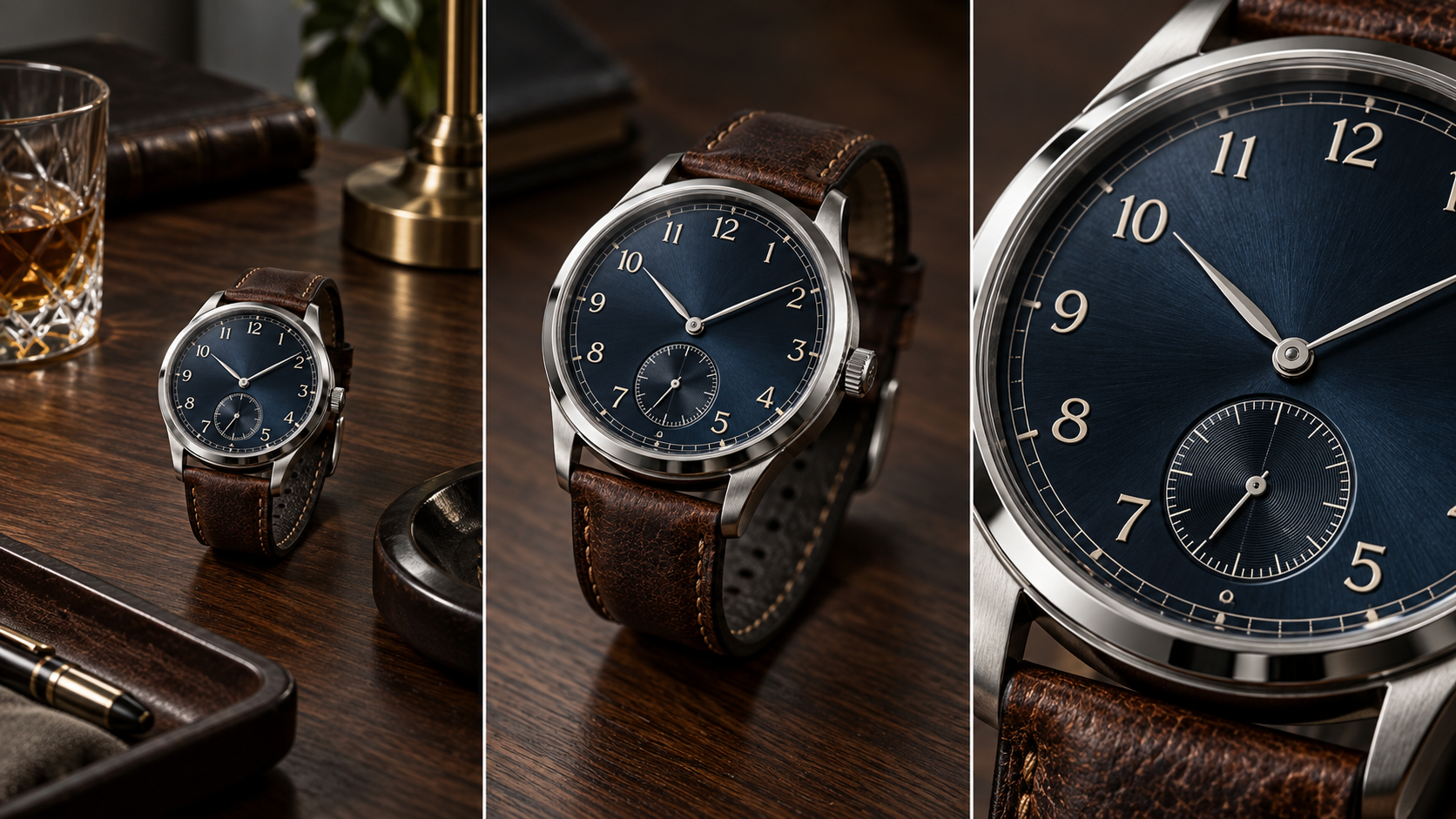
製品映像は、まず構造の忠実性を保つことが最優先である。追加のテクスチャは、被写体が承認済みのソースと確実に同一に見えるようになってから初めて有用となる。
AI生成入力の場合、Seedance対Magnificガイドでは、生成段階の判断と強調段階の判断を明確に分離し、両段階が混同されないよう配慮している。
解像度、FPS Boost、および処理モード
Magnificは4Kまでの出力ターゲットをサポートしており、多くの用途では2Kが実用的なバランスとなる。スマートフォン向けSNS投稿用のクロップでは4Kマスターの恩恵は限定的だが、大型ディスプレイ表示、ポストプロダクションでのクロップ、あるいはプレミアム製品向け納品物では4Kが有効となる。ピクセル数の増加は、必ずしも信頼性の高いディテール増加を意味しない。
FPS Boostは補間に関する判断である。入力のカデント(フレーム間の動きの粗さ)が目立つ、または出力先でより高いフレームレートが必要な場合に有効化する。これにより総フレーム数が増加し、価格にも影響を与える可能性がある。指の動き、スポーク、髪の毛、水、反射、交差する物体など、動的な領域をフレーム単位で確認すること。こうした領域は、静止した顔よりもはるかに早く補間エラーを露呈する。AI動画に最適なフレームレートガイドでは、配信フレームレートとクリエイティブな動きを分離する考え方を解説している。
このSeedanceライブラリの動きサンプルは、蒸気、液体のハイライト、微細な表面テクスチャが強調処理後に時間的に安定しているかを確認するのに有効である。
標準モードではすべてのコントロールが利用可能である。Turboは処理速度を優先し、初期レシピが検証済みの後のプレビューに有用である。遅い処理やプレミアム処理は、承認済みの設定および最終候補に対してのみ予約し、すべての試行を最大出力でレンダリングしないよう注意すること。
アップスケーラーはクリップ長を変更しないことに留意すること。ショットが長すぎる、短すぎる、あるいはテンポが不適切な場合は、アップスケール前に編集上の判断を行うこと。単純なトリム、リフレーミング、配信向け修正については、OpenShotでSeedance動画を編集する方法を参照のこと。
単一変数テストの実施
信頼性の高い設定を得る最も迅速な方法は、制御されたA/Bラダー(比較テスト)である。顔の向き変化、光沢面を横切る製品、動きのある繊細な生地、暗背景に対する煙、濡れた路面の反射を通過する自転車など、難易度が高く代表的なセグメントを1つ選択する。ソース、解像度、スタイル、処理モードは固定したまま、1つのコントロールのみを変更すること。
以下の5ステップのプロトコルを用いる:
- 2K解像度、創造性0、シャープ化0、スマートグレイン0、FPS Boost無効のベースラインを作成。
- ベースラインが過度に合成的または過度に保守的に見える場合にのみ、ルートまたはスタイルを変更。
- 不足しているテクスチャが実際に問題である場合にのみ、小さなステップで創造性をわずかに上昇。
- ハローやキラキラした揺らぎが発生せず、エッジが依然としてぼんやりしている場合にのみ、控えめなシャープ化を追加。
- FPS Boostは別途テストし、通常速度およびフレーム単位での動きを比較。
出力ファイル名には変更した変数とその値を明記する。被写体の同一性、幾何学的正確性、テクスチャ、時間的安定性、配信要件への適合度を評価。新しいアーティファクトが現れた時点で、たとえ1フレームだけでもシャープに見えても、そのコントロールの上昇を停止する。勝者は、完全なクリップ全体で問題を解決しつつ、変更量が最も少ないバージョンである。
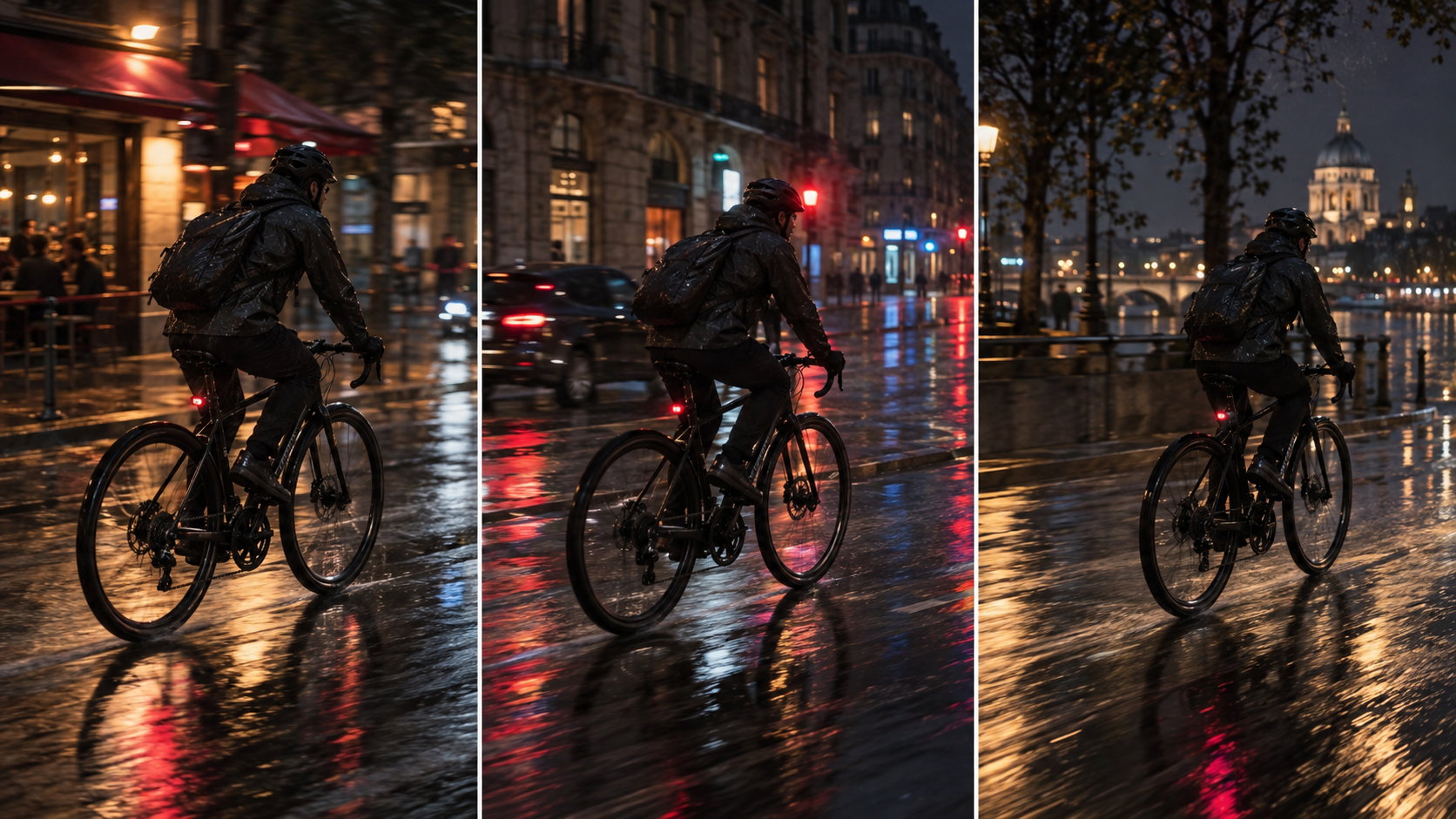
モーションレビューでは、自転車、ライダー、車輪のエッジ、雨、反射を時間軸に沿って追跡すべきであり、単一フレームのシャープさを評価対象にしてはならない。
自分でも試してみますか?
このガイドの手順をSeedanceでそのまま試し、プロンプトや画像を数分で完成度の高い動画に変えましょう。
登録で無料クレジット。プランは月額$28から。
関連記事
同じ言語で次に読みたい記事です。

しゃべるAIアバターの作り方|何度も使える固定キャラクターをSeedanceで作成
Seedanceで繰り返し使える話すAIアバターを作る方法。顔と声を固定し、トーキングフォトやSeedance 2.5のシーンで毎回話させます。
記事を読む
2026年最新:おすすめのAI Video-to-Videoモデル比較
2026年おすすめのAI Video-to-Videoモデル。Higgsfield Genjutsu、Seedance 2.x、Runway Aleph、Luma Modify、Kling Omniを比較し、撮影済み映像の編集に合うものを紹介。
記事を読む
Kling 4.0 vs Seedance 2.5: 徹底比較
Kling 4.0とSeedance 2.5をスペックで比較。長さ、10キーフレーム対50参照素材、音声、4Kと10-bitカラー、編集機能、用途別のおすすめを解説。
記事を読む