
Arrière-plan blanc de style studio
Téléversez une image claire du produit avec l’objet entier visible.
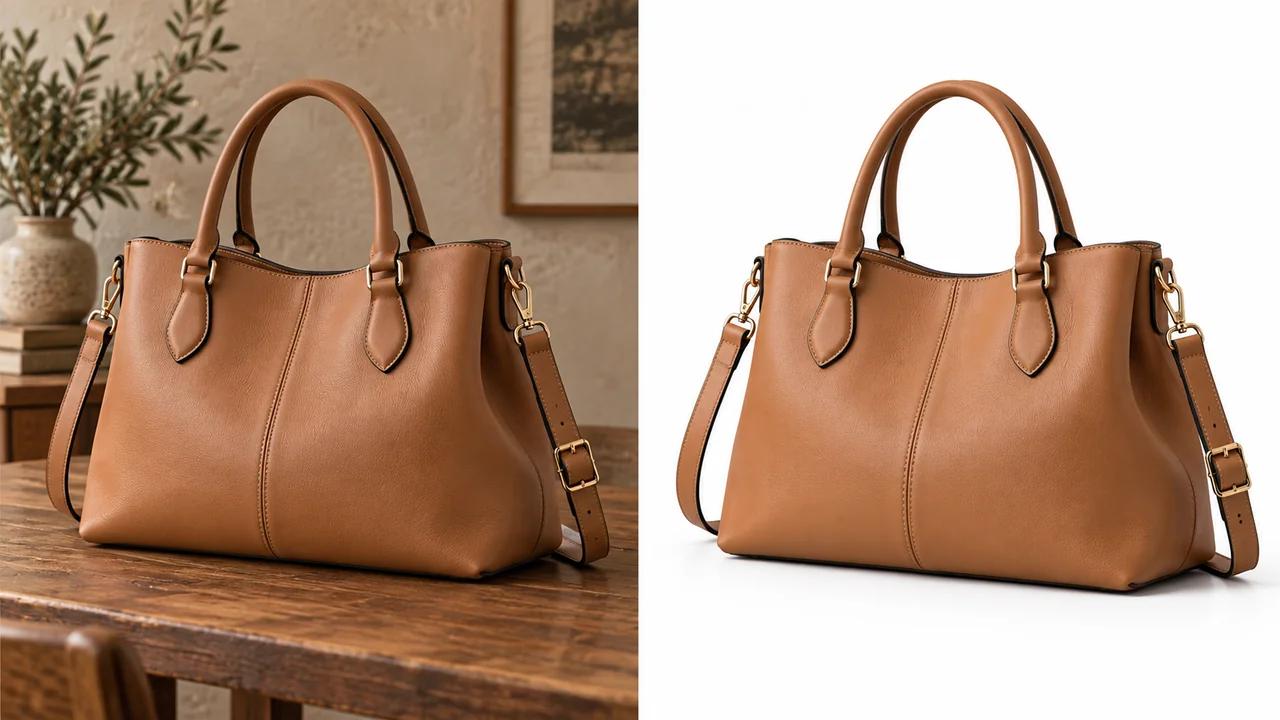
Ajoutez un arrière-plan blanc à une photo avec Seedance. Offrez à vos images de produits un cadre cohérent de style studio qui met en valeur la forme, la couleur et les détails du produit.
Ajouter un arrière-plan blanc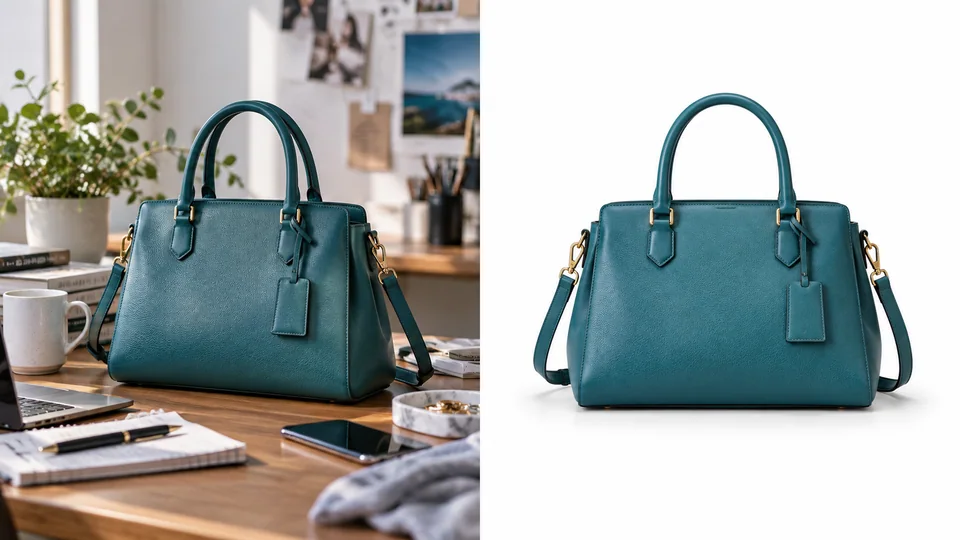
Téléversez une image claire du produit avec l’objet entier visible.
Vérifiez le coût en crédits et générez la version à arrière-plan blanc.
Examinez le produit et l’arrière-plan avant de télécharger l’image pour votre mise en page.
Un cadre blanc de style studio rend les contours et les matériaux du produit plus faciles à inspecter. Téléversez une photo claire et générez un arrière-plan avec une ombre de contact discrète. Vérifiez que les poignées, les coins et les petits détails n’ont pas été modifiés avant d’utiliser le résultat.
Ajouter un arrière-plan blanc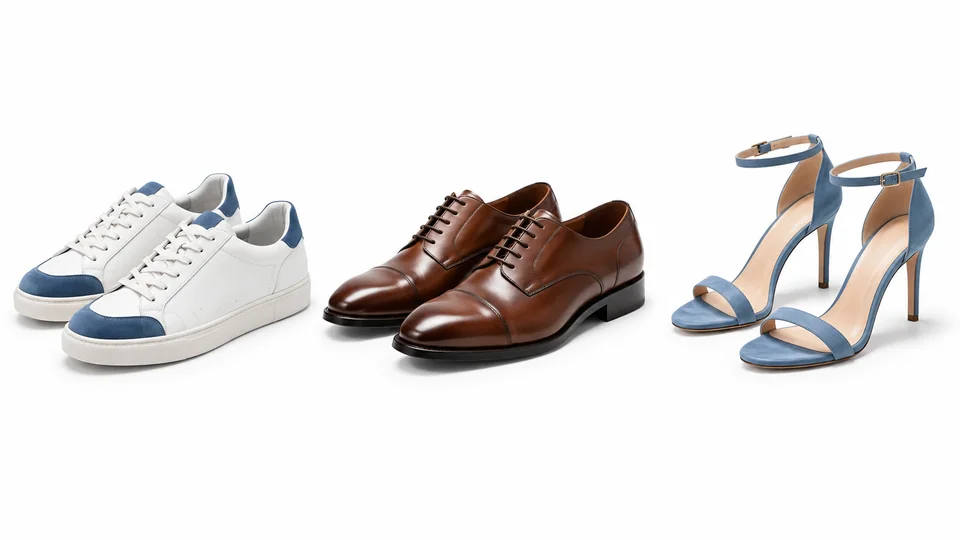
Des produits photographiés dans différentes pièces peuvent sembler incohérents lorsqu’ils sont présentés ensemble. Traitez-les individuellement, puis comparez leur échelle et leur espacement dans le catalogue final. Un arrière-plan blanc commun constitue une base ; l’alignement final et les exigences des places de marché nécessitent toutefois encore votre révision.
Ajouter un arrière-plan blanc
Un fond neutre convient bien à une introduction, un portfolio ou une présentation. Commencez par un portrait bien éclairé et examinez ensuite les contours des cheveux et des vêtements. Cet outil créatif ne garantit pas qu’une photographie répondra aux exigences officielles des documents.
Ajouter un arrière-plan blanc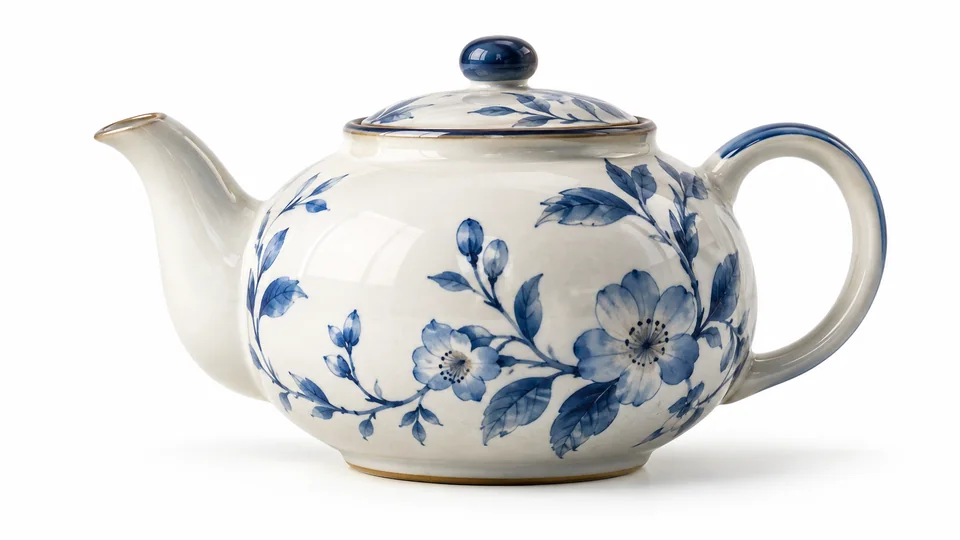
Un arrière-plan blanc est une partie opaque de l’image pouvant comporter des ombres subtiles. Pour placer une découpe sur d’autres couleurs, utilisez plutôt Background Remover. Choisissez la sortie correspondant à l’étape suivante, sans supposer que « blanc » signifie « transparent ».
Ajouter un arrière-plan blanc
Créez un arrière-plan discret mettant en valeur le contour du produit. Vérifiez séparément les spécifications de la place de marché avant de téléverser l’image finale.
Ajustez l’échelle et l’espacement des sujets après traitement. Un arrière-plan blanc contribue à l’unification du catalogue, mais ne remplace pas le travail final de mise en page.
Utilisez un portrait épuré dans vos mises en page personnelles ou vos présentations. Examinez soigneusement les contours des cheveux et des épaules face au fond lumineux.
Essayez une présentation plus épurée avant d’organiser une nouvelle séance photo. Les matériaux réfléchissants et translucides nécessitent une révision particulièrement attentive.
Téléversez une image claire du produit avec l’objet entier visible.
Vérifiez le coût en crédits et générez la version à arrière-plan blanc.
Inspectez le produit et l’arrière-plan avant de télécharger l’image pour votre mise en page.
Ajoutez un arrière-plan blanc à une photo avec Seedance. Offrez à vos images de produits un cadre cohérent de style studio qui met en valeur la forme, la couleur et les détails du produit.
Non. Cet outil crée un arrière-plan blanc visible. Pour obtenir une découpe que vous pouvez placer sur n’importe quel fond, utilisez Background Remover et téléchargez le PNG transparent.
Non. Chaque place de marché impose ses propres exigences en matière d’images. Vérifiez le cadrage final, l’arrière-plan, les dimensions et l’exactitude du produit par rapport aux exigences de votre fiche produit.
Téléversez une image claire du produit avec l’objet entier visible. Vérifiez le coût en crédits et générez la version à arrière-plan blanc. Examinez le produit et l’arrière-plan avant de télécharger l’image pour votre mise en page.
Cet outil utilise vos crédits Seedance. Vérifiez le coût affiché dans le générateur avant de soumettre votre demande ; ce montant dépend du modèle et des paramètres choisis. Votre abonnement Seedance actuel et votre solde de crédits s’appliquent.
Les exemples ci-dessous sont des illustrations générées par IA des usages possibles, et non des résultats mesurables de cet outil. Votre résultat dépend de l’image source et des paramètres de génération.
Comparez la sortie avec votre image originale à pleine taille. Examinez les visages, les textes, les contours et les détails importants, et assurez-vous que vous détenez les droits de modifier et de publier l’image.



