
Weißer Studio-ähnlicher Hintergrund
Laden Sie ein klares Produktfoto hoch, auf dem das gesamte Objekt vollständig sichtbar ist.
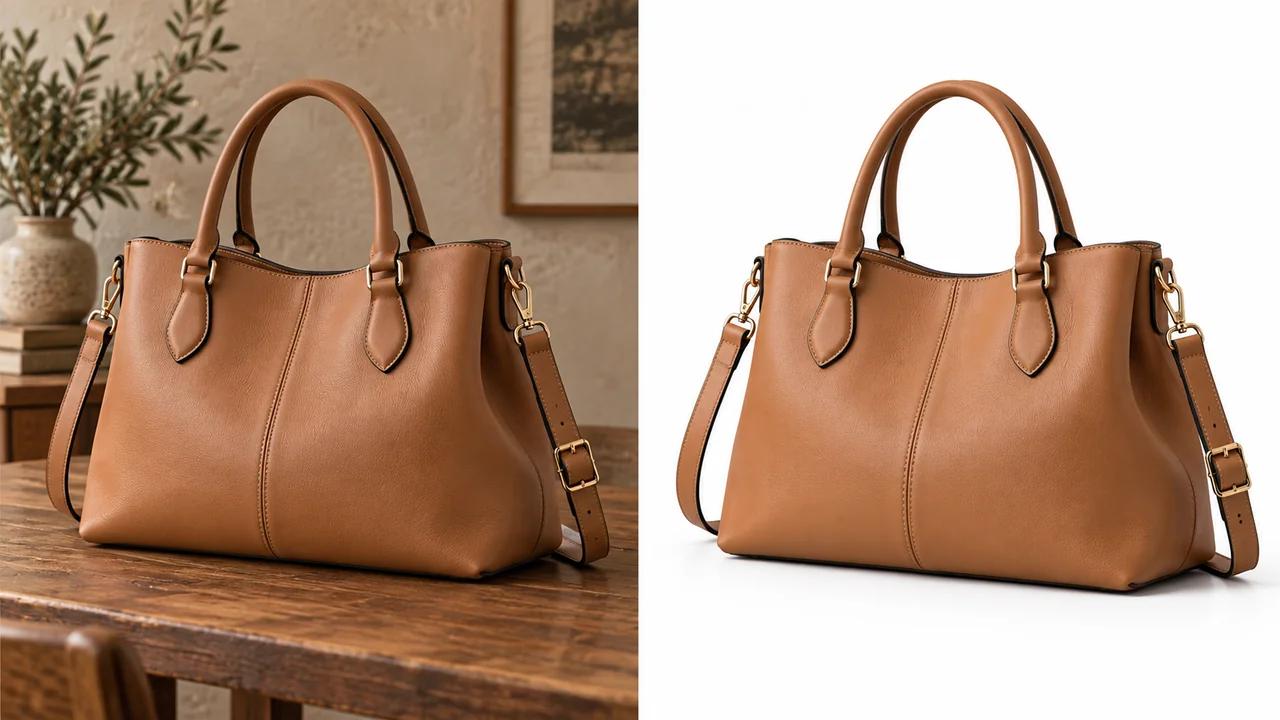
Fügen Sie einem Foto mit Seedance einen weißen Hintergrund hinzu. Verleihen Sie Produktbildern ein konsistentes Studio-ähnliches Ambiente, das Form, Farbe und Details in den Mittelpunkt des Bildes rückt.
Weißen Hintergrund hinzufügen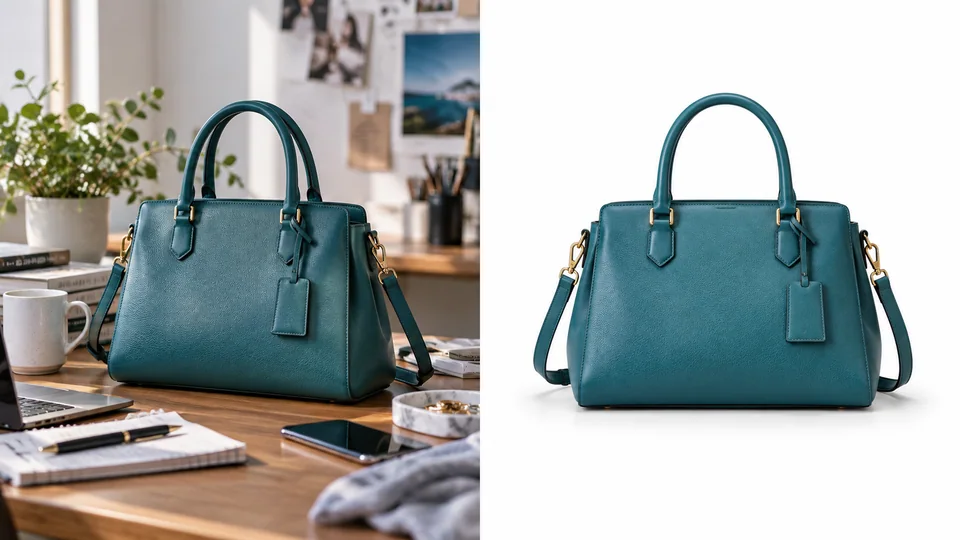
Laden Sie ein klares Produktfoto hoch, auf dem das gesamte Objekt vollständig sichtbar ist.
Überprüfen Sie die Kosten in Credits und generieren Sie die Version mit weißem Hintergrund.
Prüfen Sie das Produkt und den Hintergrund, bevor Sie das Bild für Ihr Layout herunterladen.
Ein weißes Studio-ähnliches Ambiente macht Produktumrisse und Materialien leichter inspizierbar. Laden Sie ein klares Foto hoch und generieren Sie einen Hintergrund mit subtilem Kontakt-Schatten. Stellen Sie vor der Nutzung des Ergebnisses sicher, dass Griffe, Ecken und feine Details unverändert geblieben sind.
Weißen Hintergrund hinzufügen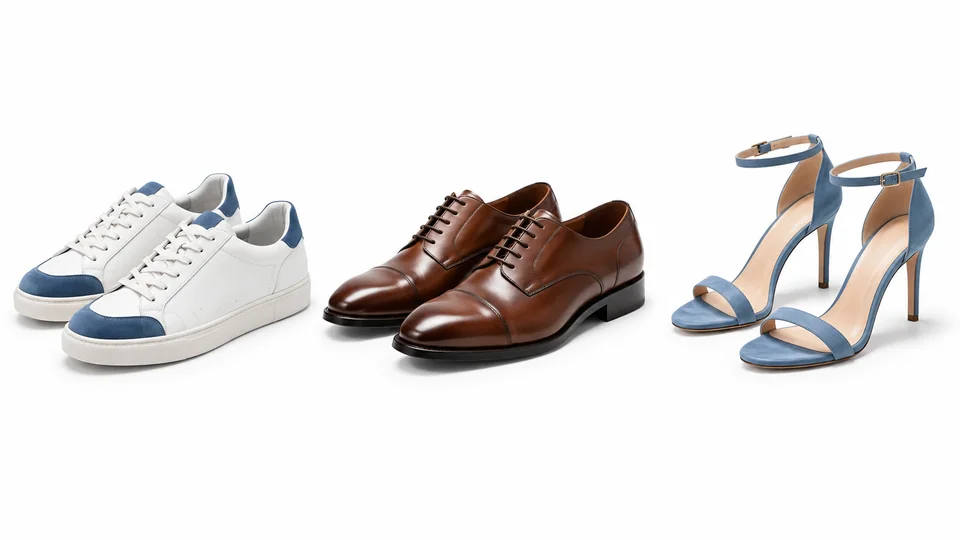
Produkte, die in unterschiedlichen Räumen fotografiert wurden, wirken oft inkonsistent nebeneinander. Verarbeiten Sie jedes Bild einzeln und vergleichen Sie anschließend Maßstab und Abstände im endgültigen Katalog. Ein gemeinsamer weißer Hintergrund bildet die Grundlage; die endgültige Ausrichtung sowie Marktplatz-Anforderungen erfordern jedoch weiterhin Ihre Überprüfung.
Weißen Hintergrund hinzufügen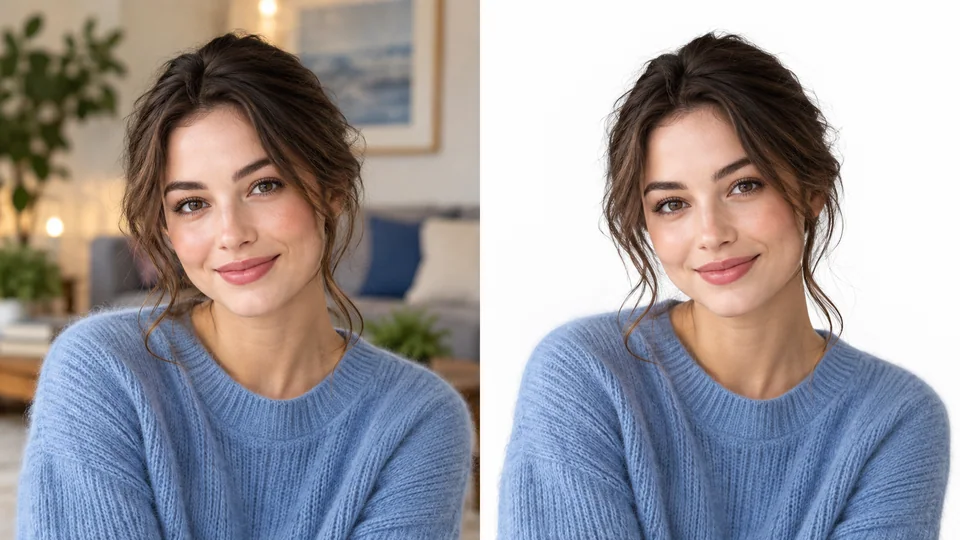
Ein schlichter Hintergrund eignet sich gut für eine Vorstellung, ein Portfolio oder eine Präsentation. Beginnen Sie mit einem gut beleuchteten Portrait und prüfen Sie danach Haare und Kleidungsrand. Dieses kreative Werkzeug garantiert nicht, dass ein Foto die offiziellen Anforderungen für Dokumente erfüllt.
Weißen Hintergrund hinzufügen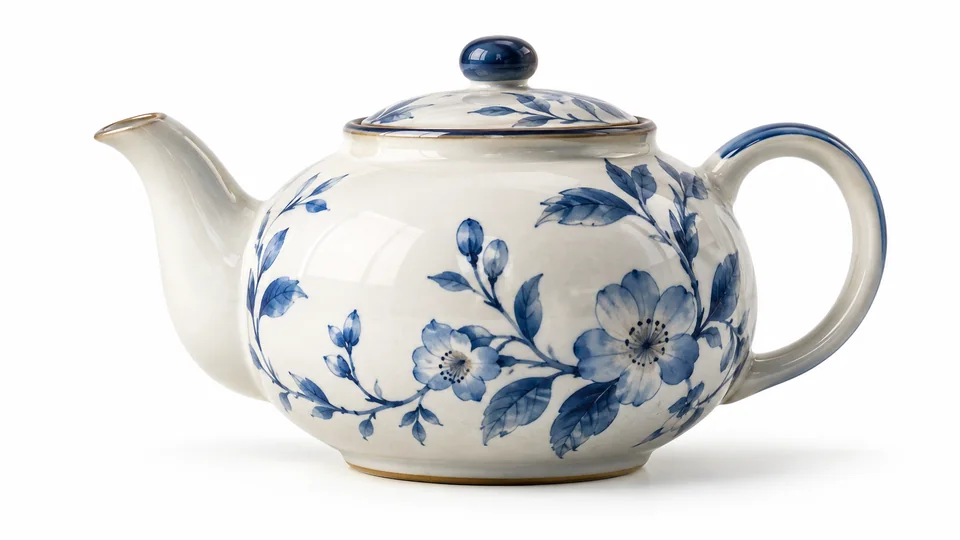
Ein weißer Hintergrund ist ein opaker Teil des Bildes, der Raum für subtile Schatten lässt. Um ein ausgeschnittenes Motiv über anderen Farben zu platzieren, verwenden Sie stattdessen den Hintergrundentferner. Wählen Sie die Ausgabe entsprechend dem nächsten Arbeitsschritt aus, anstatt vorauszusetzen, dass „weiß“ automatisch „transparent“ bedeutet.
Weißen Hintergrund hinzufügen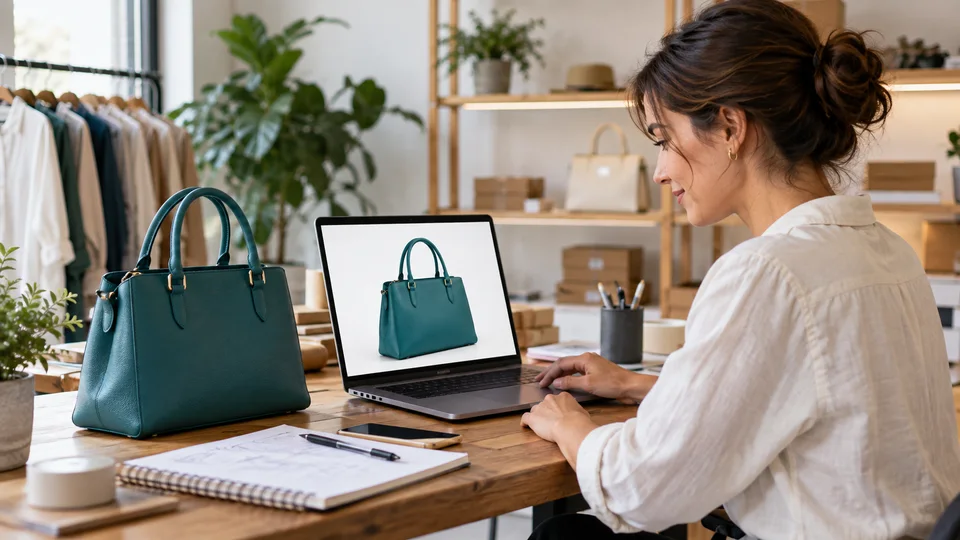
Erzeugen Sie einen dezenten Hintergrund mit gut erkennbarem Produktumriss. Prüfen Sie separat die Marktplatz-Vorgaben, bevor Sie das fertige Bild hochladen.
Passen Sie nach der Verarbeitung Maßstab und Abstände der Motive an. Ein weißer Hintergrund hilft bei der Vereinheitlichung des Katalogs, ersetzt aber nicht die abschließende Layout-Arbeit.
Verwenden Sie ein sauberes Portrait in persönlichen Layouts oder Präsentationen. Prüfen Sie feine Haare und Schultern vor dem hellen Hintergrund.
Testen Sie eine sauberere Darstellung, bevor Sie ein neues Fotoshooting organisieren. Reflektierende und durchscheinende Materialien erfordern besonders sorgfältige Überprüfung.
Laden Sie ein klares Produktfoto hoch, auf dem das gesamte Objekt vollständig sichtbar ist.
Überprüfen Sie die Kosten in Credits und generieren Sie die Version mit weißem Hintergrund.
Prüfen Sie das Produkt und den Hintergrund, bevor Sie das Bild für Ihr Layout herunterladen.
Fügen Sie einem Foto mit Seedance einen weißen Hintergrund hinzu. Verleihen Sie Produktbildern ein konsistentes Studio-ähnliches Ambiente, das Form, Farbe und Details in den Mittelpunkt des Bildes rückt.
Nein. Dieses Werkzeug erzeugt einen sichtbaren weißen Hintergrund. Für ein ausgeschnittenes Motiv, das Sie auf beliebigen Hintergründen platzieren können, verwenden Sie den Hintergrundentferner und laden Sie die transparente PNG-Datei herunter.
Nein. Jeder Marktplatz hat eigene Bildanforderungen. Prüfen Sie die endgültige Rahmung, den Hintergrund, die Abmessungen und die Produkttreue anhand Ihrer Listing-Anforderungen.
Laden Sie ein klares Produktfoto hoch, auf dem das gesamte Objekt vollständig sichtbar ist. Überprüfen Sie die Kosten in Credits und generieren Sie die Version mit weißem Hintergrund. Prüfen Sie das Produkt und den Hintergrund, bevor Sie das Bild für Ihr Layout herunterladen.
Dieses Werkzeug nutzt Ihre Seedance-Credits. Prüfen Sie die im Generator angezeigte Kostenangabe vor der Übermittlung; der Betrag hängt vom Modell und den Einstellungen ab. Ihr bestehender Seedance-Tarif und Ihr Credit-Guthaben gelten.
Die nachfolgenden Beispiele sind KI-generierte Illustrationen möglicher Anwendungen, keine gemessenen Ausgaben dieses Werkzeugs. Ihr Ergebnis hängt vom Ausgangsbild und den Generierungseinstellungen ab.
Vergleichen Sie die Ausgabe mit Ihrem Original in voller Größe. Prüfen Sie Gesichter, Text, Kanten und wichtige Details und stellen Sie sicher, dass Sie das Recht haben, das Bild zu bearbeiten und zu veröffentlichen.



