
Temps de rendu Seedance 2.5 : combien de temps cela prend-il, et comment l’accélérer ?
Aperçu IA
Combien de temps Seedance 2.5 met-il pour rendre une vidéo ?
Un test public de 5 secondes en 720p a pris environ 224 secondes de calcul effectif. Pour la planification, prévoyez environ 20 à 30 minutes pour une séquence de 30 secondes en 720p, une fois le temps d’attente dans la file d’attente inclus ; les périodes de forte charge peuvent rallonger ce délai.
Quelle est la différence entre le queue time (temps d’attente dans la file d’attente) et le render time (temps de rendu) dans Seedance 2.5 ?
Le queue time correspond au délai d’attente avant le début du traitement ; le render time, lui, désigne le temps effectif de calcul consommé par le modèle. Le délai que vous constatez correspond au temps réel (wall-clock time) : téléchargement + attente dans la file d’attente + rendu + encodage final + livraison.
La réduction de la résolution permet-elle d’accélérer la génération avec Seedance 2.5 ?
Généralement, oui. Une image en 480p contient environ 55 % de pixels en moins qu’une image en 720p, ce qui permet de finaliser les versions préliminaires nettement plus rapidement. Utilisez la résolution 480p pour valider le mouvement et la composition, puis relancez uniquement la version retenue en 720p.
Comment la vitesse de rendu de Seedance 2.5 se compare-t-elle à celle d’autres modèles vidéo IA ?
Seedance peut nécessiter plus de temps par tâche, car il génère une séquence continue pouvant atteindre 30 secondes. Les outils spécialisés dans les courtes séquences terminent souvent plus vite, mais une séquence équivalente de 30 secondes peut exiger plusieurs générations distinctes, une sélection manuelle et un assemblage (stitching).
Comment fonctionne réellement le temps de rendu de Seedance 2.5
La génération Seedance 2.5 est une tâche asynchrone, et non un effet immédiat dans le navigateur. Vous soumettez une instruction (prompt), une résolution, une durée, un format d’image (aspect ratio) et éventuellement des références ; le service renvoie un identifiant de tâche (job ID) ; l’interface ou l’API interroge cet identifiant jusqu’à ce que le résultat soit prêt. Le navigateur peut afficher « en cours de génération » pendant que la tâche progresse à travers plusieurs étapes différentes.
La formule utile pour la production est la suivante : temps réel (wall-clock time) = téléchargement + file d’attente + rendu + encodage + livraison. Le render time correspond au travail effectué par le GPU pour créer les images et l’audio. Le queue time dépend de la charge de la plateforme et du niveau de concurrence disponible. Le téléchargement et la livraison deviennent significatifs lorsque vous joignez plusieurs vidéos de référence ou que vous travaillez sur une connexion lente.
Le coût le plus important et le plus prévisible est lié au volume de sortie. Plus la durée est longue, plus le nombre d’images augmente ; plus la résolution est élevée, plus chaque image pèse lourd. Un travail guidé par des références peut ajouter un temps de traitement des entrées, mais la complexité du prompt à elle seule ne se traduit pas de façon fiable par un nombre supplémentaire précis de minutes. Considérez toute estimation affichée comme un simple outil de planification, et non comme une garantie de niveau de service.
Benchmarks réels du temps de rendu — ce que les données révèlent
Un test public de génération texte-à-vidéo de 5 secondes en 720p a signalé environ 224 secondes de calcul actif. Il s’agit d’une référence utile, mais reste toutefois limitée à un seul parcours, une seule tâche et un instant donné. Les durées plus longues indiquées ci-dessous sont des estimations linéaires fondées sur cette référence et sur la surface en pixels — et non des engagements officiels.
| Sortie | Estimation de planification pour le rendu | Budget pratique en temps réel |
|---|---|---|
| 5 secondes · 480p | environ 100 secondes | 2–6 minutes |
| 5 secondes · 720p | environ 224 secondes | 4–10 minutes |
| 15 secondes · 720p | environ 11 minutes | 12–25 minutes |
| 30 secondes · 720p | environ 22–24 minutes | 20–40+ minutes |
Utilisez la colonne de gauche pour comparer les paramètres, et la colonne de droite pour planifier les ressources humaines. En période de pointe, le queue time peut égaler ou même dépasser le render time. Une entrée riche en références peut également nécessiter davantage de temps pour le téléchargement et le prétraitement. Mesurez votre propre parcours sur au moins dix tâches avant de vous engager sur une fenêtre de livraison.
Un résultat complet de 30 secondes peut remplacer plusieurs rendus courts, plusieurs tours de sélection et plusieurs transitions d’édition.
Quels facteurs influencent le temps de rendu de Seedance 2.5 ?
La résolution est le facteur ajustable le plus déterminant. Une image 1280×720 contient 921 600 pixels ; une image 854×480 en contient 409 920. Ce réglage inférieur supprime donc environ 55 % de la surface en pixels, indépendamment de la durée.
La durée fait échelonner la tâche. Une sortie de 30 secondes contient environ six fois plus de contenu temporel qu’une sortie de 5 secondes. Les systèmes réels ne s’échelonnent pas parfaitement de façon linéaire, mais multiplier la référence issue d’un test court constitue une première estimation budgétaire raisonnable.
Les médias d’entrée ajoutent une phase de préparation. La génération texte-à-vidéo démarre avec la charge la plus légère. La génération image-à-vidéo ajoute une image initiale, tandis que la génération référence-à-vidéo peut inclure plusieurs images, extraits vidéo et fichiers audio. Ces éléments améliorent le contrôle créatif, mais augmentent aussi le temps de transfert, de validation et de prétraitement.
La charge de la file d’attente échappe au contrôle du prompt. Deux tâches identiques peuvent aboutir à des durées finales différentes, car elles ont été insérées dans des files d’attente distinctes. La génération audio, l’encodage, les nouvelles tentatives (retries), le routage entre fournisseurs et les échecs de tâche affectent également le temps écoulé total. C’est pourquoi une équipe devrait enregistrer à la fois l’horodatage de soumission (submitted-at) et celui de complétion (completed-at), plutôt que de noter uniquement la phase de rendu affichée à l’écran.
480p contre 720p — compromis entre vitesse et coût
Utilisez la résolution 480p lorsque la question est « Cette prise fonctionne-t-elle ? ». Elle suffit généralement pour évaluer le cadrage, l’identité du sujet, l’ordre des actions, la direction de la caméra, le synchronisme des dialogues et les principaux artefacts. Les versions préliminaires destinées aux réseaux sociaux ou les validations internes n’ont que rarement besoin que chaque contour soit d’une qualité finale.
Utilisez la résolution 720p lorsque la question est « Cette prise peut-elle être livrée ? ». Le détail supplémentaire est essentiel pour la texture des produits, les visages, les typographies ajoutées en post-production, les grands écrans et les recadrages vers d’autres formats d’image (aspect ratios). Comme de nombreux fournisseurs facturent selon la durée et la résolution, la version préliminaire en résolution inférieure réduit généralement à la fois le temps de traitement et le coût, bien que le tarif exact dépende du mode d’accès utilisé.
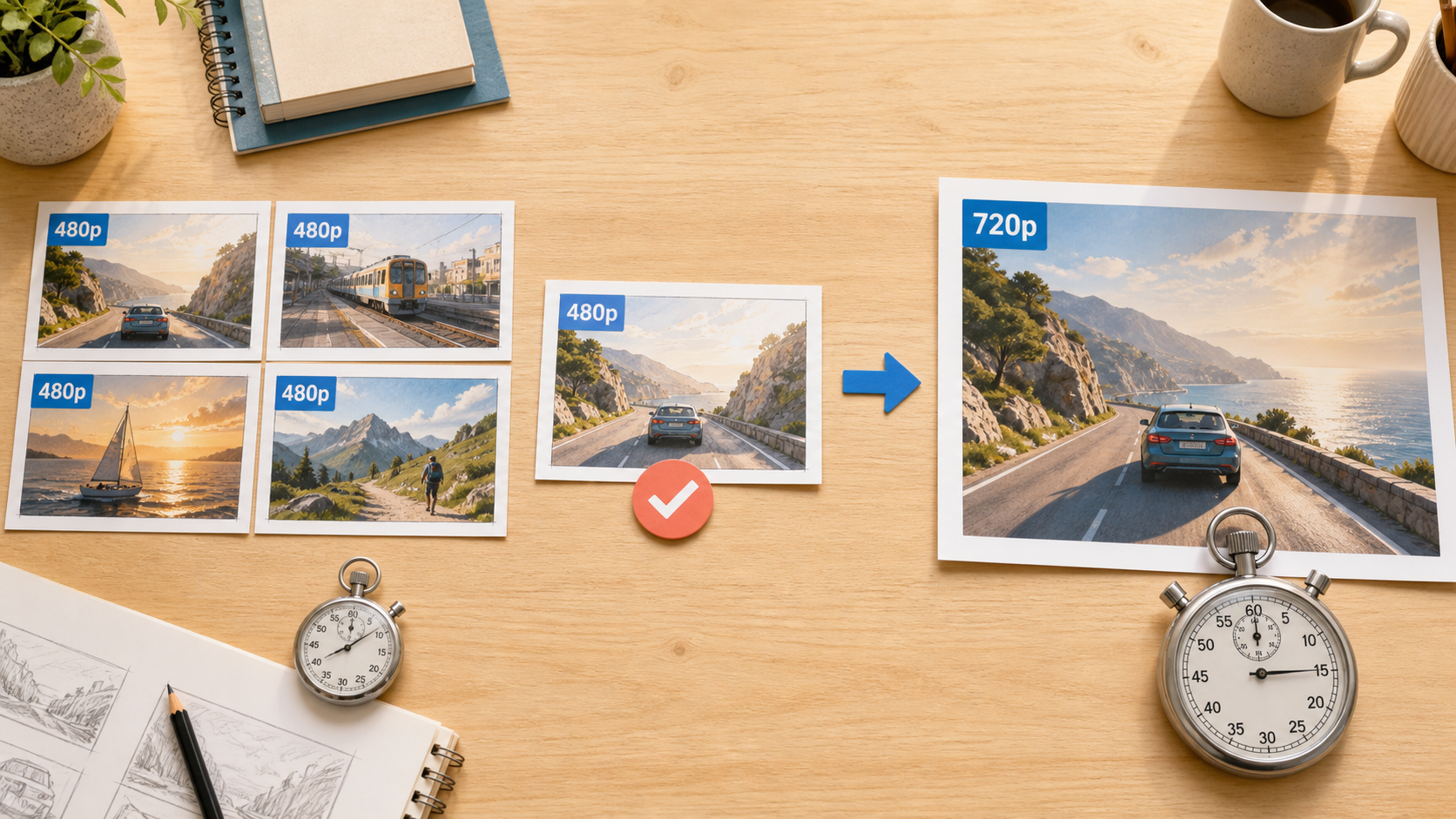
*Testez plusieurs idées en 480p ; réservez le rendu plus long en 720p uniquement à la composition validée.*Cette méthode en deux passes est plus efficace que la génération de chaque idée à qualité maximale. Conservez inchangés le prompt, la graine (seed) lorsqu’elle est disponible, le rapport d’aspect, les fichiers de référence et la durée entre le projet approuvé et la version finale. Ne modifiez la résolution que si le projet a révélé un problème spécifique.
Temps d’attente dans la file d’attente — La variable dont personne ne parle
Le temps d’attente dans la file d’attente commence après la soumission et se termine lorsque le calcul débute. Il peut être de quelques secondes pendant les périodes calmes ou dépasser la durée du rendu en cas de forte charge. Un fournisseur peut également séparer les utilisateurs gratuits, payants et à forte concurrence, si bien qu’une capture d’écran effectuée par un autre créateur ne constitue pas une prévision fiable pour votre compte.
Exécutez un petit test de route aux heures auxquelles votre équipe travaille habituellement. Enregistrez l’horodatage, les paramètres, l’heure de début de la file d’attente, l’heure de début du rendu, l’heure de fin et le statut. Après dix à vingt travaux, utilisez la médiane pour la planification courante et le travail réussi le plus lent comme marge de sécurité plus conservatrice pour vos clients.
Si la route est systématiquement surchargée, déplacez les soumissions par lots vers des plages horaires à moindre demande, utilisez la capacité parallèle autorisée, ou répartissez les travaux indépendants entre plusieurs sessions planifiées. Ne supposez pas que la tranche UTC 00:00–08:00 sera toujours la plus rapide ; vérifiez-le sur votre propre compte. Pour les lancements, générez les versions finales approuvées au moins un jour avant la livraison, plutôt que de compter sur une file d’attente du même jour.
Comment construire un flux de travail autour du temps de rendu Seedance 2.5
Pour un à dix clips, un créateur peut travailler de façon séquentielle : préparer l’intégralité des éléments, soumettre un projet de brouillon en 480p, l’examiner, puis produire la version finale. Pour dix à cinquante clips, soumettez par lots les brouillons indépendants, stockez tous les identifiants de travail (job ID), et examinez les résultats dès qu’ils sont prêts, plutôt que d’actualiser un seul onglet navigateur.
À partir de cinquante clips ou plus, utilisez une file d’attente de tâches asynchrones avec des enregistrements de travaux, un mécanisme de temporisation exponentielle (polling backoff), des limites de nouvelles tentatives (retry limits) et des webhooks si le fournisseur les prend en charge. Distinguez clairement les états « en attente », « en cours d’exécution », « réussi » et « échoué ». Ne laissez jamais une requête ou un worker bloqué pendant vingt minutes en attendant la fin d’une génération.
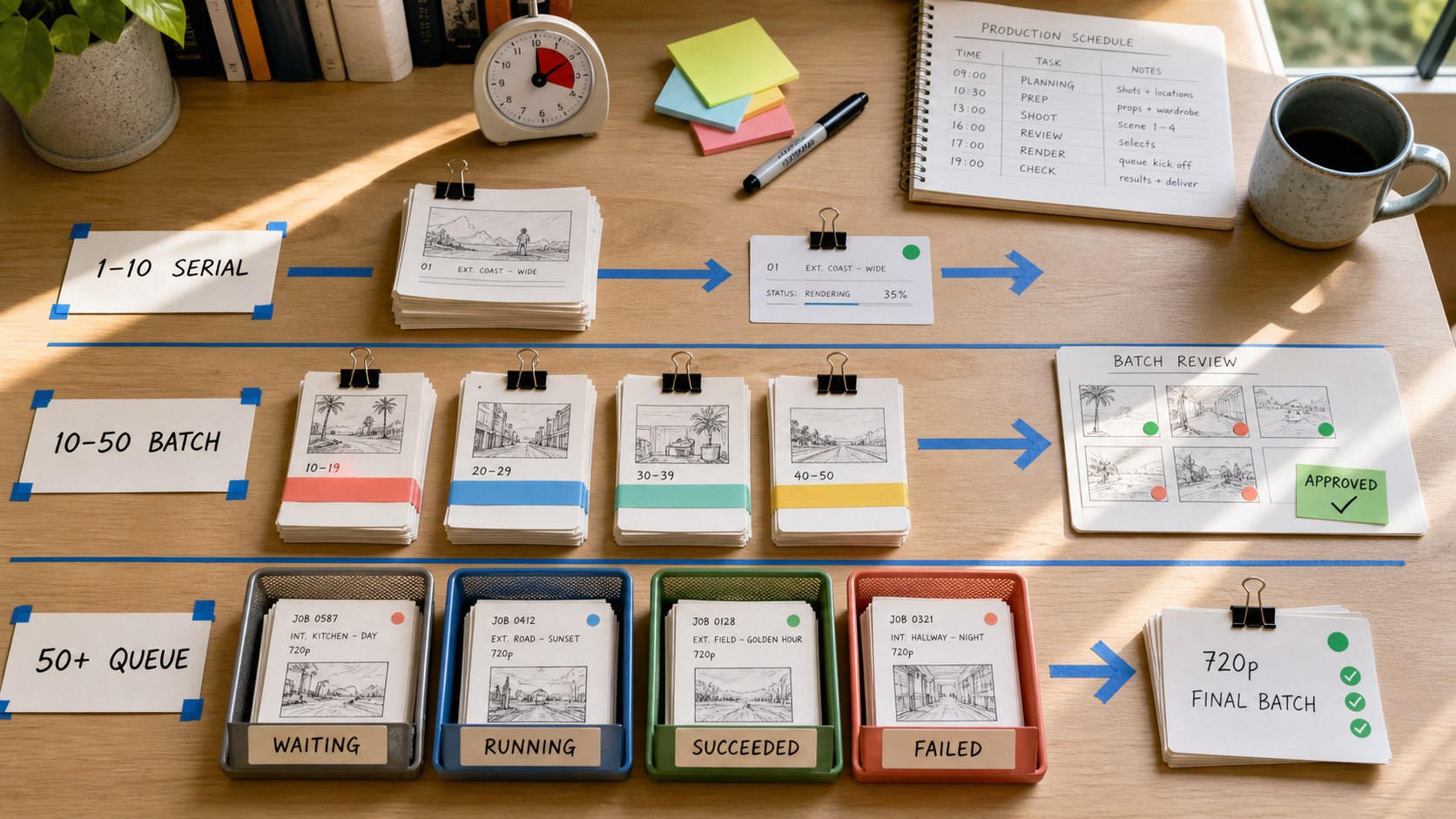
Adaptez le processus à la charge de travail : revue séquentielle pour quelques clips, revue par lots pour des dizaines de clips, et états explicites de file d’attente pour une production à haut volume.
Construisez le calendrier de relecture autour des lots terminés, plutôt que sur la base de prévisions individuelles. Par exemple, soumettez dix brouillons préparés à 09h00, examinez tous les résultats disponibles à 09h30, puis transférez les plans approuvés vers un lot final distinct en 720p. Un résultat lent n’empêchera plus les neuf autres. Définissez une règle de nouvelle tentative avant le démarrage de la production : relancez en cas d’échec technique, mais renvoyez un clip visuellement incorrect vers la relecture créative plutôt que de dépenser automatiquement une génération supplémentaire. Cela rend le temps de rendu visible comme un problème de capacité et évite que l’équipe ne confonde des révisions créatives répétées avec une latence de la plateforme.
La planification créative est tout aussi importante. Divisez les concepts longs en séquences temporelles avant leur soumission ; le guide de prompt pour la timeline Seedance 2.5 explique comment attribuer une action et une consigne caméra à chaque segment. Approuvez ensemble les références, le prompt, la durée et le rapport d’aspect afin qu’un rendu final lent ne mette pas en lumière une décision qui aurait dû être tranchée plus tôt.
Temps de rendu Seedance 2.5 comparé à celui des concurrents
Des durées absolues exprimées en minutes peuvent être trompeuses, car les modèles ne produisent pas la même quantité de timeline finalisée. Ces fourchettes correspondent à des observations pratiques réalisées sur des routes hébergées, et non à des engagements de niveau de service (SLA) officiels ; les conditions de file d’attente peuvent notablement les modifier.
| Modèle | Durée maximale typique pour un clip unique | Fourchette observée de planification | Avantage pour le flux de travail |
|---|---|---|---|
| Seedance 2.5 | 30 secondes | environ 4 minutes pour 5 s ; 20+ minutes pour 30 s | Une passe narrative continue |
| Kling 3.0 | 10 secondes | environ 1–2 minutes | Tests courts de mouvement pour les réseaux sociaux |
| Hailuo 02 | 15 secondes | environ 2–3 minutes | Courtes séquences haute définition |
| Runway Gen-4 | 10 secondes | environ 1–2 minutes | Plans commerciaux courts |
Un travail de dix secondes achevé en quatre-vingt-dix secondes est plus rapide isolément. Mais un brief de trente secondes peut nécessiter trois travaux, plusieurs nouvelles tentatives, une relecture de continuité et un montage. Comparez le temps nécessaire pour obtenir une séquence approuvée, et non seulement le temps jusqu’au premier fichier. Seedance apporte sa plus grande valeur lorsque sa passe plus longue élimine les tâches de raccord et de continuité ; un modèle plus court est plus efficace lorsque le brief se termine réellement après un seul battement.
Conseils pratiques pour minimiser le temps de rendu Seedance 2.5
- Générez les brouillons en 480p et finalisez en 720p. Réservez le rendu plus lourd pour un plan déjà approuvé.
- Testez d’abord sur cinq secondes. Validez le langage visuel, la direction caméra et l’identité des personnages avant d’étendre la durée.
- Visez 15–20 secondes lorsque l’histoire le permet. Cela offre souvent suffisamment de temps pour un arc narratif clair, sans engager la durée maximale du travail.
- Téléversez uniquement des références utiles. Chaque fichier doit contrôler l’identité, la composition, le mouvement ou le son ; supprimez les doublons.
- Parallélisez les travaux indépendants. Soumettez simultanément des plans séparés dans les limites autorisées par votre compte, puis examinez-les au fur et à mesure de leur achèvement.
- Conservez l’enregistrement complet de chaque travail. Prompt, paramètres, références, horodatages, route et sortie permettent de diagnostiquer toute ralentissement.
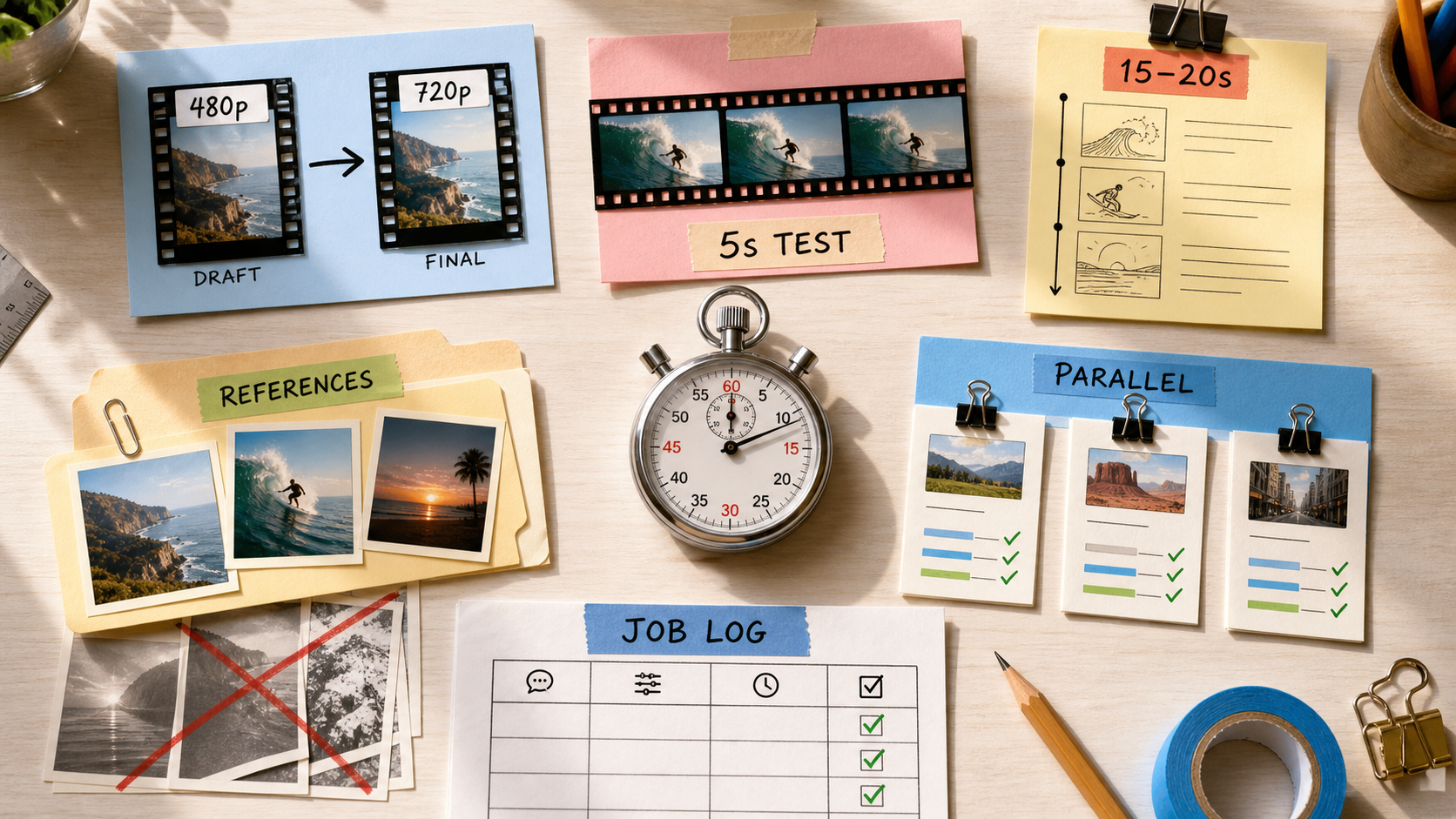
La rapidité provient de tests à plus petite échelle, du maintien exclusif des entrées utiles, de l’exécution simultanée de travaux indépendants et de l’enregistrement d’assez d’éléments probants pour diagnostiquer chaque ralentissement.
Si l’accès, les crédits ou la configuration du navigateur retarde le travail avant même le début du rendu, consultez le guide d’accès à Seedance 2.5. La génération la plus rapide est celle que vous n’avez pas à répéter, parce que le brief, les entrées et les paramètres de livraison étaient déjà corrects.
ConclusionLe temps de rendu Seedance 2.5 est mieux compris comme la somme du temps d’attente dans la file d’attente, du temps de calcul, du temps d’encodage et du temps de livraison — ce n’est pas un chiffre fixe. Un rendu de 5 secondes en 720p autour de 224 secondes constitue une référence utile, tandis qu’un rendu de 30 secondes en 720p nécessite une fenêtre de planification minimale de 20 à 30 minutes, avec une marge supplémentaire plus importante pendant les périodes chargées. Préparez vos versions brouillon en 480p, testez sur de courtes séquences, utilisez des références ciblées, et soumettez les travaux indépendants de façon asynchrone. Ce flux de travail préserve la qualité tout en réduisant le nombre de rendus finaux coûteux qui devraient être répétés.
Prêt à essayer par vous-même ?
Mettez en pratique les étapes de ce guide dans Seedance et transformez vos prompts ou images en vidéos abouties en quelques minutes.
Crédits offerts à l'inscription. Forfaits à partir de $28/mois.
Articles associés
D'autres articles dans la même langue à lire ensuite.

Kling 4.0 vs Seedance 2.5 : Comparatif complet
Comparez Kling 4.0 et Seedance 2.5 : clips de 30s, images clés vs 50 références, audio, 4K, couleur 10 bits et montage. Découvrez quel modèle choisir selon vos besoins.
Lire l'article
Guide Kling 4.0 : Keyframes et Omni Reference
Apprenez à utiliser 10 keyframes et 15 assets Omni Reference avec Kling 4.0 pour vos vidéos de 30s. Inclus : 3 plans concrets, erreurs fréquentes et astuces Seedance 2.5.
Lire l'article
Kling 4.0 Flash vs Kling 4.0 : Différences clés
Kling 4.0 Flash vs Kling 4.0 : durée, résolution, couleurs et images clés. Découvrez quand utiliser Flash et le workflow idéal pour vos créations vidéo IA.
Lire l'article