
Google Vids Slides vers vidéo : Convertir une présentation en vidéo publiée

AI Overview
Google Vids peut-il transformer Google Slides en vidéo ?
Oui. Dans Google Vids, chaque diapositive sélectionnée devient une scène, et les notes de l’orateur peuvent servir de matière pour le scénario. Vous pouvez importer directement ou utiliser les fonctionnalités éligibles de Gemini pour la voix off, la musique et les animations.
Quelle est la durée de chaque scène issue d’une diapositive importée ?
En l’absence de voix off générée, les scènes importées ont par défaut une durée de cinq secondes. Considérez cette valeur comme un point de départ, puis raccourcissez les cartes-titre et allongez les scènes contenant une narration ou une démonstration détaillée.
Que n’importe pas Google Vids depuis Slides ?
Google indique que les fichiers WordArt et les vidéos intégrées aux diapositives ne sont pas importés dans Vids. Recréez ces éléments dans Vids, et vérifiez les médias, les polices, les animations et le minutage avant l’exportation.
Faut-il disposer de Gemini pour convertir des diapositives en Vids ?
Non, pour une simple importation de diapositives ; toutefois, les scénarios, voix off, musiques, animations et avatars générés par IA nécessitent un accès éligible. La disponibilité dépend du Google Workspace ou du forfait Google AI associé au compte.
Ce que Google Vids importe depuis Slides
Pensez en scènes, pas en pages
Le comportement central de Google Vids (diapositives vers vidéo) est simple : chaque diapositive sélectionnée devient une scène distincte. Depuis Google Slides, choisissez Fichier → Convertir en vidéo. Depuis un nouveau Vid, sélectionnez un projet en mode paysage, puis Convertir les diapositives ; depuis un Vid existant, utilisez la même commande sous Fichier. Sélectionnez la présentation depuis Drive, choisissez les diapositives souhaitées, puis importez-les.
Cette conversion préserve la présentation sous forme de séquence, et non comme un film finalisé. L’aide de Google précise que les notes de l’orateur peuvent alimenter le scénario, tandis que les fonctionnalités éligibles de Gemini peuvent générer une voix off, appliquer de la musique, ajouter des animations et proposer un avatar IA. Vous pouvez désactiver l’option IA et importer les diapositives comme scènes de cinq secondes destinées à une édition manuelle.
Exemple de sortie générée : l’objectif est une vidéo professionnelle crédible mettant en scène une action humaine, et non une présentation qui s’enchaîne simplement selon un minuteur.
L’importation comporte des limites. Google documente actuellement jusqu’à 45 diapositives sélectionnées lorsqu’une génération IA est incluse, et jusqu’à 100 sans celle-ci. Un audio existant peut réduire le nombre total de diapositives sélectionnables, car un Vid ne peut contenir qu’un nombre limité d’objets audio. Le flux de travail de conversion depuis Slides avertit lorsque le matériel importé risquerait de faire dépasser au Vid sa limite documentée d’importation de dix minutes. Les fichiers WordArt et les vidéos intégrées aux diapositives ne sont pas transférés.
Cette page se concentre sur la transformation d’une présentation en une vidéo utile pour la formation, la vente ou les mises à jour. Si votre objectif réel est de générer des scènes cinématographiques originales au sein de Flow, consultez le guide Google Flow et Veo 3, qui traite d’un flux de travail différent et d’une intention de recherche distincte.
Préparez la présentation comme un plan de scènes
Attribuez à chaque diapositive une seule tâche orale
Avant l’importation, identifiez clairement ce que chaque diapositive doit accomplir : accroche, contexte, instruction, démonstration, preuve ou étape suivante. Une diapositive conçue pour un présentateur en direct peut comporter six puces, car celui-ci choisit librement ce qu’il mettra en avant. Dans une vidéo, chaque ligne entre en concurrence avec la narration et le temps d’affichage à l’écran. Reformulez chaque diapositive jusqu’à ce que son objectif puisse être exprimé en une seule phrase.
Une structure pratique de formation en huit scènes est la suivante : promesse du titre, importance de la tâche, équipement requis, première action, mise en garde critique, deuxième action, erreur fréquente, et vérification de la complétion. Placez la narration prévue dans les notes de l’orateur. Lisez-la à voix haute et chronométrez-la. Une voix off naturelle est généralement plus lente qu’une lecture silencieuse ; ainsi, une note dense de 80 mots ne correspond pas nécessairement à une scène de cinq secondes.
Distinguez ce qui doit rester strictement identique de ce qui peut être modifié. Les formulations juridiques, les exigences de sécurité, les noms de produits, les dates et les résultats chiffrés nécessitent un traitement à l’écran soigneux. Les icônes décoratives et les arrière-plans génériques peuvent être simplifiés. Si la présentation contient des commentaires confidentiels ou des diapositives masquées, examinez-les attentivement avant la conversion, plutôt que de supposer que l’outil d’importation comprendra l’intention éditoriale.
Remplacez le texte des diapositives par des preuves visuelles
« Scanner chaque colis avant le chargement » est mieux illustré par une séquence de scan que répété sous forme de puce. L’image ci-dessous représente ce moment visuel. Il s’agit d’une image générée à titre illustratif, et non d’une capture d’écran de Google Vids ni d’une sortie revendiquée de Vids.

Une idée de diapositive devient une scène observable unique : scanner le colis, confirmer l’action, puis passer à la suivante.
Créez une fiche de conversion simple avec quatre colonnes : numéro de la diapositive, message oral, action visible et durée cible. Ce document devient le plan d’acceptation après importation. Il met également en évidence les diapositives dépourvues de finalité visuelle et les sections nécessitant des prises de vue originales.
Convertir Google Slides avec ou sans Gemini
Utilisez l’importation directe pour un contrôle éditorial
Pour un montage maîtrisé, désactivez l’option d’inclusion de la voix off, du scénario, de la musique d’ambiance et des animations générés par IA. N’importe que les diapositives que vous comptez effectivement utiliser. Chacune apparaît comme une scène d’une durée par défaut de cinq secondes. Ouvrez le panneau Scripts, vérifiez que les notes de l’orateur apparaissent aux endroits attendus, et définissez le minutage à partir de la narration réelle plutôt que depuis la valeur par défaut.L’itinéraire direct est approprié lorsqu’un expert métier a déjà approuvé le scénario, la prononciation et les allégations. Il évite de réécrire le texte pendant la conversion. Vous devez toutefois recréer les éléments non pris en charge, remplacer les visuels statiques par des séquences vidéo là où cela s’avère utile, et ajuster les transitions.
Utilisez Gemini lorsque le support de présentation est une source, et non un scénario final
Si le compte dispose d’un accès éligible, laissez la génération IA activée et passez en revue le scénario proposé, la voix off, la musique, l’animation et l’avatar avant que la Vid ne soit entièrement générée. Cela peut accélérer l’obtention d’une version préliminaire, mais ne transfère pas la responsabilité quant à l’exactitude du contenu. Comparez chaque phrase générée avec le support de présentation approuvé et les notes associées. Vérifiez les noms, les chiffres, les consignes de sécurité et la formulation des politiques.
Google indique que la conversion AI Slides est prise en charge pour les langues suivantes : anglais, français, allemand, italien, japonais, coréen, portugais et espagnol. Ne supposez pas que l’expérience sera identique pour tous les paramètres régionaux ou tous les comptes. Pour une diffusion mondiale, approuvez d’abord un scénario maître unique, puis procédez délibérément à la localisation, plutôt que de laisser diverger différentes versions générées automatiquement.
Réécrivez les diapositives sous forme de séquences vidéo
Créez une action entre les limites de chaque scène
Les diapositives statiques passent souvent d’une affirmation à une autre sans transition. La vidéo, elle, nécessite un parcours d’action. Pour chaque scène, définissez l’état initial, la modification visible et l’état final. Dans l’exemple de l’entrepôt, la scène commence avec un colis non scanné, montre le scanner portable entrant en contact avec l’étiquette, et se termine après le signal de confirmation. Cela donne ainsi au monteur une raison objective de maintenir le plan.
Utilisez des libellés courts pour chaque scène, tels que « le responsable établit la règle », « l’opérateur scanne le colis » ou « l’équipe vérifie la palette ». Rédigez ensuite une narration qui apporte de l’information, plutôt que de décrire l’évidence. Si le spectateur voit clairement un opérateur effectuer un scan, la voix off doit expliquer à quel moment ce scan est requis ou que faire en cas d’erreur.
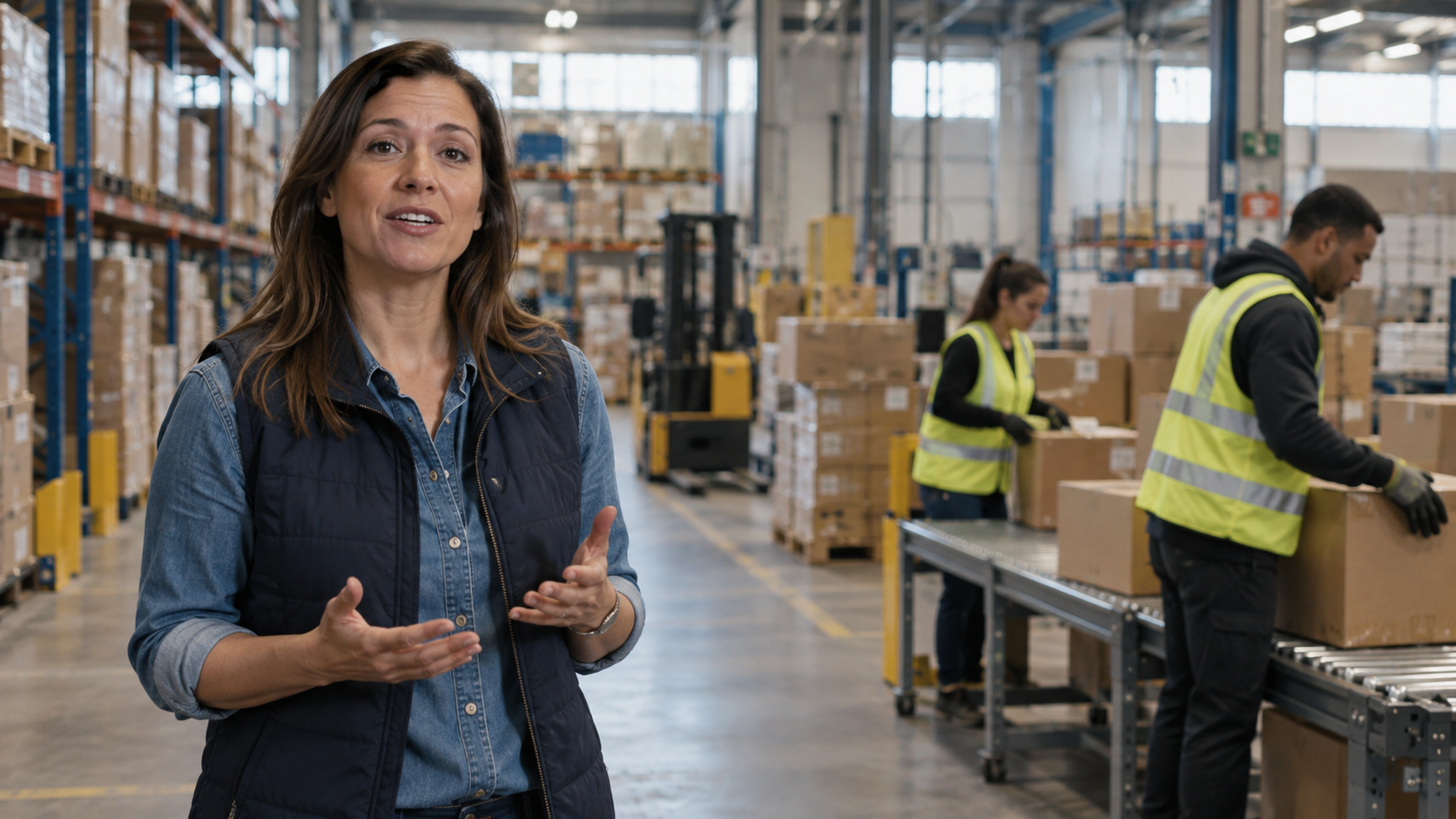
La vignette ci-dessous, montrant le responsable des opérations expliquant une étape de sécurité dans un entrepôt à côté d’un convoyeur, illustre une séquence narrative comportant suffisamment d’espace pour un bandeau inférieur ou une courte mention de sécurité. Il s’agit d’un exemple éditorial généré, et non d’une capture issue de Google Vids.

Transformez un paragraphe de notes en une règle orale claire, un geste naturel et une composition lisible.
Pour un plan narratif plus robuste, le guide des invites cinématographiques NotebookLM montre comment convertir du matériel source en séquences scéniques précises, sans considérer un résumé comme un scénario finalisé.
Ajoutez la narration, le mouvement et les médias
Utilisez le type de mouvement adapté
L’animation doit orienter l’attention, et non simplement prouver que la page est désormais une vidéo. Utilisez une apparition sobre pour une étiquette clé, un cadrage progressif lent sur une photographie, ou une transition indiquant un nouveau chapitre. Évitez d’animer chaque objet indépendamment : un mouvement constant rend plus difficile la compréhension des contenus liés à la sécurité ou à la formation.
Lorsque le support de présentation exige une démonstration réelle, remplacez la diapositive statique par une séquence vidéo enregistrée ou générée. Planifiez le plan autour des preuves visuelles approuvées, puis importez la séquence dans Vids. L’échantillon court de mouvement ci-dessous est une sortie indépendante de Seedance, illustrant la différence entre une image produit statique et une révélation contrôlée en mouvement. Il ne s’agit ni d’une génération issue de Google Vids, ni d’un test comparatif de fonctionnalités.
Exemple de mouvement Seedance : utilisez des séquences vidéo lorsque la rotation, la manipulation ou l’évolution d’un processus fait partie du message ; conservez les étiquettes exactes sous forme d’éléments graphiques approuvés.
Si le support de présentation ne comporte que des images fixes, créez des séquences vidéo à partir de la meilleure image approuvée dans l’espace de travail text-to-video Seedance, ou privilégiez une génération guidée par l’image lorsque l’identité visuelle et la composition sont déjà figées. Conservez un registre précis associant chaque diapositive, note, référence et séquence vidéo.
Enregistrez et vérifiez le parcours vocal
Choisissez une seule méthode de narration : voix IA, avatar, enregistrement caméra-écran, enregistrement audio seul ou voix téléchargée manuellement. Évitez de mélanger plusieurs voix sans raison éditoriale claire. Prononcez les noms, acronymes et chiffres de façon cohérente. Insérez de brefs silences autour des changements de scène afin de laisser au spectateur le temps d’assimiler le visuel.
La musique doit rester discrète par rapport à la voix et ne jamais couvrir une instruction. Testez l’intégralité du parcours audio à l’aide d’un casque et des haut-parleurs intégrés d’un ordinateur portable standard. Si des sous-titres sont requis, finalisez d’abord le script parlé ; le flux de travail gratuit de sous-titrage automatique VEED explique pourquoi la correction de la transcription et le format d’exportation doivent être examinés séparément.
Revoyez et exportez la Vid terminée
Effectuez un passage d’acceptation scène par scène
Comparez le résultat importé avec la fiche de conversion. Pour chaque scène, posez-vous les questions suivantes : l’action visible correspond-elle au message oral ? La durée est-elle suffisante ? Le texte essentiel est-il lisible ? Le contenu non pris en charge a-t-il disparu ? La transition préserve-t-elle le sens ? Ensuite, visionnez la Vid dans son intégralité, sans interruption. Des scènes locales peuvent être validées individuellement, tandis que le rythme global reste mécanique.

*Image finale illustrative : terminez sur un résultat visible et une prochaine étape, et non sur le dernier puces du support de présentation source.*Inspectez la version livrée à la taille réelle de la destination. Une diapositive qui semblait confortable sur un ordinateur portable peut devenir illisible dans un lecteur partagé ou dans le recadrage mobile. Vérifiez les sous-titres, la musique, le niveau vocal, le comportement des liens et toute incitation à l’action. Confirmez les autorisations relatives aux médias libres de droits et aux ressources téléchargées, conformément aux règles du compte.
Exportez ou partagez la Vid approuvée en fonction du public cible. Conservez le fichier éditable Google Vids pour la collaboration et l’historique des versions ; exportez un fichier vidéo vers Drive lorsque la destination nécessite une ressource autonome. Pour tout découpage supplémentaire après l’exportation, le guide d’édition Seedance et OpenShot couvre le rognage, le rythme et le montage sans modifier le jeu de diapositives source.
Conclusion
Google Vids peut convertir rapidement des diapositives en scènes, mais une vidéo publiée repose sur des décisions éditoriales prises après l’importation : une tâche par diapositive, des notes orales chronométrées, des actions visibles, une narration réfléchie, des animations maîtrisées, la reconstruction des médias non pris en charge et un examen complet de la livraison. Utilisez Gemini pour accélérer la rédaction d’un brouillon uniquement lorsque son script et sa voix ont été vérifiés par rapport au matériel source approuvé. Pour transformer le jeu de diapositives, les références, les extraits générés, les notes d’examen et les nouvelles exécutions ciblées en un cahier des charges de production coordonné, commencez par Seedance Agent.
Prêt à essayer par vous-même ?
Mettez en pratique les étapes de ce guide dans Seedance et transformez vos prompts ou images en vidéos abouties en quelques minutes.
Crédits offerts à l'inscription. Forfaits à partir de $28/mois.
Articles associés
D'autres articles dans la même langue à lire ensuite.

Comment créer un avatar IA parlant réutilisable
Créez un avatar IA parlant avec Seedance : concevez un personnage cohérent, donnez-lui une voix et faites-le parler dans une scène Seedance 2.5, épisode après épisode.
Lire l'article
Meilleurs modèles IA video-to-video en 2026
Découvrez les meilleurs modèles IA video-to-video en 2026 pour éditer vos vidéos : Higgsfield Genjutsu, Seedance 2.x, Runway Aleph, Luma Modify et Kling Omni comparés.
Lire l'article
Kling 4.0 vs Seedance 2.5 : Comparatif complet
Comparez Kling 4.0 et Seedance 2.5 : clips de 30s, images clés vs 50 références, audio, 4K, couleur 10 bits et montage. Découvrez quel modèle choisir selon vos besoins.
Lire l'article