
VEED Sous-titres automatiques gratuits : un guide pratique pour des sous-titres prêts à publier
AI Overview
Peut-on utiliser les sous-titres automatiques de VEED gratuitement ?
Oui. Le plan gratuit permet de générer automatiquement des sous-titres pour des courtes séquences dans la limite de votre quota de compte. Vérifiez séparément les règles d’exportation : les vidéos gratuites comportent un filigrane, et le téléchargement de fichiers de sous-titres nécessite un abonnement payant.
Comment générer des sous-titres automatiques dans VEED ?
Téléversez votre vidéo, ouvrez l’onglet Sous-titres, choisissez la langue parlée, puis sélectionnez Auto-subtitle. Corrigez les mots et le décalage temporel générés, puis prévisualisez le fichier rendu avant l’exportation.
Une exportation gratuite depuis VEED comporte-t-elle un filigrane ?
Oui. VEED indique que les exportations gratuites incluent un filigrane et sont limitées à une résolution maximale de 720p. Si vous passez à un abonnement payant, réexportez le projet d’origine pour obtenir un fichier sans filigrane ; une ancienne exportation reste marquée.
Peut-on télécharger un fichier SRT gratuitement ?
La documentation actuelle de VEED indique que le téléchargement de fichiers de sous-titres est réservé aux abonnements payants. Vous pouvez intégrer (« brûler ») les sous-titres directement dans une vidéo du plan gratuit, mais vérifiez les règles applicables à votre compte si vous avez besoin d’un fichier SRT ou VTT modifiable.
Ce que signifie « gratuit » avant le téléchargement
Distinction entre la transcription et le produit final
Trois tâches distinctes sont en jeu : générer une transcription à partir de la parole, corriger les sous-titres, et exporter le format requis par le public. La fonction de sous-titrage automatique de VEED est disponible sur tous les plans, avec des limitations ; sa page produit décrit l’option gratuite comme adaptée aux courtes séquences, dans la limite d’un quota mensuel. Consultez l’écran d’utilisation actuelle de votre compte pour connaître précisément ce quota.
La distinction la plus importante concerne la différence entre une vidéo avec sous-titres intégrés et un fichier de sous-titres séparé. Les sous-titres intégrés deviennent des pixels fixes : simples à utiliser pour les publications sociales, mais impossibles à désactiver via un lecteur vidéo. En revanche, les formats SRT ou VTT conservent les mots et leurs horodatages séparément, ce qui permet leur utilisation dans les lecteurs web ou leur adaptation pour la localisation. Selon la documentation actuelle de VEED, le téléchargement de fichiers de sous-titres est réservé aux abonnements payants.
Prévoyez le filigrane et la limite de résolution à 720p
VEED précise que les exportations gratuites comportent son filigrane et sont limitées à 720p. Cette contrainte pèse davantage sur une publicité de marque que sur une relecture interne approximative. Si le fichier final doit être exempt de tout filigrane, l’éditeur gratuit ne constitue qu’un essai du flux de travail, et non une voie garantie d’obtention d’un résultat entièrement gratuit. Ne supprimez pas un filigrane en recadrant une exportation antérieure : cela risque d’endommager la composition de l’image, et VEED précise qu’il faut revenir au projet d’origine et effectuer une nouvelle exportation après avoir souscrit un abonnement payant.
La traduction est traitée séparément : VEED indique que les plans gratuit et Creator offrent un essai unique, tandis qu’une utilisation plus étendue consomme des crédits IA. Le guide Seedance sur la vidéo et le texte explique pourquoi les sous-titres doivent être envisagés dès la phase de conception narrative.
Préparer une vidéo source prête pour le sous-titrage
Fournissez au système de reconnaissance une parole audible
Le sous-titrage automatique commence par l’audio, non par une instruction textuelle. Si la voix est noyée sous la musique, les échos, le vent ou les effets sonores, le modèle peut inventer des mots ou perdre le synchronisme. Écoutez une fois avec des écouteurs. Sélectionnez la langue parlée principale, supprimez les longs silences et atténuez les sons parasites autant que possible. En l’absence de parole, utilisez plutôt des titres ou des superpositions de texte, plutôt que d’attendre des sous-titres automatiques pour décrire les éléments visuels. Pour l’accessibilité, ajoutez manuellement les indices non verbaux importants, au lieu de considérer une transcription orale comme une description complète des sous-titres fermés.
Listez les noms propres, les termes produits, les acronymes et les chiffres devant être transcrits avec exactitude : une transcription peut les déformer. Sous-titrez une version finale de l’assemblage visuel, car toute modification ultérieure de l’ordre des plans risquerait de rompre la synchronisation temporelle.
Ménagez de l’espace pour les mots à l’intérieur de l’image
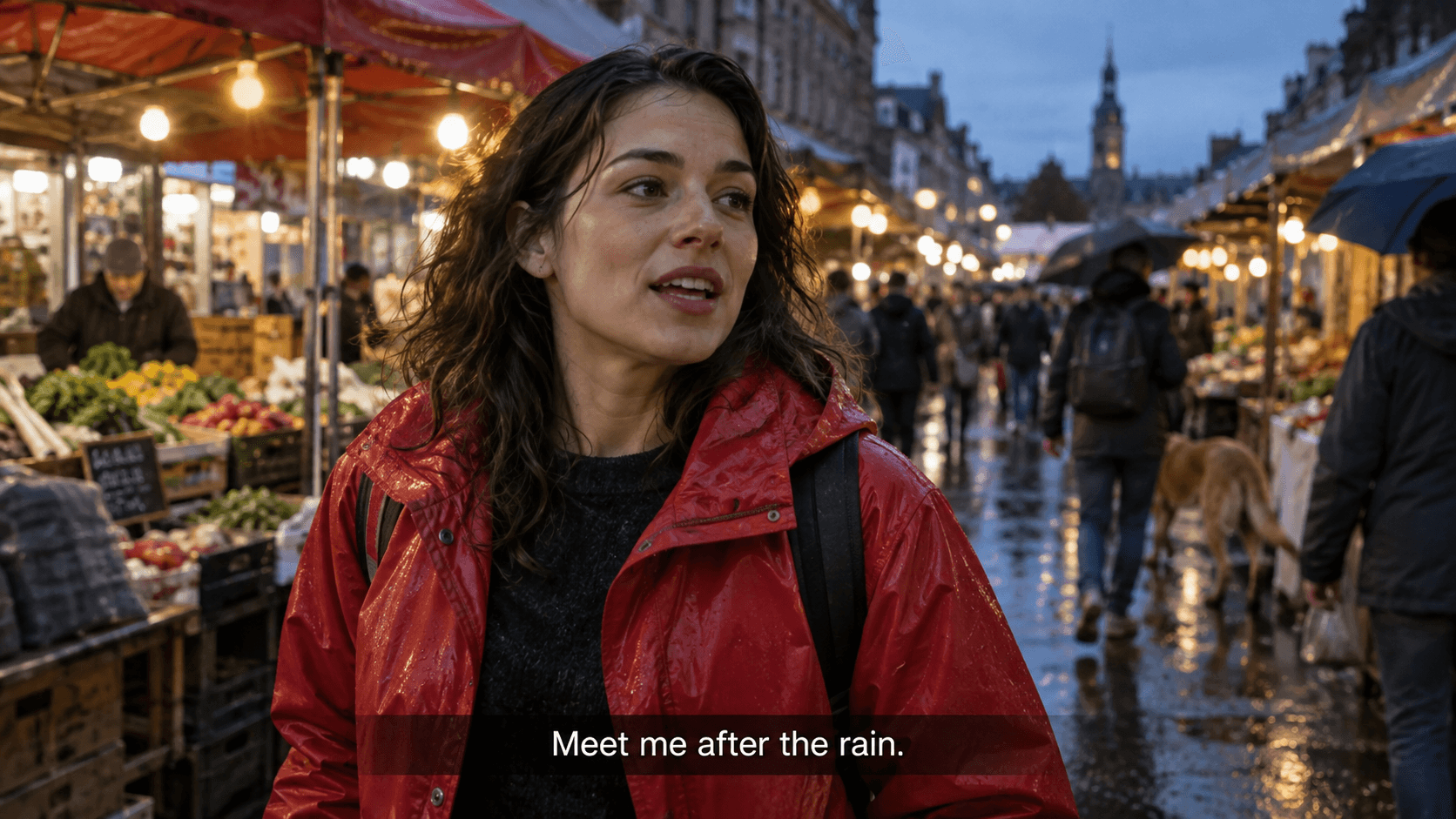
Les sous-titres nécessitent un espace qui ne masque ni le visage, ni l’étiquette d’un produit, ni l’action en cours. L’exemple de la boulangerie ci-dessous illustre une position pratique en tiers inférieur : le sujet reste visible, la ligne reste concise, et l’arrière-plan de couleur farineuse obtient un contraste suffisant grâce à une ombre discrète. Il s’agit d’une image fixe générée à titre illustratif, et non d’une capture d’écran ni d’une sortie de VEED.

Exemple de zone sécurisée pour les sous-titres : maintenez la ligne à distance des mains, du produit et du bord inférieur.
Si vous créez d’abord les images, utilisez l’espace de travail Seedance texte-en-vidéo pour anticiper l’espace négatif au-dessus du tiers inférieur. Pour les scènes axées sur l’image, le flux de travail image-en-vidéo aide à définir la composition avant l’ajout du mouvement. Ces outils produisent la « plaque vidéo » ; le sous-titrage dans VEED constitue une étape distincte.
Générer pas à pas les sous-titres automatiques de VEED
Choisissez la séquence et la langue parlée
Connectez-vous, créez ou ouvrez un projet, puis téléversez la vidéo ou l’audio finalisé. Dans l’éditeur, sélectionnez Sous-titres, puis Auto-subtitle. Si la timeline contient plusieurs séquences, la documentation de VEED indique que vous pouvez sous-titrer soit une séquence sélectionnée, soit l’intégralité du projet ; faites donc ce choix délibérément. Pour un entretien monté, privilégiez l’ensemble du projet afin d’éviter de laisser le deuxième intervenant non sous-titré. Pour un insert corrigé isolément, sélectionner uniquement cette séquence peut être plus rapide, mais vérifiez soigneusement les raccords ensuite.
Choisissez la langue effectivement parlée, et non la langue cible de la traduction destinée au public. Le commutateur de traduction de VEED est soumis à des limites et crédits distincts. La détection des intervenants est une fonction payante, réservée aux abonnements Pro ou supérieurs : les utilisateurs du plan gratuit ne doivent donc pas s’attendre à voir apparaître des étiquettes identifiant les intervenants.
Lisez les segments horodatés pendant la lecture de l’audio. Corrigez les noms, les chiffres, la ponctuation et les mots manquants ; puis vérifiez que chaque sous-titre commence et se termine exactement avec la phrase correspondante.
Testez une véritable séquence animée, pas une simple prévisualisation statique
L’exemple court de vidéo en mouvement ci-dessous utilise une vidéo Seedance existante, à laquelle a été ajoutée une nouvelle ligne vocale et une sous-titrage correspondant. Il s’agit d’une démonstration éditoriale de légende, et non d’une retranscription générée par VEED ni d’une affirmation relative à la précision de VEED. Observez la transition depuis une ouverture sans légende jusqu’à la phrase parlée, puis de nouveau vers l’absence de légende. C’est ce type de contrôle du synchronisme que vous devez effectuer sur votre propre export.
Exemple éditorial de mouvement Seedance avec une ligne vocale synthétique et un sous-titrage synchronisé manuellement ; il illustre le test d’acceptation, et non le résultat de retranscription de VEED.
Éditez les légendes pour qu’elles soient lisibles, pas seulement exactes
Corrigez le synchronisme et les sauts de ligne
L’éditeur de VEED vous permet de cliquer sur chaque ligne pour la modifier. Divisez les lignes longues aux endroits où la parole marque naturellement une pause ; fusionnez les fragments qui apparaissent trop brièvement à l’écran. Conservez ensemble chaque groupe de mots porteur de sens. Chaque légende doit pouvoir être lue d’un seul coup d’œil, tout en laissant au spectateur le temps d’observer le sujet.
Vérifiez cinq éléments : les mots, l’orateur, les points d’entrée et de sortie, la longueur des lignes et leur position à l’écran. Testez sur un appareil mobile. Le moniteur de l’éditeur ci-dessous montre comment une bande translucide discrète permet de conserver une bonne lisibilité du sous-titrage même sur une scène détaillée d’une boulangerie. Il s’agit d’une image fixe générée à titre illustratif, et non d’un résultat produit par VEED.
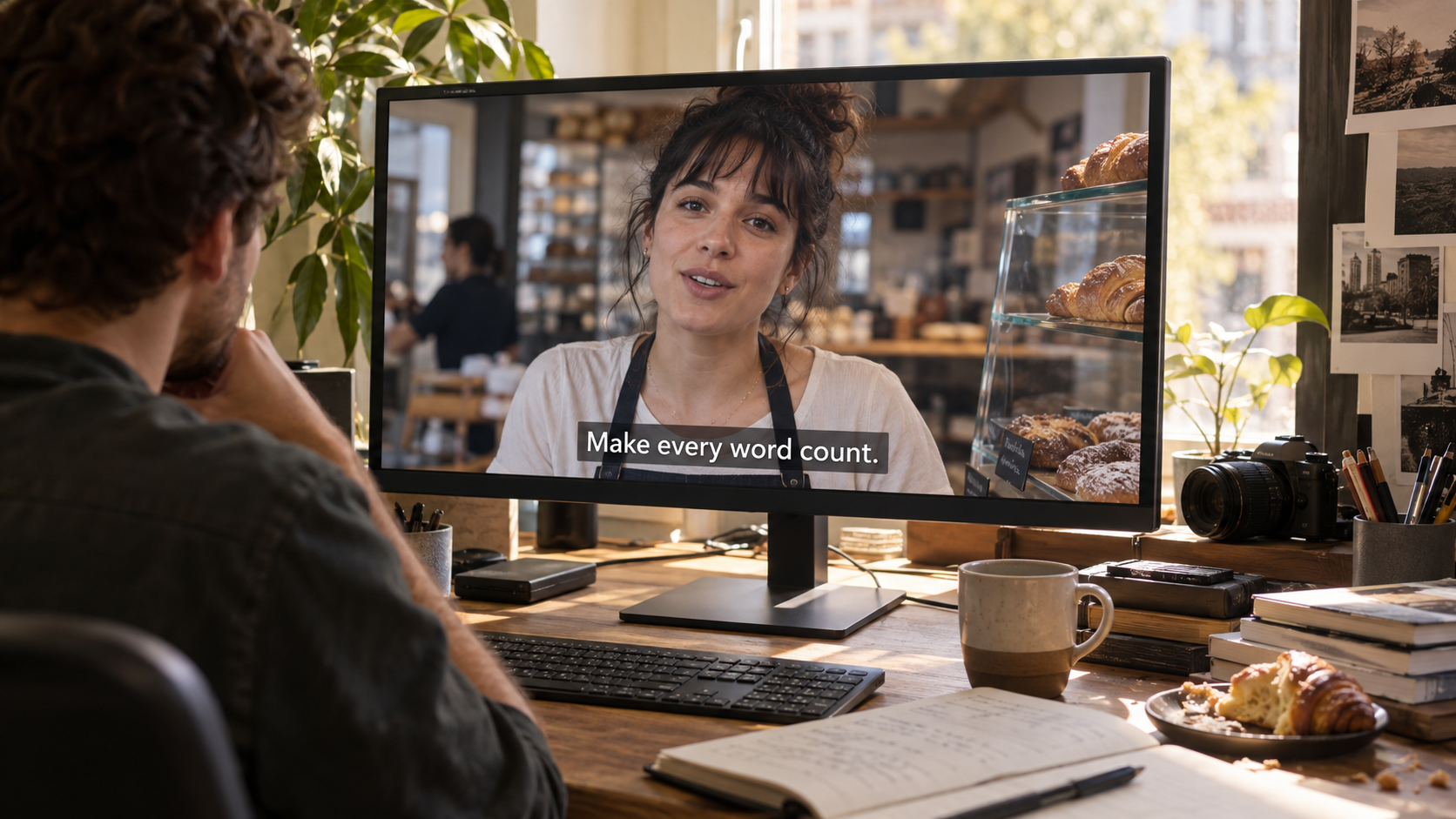
Examinez la légende dans son contexte visuel ; un style qui fonctionne sur un plan peut devenir illisible sur le suivant.
Conservez les légendes verticales dans la zone sécurisée
Sur une vidéo au format 9:16, une plateforme peut superposer ses propres contrôles près du bord inférieur et du bord droit. N’ancrez pas les légendes directement sur ces bords. L’image du coursier ci-dessous illustre une seule ligne courte placée dans une zone plus sûre, laissant le visage et le mouvement parfaitement lisibles. Il s’agit d’un exemple de composition, et non d’une capture d’écran d’une plateforme ou d’un éditeur.
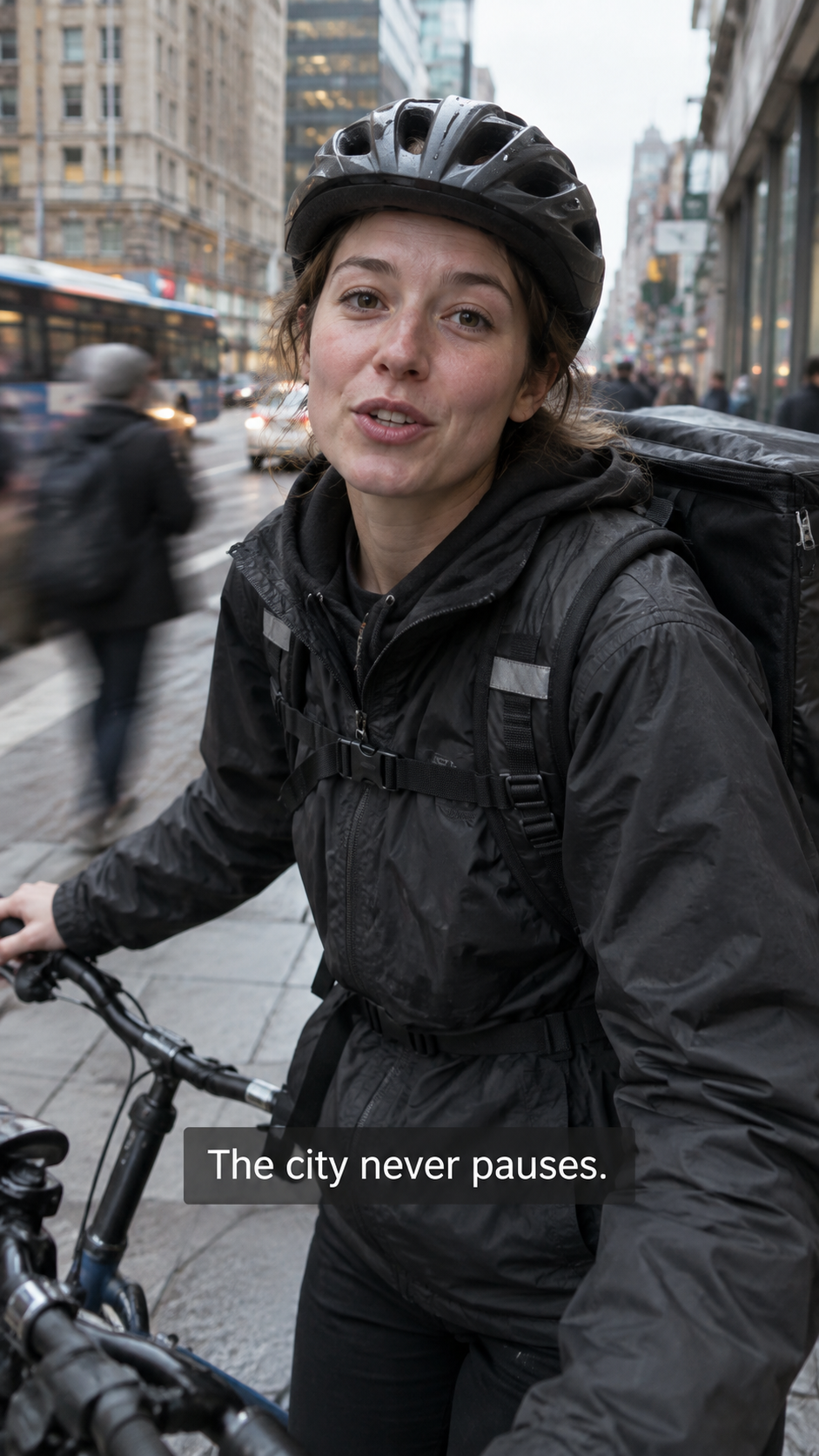
Inspection verticale : vérifiez le sous-titrage avec les contrôles mobiles visibles, puis à nouveau sur un fichier exporté propre.
Conservez une police, un contraste et une position cohérents. Des surlignages animés peuvent convenir aux contenus destinés aux réseaux sociaux, mais ils risquent de distraire dans le cadre de tutoriels ou d’interviews. Placez les titres et les appels à l’action sur leur propre calque.
Exportez le bon type de fichier sous-titré
Vidéo avec légendes intégrées (« burned-in ») contre fichiers SRT ou VTT
Pour un projet destiné aux réseaux sociaux, sélectionnez la vidéo exportée avec les sous-titres intégrés (« burned-in ») et inspectez le fichier rendu de bout en bout. L’aide de VEED décrit les légendes intégrées comme étant « codées en dur » dans la vidéo. Vérifiez le filigrane réel et la résolution avant d’envoyer le fichier à un client. Pour un fichier de sous-titrage séparé, assurez-vous que votre abonnement actuel autorise le téléchargement de fichiers SRT ou VTT. Une vue éditeur affichant une retranscription ne constitue pas une preuve que vous pouvez exporter un fichier de sous-titrage modifiable avec le plan gratuit.
Pour la traduction, validez d’abord la piste dans la langue source. Comparez chaque version à un script de référence, revérifiez le synchronisme lorsque les phrases s’allongent, et inspectez les légendes après chaque recadrage selon le rapport d’aspect.
Effectuez un test d’acceptation d’une minute
Avant de traiter une vidéo longue, testez un extrait d’une minute contenant un nom, un chiffre, une pause, un raccord et du bruit de fond. Générez-le, corrigez-le et exportez-le. Le filigrane est-il acceptable ? La résolution 720p suffit-elle ? Pouvez-vous télécharger le fichier requis ? Le synchronisme est-il correct sur un téléphone ? Si ce n’est pas le cas, modifiez votre abonnement ou votre processus final avant de sous-titrer l’ensemble de la campagne.
Pour un flux de travail final plus complet, le guide d’édition Seedance–OpenShot couvre le rognage et l’assemblage avant que les sous-titres ne soient verrouillés. Effectuez d’abord vos coupes structurelles ; le réglage du synchronisme des sous-titres doit être l’une des dernières étapes éditoriales.
Où Seedance Agent s’inscrit dans un flux de travail de sous-titrage
Planifiez l’histoire avant de payer pour des exports répétés
VEED peut sous-titrer un fichier, mais il ne peut pas corriger un scénario flou ni un plan dépourvu d’espace adapté pour le texte. Avec Seedance Agent, définissez au préalable l’audience cible, les temps forts du scénario, les références, le cadrage et les points de validation avant toute génération. Demandez un espace inférieur sécurisé pour les légendes (« lower third ») et un enregistrement audio propre. Validez le montage et les lignes parlées, puis procédez au sous-titrage. Si une ligne change, révisez ce plan spécifique ainsi que le segment correspondant de la retranscription.
L’image de poterie ci-dessous est une image fixe générée à titre illustratif, et non un résultat produit par VEED.

Passage final : jugez la légende dans le cadre complet, et non à partir d’une retranscription textuelle seule.
Pour les variantes d’une campagne, enregistrez le clip source, le scénario validé, la langue, le rapport d’aspect, l’exigence relative au filigrane et le format d’export. Démarrez la planification visuelle et scénique dans Seedance Agent, puis sous-titrez en fonction de l’exigence finale de livraison.
Conclusion
Les sous-titres automatiques de VEED sont gratuits à tester sur de courts extraits, mais un produit final publiable dépend de bien plus que d’une simple retranscription automatisée. Prévoyez un discours clair et un cadrage sécurisé pour les légendes, corrigez chaque ligne, vérifiez le synchronisme sur un export en mouvement, et consultez les limites actuelles concernant le filigrane, la sortie 720p, la traduction, et le téléchargement des fichiers SRT/VTT. Si vous produisez une nouvelle vidéo plutôt que de sous-titrer une vidéo existante, commencez par Seedance Agent afin d’organiser le scénario, les plans et les validations avant la phase de sous-titrage.
Prêt à essayer par vous-même ?
Mettez en pratique les étapes de ce guide dans Seedance et transformez vos prompts ou images en vidéos abouties en quelques minutes.
Crédits offerts à l'inscription. Forfaits à partir de $28/mois.
Articles associés
D'autres articles dans la même langue à lire ensuite.

Comment créer un avatar IA parlant réutilisable
Créez un avatar IA parlant avec Seedance : concevez un personnage cohérent, donnez-lui une voix et faites-le parler dans une scène Seedance 2.5, épisode après épisode.
Lire l'article
Meilleurs modèles IA video-to-video en 2026
Découvrez les meilleurs modèles IA video-to-video en 2026 pour éditer vos vidéos : Higgsfield Genjutsu, Seedance 2.x, Runway Aleph, Luma Modify et Kling Omni comparés.
Lire l'article
Kling 4.0 vs Seedance 2.5 : Comparatif complet
Comparez Kling 4.0 et Seedance 2.5 : clips de 30s, images clés vs 50 références, audio, 4K, couleur 10 bits et montage. Découvrez quel modèle choisir selon vos besoins.
Lire l'article