
Google Flow Studio Veo 3 : Guide d’accès, de tarification et de flux de travail
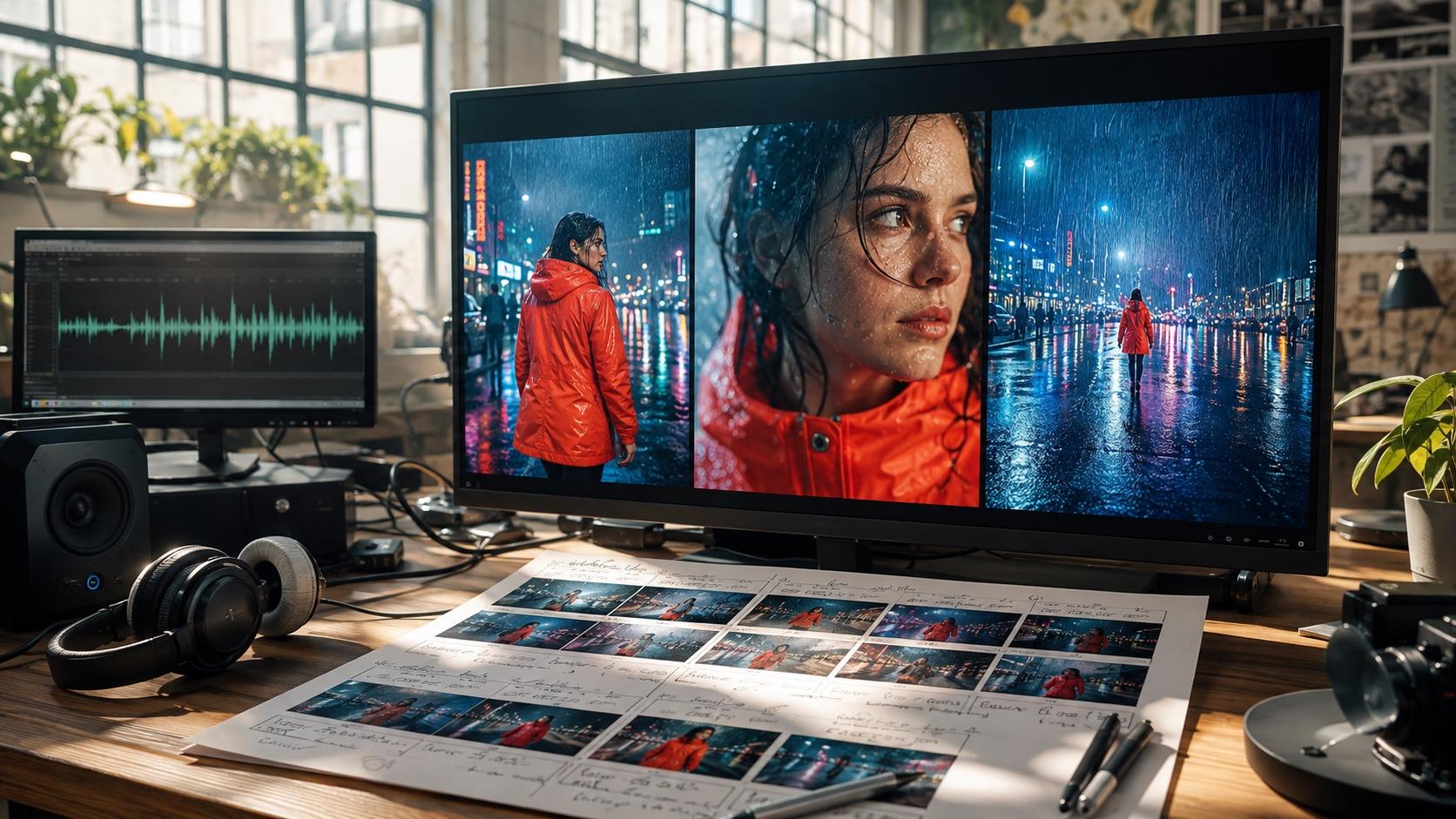
AI Overview
Google Flow Studio est-il identique à Veo 3 ?
Non. Le produit porte officiellement le nom de Google Flow, tandis que Veo 3.1 est l’un des modèles vidéo disponibles dans son espace de création cinématographique.
Puis-je utiliser Veo 3 gratuitement dans Google Flow ?
Oui. Les comptes sans abonnement IA payant reçoivent actuellement 50 crédits Flow par jour, mais les crédits gratuits expirent au lieu de se reporter automatiquement au jour suivant.
Quel est le coût de Veo 3 dans Google Flow ?
Les tarifs actuels vont de 10 crédits pour une génération Veo 3.1 Lite à 100 crédits pour la qualité « Quality » ; les abonnements ajoutent des crédits mensuels ainsi que des options haut de gamme.
Google Flow peut-il transformer une image en vidéo ?
Oui. La fonction « Frames to Video » (images vers vidéo) peut utiliser soit une première image seule, soit la première et la dernière image. Par ailleurs, les modes « Ingredients » (ingrédients) ou « References » (références) permettent de préserver les sujets, objets et style.
Ce qu’est Google Flow Studio — et comment Veo 3 s’intègre à celui-ci
Les personnes recherchant Google Flow Studio Veo 3 souhaitent généralement le produit dédié à la création cinématographique, et non un outil distinct appelé « Flow Studio ». Le nom actuel du produit Google est Flow. Celui-ci regroupe, au sein d’un même espace de travail, la génération vidéo, la création d’images, l’assistance à la rédaction de prompts, l’organisation de scènes et des outils orientés édition. Veo 3.1 fournit la couche de génération vidéo ; il ne constitue pas l’application dans son ensemble.
Cette distinction revêt une importance particulière lors de la comparaison des résultats ou des coûts. Flow organise le contexte de production, tandis que le modèle Veo sélectionné détermine la manière dont le mouvement est généré. Le modèle choisi, le mode, la durée et le nombre de sorties peuvent tous influencer la consommation de crédits.
Pensez en termes de scènes, pas de prompts isolés
Flow est particulièrement utile lorsqu’un projet exige une continuité entre les plans. Définissez un personnage, un lieu, un accessoire, une source lumineuse et un état final réutilisables. Générez ensuite le plan le plus risqué en premier : un gros plan du visage, un produit en mouvement, un contact avec la main, un dialogue ou un mouvement de caméra à travers un environnement détaillé.
Ce que le modèle apporte
Veo 3.1 gère le mouvement, le comportement de la caméra, les interactions et la synchronisation audio là où celle-ci est prise en charge. Flow ajoute le contexte de production. Interrogez-vous sur l’outil Flow et le mode Veo adaptés au plan concerné — plutôt que de vous demander si Flow ou Veo est « meilleur ».
Comment accéder à Google Flow et l’utiliser avec Veo 3
Ouvrez Flow avec un compte Google pris en charge, créez un projet, puis vérifiez le menu des modèles. La disponibilité peut varier selon le compte, le pays, l’abonnement et le déploiement progressif. Si un tutoriel affiche un contrôle manquant, vérifiez d’abord le modèle et le type d’abonnement.
Choisissez le mode d’entrée à partir de ce qui est déjà approuvé
| Matériau de départ | Mode de départ recommandé | Éléments à préserver |
|---|---|---|
| Idée écrite uniquement | Texte vers vidéo | Action, caméra, décor, état final |
| Une image fixe approuvée | Images vers vidéo | Identité du sujet et composition initiale |
| Première et dernière images approuvées | Mode « première et dernière image » | Trajectoire de transition et pose finale |
| Plusieurs personnes, accessoires ou références stylistiques | Ingrédients ou Références | Identité, géométrie, tenue vestimentaire, palette chromatique |
Lorsqu’une image fixe contient déjà le bon produit, personnage ou composition, commencez par un flux de travail image-vers-vidéo plutôt que de recréer ces détails en texte. Un ancrage visuel réduit l’ambiguïté et facilite le diagnostic des générations ayant échoué.
Commencez par un plan-test à faible coût
Faites en sorte que la première génération réponde à une seule question. Testez si un visage subsiste après une rotation, si la géométrie d’un produit résiste au mouvement ou si l’architecture reste stable pendant un mouvement de caméra. N’ajoutez le dialogue, la météo et les actions secondaires qu’après validation de cet ancrage.
Examinez la totalité de la séquence, pas seulement sa vignette
Examinez, à pleine taille, le début, le mouvement le plus complexe et les deux dernières secondes. Vérifiez les mains, les points de contact, les reflets, la synchronisation labiale et le timing sonore. Une première image magnifique ne saurait sauver une transition défectueuse.
Modèles Veo 3.1 et outils image-vers-vidéo intégrés à Flow
Flow propose plusieurs niveaux de performance pour Veo 3.1. Lite convient aux idées préliminaires, Fast permet des itérations créatives plus poussées, et Quality est l’option onéreuse destinée aux validations finales. Vérifiez toujours le sélecteur actif avant de lancer un lot.
| Choix Veo 3.1 | Usage recommandé | Compromis principal |
|---|---|---|
| Lite | Tests de composition et de mouvement | Coût le plus bas ; ne vise pas la qualité finale |
| Fast | Itérations créatives fréquentes | Consommation de crédits supérieure à Lite |
| Quality | Plans marquants et évaluation finale | Coût de génération le plus élevé et moins de tentatives possibles dans un budget donné |
Pour les créateurs souhaitant accéder directement au modèle sans créer un projet Flow distinct, le générateur Veo 3.1 sur Seedance offre un parcours ciblé pour tester un plan défini.
Première image contre première et dernière images
Une première image définit le point de départ, mais laisse ouverte la destination. En revanche, les modes « première et dernière image » contrôlent les deux extrémités, ce qui est utile pour les révélations, les arrivées de caméra, les changements de pose ou les rotations de produits. Assurez-vous que la deuxième image représente une suite plausible, et non une transition impossible.
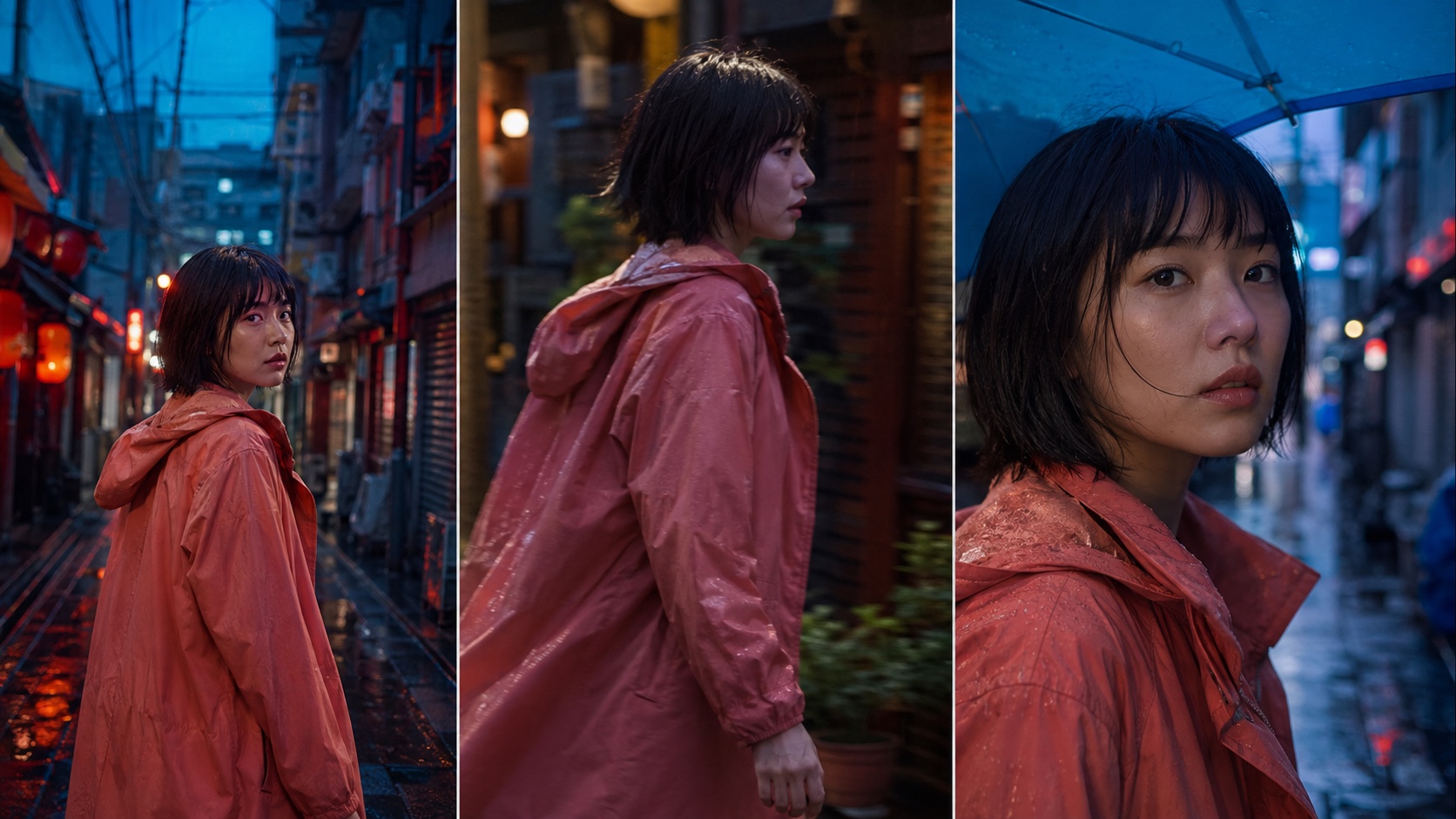
Un test efficace utilisant les modes « première et dernière image » maintient l’identité et le lieu constants, tout en autorisant l’évolution du mouvement et du cadrage.
Ingrédients et références
Utilisez les références lorsque des éléments visuels doivent être préservés : un visage et une tenue vestimentaire, la géométrie et le matériau d’un produit, ou l’architecture d’un lieu. Attribuez une seule fonction à chaque image. Une référence propre pour le sujet, une autre pour le produit et une troisième pour l’environnement valent mieux que cinq images d’ambiance contradictoires.

La cohérence de référence doit être évaluée à travers des angles et des actions changeants, et non uniquement sur deux images fixes quasi identiques.
Google Flow Veo 3 Tarification, crédits gratuits et coût par extrait
L’unité de tarification utile est le coût par extrait approuvé. Flow indique actuellement 50 crédits quotidiens pour les utilisateurs ne disposant pas d’un abonnement IA payant. Ce contingent se renouvelle après la première génération de la journée, et les crédits inutilisés ne sont pas reportés.
Les abonnements payants comprennent actuellement des crédits Flow mensuels : AI Plus (200), AI Pro (1 000) et AI Ultra (10 000 ou 25 000). Les crédits mensuels expirent également. Vérifiez le tableau des crédits en direct avant tout achat.
| Paramètre de génération | Coût actuel en crédits Flow |
|---|---|
| Veo 3.1 Lite | 10 crédits ; 5 en version Ultra |
| Veo 3.1 Fast | 20 crédits ; 10 en version Ultra |
| Veo 3.1 Quality | 100 crédits |
| Amélioration de résolution en 1080p | Incluse pour les abonnés |
| Amélioration de résolution en 4K | 50 crédits ; version Ultra uniquement |
Chaque sortie d’une demande de génération multiple peut faire l’objet d’une facturation. Deux sorties à 20 crédits chacune représentent une décision à 40 crédits, donc l’accès gratuit convient le mieux à une validation contrôlée.
Calculer le coût par extrait approuvé
Suivez les tentatives, les crédits consommés, les extraits exploitables, le temps de correction et les exportations. Si 12 générations rapides produisent deux prises approuvées, divisez la dépense totale par deux. N’effectuez l’amélioration de résolution qu’après validation du mouvement, de l’identité et du son.
Séparez clairement exploration et finalisation
Utilisez Lite pour l’étude de composition, Fast pour explorer des directions prometteuses, et Quality uniquement lorsque le prompt et les références sont stabilisés. Une liste écrite de critères d’acceptation empêche les équipes d’approuver un extrait simplement parce qu’il est coûteux.
Google Flow Veo 3 Prompt et flux de travail scénique
Un bon prompt décrit un plan continu, dans cet ordre : sujet, décor, action, caméra, lumière, son et état final. Évitez les mouvements d’objectif incompatibles ou des actions sans lien entre elles.
Une structure réutilisable de prompt
Sujet et ancrage : qui ou quoi doit rester reconnaissable.
Décor et lumière : lieu, heure, météo, source lumineuse principale.
Action : un mouvement lisible unique, avec contact physique décrit clairement.
Camera : cadrage, direction, vitesse et moment où le mouvement s’arrête.
Audio : dialogue, ambiance, bruitages (Foley), musique, et éléments à exclure impérativement.
État final : pose exacte, position précise de l’objet ou maintien stable de la caméra.
Par exemple : « Une femme portant un manteau imperméable corail traverse une ruelle néon mouillée à l’heure bleue. La caméra la suit latéralement à vitesse de marche tandis qu’elle tourne sous une marquise. La pluie frappe le tissu et le sol ; le trafic lointain est feutré, sans musique ni dialogue. Finir sur un plan stable au niveau de la poitrine alors qu’elle regarde en arrière vers la rue. »
Comment Extend une vidéo Veo 3.1 dans Google Flow ?
Ouvrez le projet Flow contenant l’extrait approuvé, sélectionnez cet extrait, puis cliquez sur Extend. Flow ne peut actuellement prolonger que des séquences générées par Veo. La source doit être un extrait de 8 secondes en format Veo 3.1 Lite, Fast ou Quality, dans les formats 16:9 ou 9:16 ; bien que la source puisse provenir de n’importe quel de ces niveaux Veo 3.1, le tableau des fonctionnalités actuelles de Flow indique que l’extension elle-même doit utiliser Veo 3.1 Lite. Vérifiez le modèle actif et le coût en crédits affiché dans les paramètres du prompt avant génération, car les fonctionnalités prises en charge et les coûts peuvent évoluer.
Rédigez le prompt de continuation à partir du dernier état visible, plutôt que de décrire à nouveau l’intégralité de la scène. Précisez la position du sujet, l’action déjà en cours, la direction de la caméra, les repères environnementaux, la continuité audio et le prochain état final. Un modèle réutilisable est le suivant : Poursuivre depuis la dernière image. Préserver [sujet, tenue, décor, lumière, objectif et ambiance]. [Terminer l’action en cours], puis [engager une nouvelle action]. Maintenir le mouvement de la caméra [direction et vitesse]. Terminer sur [cadrage spécifique]. Ne pas introduire de nouvelles personnes, objets, musique ou dialogue.
Pour l’exemple du manteau imperméable ci-dessus, utilisez : Poursuivre depuis la dernière image au niveau de la poitrine. Préserver la femme, le manteau imperméable corail, la ruelle néon mouillée, la lumière de l’heure bleue et l’ambiance du trafic lointain. Elle s’immobilise sous la marquise, regarde un tramway approchant et recule du bord du trottoir. La caméra continue de suivre lentement vers la droite, puis se stabilise sur un plan moyen. Aucun personnage, musique ou dialogue supplémentaire. Générez l’extension, comparez la jonction autour de la dernière seconde de l’extrait source, et rejetez-la si l’identité, la direction de la caméra, l’éclairage, l’ambiance ou la vitesse du mouvement changent brusquement. Les extraits Extend ne peuvent pas utiliser les modes d’édition Flow (insertion, suppression ou modification de caméra) ; revenez donc à l’extrait original et créez une nouvelle branche d’extension si la suite nécessite une orientation différente.
Décrire l’audio comme partie intégrante de la scène
L’audio natif est le plus efficace lorsque le son possède une cause visible. Nommez sa source, son déclenchement, sa distance, sa pièce d’origine et ses exclusions. Vérifiez la synchronisation sur les images de contact et utilisez des écouteurs.
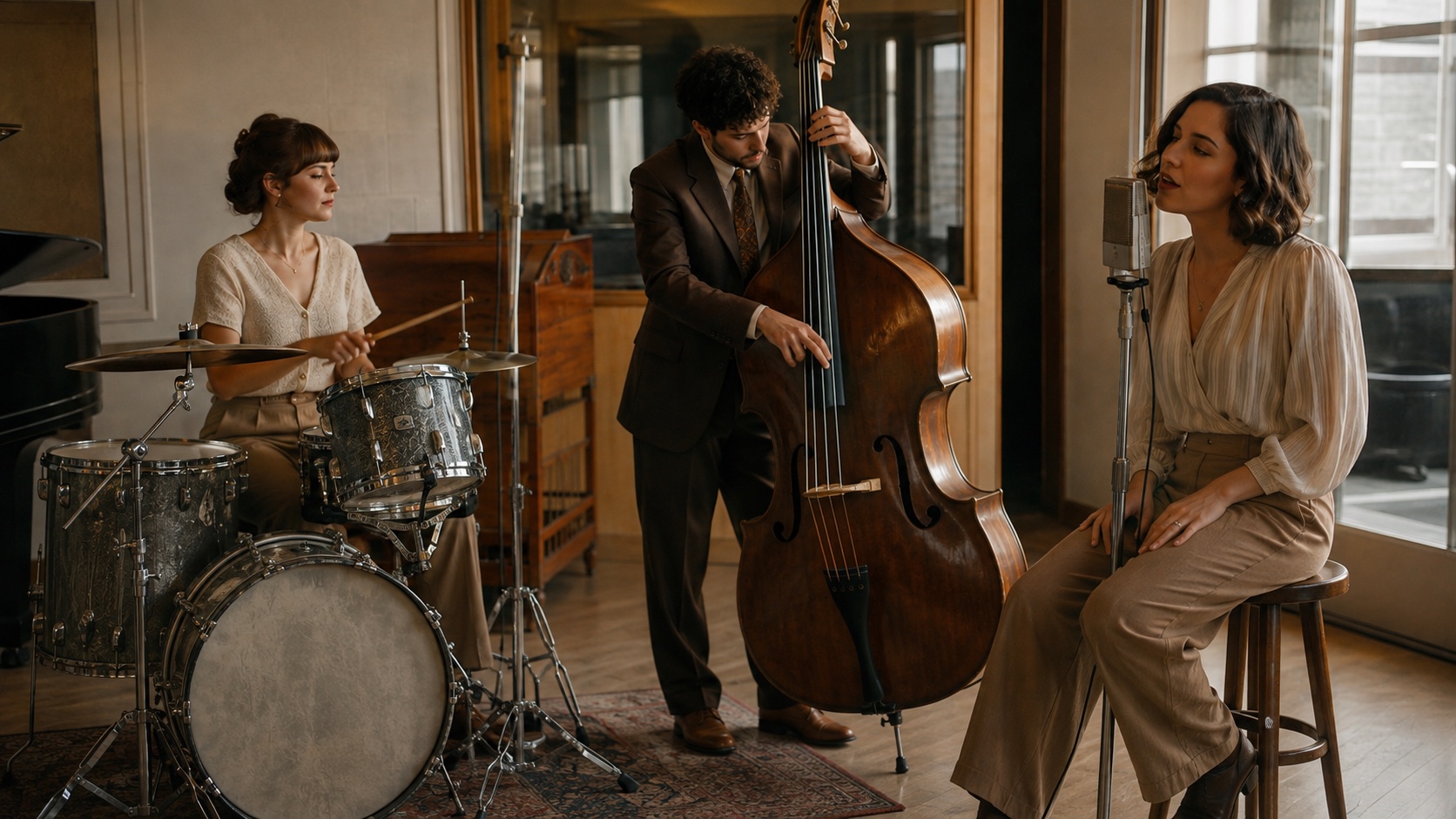
Un seul plan complet facilite l’évaluation des sources sonores visibles, du contact avec les instruments, de l’ambiance de la pièce et des positions des interprètes.
Le guide vidéo IA avec audio natif fournit une liste de contrôle plus détaillée pour l’évaluation du dialogue, de l’ambiance, des bruitages (Foley), de la musique et de la synchronisation labiale.
Comment éditer des vidéos avec l’agent Google Flow ?
Ouvrez un projet Flow existant, activez l’option Agent dans la zone d’invite, puis faites glisser la vidéo — ou les extraits spécifiques — que vous souhaitez réviser. Décrivez la modification sous la forme d’un « contrat d’édition étroit » : identifiez le moment sélectionné, précisez ce qui doit changer, et indiquez ce qui doit rester inchangé. Par exemple : « Pendant le gros plan final, réchauffez l’éclairage pour obtenir une teinte orange coucher de soleil ; conservez l’acteur, le dialogue, la trajectoire de la caméra, le rythme temporel et toutes les prises antérieures. » Une demande circonscrite est plus facile à évaluer qu’une instruction vague telle que « rendez cela plus cinématographique ».
Flow conserve la version originale et enregistre les modifications dans la pile de versions de la ressource. Utilisez le panneau History pour comparer la source, l’invite et chaque résultat ; réenregistrez une version antérieure dans le projet si une révision supprime un détail déjà approuvé. Pour un affinage direct, Flow peut rogner un extrait téléchargé, appliquer une invite à un segment sélectionné d’au plus dix secondes, accepter des éléments de référence, et conserver le contexte de l’édition pendant jusqu’à trois tours de conversation. Traitez ces tours comme une seule branche : modifiez une seule variable, examinez le résultat animé complet, puis poursuivez ou revenez à la dernière version approuvée.
Avant toute génération, rédigez trois conditions de réussite et trois critères d’échec. Une édition produit pourrait exiger que la poignée reste inchangée, que la silhouette soit lisible et que le versement soit net, tout en rejetant toute duplication de bec verseur ou toute altération de la marque. Lorsqu’une campagne couvre plusieurs extraits, utilisez Seedance Agent pour organiser les ressources sources, définir des demandes de modification au niveau de chaque prise, valider le plan, puis relancer uniquement la partie rejetée. Cette méthode ne modifie pas directement dans Flow ; elle ajoute une frontière d’approbation et de version plus claire autour d’une production impliquant plusieurs modèles.
Comparaison entre Google Flow et un flux de travail direct Seedance et Veo 3
Flow convient aux créateurs nécessitant un espace de travail scénique centré sur Google. Une approche directe Seedance est plus claire lorsque la prise, l’invite, la référence et le test d’acceptation sont déjà définis.
| Besoin de production | Parcours Google Flow | Parcours direct Seedance |
|---|---|---|
| Explorer une séquence liée | Organiser les scènes et itérer dans un seul projet | Générer des prises individuelles, puis assembler la séquence approuvée |
| Utiliser une image fixe approuvée | Images vers Vidéo | Image vers Vidéo |
| Tester une prise Veo définie | Choisir un niveau Veo 3.1 dans Flow | Ouvrir la page dédiée du modèle Veo 3.1 |
| Coordonner références, scénario et validations | Gérer les ressources à l’intérieur du projet Flow | Utiliser Seedance Agent pour planifier et valider un flux de travail guidé |
| Comparer plusieurs modèles | Basculer entre les modèles Flow disponibles | Acheminer les prises selon leur niveau de risque dans un processus multi-modèle unique |
Choisissez en fonction de la tâche, non de la familiarité avec la marque
Optez pour Flow lorsque la construction de scènes interconnectées est centrale. Préférez un générateur direct pour une ancre approuvée unique et une prise bien définie. Pour les campagnes mixtes, un flux de travail vidéo IA multi-modèle peut acheminer les prises selon leur identité, leur mouvement, leur piste audio, leur coût et leur échéance.
Ajoutez une couche d’approbation pour les travaux de campagne
Pour les références dépendantes, les textes à intégrer ou les règles produits, l’Agent Vidéo Seedance peut transformer un brief en un plan vérifiable avant toute génération payante, en rendant visibles le scénario, les ressources, les variantes et la limite budgétaire.
L’extrait ci-dessous est une sortie native audio existante issue de Seedance. Évaluez le mouvement du corps, le synchronisme du dialogue, le contact avec la tasse, l’ambiance du café et l’identité du personnage sur l’ensemble de la prise.
Comparez les résultats obtenus par rapport à la même cible de prise et aux mêmes critères d’acceptation.
Conclusion
Google Flow confère à Veo 3.1 un contexte cinématographique utile : génération de texte, images fixes, références, organisation des scènes, audio natif, ainsi que plusieurs choix entre qualité et crédit. Commencez par une seule prise expérimentale à haut risque, sélectionnez le niveau le plus bas capable de répondre à la question posée, suivez le coût par sortie approuvée, et réservez les options Qualité ou amélioration de résolution aux séquences dont le mouvement a déjà été validé. Si vous disposez déjà d’une invite ou d’une référence claire et souhaitez un chemin plus court entre le brief et l’extrait final, commencez à créer avec Seedance →
Commencez à générer gratuitement - sans carte bancaire
Créez des vidéos avec les crédits offerts à l'inscription, puis passez à un forfait abordable quand vous avez besoin de plus de générations.
Crédits offerts à l'inscription. Forfaits à partir de $28/mois.
Articles associés
D'autres articles dans la même langue à lire ensuite.

Meilleurs modèles IA video-to-video en 2026
Découvrez les meilleurs modèles IA video-to-video en 2026 pour éditer vos vidéos : Higgsfield Genjutsu, Seedance 2.x, Runway Aleph, Luma Modify et Kling Omni comparés.
Lire l'article
Kling 4.0 vs Seedance 2.5 : Comparatif complet
Comparez Kling 4.0 et Seedance 2.5 : clips de 30s, images clés vs 50 références, audio, 4K, couleur 10 bits et montage. Découvrez quel modèle choisir selon vos besoins.
Lire l'article
Guide Kling 4.0 : Keyframes et Omni Reference
Apprenez à utiliser 10 keyframes et 15 assets Omni Reference avec Kling 4.0 pour vos vidéos de 30s. Inclus : 3 plans concrets, erreurs fréquentes et astuces Seedance 2.5.
Lire l'article