
Google Vids: Diapositivas a video: Convierte una presentación en un video publicable

AI Overview
¿Puede Google Vids convertir Google Slides en un video?
Sí. En Google Vids, cada diapositiva seleccionada se convierte en una escena, y las notas del orador pueden utilizarse como material para el guion. Puede importar directamente o usar funciones elegibles de Gemini para la narración, música y animación.
¿Cuánto dura cada escena importada de una diapositiva?
Sin narración generada, las escenas importadas tienen una duración predeterminada de cinco segundos. Considere esto como un punto de partida; luego acorte las tarjetas de título y alargue las escenas que contienen narración o una demostración detallada.
¿Qué no importa Google Vids desde Diapositivas?
Google indica que los WordArt y los archivos de video incrustados en Diapositivas no se importan al video (Vid). Reconstruya esos elementos en Vids y verifique los medios, fuentes, animaciones y sincronización antes de exportar.
¿Se necesita Gemini para convertir Diapositivas en Vids?
No es necesario para una importación básica de diapositivas, pero los guiones, narraciones, música, animaciones y avatares generados por IA requieren acceso elegible. Su disponibilidad depende del plan Google Workspace o Google AI asociado a la cuenta.
Qué importa Google Vids desde Diapositivas
Piense en escenas, no en páginas
El comportamiento central de conversión de diapositivas a video en Google Vids es sencillo: cada diapositiva seleccionada se convierte en una escena independiente. Desde Google Slides, seleccione Archivo → Convertir a video. Desde un nuevo Vid, elija un proyecto en orientación horizontal y luego Convertir diapositivas; desde un Vid existente, use el mismo comando bajo Archivo. Seleccione la presentación desde Drive, elija las diapositivas y realice la importación.
Esta conversión conserva la presentación como una secuencia, no como una película terminada. La ayuda de Google indica que las notas del orador pueden alimentar el guion, mientras que las funciones elegibles de Gemini pueden generar una narración, aplicar música, añadir animación y ofrecer un avatar de IA. Puede desactivar la opción de IA e importar las diapositivas como escenas de cinco segundos para editarlas manualmente.
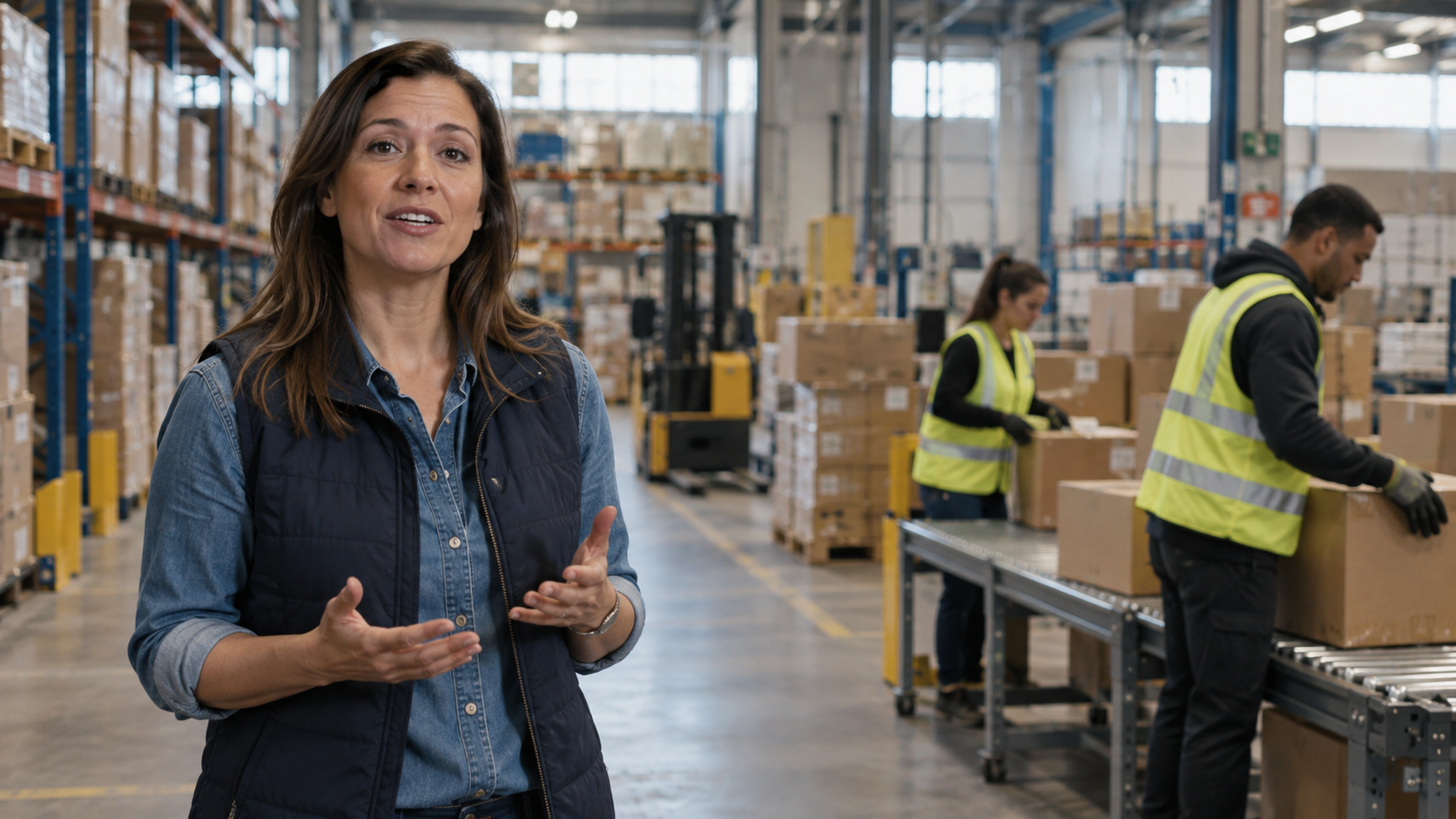
Resultado generado ilustrativo: el objetivo es un video laboral creíble con una acción humana, no una presentación que simplemente avanza con un temporizador.
La importación tiene límites. Google documenta actualmente hasta 45 diapositivas seleccionadas cuando se incluye la generación mediante IA y hasta 100 sin ella. El audio existente puede reducir el número total seleccionable, ya que un Vid puede contener un número limitado de objetos de audio. El flujo de trabajo de conversión de Diapositivas muestra una advertencia cuando el material importado superaría el límite documentado de diez minutos para la importación. Los WordArt y los videos incrustados en las diapositivas no se transfieren.
Esta página se centra en transformar una presentación en un video útil para capacitación, ventas o actualizaciones. Si su tarea real consiste en generar escenas cinematográficas originales dentro de Flow, la guía de Google Flow y Veo 3 cubre un flujo de trabajo y una intención de búsqueda diferentes.
Prepare la presentación como un plan de escenas
Asigne a cada diapositiva una única función oral
Antes de importar, etiquete qué debe hacer cada diapositiva: captar la atención, dar contexto, instruir, demostrar, probar o indicar el siguiente paso. Una diapositiva diseñada para un presentador en vivo puede contener seis viñetas porque el orador decide qué enfatizar. En un video, cada línea compite con la narración y el tiempo en pantalla. Reescriba cada diapositiva hasta que su propósito pueda expresarse en una sola oración.
Una estructura práctica de capacitación de ocho escenas es: promesa del título, por qué importa la tarea, equipo requerido, primera acción, advertencia crítica, segunda acción, error común y verificación de finalización. Coloque la narración prevista en las notas del orador. Léala en voz alta y mida su duración. Una narración cómoda suele ser más lenta que la lectura silenciosa, por lo que una nota densa de 80 palabras no equivale a una escena de cinco segundos.
Separe lo que debe permanecer exacto de lo que puede modificarse. Las formulaciones legales, los requisitos de seguridad, los nombres de productos, las fechas y los resultados medidos necesitan un tratamiento deliberado en pantalla. Los iconos decorativos y los fondos genéricos pueden simplificarse. Si la presentación contiene comentarios confidenciales u ocultos, revíselos antes de la conversión, en lugar de asumir que el importador comprende la intención editorial.
Reemplace el lenguaje de las diapositivas con evidencia visual
«Escanee cada caja antes de cargarla» se muestra mejor mediante una imagen de escaneo que repitiéndolo como una viñeta. El fotograma inferior representa ese momento visual. Es una imagen generada ilustrativa, no una captura de pantalla de Google Vids ni una salida reclamada de Vids.
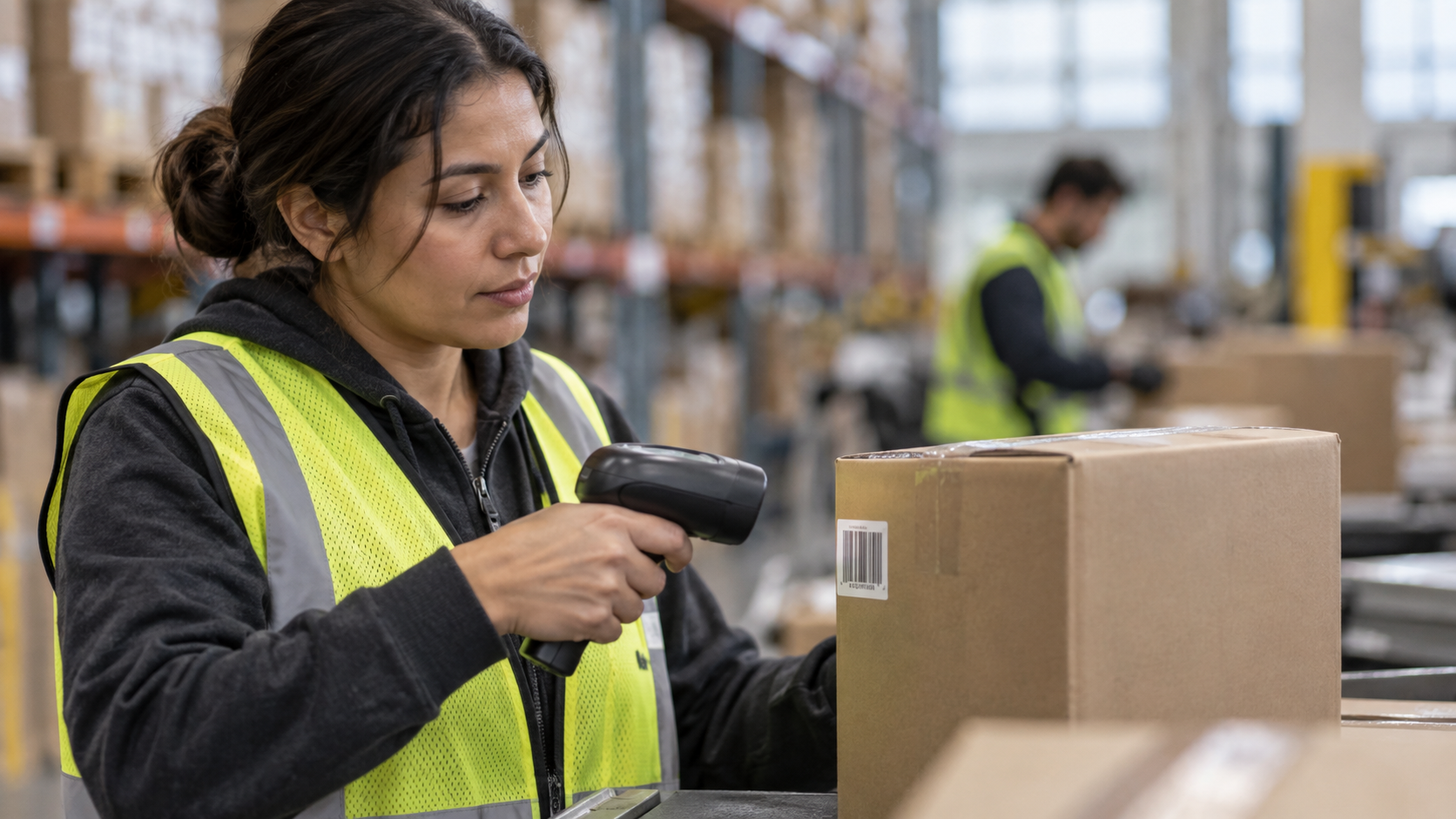
Una idea de diapositiva se convierte en una escena observable: escanee la caja, confirme la acción y continúe.
Cree una hoja de conversión sencilla con cuatro columnas: número de diapositiva, mensaje oral, acción visible y duración objetivo. Ese documento se convierte en el plan de aceptación tras la importación. También revela diapositivas sin propósito visual y secciones que requieren imágenes originales.
Convierta Google Slides con o sin Gemini
Use la importación directa para control editorial
Para una edición controlada, desactive la opción de incluir narración, guion, música de fondo y animación generados por IA. Importe únicamente las diapositivas que pretende utilizar. Cada una llega como una escena con una duración predeterminada de cinco segundos. Abra el panel Scripts, confirme que las notas del orador aparezcan donde se esperan y ajuste la sincronización según la narración real, no según el valor predeterminado.La ruta directa es adecuada cuando un experto en la materia ya ha aprobado el guion, la pronunciación y las afirmaciones. Evita reescribir el lenguaje durante la conversión. Aun así, debe reconstruirse cualquier elemento no compatible, sustituir las imágenes estáticas por secuencias de vídeo donde resulte útil y ajustar las transiciones.
Use Gemini cuando la presentación es una fuente, no un guion final
Si la cuenta tiene acceso elegible, mantenga activada la generación mediante IA y revise el guion propuesto, la voz en off, la música, la animación y el avatar antes de que el Vid se genere completamente. Esto puede acelerar la obtención de un corte preliminar, pero no transfiere la responsabilidad sobre la exactitud. Compare cada oración generada con la presentación y las notas aprobadas. Verifique nombres, números, instrucciones de seguridad y redacción normativa.
Google indica que la conversión de diapositivas de IA Slides está disponible para inglés, francés, alemán, italiano, japonés, coreano, portugués y español. No asuma que la experiencia será idéntica para todas las configuraciones regionales o cuentas. Para una versión global, apruebe primero un guion maestro y realice la localización de forma deliberada, en lugar de permitir que distintas versiones generadas se desvíen entre sí.
Reescriba las diapositivas como secuencias narrativas para vídeo
Construya una acción entre los límites de cada escena
Las diapositivas estáticas suelen cortar de una afirmación a otra. El vídeo requiere una trayectoria de acción. Para cada escena, defina el estado inicial, el cambio visible y el estado final. En el ejemplo del almacén, la escena comienza con una caja sin escanear, muestra cómo el escáner manual entra en contacto con la etiqueta y finaliza tras la señal de confirmación. Esto da al editor una razón para mantener la toma.
Use etiquetas breves para las escenas, como «el supervisor establece la norma», «el trabajador escanea el paquete» y «el equipo verifica la paleta». Luego redacte la narración para añadir información, en lugar de describir lo obvio. Si el espectador ve a un trabajador escaneando, la voz en off debería explicar cuándo se requiere el escaneo o qué hacer tras un error.
El fotograma del supervisor que aparece a continuación ilustra una secuencia narrativa con espacio para un rótulo inferior (lower-third) o una breve frase de seguridad. Se trata de un ejemplo editorial generado, no de una captura de Google Vids.

Convierta un párrafo de notas en una regla clara hablada, un gesto natural y una composición legible.
Para un plan narrativo más sólido, la guía cinematográfica de prompts para NotebookLM explica cómo convertir material fuente en secuencias narrativas a nivel de escena, sin tratar un resumen como un guion terminado.
Añada narración, movimiento y medios
Use el tipo adecuado de movimiento
La animación debe dirigir la atención, no demostrar que la página ahora es un vídeo. Use una entrada discreta para una etiqueta clave, un recorte lento sobre una fotografía o una transición que indique un nuevo capítulo. Evite animar cada objeto de forma independiente; el movimiento constante dificulta seguir material de seguridad y formación.
Cuando la presentación requiera una demostración real, sustituya la diapositiva estática por secuencias grabadas o generadas. Planifique la toma en torno a la evidencia visual aprobada y luego importe el clip a Vids. La breve muestra de movimiento que aparece a continuación es una salida independiente de Seedance que ilustra la diferencia entre una imagen fija del producto y una revelación controlada en movimiento. No es una generación de Google Vids ni una prueba comparativa de funciones.
Ejemplo de movimiento Seedance: use secuencias de vídeo cuando la rotación, la manipulación o el cambio de proceso formen parte del mensaje; conserve las etiquetas exactas como elementos gráficos aprobados.
Si la presentación contiene únicamente imágenes fijas, cree secuencias de vídeo a partir del fotograma más fuerte y aprobado en el espacio de trabajo de texto-a-vídeo de Seedance, o use generación guiada por imágenes cuando la identidad y la composición ya estén definidas. Mantenga un registro de qué diapositiva, nota, referencia y clip corresponden entre sí.
Grabe y verifique la trayectoria vocal
Elija uno de los siguientes métodos de narración: voz sintética (IA), avatar, grabación con cámara y pantalla, grabación de audio únicamente o voz subida manualmente. Evite mezclar voces sin una razón editorial clara. Pronuncie nombres, siglas y números de forma coherente. Deje breves pausas alrededor de los cambios de escena para que el espectador pueda asimilar lo visual.
La música debe situarse por debajo de la voz y nunca cubrir una instrucción. Pruebe toda la pista de audio con auriculares y altavoces habituales de portátil. Si se requieren subtítulos, finalice primero el guion hablado; la guía gratuita de subtítulos automáticos con VEED explica por qué la corrección de la transcripción y el formato de exportación deben revisarse por separado.
Revise y exporte el Vid finalizado
Realice una revisión aceptación escena por escena
Compare el resultado importado con la hoja de conversión. Para cada escena, pregúntese: ¿coincide la acción visible con el mensaje hablado?, ¿es suficiente su duración?, ¿es legible el texto esencial?, ¿desapareció el contenido no compatible? y ¿conserva la transición el significado? Luego reproduzca todo el Vid sin interrupciones. Escenas locales pueden aprobarse aunque el ritmo general aún parezca mecánico.

*Fotograma final ilustrativo: termine mostrando un resultado visible y el siguiente paso, no en la última viñeta de la presentación original.*Inspeccione la versión final del video en el tamaño real del destino. Una diapositiva que parecía cómoda en una computadora portátil puede volverse ilegible dentro de un reproductor compartido o al recortarse para móviles. Verifique los subtítulos, la música, el nivel de voz, el comportamiento de los enlaces y cualquier llamado a la acción. Confirme los permisos para los medios de stock y los recursos cargados según las reglas de la cuenta.
Exporte o comparta el video aprobado según el público objetivo. Guarde el archivo editable Google Vids para colaboración e historial de versiones; exporte un archivo de video a Drive cuando el destino requiera un recurso independiente. Para cortes adicionales tras la exportación, la guía de edición con Seedance y OpenShot cubre el recorte, el ritmo y el ensamblaje sin modificar la presentación original.
Conclusión
Google Vids puede convertir diapositivas en escenas rápidamente, pero un video publicable proviene de decisiones editoriales posteriores a la importación: una tarea por diapositiva, notas del orador sincronizadas, acciones visibles, narración intencional, animaciones moderadas, reconstrucción de medios no compatibles y una revisión completa de la entrega. Use Gemini para acelerar un borrador únicamente cuando su guion y voz hayan sido verificados frente al material fuente aprobado. Para transformar la presentación, las referencias, los clips generados, las notas de revisión y las ejecuciones dirigidas en un único brief de producción coordinado, comience con Seedance Agent.
¿Listo para probarlo tú mismo?
Pon en práctica los pasos de esta guía con Seedance y convierte prompts o imágenes en videos pulidos en minutos.
Créditos gratis al registrarte. Planes desde $28/mes.
Artículos relacionados
Más publicaciones en el mismo idioma que quizá quieras leer después.

Cómo crear un avatar de IA que habla y que puedes reutilizar
Crea un avatar de IA que habla con Seedance: diseña un personaje consistente, dale voz y haz que hable en fotos o escenas de Seedance 2.5, episodio tras episodio.
Leer artículo
Los mejores modelos de IA video a video en 2026
Comparamos los mejores modelos de IA video a video en 2026 para editar metraje: Higgsfield Genjutsu, Seedance 2.x, Runway Aleph, Luma Modify y Kling Omni.
Leer artículo
Kling 4.0 vs Seedance 2.5: Comparativa completa
Comparamos Kling 4.0 vs Seedance 2.5: clips de 30 segundos, keyframes, 50 referencias, audio, 4K y color de 10 bits. Descubre qué modelo es mejor para cada tarea.
Leer artículo