
Cómo editar vídeos de Seedance con OpenShot: flujo de trabajo completo
Resumen de IA
¿Se pueden editar vídeos de Seedance con OpenShot?
Sí. Descargue los fragmentos terminados de Seedance, impórtelos en OpenShot y utilice su línea de tiempo para recortar, reordenar, combinar, mejorar y exportar un vídeo completo.
¿Cuál es el mejor flujo de trabajo para editar vídeos de Seedance?
Genere cada plano por separado, conserve las tomas de mayor calidad, ajuste el perfil del proyecto de OpenShot al origen, ensamble la historia y, finalmente, perfeccione el sonido y el color.
¿Qué configuraciones de exportación de OpenShot preservan la calidad de Seedance?
Use MP4 con video H.264 y audio AAC. Mantenga la resolución, la relación de aspecto y la velocidad de fotogramas originales, a menos que el destino de publicación requiera otro formato.
¿Debe corregir un fragmento de IA defectuoso en OpenShot o regenerarlo?
Edite en OpenShot la sincronización, encuadre, color, audio y distracciones menores. Regenere el fragmento cuando la identidad, la anatomía, el movimiento de cámara o la continuidad de escena estén fundamentalmente rotas.
Antes de editar: prepare los fragmentos de Seedance para OpenShot
La edición más rápida comienza antes de la línea de tiempo. Cree una lista de planos y luego genere únicamente los ángulos que necesita la secuencia final: un plano general, una acción, un detalle, una reacción y una imagen final. Esto hace que la edición de vídeos de Seedance se sienta como el montaje de una producción, no como el rescate de experimentos sin relación.
Use Texto a vídeo para planos guiados por acción, atmósfera o dirección de cámara. Use Imagen a vídeo cuando un personaje, producto, vestuario o composición deban permanecer reconocibles. Para una secuencia que dependa de varios anclajes visuales, organícelos mediante Referencia a vídeo.
Descargue las tomas aprobadas de máxima calidad
Descargue la versión maestra de cada toma aprobada, en lugar de grabar la vista previa del navegador. Guarde una copia intacta para compararla durante la exportación. Rechace ahora los fallos obvios: un rostro ilegible, una mano que cambia, un producto que se dobla o un movimiento de cámara incorrecto no se volverán fiables sobre la línea de tiempo.
Verifique la resolución, la relación de aspecto y la velocidad de fotogramas
Inspeccione si cada fragmento tiene relación de aspecto 16:9, 9:16 u otro formato, y anote su resolución y velocidad de fotogramas. Elija un formato de entrega antes de comenzar la edición. Mezclar material vertical y horizontal sin un plan de encuadre suele generar barras negras, recortes agresivos o escalas inconsistentes del sujeto. Mantenga la velocidad de fotogramas nativa siempre que sea posible; una conversión innecesaria puede añadir fotogramas duplicados o interpolados sin mejorar el movimiento.
Asigne nombres a los fragmentos según escena y versión
Utilice nombres como scene-01-wide-v2.mp4 y scene-02-product-close-v1.mp4. Almacene por separado la música, la voz en off, los subtítulos, los logotipos y las exportaciones. Una nomenclatura clara adquiere importancia tan pronto como un plano tenga varias variantes.
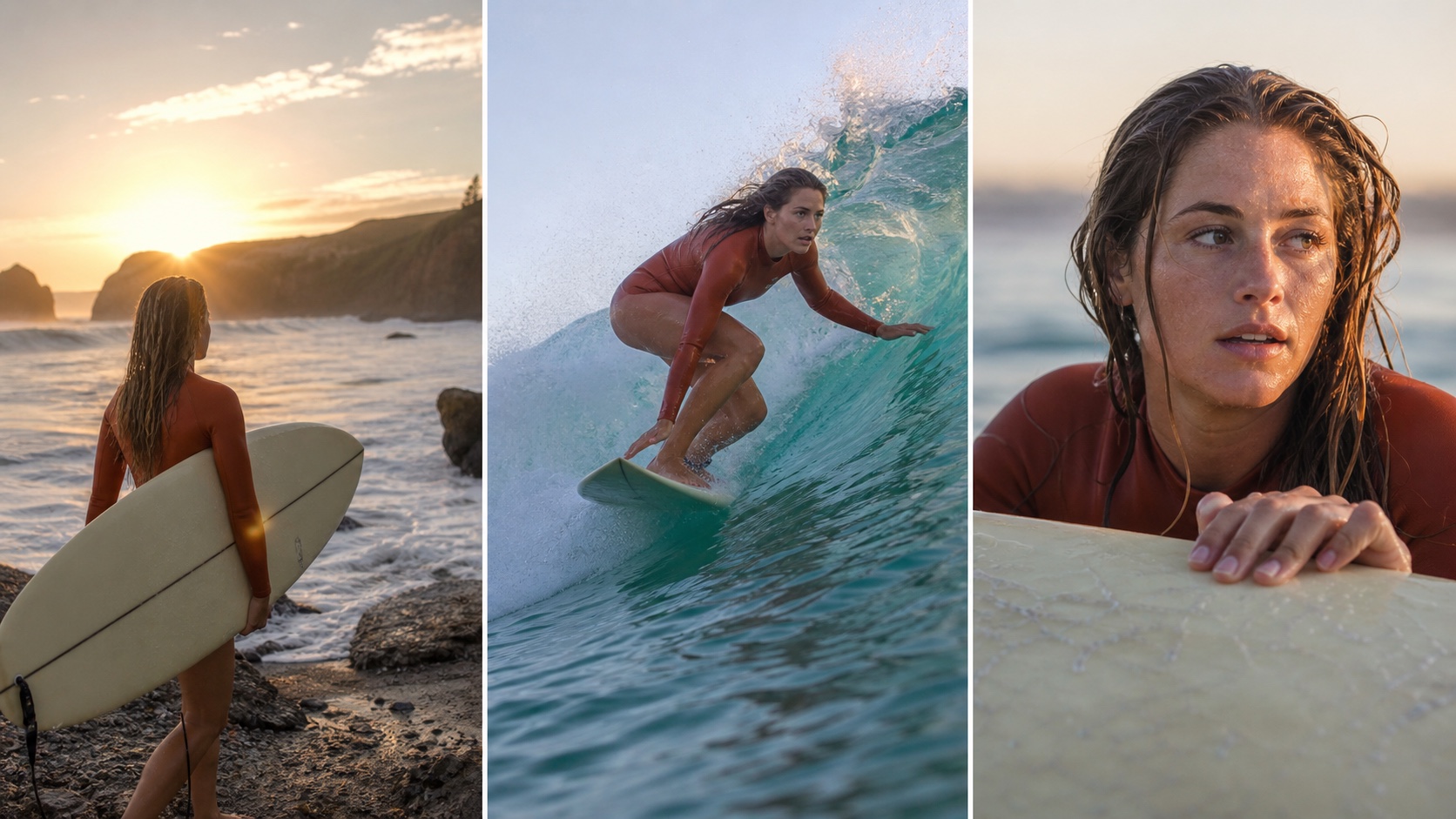
Una edición útil comienza con planos complementarios: establezca el lugar, muestre la acción y luego proporcione un detalle que el espectador pueda recordar.
Cómo editar vídeos de Seedance con OpenShot paso a paso
OpenShot es el entorno de montaje y acabado: la generación suministra las actuaciones, mientras que el editor controla el orden, la duración, el ritmo, el sonido y la entrega.
Importe y revise todos los fragmentos generados
Guarde un nuevo proyecto e importe los activos seleccionados de vídeo, audio, imagen y subtítulos. Reproduzca en modo normal y fotograma a fotograma cada fuente, especialmente en torno a movimientos complejos. Si una generación de ocho segundos contiene solo dos segundos sólidos, conserve esos dos segundos.
Ajuste el perfil del proyecto al origen
Configure el perfil del proyecto de OpenShot a la resolución, relación de aspecto y velocidad de fotogramas deseadas antes de iniciar trabajos serios sobre la línea de tiempo. Para una campaña horizontal, podría ser 1920×1080 a la velocidad de fotogramas original. Para un corte vertical destinado a redes sociales, elija un perfil de 1080×1920 en lugar de editar en horizontal y cambiar el lienzo únicamente durante la exportación. El perfil, la línea de tiempo y las configuraciones de exportación deben describir el mismo objetivo de entrega.
Combine los fragmentos de vídeo de Seedance en una historia completa
Coloque primero la apertura más fuerte, luego construya una progresión: contexto, acción, detalle, resultado. Alterne planos generales y primeros planos, y elimine ángulos repetidos. La respuesta práctica a cómo editar vídeos generados por IA suele ser la sustracción: planos distintos y estables transmiten mayor profesionalidad que una secuencia larga de casi duplicados.
Recorte con precisión y use transiciones moderadas
Arrastre los bordes de los fragmentos o use la herramienta «Cortar» para eliminar inicios inestables, pausas y finales difuminados. Realice los cortes sobre movimiento, un acento rítmico o una pista sonora. Utilice un difuminado corto únicamente cuando cambie el tiempo o el estado de ánimo; los cortes directos resultan más claros para la mayoría de las acciones.
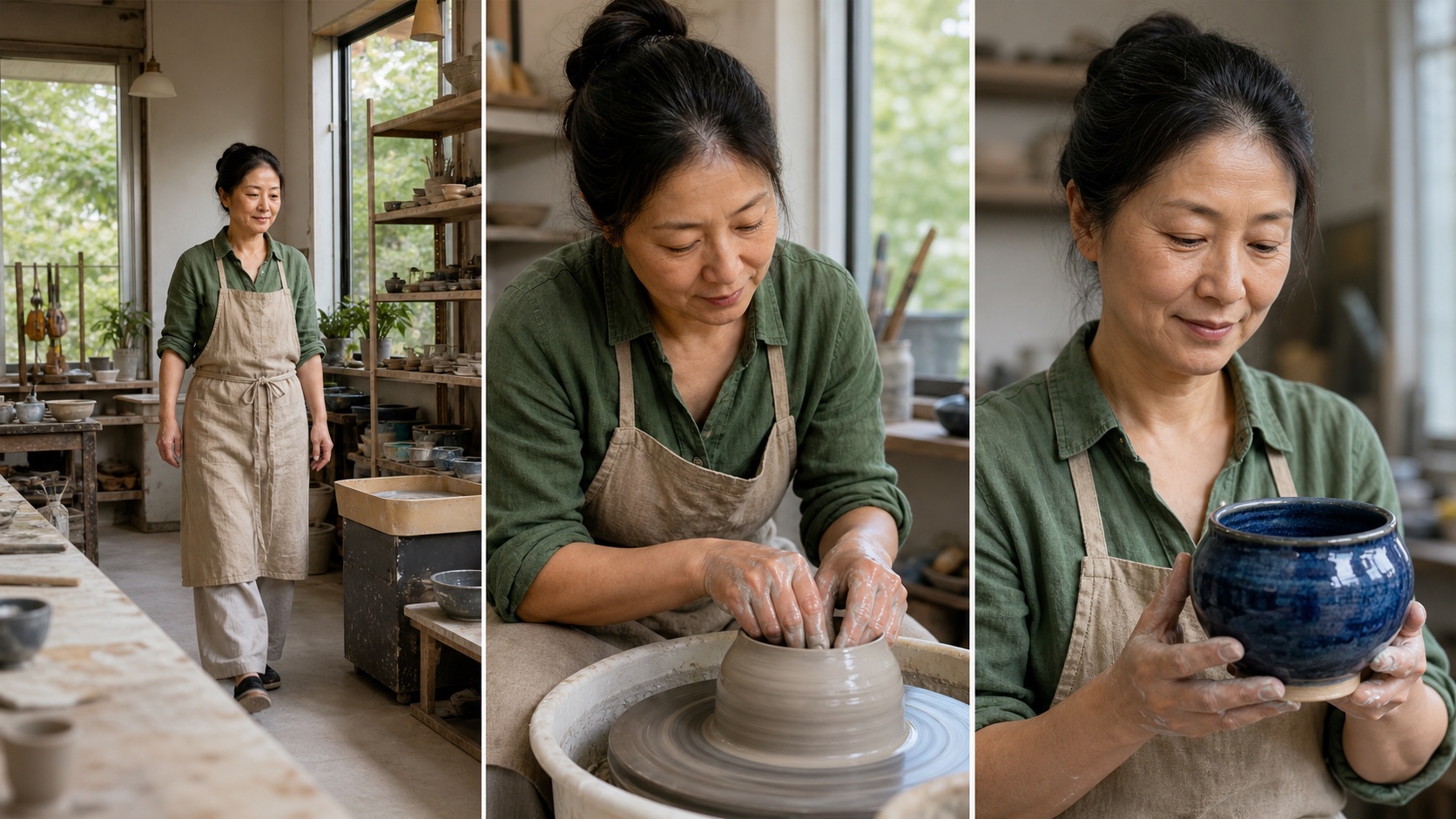
La continuidad no exige encuadres idénticos. La repetición de vestuario, dirección de la luz, materiales y dirección en pantalla puede conectar tres planos generados independientemente.
Corrija problemas comunes de vídeos de IA sin regenerarlos
La edición puede preservar una actuación aprobada cuando el defecto es limitado. Pregúntese si altera el significado del plano o solo su presentación.
Elimine los primeros y últimos fotogramas inestables
Recorte hasta que el sujeto adopte una postura legible, y deje que el plano siguiente asuma el movimiento. Mantenga brevemente la última imagen limpia o cubra la transición con un primer plano detallado; nunca conserve un fotograma deformado únicamente para alcanzar una duración planeada.
Reencuadre bordes distractores
Un ligero recorte, un ajuste de escala o una clave de posición pueden eliminar bordes inestables. Las máscaras de objeto y las propiedades con posibilidad de clave de animación pueden aplicar desenfoque localizado, resaltado o cambios de color. Revise la corrección en movimiento para detectar bordes saltarines.
Igualar planos generados independientementeUtilice la exposición, el contraste, el balance de blancos y la saturación para crear una línea de base compartida. Ajuste los tonos de piel y los colores del producto antes de aplicar una corrección estilizada. Aplique nitidez con moderación para evitar halos y parpadeo. La reseña de OpenShot 4.0 cubre sus nuevas funciones de color, grabación, máscaras y línea de tiempo.
| Problema | Edición en OpenShot | Regeneración en Seedance |
|---|---|---|
| Pausa adicional o fotogramas borrosos en los bordes | Sí: recorte o cubra dichos fotogramas | Normalmente innecesario |
| Ligera diferencia de exposición o color | Sí: ajuste y corrija el color | Normalmente innecesario |
| Distracción menor en el fondo | Recorte, aplique máscara o desenfoque | Regenere si cruza al sujeto |
| Rostro, producto, anatomía o acción incorrectos | No existe una solución fiable en la línea de tiempo | Sí: vuelva al prompt original o a la referencia |
| Movimiento de cámara que rompe la escena | Es posible que sobreviva una breve sección utilizable | Regenere para lograr el movimiento correcto |
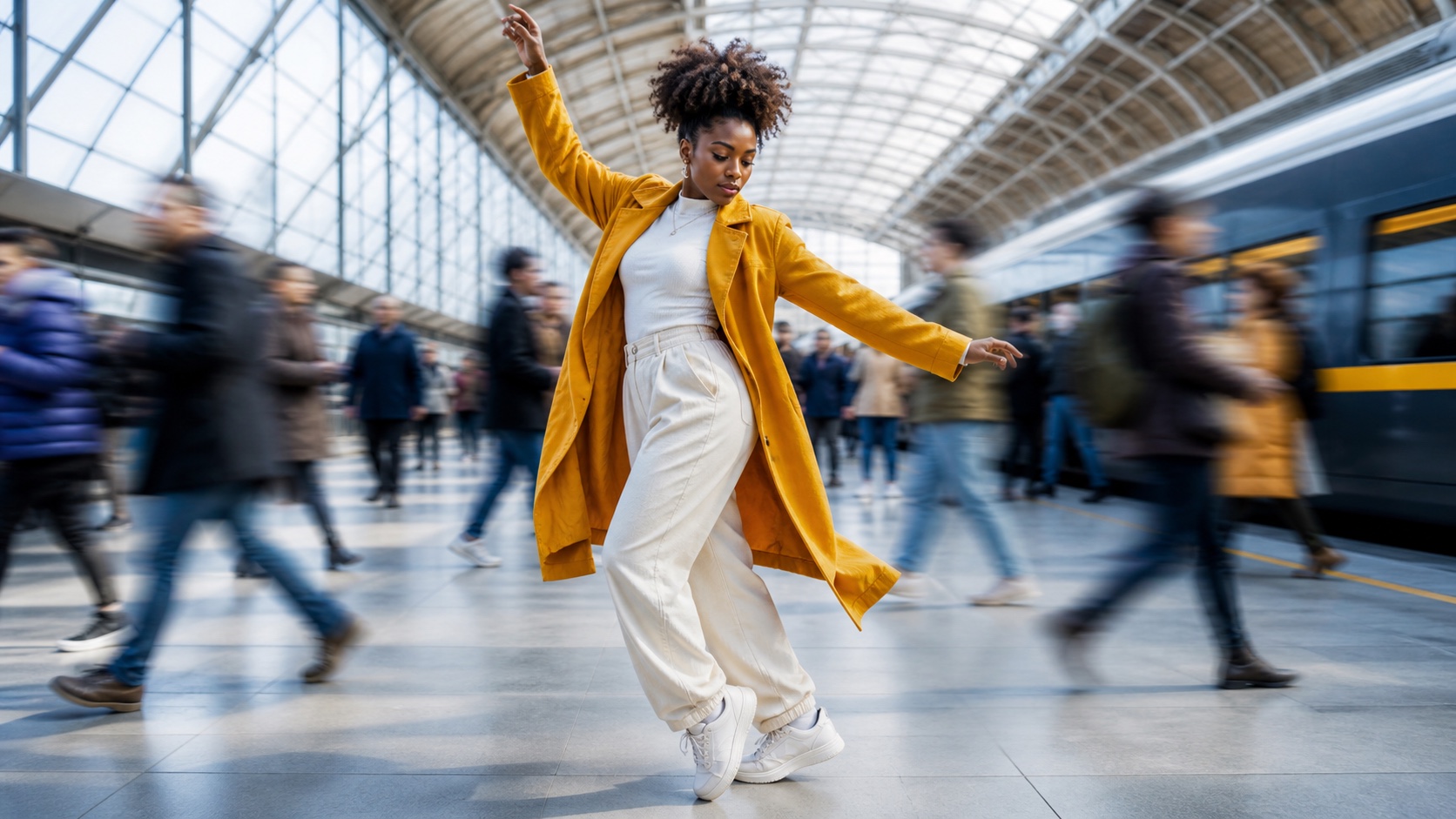
El fotograma final mantiene nítida a la bailarina, mientras que el movimiento circundante permanece visualmente claro.
Revise cada corrección en movimiento: la bailarina, la tela del abrigo, los transeúntes que pasan y la cámara se mueven de forma continua en esta toma de cinco segundos.
Agregue audio, subtítulos y elementos de marca
El sonido ayuda a que las generaciones parezcan una sola escena. Coloque primero el diálogo o la voz en off, edite las imágenes en torno a él y luego agregue una ambientación continua debajo de los cortes.
Construya una banda sonora continua
Separe el diálogo, la ambientación, la música y los efectos en pistas independientes. Aplique fundidos de audio, reduzca el volumen de la música durante el habla y vigile los picos. Preserve el audio nativo útil de Seedance y combínelo en la mezcla general, en lugar de reemplazarlo automáticamente.
Agregue subtítulos y títulos legibles
Use líneas cortas, alto contraste y posicionamiento consistente. Mantenga los subtítulos dentro de las zonas seguras y pruébelos sobre fotogramas claros y oscuros. En videos verticales, deje espacio para los controles de la plataforma cerca de la parte superior e inferior.
Agregue elementos de marca y una acción final útil
Incorpore el logotipo, el producto, la URL o la llamada a la acción tras haber captado la atención con la historia. Mantenga una tarjeta final limpia durante uno o dos segundos y haga coincidir sus colores con los de los subtítulos y otros gráficos.
Configuraciones recomendadas de exportación en OpenShot para videos de Seedance
Buenas configuraciones de exportación en OpenShot preservan lo aprobado, en lugar de inventar un nuevo formato técnico en el último paso. Siempre que sea posible, observe los archivos originales, la vista previa de la línea de tiempo y la versión exportada final en la misma pantalla.
Exportación recomendada en relación de aspecto 16:9
Para distribución horizontal, exporte como MP4 con video H.264 y audio AAC estéreo. Use 1920×1080 para Full HD y conserve la velocidad de fotogramas del proyecto. Elija suficiente calidad para proteger rostros, cabello, lluvia, humo y follaje; una etiqueta de mayor resolución no puede restaurar detalles ausentes en la fuente.
Exportación recomendada en relación de aspecto 9:16
Para publicación vertical, use un perfil de proyecto vertical y exporte como 1080×1920. Verifique cuidadosamente cada recorte para asegurar que aparezcan el rostro, el producto y el gesto. Reposicione secuencia por secuencia el material horizontal filmado, en lugar de aplicar un único valor de escalado a toda la secuencia.
Preservar la velocidad de fotogramas nativa
Mantenga el material a 24 fps a 24 fps y el material a 30 fps a 30 fps, salvo que los requisitos de distribución indiquen lo contrario. Convertir todo a 60 fps incrementa el procesamiento y podría revelar artefactos temporales. La guía sobre la mejor velocidad de fotogramas para video IA explica el uso adecuado de cada velocidad.
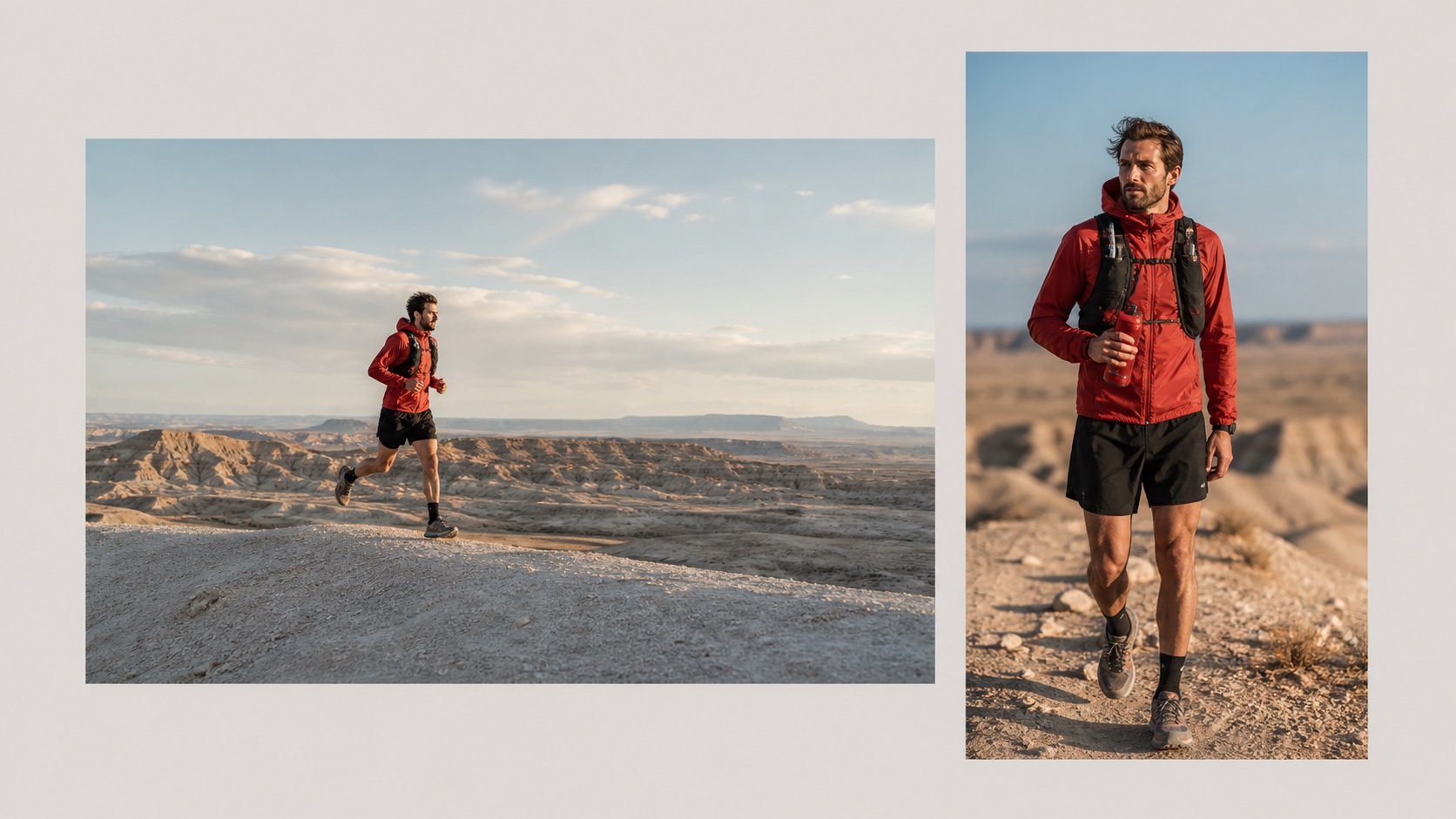
Diseñe cada salida para su destino específico. Una edición vertical requiere una composición deliberada, no simplemente un recorte tardío de la versión horizontal maestra.
Lista de verificación final de control de calidad
Revise la línea de tiempo completa
Vea una vez para evaluar el ritmo, otra para detectar defectos visuales y una tercera para revisar el sonido. Compruebe fotogramas repetidos, destellos, movimiento congelado, dirección en pantalla, cambios de audio, subtítulos y duración de la tarjeta final.
Inspeccione el archivo exportado
Reproduzca el archivo exportado real desde el inicio hasta el final. Confirme la resolución, la relación de aspecto, la velocidad de fotogramas, la sincronización de audio, los bordes del texto, la compresión y la ausencia de barras negras. Vuelva a verificar los cortes difíciles y pruébelos en un segundo dispositivo.
Guarde una plantilla de proyecto reutilizable
Mantenga un proyecto vacío con el perfil correcto, pistas nombradas, estilo de subtítulos, niveles de audio, activos de marca y destino de exportación configurados. Duplíquelo para la siguiente producción. Esto transforma la tarea repetitiva de combinar clips de video en OpenShot en un flujo de trabajo predecible de finalización de Seedance.
Conclusión
La forma más confiable de editar videos de Seedance con OpenShot es asignar a cada herramienta una función clara: genere tomas intencionales en Seedance y luego use OpenShot para seleccionar los mejores momentos, establecer el ritmo, unificar color y sonido, agregar subtítulos y exportar para el destino real. Preserve el perfil de origen, edite únicamente los defectos locales y controlables, y regenere las tomas cuya identidad o movimiento sean fundamentalmente incorrectos. Cree su próximo clip fuente con Seedance →
¿Listo para probarlo tú mismo?
Pon en práctica los pasos de esta guía con Seedance y convierte prompts o imágenes en videos pulidos en minutos.
Créditos gratis al registrarte. Planes desde $28/mes.
Artículos relacionados
Más publicaciones en el mismo idioma que quizá quieras leer después.

Los mejores modelos de IA video a video en 2026
Comparamos los mejores modelos de IA video a video en 2026 para editar metraje: Higgsfield Genjutsu, Seedance 2.x, Runway Aleph, Luma Modify y Kling Omni.
Leer artículo
Kling 4.0 vs Seedance 2.5: Comparativa completa
Comparamos Kling 4.0 vs Seedance 2.5: clips de 30 segundos, keyframes, 50 referencias, audio, 4K y color de 10 bits. Descubre qué modelo es mejor para cada tarea.
Leer artículo
Guía de Keyframes y Omni Reference de Kling 4.0
Aprende cómo Kling 4.0 utiliza hasta 10 keyframes y 15 activos Omni Reference en vídeos de 30 segundos, con 3 planes prácticos, errores comunes y tips de Seedance 2.5.
Leer artículo