
VEED Subtítulos Automáticos Gratis: Una Guía Práctica para Subtítulos Listos para Publicar
AI Overview
¿Puedes usar los subtítulos automáticos de VEED de forma gratuita?
Sí. El plan gratuito puede generar subtítulos automáticos para clips cortos dentro del límite permitido por tu cuenta. Revisa por separado las reglas de exportación: los videos gratuitos incluyen una marca de agua, y la descarga de archivos de subtítulos requiere un plan de pago.
¿Cómo generas subtítulos automáticos en VEED?
Sube tu video, abre Subtítulos, selecciona el idioma hablado y luego elige Auto-subtitle. Corrige las palabras y la sincronización generadas, y previsualiza el archivo renderizado antes de exportarlo.
¿Tendrá una marca de agua la exportación gratuita de VEED?
Sí. VEED indica que las exportaciones gratuitas incluyen una marca de agua y están limitadas a 720p. Si actualizas tu plan, vuelve a exportar el proyecto original para obtener un archivo limpio; una exportación anterior seguirá mostrando la marca de agua.
¿Puedes descargar un archivo SRT de forma gratuita?
La documentación actual de ayuda de VEED enumera la descarga de archivos de subtítulos como una función exclusiva de los planes de pago. Puedes integrar («quemar») los subtítulos directamente en un video del plan gratuito, pero verifica las reglas de tu cuenta si necesitas un archivo SRT o VTT editable.
Qué significa «gratuito» antes de subir tu contenido
Separar la transcripción del producto final
Existen tres tareas distintas: generar una transcripción a partir del discurso, corregir los subtítulos y exportar el formato que necesita la audiencia. La función de subtítulos automáticos de VEED está disponible en todos los planes, con límites específicos; su página de producto describe la opción gratuita como adecuada para clips cortos, con una cuota mensual. Revisa la pantalla de uso actual de tu cuenta para conocer tu cuota exacta.
La distinción más importante es entre un video con subtítulos integrados («quemados») y un archivo de subtítulos independiente. Los subtítulos integrados se convierten en píxeles: son sencillos para publicaciones en redes sociales, pero imposibles de desactivar desde el reproductor. Los formatos SRT o VTT mantienen las palabras y las marcas de tiempo separadas, lo que permite su uso en reproductores web o su adaptación para localización. Actualmente, la ayuda de VEED ubica la descarga de archivos de subtítulos tras un plan de pago.
Presupuestar la marca de agua y el límite de 720p
VEED indica que las exportaciones gratuitas incluyen su marca de agua y están limitadas a 720p. Esto tiene mayor relevancia para un anuncio de marca que para una revisión interna preliminar. Si el archivo final debe estar limpio, el editor gratuito sirve únicamente como prueba del flujo de trabajo, no como una vía garantizada de entrega gratuita. No elimines la marca de agua recortando una exportación previa; esto suele dañar la composición, y VEED especifica que debes volver al proyecto original y exportarlo nuevamente tras actualizar tu plan.
La traducción es un proceso independiente: VEED indica que los planes gratuito y Creator ofrecen un intento único, mientras que un uso más amplio consume créditos de IA. La guía de Seedance sobre video y texto explica por qué los subtítulos deben planificarse como parte integral de la narrativa.
Preparar un video fuente listo para subtítulos
Proporcionar al reconocedor un discurso que pueda escuchar
La generación automática de subtítulos comienza con el audio, no con una indicación escrita. Si la voz del orador queda opacada por música, eco, viento o efectos de sonido, el modelo podría inventar palabras o perder la sincronización temporal. Escucha una vez con auriculares. Selecciona el idioma principal hablado, recorta los silencios prolongados y reduce los sonidos competidores siempre que sea posible. Si no hay discurso, usa títulos o superposiciones de texto en lugar de esperar que los subtítulos automáticos describan las imágenes. Para accesibilidad, agrega manualmente pistas importantes no verbales, en lugar de considerar una transcripción de discurso como subtítulos cerrados completos.
Enumera nombres, términos de productos, siglas y números que deben ser exactos; una transcripción podría distorsionarlos. Genera los subtítulos sobre una edición visual final, ya que modificar posteriormente el orden de los planos puede romper las marcas de tiempo.
Dejar espacio para las palabras dentro del encuadre
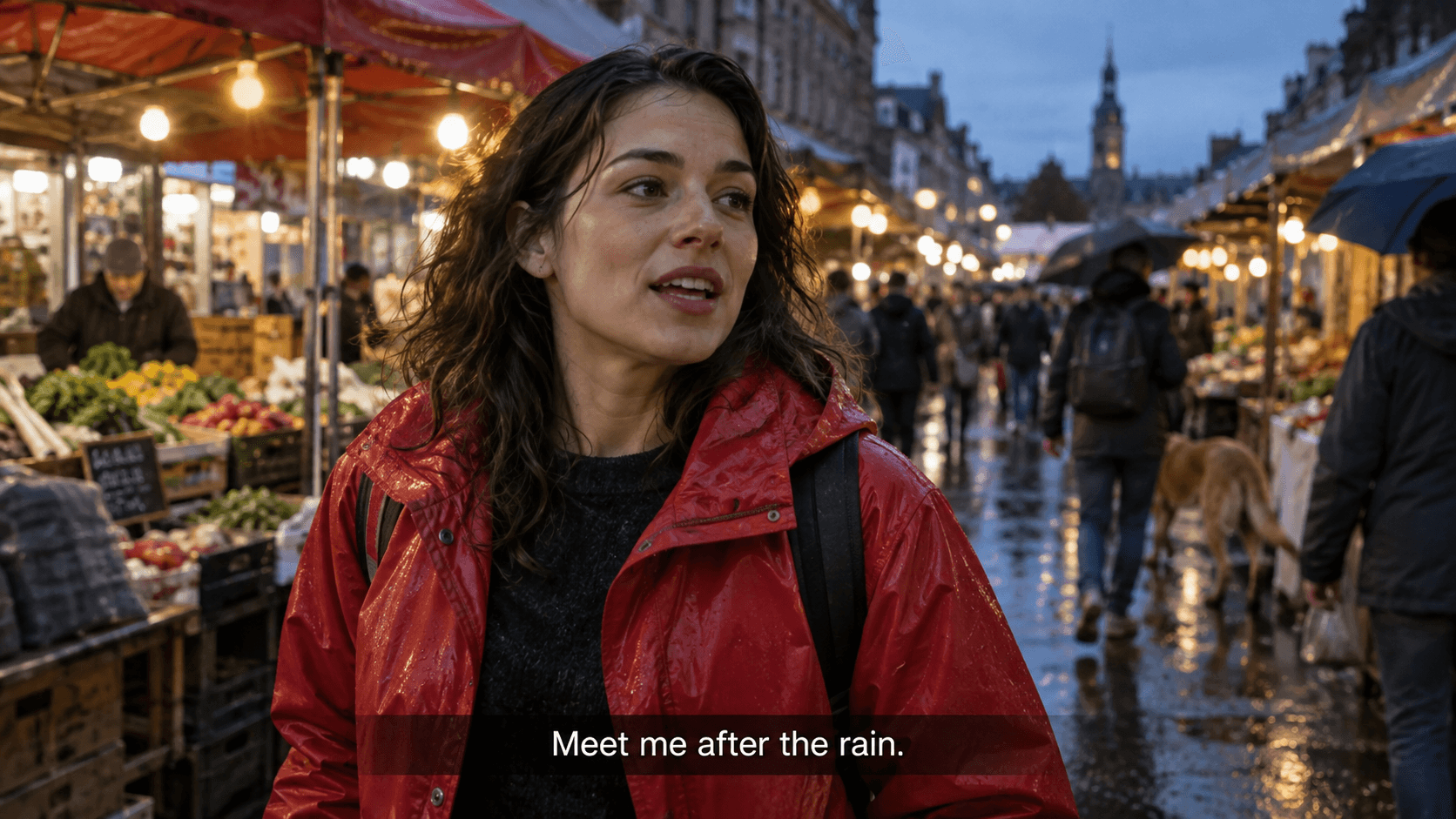
Los subtítulos necesitan un espacio que no oculte una cara, una etiqueta de producto ni la acción principal. El ejemplo de la panadería a continuación muestra una posición práctica de «tercio inferior»: el sujeto permanece visible, la línea es breve y el fondo de color harina obtiene suficiente contraste gracias a una sombra moderada. Esta es una imagen fija generada con fines ilustrativos, no una captura de pantalla ni una salida de VEED.

Ejemplo de área segura para subtítulos: mantén la línea alejada de las manos, el producto y el borde inferior.
Si estás creando el material audiovisual primero, utiliza el espacio de trabajo de texto-a-video de Seedance para planificar el espacio negativo por encima del tercio inferior. Para escenas basadas en imágenes, el flujo de trabajo de imagen-a-video ayuda a definir la composición antes de añadir movimiento. Estos procesos generan la «placa» del video; VEED es el paso independiente de subtitulado.
Generar subtítulos automáticos de VEED paso a paso
Seleccionar el clip y el idioma hablado
Inicia sesión, crea o abre un proyecto y sube el video o audio finalizado. En el editor, selecciona Subtítulos y Auto-subtitle. Si la línea de tiempo contiene varios clips, la ayuda de VEED indica que puedes subtitular un clip seleccionado o todo el proyecto; elige con intención. En una entrevista editada como un solo segmento, subtitular el proyecto completo evita dejar sin subtítulos al segundo interlocutor. Para una inserción corregida individual, seleccionar únicamente ese clip puede ser más rápido, pero revisa cuidadosamente las uniones posteriores.
Elige el idioma realmente hablado, no el idioma objetivo de traducción para la audiencia. El interruptor de traducción de VEED tiene límites y créditos independientes. La detección de hablantes es una función de pago disponible a partir del plan Pro, por lo que los usuarios del plan gratuito no deben asumir que aparecerán etiquetas identificativas de los hablantes.
Lee los segmentos temporizados mientras reproduce el audio. Corrige nombres, números, signos de puntuación y palabras faltantes; luego verifica que cada subtítulo comience y termine exactamente con la frase correspondiente.
Prueba una placa real en movimiento, no una previsualización estática
La breve muestra en movimiento a continuación utiliza un video Seedance existente con una línea de voz recién añadida y subtítulos coincidentes. Se trata de una demostración editorial de subtítulos, no de una transcripción generada por VEED ni de una afirmación sobre la precisión de VEED. Observe la transición desde una apertura sin subtítulos hasta la frase hablada y de regreso. Esa es la revisión de sincronización que debe realizar usted mismo sobre su propia exportación.
Muestra editorial de movimiento Seedance con una línea de voz sintética y subtítulos sincronizados manualmente; ilustra la prueba de aceptación, no el resultado de transcripción de VEED.
Edite los subtítulos para facilitar la lectura, no solo para lograr precisión
Ajuste la sincronización y los saltos de línea
El editor de VEED le permite hacer clic y revisar cada línea. Divida las líneas largas en pausas naturales; combine fragmentos que aparezcan demasiado rápido. Mantenga juntos los grupos significativos de palabras. Cada subtítulo debe ser legible de un vistazo, dejando al espectador tiempo para observar al sujeto.
Revise cinco aspectos: palabras, hablante, puntos de entrada y salida, longitud de la línea y posición. Pruebe en tamaño de teléfono. El monitor del editor que aparece a continuación muestra cómo una banda translúcida discreta mantiene los subtítulos legibles sobre una escena detallada de una panadería. Se trata de una imagen fija generada ilustrativa, no de un resultado de VEED.
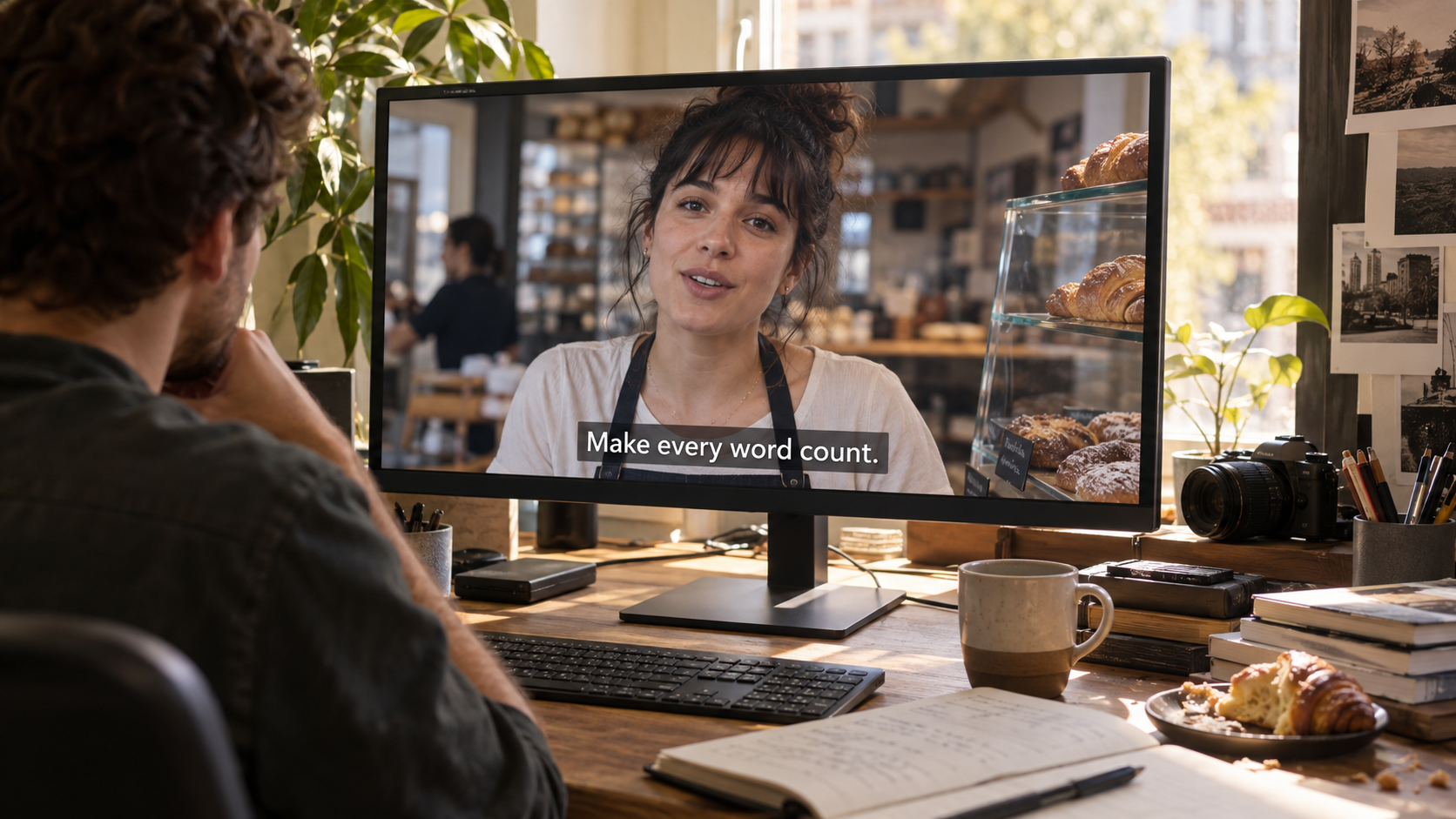
Revise el subtítulo en contexto; un estilo que funciona en una toma puede desaparecer en la siguiente.
Mantenga los subtítulos verticales dentro del área segura
En vídeos con relación de aspecto 9:16, una plataforma puede colocar sus propios controles cerca del borde inferior y derecho. No ancle los subtítulos directamente sobre el borde. La imagen del mensajero ilustra aún una sola línea corta en un área más segura, dejando visibles la cara y el movimiento. Se trata de un ejemplo compositivo, no de una captura de pantalla de una plataforma o editor.
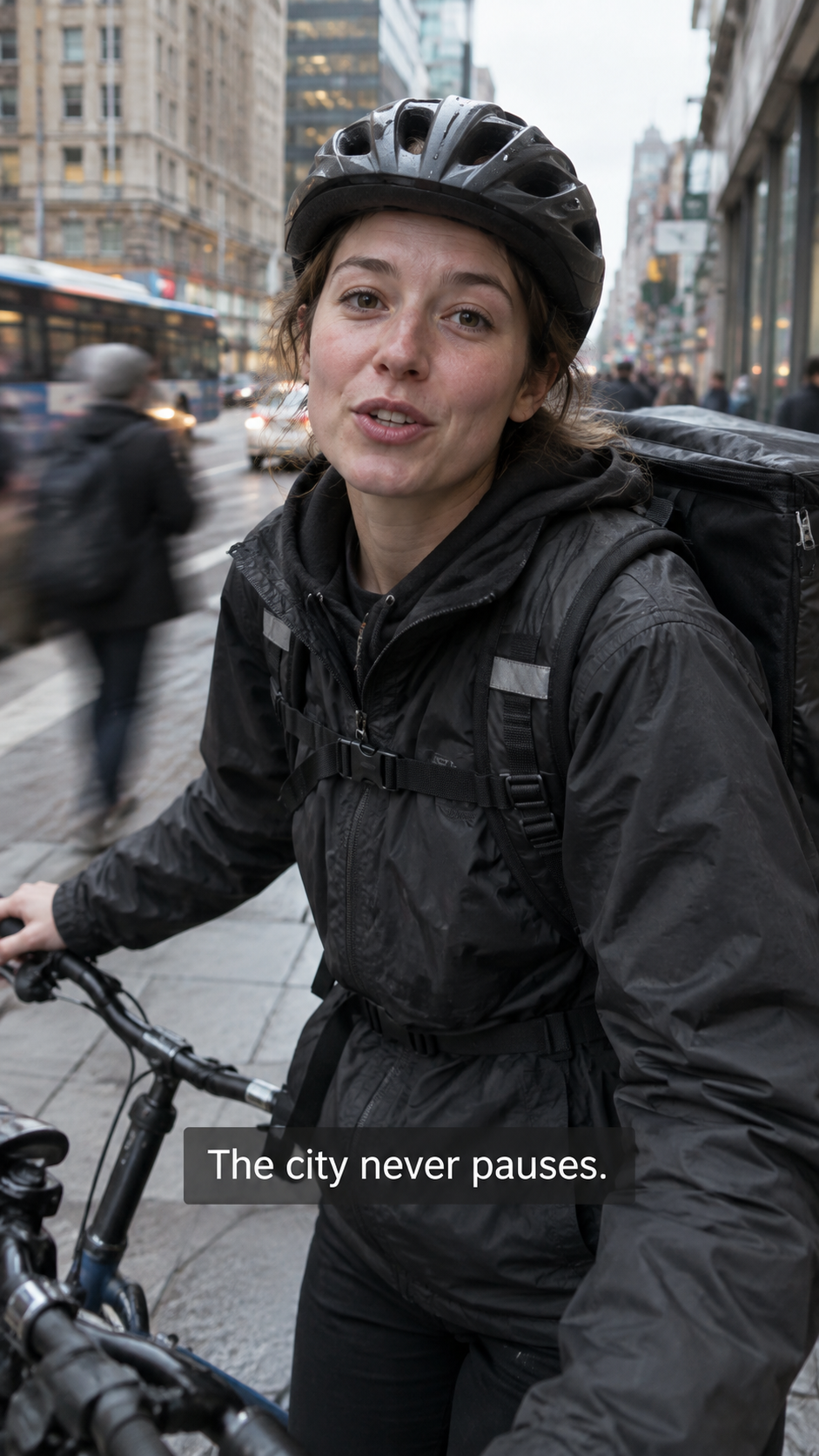
Inspección vertical: revise el subtítulo con los controles del teléfono visibles y luego nuevamente en un archivo exportado limpio.
Mantenga coherentes la fuente, el contraste y la posición. Los resaltados animados pueden resultar adecuados para enganches sociales, pero pueden distraer en tutoriales o entrevistas. Coloque títulos y llamados a la acción en su propia capa.
Exporte el tipo correcto de archivo con subtítulos
Vídeo con subtítulos integrados frente a SRT o VTT
Para un borrador social, seleccione el vídeo exportado con subtítulos integrados e inspeccione el archivo renderizado desde el principio hasta el final. La ayuda de VEED describe los subtítulos integrados como codificados de forma fija en el vídeo. Verifique el marco de agua real y la resolución antes de enviarlo a un cliente. Para un archivo de subtítulos independiente, confirme que su plan actual incluye la descarga de SRT o VTT. Una vista del editor que muestre una transcripción no constituye una prueba de que pueda exportar un archivo de subtítulos editable con el plan gratuito.
Para traducción, apruebe primero la pista en el idioma original. Compare cada versión con un guion maestro, vuelva a verificar la sincronización cuando las frases se alarguen y revise los subtítulos tras cada recorte por cambio de relación de aspecto.
Realice una prueba de aceptación de un minuto
Antes de procesar un vídeo largo, pruebe un extracto de un minuto que contenga un nombre, un número, una pausa, un corte y ruido de fondo. Genérelo, corríjalo y expórtelo. ¿Es aceptable el marco de agua? ¿Es suficiente la resolución 720p? ¿Puede descargar el archivo requerido? ¿La sincronización es precisa en un teléfono? Si no es así, cambie el plan o la ruta de finalización antes de agregar subtítulos a la campaña.
Para un flujo de trabajo de finalización más amplio, la guía de edición Seedance–OpenShot cubre el recorte y el montaje antes de bloquear los subtítulos. Realice primero su corte estructural; la sincronización de los subtítulos debe ser uno de los últimos pasos editoriales.
Dónde encaja Seedance Agent en un flujo de trabajo con subtítulos
Planifique la historia antes de pagar por exportaciones repetidas
VEED puede generar subtítulos para un archivo, pero no puede corregir un guion poco claro ni una toma sin espacio disponible para texto. Con Seedance Agent, defina la audiencia, los puntos clave del guion, las referencias, el encuadre y los puntos de aprobación antes de la generación. Solicite un subtítulo seguro en la tercera inferior y un audio limpio. Apruebe el corte y las líneas habladas, y luego agregue los subtítulos. Si una línea cambia, revise esa toma y el segmento correspondiente de la transcripción.
La imagen de cerámica que aparece a continuación es una imagen fija generada ilustrativa, no una salida de VEED.

Última revisión: evalúe el subtítulo en el fotograma completo, no en una transcripción de texto únicamente.
Para variantes de campañas, registre el clip fuente, el guion aprobado, el idioma, la relación de aspecto, el requisito de marco de agua y el formato de exportación. Inicie el plan visual y del guion en Seedance Agent, y luego genere los subtítulos según el requisito final de entrega.
Conclusión
Los subtítulos automáticos de VEED son gratuitos para probarlos en clips cortos, pero un producto publicable depende de más factores que una simple transcripción automática. Planifique un discurso limpio y un encuadre seguro para subtítulos, corrija cada línea, verifique la sincronización en una exportación en movimiento y compruebe los límites actuales respecto al marco de agua, la salida en 720p, la traducción y la descarga de SRT/VTT. Si está creando un nuevo vídeo en lugar de agregar subtítulos a uno existente, comience con Seedance Agent para organizar el guion, las tomas y las aprobaciones antes del paso de subtítulos.
¿Listo para probarlo tú mismo?
Pon en práctica los pasos de esta guía con Seedance y convierte prompts o imágenes en videos pulidos en minutos.
Créditos gratis al registrarte. Planes desde $28/mes.
Artículos relacionados
Más publicaciones en el mismo idioma que quizá quieras leer después.

Cómo crear un avatar de IA que habla y que puedes reutilizar
Crea un avatar de IA que habla con Seedance: diseña un personaje consistente, dale voz y haz que hable en fotos o escenas de Seedance 2.5, episodio tras episodio.
Leer artículo
Los mejores modelos de IA video a video en 2026
Comparamos los mejores modelos de IA video a video en 2026 para editar metraje: Higgsfield Genjutsu, Seedance 2.x, Runway Aleph, Luma Modify y Kling Omni.
Leer artículo
Kling 4.0 vs Seedance 2.5: Comparativa completa
Comparamos Kling 4.0 vs Seedance 2.5: clips de 30 segundos, keyframes, 50 referencias, audio, 4K y color de 10 bits. Descubre qué modelo es mejor para cada tarea.
Leer artículo