
Google Flow Studio Veo 3: Guía de acceso, precios y flujo de trabajo
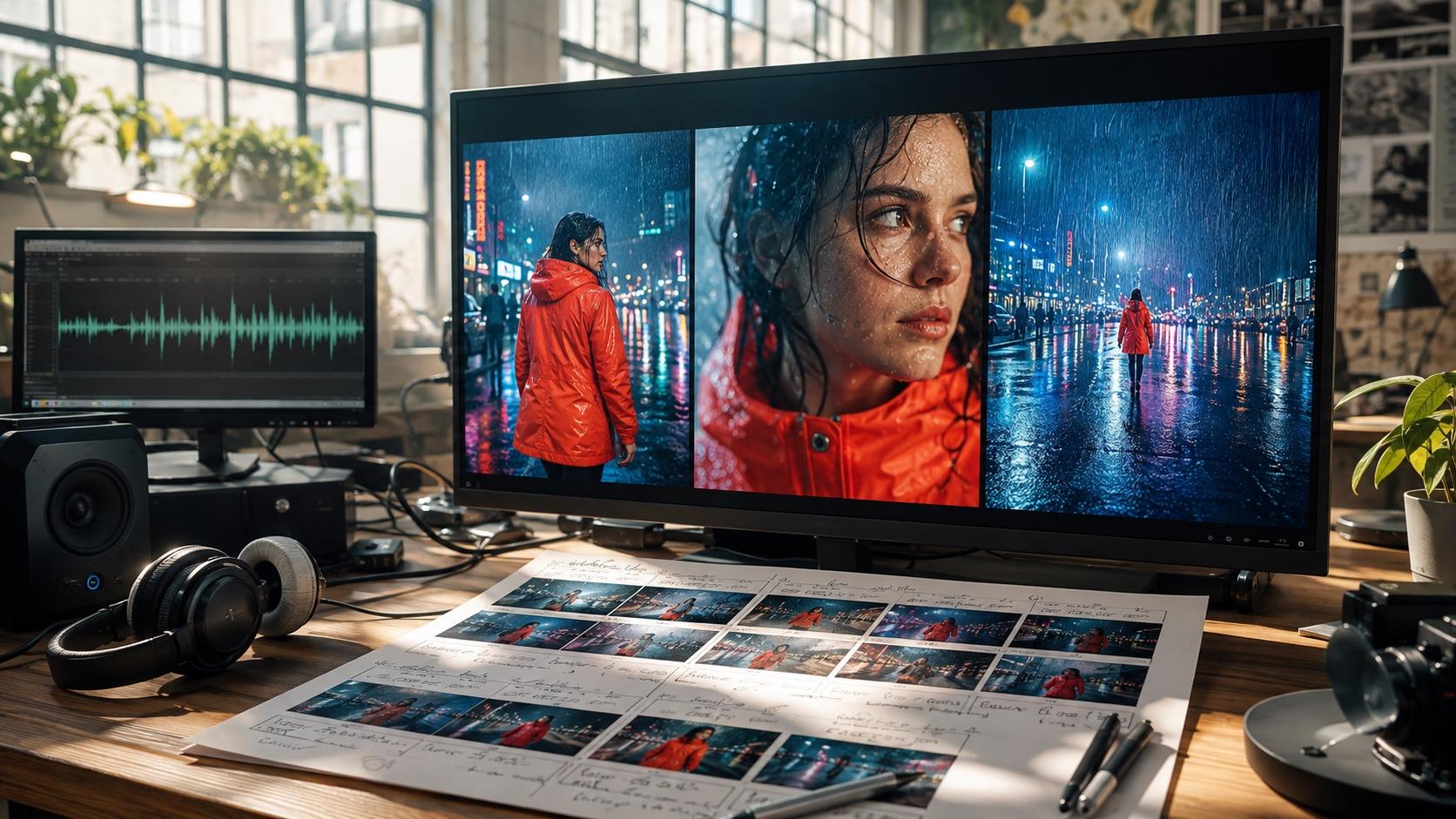
AI Overview
¿Es Google Flow Studio lo mismo que Veo 3?
No. El producto se llama oficialmente Google Flow, mientras que Veo 3.1 es uno de los modelos de video disponibles dentro de su espacio de trabajo para la creación cinematográfica.
¿Puedo usar Veo 3 gratuitamente en Google Flow?
Sí. Las cuentas sin una suscripción de IA de pago reciben actualmente 50 créditos Flow diarios, pero los créditos gratuitos expiran en lugar de acumularse.
¿Cuánto cuesta Veo 3 en Google Flow?
Las tarifas actuales van desde 10 créditos para una generación Veo 3.1 Lite hasta 100 créditos para Calidad; las suscripciones añaden créditos mensuales y opciones de gama alta.
¿Puede Google Flow convertir una imagen en un video?
Sí. «Fotogramas a video» puede utilizar un primer fotograma o el primer y último fotograma, mientras que «Ingredientes» o «Referencias» pueden preservar sujetos, objetos y estilo.
Qué es Google Flow Studio —y cómo encaja Veo 3
Las personas que buscan Google Flow Studio Veo 3 suelen querer el producto cinematográfico, y no una herramienta independiente llamada «Flow Studio». El nombre actual del producto de Google es Flow. Combina generación de video, creación de imágenes, asistencia con indicaciones (prompts), organización de escenas y herramientas orientadas a la edición, todo dentro de un único espacio de trabajo. Veo 3.1 proporciona la capa de generación de video; no es toda la aplicación.
Esa distinción es importante al comparar resultados o costos. Flow organiza el contexto de producción, mientras que el modelo Veo seleccionado determina cómo se genera el movimiento. El modelo, el modo, la duración y la cantidad de salidas pueden modificar todos el consumo de créditos.
Piense en escenas, no en indicaciones aisladas
Flow resulta más útil cuando un proyecto requiere continuidad entre tomas. Defina un personaje reutilizable, una ubicación, un accesorio, una fuente de luz y un estado final. Luego genere primero la toma de mayor riesgo: un primer plano facial, un producto en movimiento, contacto con la mano, diálogo o un movimiento de cámara a través de un entorno detallado.
Qué aporta el modelo
Veo 3.1 gestiona el movimiento, el comportamiento de la cámara, la interacción y el audio sincronizado, donde está soportado. Flow añade el contexto de producción. Pregúntese qué herramienta de Flow y qué modo Veo se ajustan mejor a la toma —no si Flow o Veo es «mejor».
Cómo acceder y usar Google Flow con Veo 3
Abra Flow con una cuenta de Google compatible, cree un proyecto y revise el menú de modelos. La disponibilidad puede variar según la cuenta, el país, la suscripción y la fase de lanzamiento. Si un tutorial muestra un control ausente, verifique primero el modelo y el plan.
Elija el modo de entrada a partir de lo ya aprobado
| Material inicial | Modo de inicio recomendado | Qué proteger |
|---|---|---|
| Solo una idea escrita | Texto a video | Acción, cámara, escenario, estado final |
| Una imagen fija aprobada | Fotogramas a video | Identidad del sujeto y composición inicial |
| Primer y último fotogramas aprobados | Modo primer y último fotograma | Trayectoria de transición y pose final |
| Varias personas, accesorios o referencias de estilo | Ingredientes o Referencias | Identidad, geometría, vestuario, paleta |
Cuando una imagen fija ya contiene el producto, personaje o composición correctos, comience con un flujo de trabajo de imagen a video en lugar de reconstruir esos detalles mediante texto. Un ancla visual reduce la ambigüedad y facilita diagnosticar generaciones fallidas.
Comience con una toma de prueba de bajo costo
Que la primera generación responda una sola pregunta. Pruebe si un rostro sobrevive a un giro, si la geometría de un producto resiste el movimiento o si la arquitectura permanece fija durante un movimiento de cámara. Añada diálogo, clima y acción secundaria solo después de que la toma de referencia pase la prueba.
Revise todo el clip, no solo su miniatura
Revise a tamaño completo el inicio, el movimiento más complejo y los últimos dos segundos. Verifique las manos, los puntos de contacto, los reflejos, la sincronización labial y la sincronización del sonido. Un primer fotograma hermoso no puede salvar una transición defectuosa.
Modelos Veo 3.1 y herramientas de imagen a video dentro de Flow
Flow presenta Veo 3.1 en varios niveles de rendimiento. Lite es adecuado para ideas preliminares, Fast permite iteraciones creativas más intensas y Quality es la opción final y costosa. Confirme el selector activo antes de ejecutar un lote.
| Opción Veo 3.1 | Uso recomendado | Compromiso principal |
|---|---|---|
| Lite | Pruebas de composición y movimiento | Coste más bajo; no representa la calidad final objetivo |
| Fast | Iteraciones creativas frecuentes | Más créditos que Lite |
| Quality | Toma principal (hero shot) y evaluación final | Coste de generación más alto y menos intentos por presupuesto |
Para creadores que desean acceso directo al modelo sin construir un proyecto Flow independiente, el generador Veo 3.1 en Seedance ofrece una vía enfocada para probar una toma definida.
Primer fotograma frente a primer y último fotograma
Un primer fotograma define la apertura, pero deja abierta la llegada final. El primer y último fotograma controlan ambos extremos para revelaciones, llegadas de cámara, cambios de pose y rotaciones de producto. Haga que el segundo fotograma sea una continuación plausible, no una transición imposible.
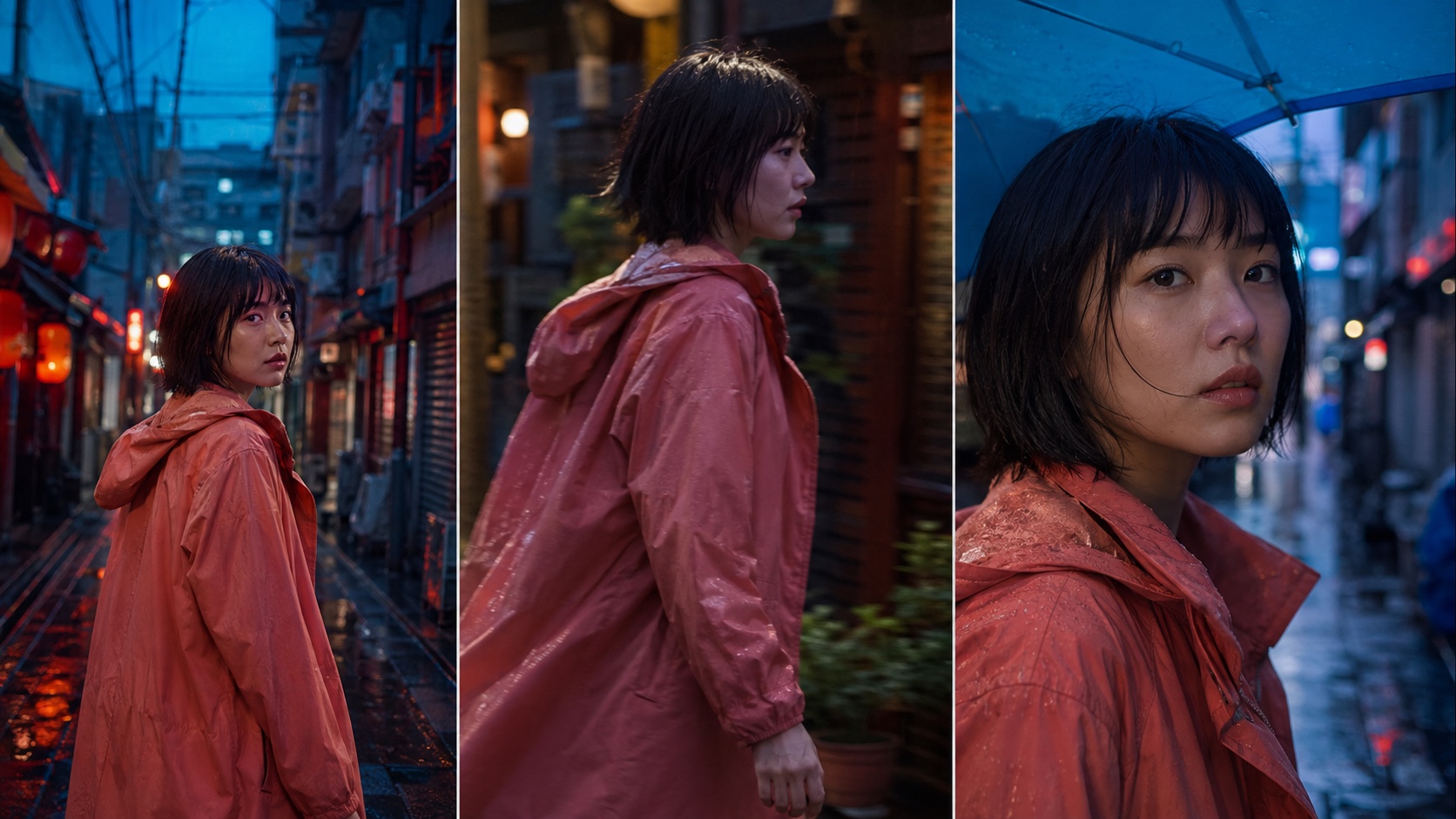
Una prueba útil con primer y último fotograma mantiene fijas la identidad y la ubicación, permitiendo que evolucionen el movimiento y el encuadre.
Ingredientes y referencias
Use referencias cuando deban mantenerse hechos visuales concretos: un rostro y un vestuario, la geometría y el material de un producto, o la arquitectura de una ubicación. Asigne una única función a cada imagen. Una referencia limpia de sujeto, producto y entorno supera a cinco imágenes de ambiente contradictorias.

La coherencia de referencia debe evaluarse a través de ángulos y acciones cambiantes, no solo en dos imágenes fijas casi idénticas.
Google Flow Veo 3: Precios, créditos gratuitos y costo por clip
La unidad útil para fijar precios es el costo por clip aprobado. Actualmente, Flow otorga 50 créditos diarios a los usuarios sin suscripción de IA de pago. Esta asignación se renueva tras la primera generación del día, y los créditos no utilizados no se acumulan.
Los planes de pago actuales incluyen créditos mensuales de Flow: AI Plus (200), AI Pro (1 000) y AI Ultra (10 000 o 25 000). Los créditos mensuales también expiran. Verifique la tabla actualizada de créditos antes de realizar la compra.
| Configuración de generación | Costo actual en créditos de Flow |
|---|---|
| Veo 3.1 Lite | 10 créditos; 5 en Ultra |
| Veo 3.1 Fast | 20 créditos; 10 en Ultra |
| Veo 3.1 Quality | 100 créditos |
| Escalado a 1080p | Incluido para suscriptores |
| Escalado a 4K | 50 créditos; exclusivo para Ultra |
Cada salida en una solicitud de múltiples generaciones puede ser facturada por separado. Dos salidas a 20 créditos cada una suponen una decisión de 40 créditos, por lo que el acceso gratuito funciona mejor para una prueba controlada.
Calcular el costo por salida aprobada
Registre los intentos, los créditos consumidos, los clips utilizables, el tiempo invertido en correcciones y las exportaciones. Si 12 generaciones rápidas producen dos tomas aprobadas, divida el gasto total entre dos. Realice el escalado únicamente después de que el movimiento, la identidad y el sonido hayan superado la revisión.
Mantenga separadas la exploración y la finalización
Use Lite para componer, Fast para explorar direcciones prometedoras y Quality únicamente cuando el prompt y las referencias ya estén estables. Una lista escrita de criterios de aceptación evita que los equipos aprueben un clip simplemente porque su generación fue costosa.
Google Flow Veo 3: Flujo de trabajo de prompts y escenas
Un buen prompt describe una toma continua en este orden: sujeto, entorno, acción, cámara, iluminación, sonido y estado final. Evite movimientos de lente incompatibles o acciones no relacionadas.
Una estructura reutilizable de prompt
Sujeto y ancla: quién o qué debe permanecer reconocible.
Entorno e iluminación: ubicación, hora, clima, fuente principal de luz.
Acción: un movimiento legible con contacto físico descrito con claridad.
Camera: encuadre, dirección, velocidad y momento en que el movimiento se detiene.
Audio: diálogo, ambiente, efectos sonoros (Foley), música y elementos que deben ausentarse.
Estado final: pose exacta final, posición del objeto o fijación de la cámara.
Por ejemplo: «Una mujer con un impermeable coral cruza un callejón mojado iluminado por neones al crepúsculo azul. La cámara la sigue a su lado a velocidad de caminata mientras ella gira bajo un toldo. La lluvia golpea la tela y el pavimento; el tráfico distante suena tenue, sin música ni diálogo. Finaliza con un plano estable de medio pecho mientras ella mira hacia atrás, en dirección a la calle».
¿Cómo se Extend un video Veo 3.1 en Google Flow?
Abra el proyecto de Flow que contenga el clip aprobado, selecciónelo y haga clic en Extend. Actualmente, Flow solo puede extender material generado por Veo. El origen debe ser un clip de 8 segundos en modo Veo 3.1 Lite, Fast o Quality, con relación de aspecto 16:9 o 9:16; aunque el clip original pueda provenir de cualquiera de esos niveles Veo 3.1, la tabla actual de funciones de Flow de Google indica que la extensión en sí debe realizarse usando Veo 3.1 Lite. Verifique el modelo activo y el costo en créditos mostrado en la configuración del prompt antes de generar, ya que las funciones compatibles y los costos pueden cambiar.
Escriba el prompt de continuación a partir del último estado visible, en lugar de describir nuevamente toda la escena. Indique la posición del sujeto, la acción ya en curso, la dirección de la cámara, los puntos de referencia ambientales, la continuidad del audio y el siguiente estado final. Un patrón reutilizable es: Continuar desde el fotograma final. Conservar [sujeto, vestimenta, entorno, iluminación, lente y ambiente]. [Completar la acción actual], luego [iniciar una nueva acción]. Mantener la cámara en movimiento [dirección y velocidad]. Finalizar en [composición específica]. No introducir personas, objetos, música ni diálogo nuevos.
Para el ejemplo del impermeable anterior, use: Continuar desde el fotograma final de medio pecho. Conservar a la mujer, su impermeable coral, el callejón mojado iluminado por neones, la luz del crepúsculo azul y el ambiente del tráfico distante. Ella se detiene bajo el toldo, mira hacia un tranvía que se acerca y retrocede desde el borde de la acera. La cámara sigue desplazándose lentamente hacia la derecha y luego se estabiliza en un plano medio fijo. Sin personajes, música ni diálogo nuevos. Genere la extensión, compare la transición alrededor del último segundo del clip original y rechácela si cambian bruscamente la identidad, la dirección de la cámara, la iluminación, el ambiente o la velocidad del movimiento. Los clips Extend no admiten los modos de edición de Flow (inserción, eliminación o edición de cámara), por lo que deberá regresar al clip original y crear una nueva rama de extensión si la continuación requiere una dirección distinta.
Prompt del audio como parte de la escena
El audio nativo resulta más convincente cuando el sonido tiene una causa visible. Nombre su fuente, sincronización, distancia, espacio acústico y exclusiones. Revise la sincronización en los fotogramas de contacto y utilice auriculares.
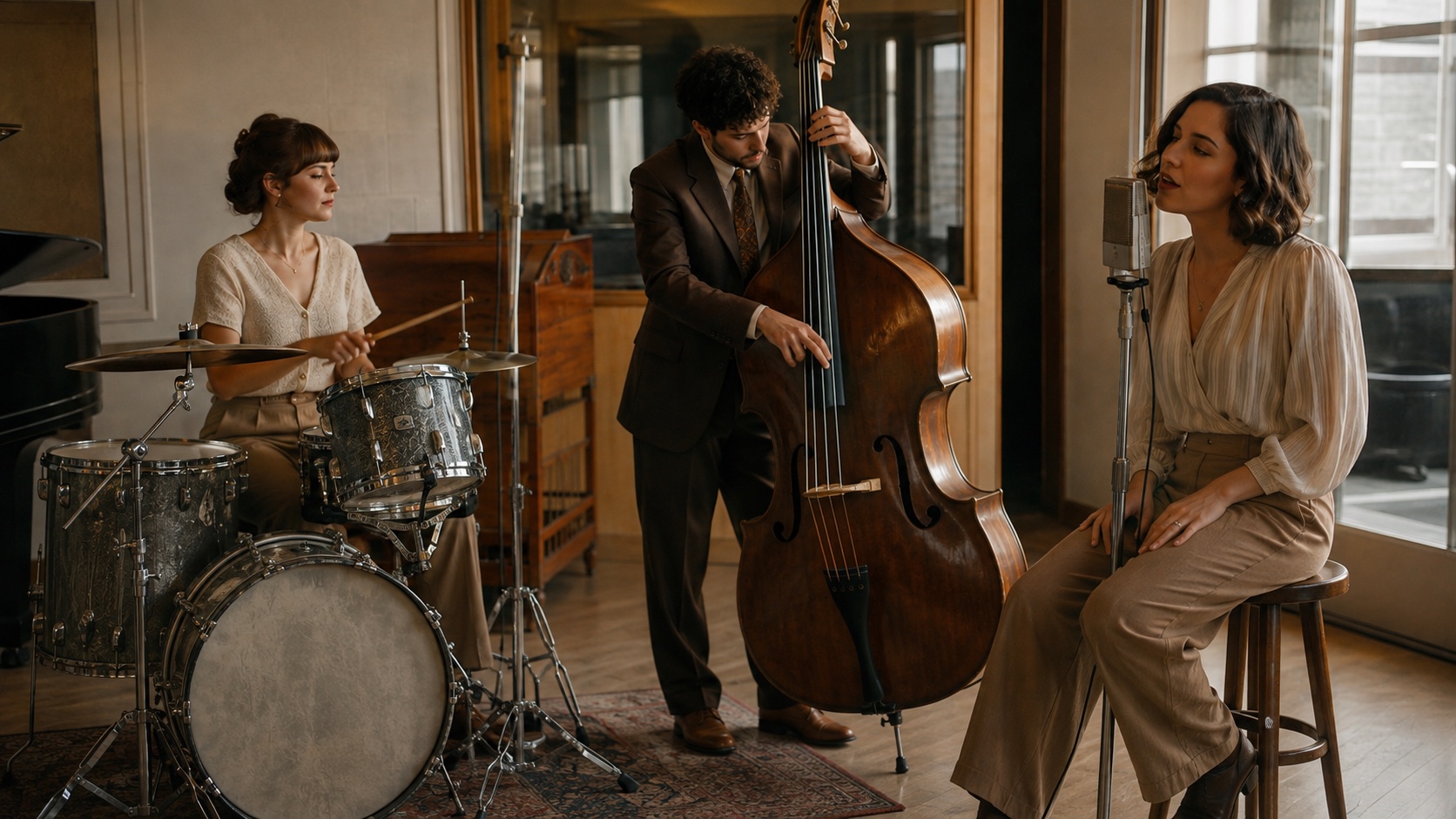
Una sola toma completa facilita la evaluación de las fuentes sonoras visibles, el contacto con los instrumentos, el ambiente de la sala y las posiciones de los intérpretes.
La guía de video con IA y audio nativo ofrece una lista de verificación más detallada para la revisión de diálogo, ambiente, efectos sonoros (Foley), música y sincronización labial.
¿Cómo se editan videos con el agente Google Flow?
Abra un proyecto de Flow existente, active la función de Agente en el cuadro de indicaciones y arrastre el video —o los fragmentos específicos— que desea revisar. Describa el cambio mediante un contrato de edición estrecho: identifique el momento seleccionado, especifique qué debe modificarse y señale qué debe permanecer intacto. Por ejemplo: «Durante el primer plano final, calienta la iluminación hasta un naranja tipo puesta de sol; conserve al actor, el diálogo, la trayectoria de la cámara, la sincronización y cada toma anterior». Una solicitud acotada es más fácil de revisar que una como «haz esto más cinematográfico».
Flow conserva la versión original y guarda las ediciones en la pila de versiones del recurso. Use el panel History para comparar la fuente, la indicación y cada resultado; guarde una versión anterior de nuevo en el proyecto si una revisión elimina un detalle ya aprobado. Para refinamientos directos, Flow puede recortar un clip cargado, aplicar una indicación a un segmento seleccionado de hasta diez segundos, aceptar ingredientes de referencia y conservar el contexto de la edición durante hasta tres turnos conversacionales. Trate esos turnos como una única rama: modifique una sola variable, revise el resultado completo en movimiento y luego continúe o regrese a la última versión aprobada.
Antes de generar, redacte tres condiciones de aprobación y tres de rechazo. Una edición de producto podría exigir que el mango permanezca inalterado, que la silueta sea legible y que el vertido sea limpio, rechazando al mismo tiempo boquillas duplicadas o cambios en la marca. Cuando una campaña abarca varios clips, use Seedance Agent para organizar los recursos de origen, definir solicitudes de cambio a nivel de toma, aprobar el plan y volver a ejecutar únicamente la parte rechazada. Esto no edita dentro de Flow; agrega un límite de aprobación y versión más claro alrededor de una producción multi-modelo.
Google Flow frente a un flujo de trabajo directo de Seedance y Veo 3
Flow resulta adecuado para creadores que necesitan un espacio de trabajo escénico centrado en Google. Una ruta directa de Seedance es más clara cuando la toma, la indicación, la referencia y la prueba de aceptación ya están definidas.
| Necesidad de producción | Ruta de Google Flow | Ruta directa de Seedance |
|---|---|---|
| Explorar una secuencia conectada | Organice escenas e itere dentro de un solo proyecto | Genere tomas individuales y luego ensamble la secuencia aprobada |
| Usar una imagen fija ya aprobada | Frames a Video | Imagen a Video |
| Probar una toma Veo definida | Elija un nivel Veo 3.1 en Flow | Abra la página específica del modelo Veo 3.1 |
| Coordinar referencias, guion y aprobaciones | Gestione recursos dentro del proyecto Flow | Use Seedance Agent para planificar y aprobar un flujo de trabajo guiado |
| Comparar varios modelos | Cambie entre los modelos Flow disponibles | Asigne tomas por riesgo en un único proceso multi-modelo |
Elija según la tarea, no según la familiaridad con la marca
Elija Flow cuando la construcción de escenas conectadas sea fundamental. Elija un generador directo cuando tenga un ancla ya aprobada y una toma bien definida. Para campañas mixtas, un flujo de trabajo de video con IA multi-modelo puede asignar tomas según identidad, movimiento, audio, precio y fecha límite.
Añada una capa de aprobación para trabajos de campaña
Para referencias dependientes, copias o reglas de producto, el Agente de video Seedance puede transformar un brief en un plan revisable antes de la generación pagada, mostrando el guion, los recursos, las variantes y el límite de costos.
El clip siguiente es una salida nativa de audio de Seedance ya existente. Revise el movimiento corporal, la sincronización del diálogo, el contacto con la taza, el ambiente del café y la identidad del personaje a lo largo de toda la toma.
Compare las salidas contra el mismo objetivo de toma y las mismas verificaciones de aceptación.
Conclusión
Google Flow otorga a Veo 3.1 un contexto útil de realización cinematográfica: generación de texto, fotogramas, referencias, organización de escenas, audio nativo y varias opciones de calidad frente a créditos. Comience con una única toma de prueba arriesgada, seleccione el nivel más bajo capaz de responder la pregunta, haga un seguimiento del costo por salida aprobada y reserve la opción Calidad o la mejora de resolución para movimientos que ya hayan superado la revisión. Si ya dispone de una indicación o referencia clara y desea un camino más corto desde el brief hasta el clip final, comience a crear con Seedance →
Empieza a generar gratis, sin tarjeta de crédito
Crea videos con créditos gratis al registrarte y escala con planes asequibles cuando necesites más generaciones.
Créditos gratis al registrarte. Planes desde $28/mes.
Artículos relacionados
Más publicaciones en el mismo idioma que quizá quieras leer después.

Los mejores modelos de IA video a video en 2026
Comparamos los mejores modelos de IA video a video en 2026 para editar metraje: Higgsfield Genjutsu, Seedance 2.x, Runway Aleph, Luma Modify y Kling Omni.
Leer artículo
Kling 4.0 vs Seedance 2.5: Comparativa completa
Comparamos Kling 4.0 vs Seedance 2.5: clips de 30 segundos, keyframes, 50 referencias, audio, 4K y color de 10 bits. Descubre qué modelo es mejor para cada tarea.
Leer artículo
Guía de Keyframes y Omni Reference de Kling 4.0
Aprende cómo Kling 4.0 utiliza hasta 10 keyframes y 15 activos Omni Reference en vídeos de 30 segundos, con 3 planes prácticos, errores comunes y tips de Seedance 2.5.
Leer artículo