
Seedance-2.5-Seitenverhältnis-Leitfaden: Erklärung der Formate 16:9, 9:16 und 1:1
KI-Überblick
Welche Seitenverhältnisse unterstützt Seedance 2.5?
Seedance 2.5 bietet drei zentrale Veröffentlichungsformate in diesem Workflow: 16:9 (Querformat), 9:16 (Hochformat) und 1:1 (Quadratformat). Wählen Sie das gewünschte Seitenverhältnis vor der Generierung, damit das Modell die Aufnahme gezielt für ihre endgültige Leinwand komponiert.
Welches ist das beste Seedance-2.5-Seitenverhältnis für TikTok und Instagram Reels?
Verwenden Sie 9:16 für TikTok, Instagram Reels und YouTube Shorts. Dieses Format füllt den Smartphone-Bildschirm vertikal aus und bietet den besten Raum für Gesichter, Produkte, Untertitel sowie nach oben gerichtete Bewegung.
Kann ich das Seitenverhältnis nach der Generierung eines Videos in Seedance 2.5 ändern?
Nicht innerhalb der abgeschlossenen Generierung. Sie können im Nachhinein beschneiden, doch die zuverlässigste Lösung besteht darin, das neue Seitenverhältnis auszuwählen und das Video neu zu generieren, sodass Bildaufbau, Kamerabewegung und Motivplatzierung speziell für diese Leinwand neu berechnet werden.
Hat das Seedance-2.5-Seitenverhältnis Auswirkungen auf die Videoqualität?
Es beeinflusst vor allem die Komposition – weniger jedoch die zugrundeliegende Qualität des Modells. Ein ungeeignetes Seitenverhältnis kann Gesichter beschneiden, Bewegungen komprimieren oder Bildraum verschwenden, selbst wenn die gerenderte Detailgenauigkeit erhalten bleibt.
Welche Seitenverhältnisse unterstützt Seedance 2.5?
Die praktischen Optionen sind 16:9, 9:16 und 1:1. Wählen Sie in Seedance das gewünschte Format vor der Generierung, damit das Modell Bewegung des Motivs, Umgebung und negativen Raum gezielt für die endgültige Leinwand planen kann.
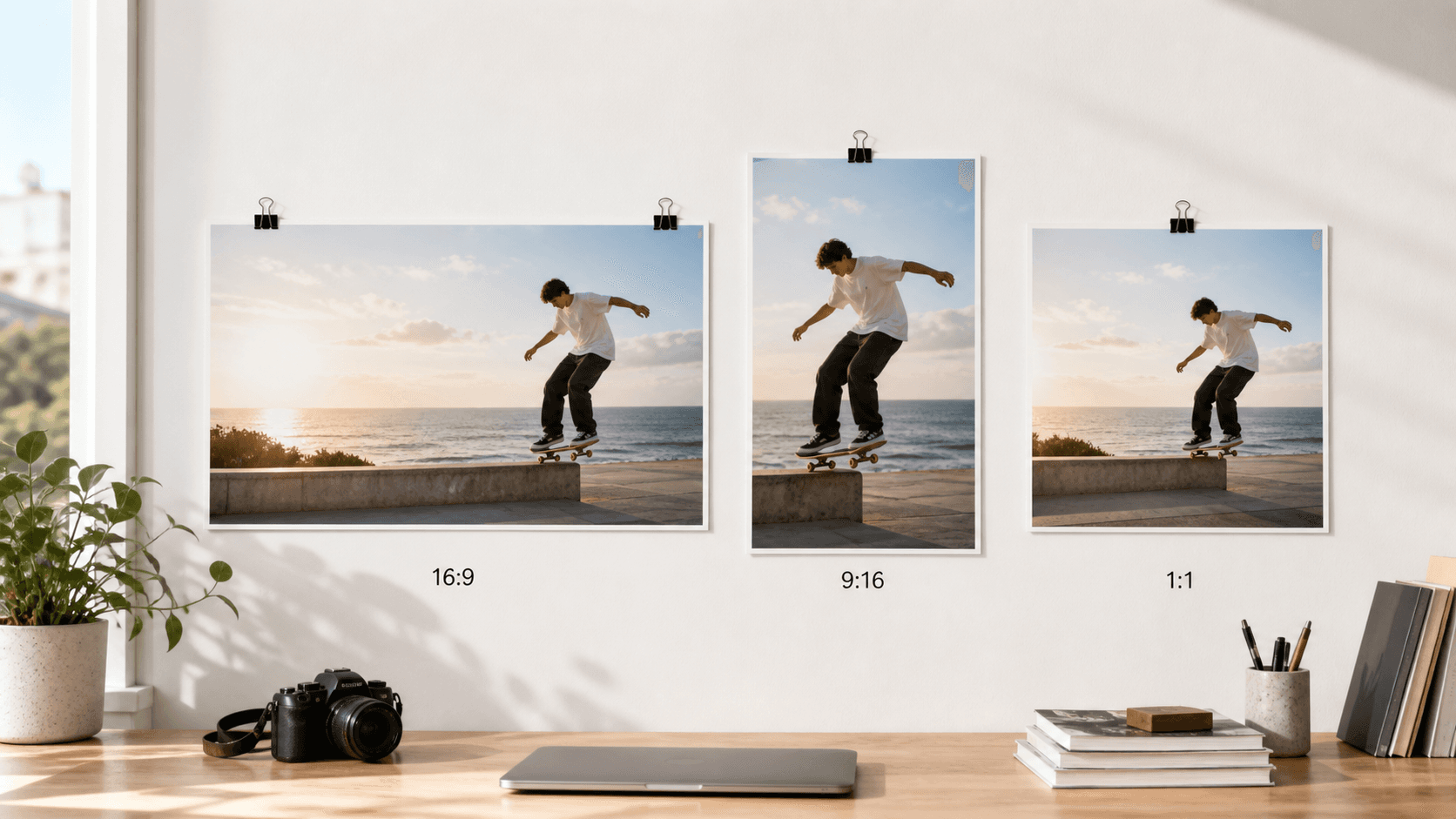
16:9 (Querformat) eignet sich für YouTube, Websites, filmische Sequenzen und seitliche Bewegung. Es bietet Platz für zwei Personen, ein fahrendes Fahrzeug, einen weiten Standort oder Text neben einem Produkt.
9:16 (Hochformat) ist speziell für mobile Feeds konzipiert. Es begünstigt ein dominantes Hauptmotiv, volle Höhenbewegung, direkte Kameraansprache und klare Tiefe von Vordergrund zu Hintergrund.
1:1 (Quadratformat) funktioniert gut für zentrierte Produkte, Feed-Werbung und einfache Vorher-Nachher-Konzepte. Schnelle seitliche Bewegung wirkt eingeengt, da das Motiv rasch den Bildrand erreicht.
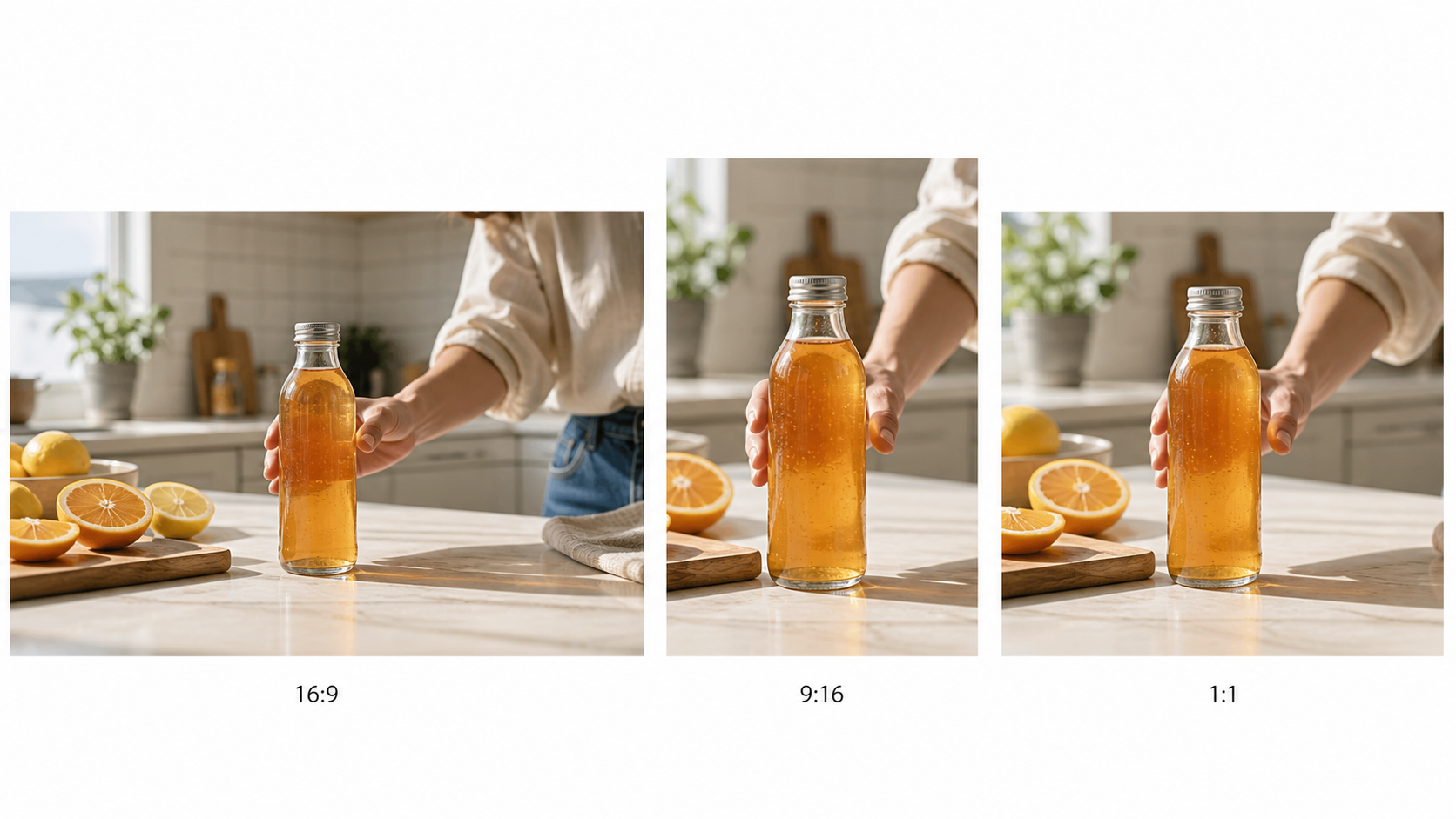
Das Seitenverhältnis verändert das Regieproblem: Querformat enthüllt Kontext, Hochformat konzentriert die Aufmerksamkeit, Quadratformat hält das Produkt zentriert.
Diese native Quadratkomposition hält das Produkt während der gesamten Bewegung lesbar, ohne Raum aus einem Querformatrahmen „auszuleihen“.
Bei bildbasierten Generierungen folgt das Ergebnis eng dem Quellrahmen – passen Sie daher ein hochgeladenes Hochformat an Bild-zu-Video an. Ein rein promptbasiertes Text-zu-Video-Konzept bietet mehr Freiheit, die Leinwand von Grund auf neu zu gestalten.
Seedance-2.5-Auflösung pro Seitenverhältnis – Vollständige Spezifikationstabelle
Das Seitenverhältnis definiert die Form der Leinwand; die Qualität definiert die gerenderte Detailgenauigkeit. In diesem Leitfaden handelt es sich um die zentralen 720p-Leinwände. Unterstützte Seedance-2.5-Routen können bis zu 30 Sekunden lang sein, wobei die Frame-Auslieferung modellgesteuert erfolgt.
| Seitenverhältnis | Kern-Leinwand | Orientierung | Steuerung der Bildrate | Praktische maximale Dauer | Beste Anwendung |
|---|---|---|---|---|---|
| 16:9 | 1280×720 | Querformat | Modellgesteuert | Bis zu 30 s | YouTube, Web, kinematografische Szenen, Demos |
| 9:16 | 720×1280 | Hochformat | Modellgesteuert | Bis zu 30 s | TikTok, Reels, Shorts, Mobile Ads |
| 1:1 | 960×960 | Quadratformat | Modellgesteuert | Bis zu 30 s | Feed-Werbung, Produkte, zentrierte Motive |
Anbieter-Routen können unterschiedliche Steuerungsoptionen bereitstellen: Referenzbasierte Modi können den hochgeladenen Rahmen automatisch beibehalten, während Bearbeitungs-Routen möglicherweise eine adaptive Leinwand verwenden. Bestätigen Sie Seitenverhältnis, Auflösung, Dauer und Audio in der Generierungsübersicht.
Auflösung kann keine schlechte Bildkomposition retten: Eine detaillierte Beschneidung im Querformat kann dennoch Hände oder Produkte verlieren. Sobald die Komposition genehmigt ist, nutzen Sie das Seedance-2.5-4K-Tutorial für Upscaling und Export.
16:9 vs. 9:16 – Welches sollten Sie wählen?
Wählen Sie 16:9, wenn der Schauplatz Teil der Geschichte ist. Es unterstützt Einstiegsaufnahmen, Interaktion nebeneinander, seitliche Bewegung, Fahrzeuge, Architektur und Platz für eine spätere Überschrift.
Wählen Sie 9:16, wenn eine Darbietung oder ein Produkt im Vordergrund stehen soll. Halten Sie eine Priorität nahe der Mitte und ersetzen Sie lange Tracking-Shots durch Push-ins, Neigungen oder Bewegung zur Kamera hin. Hochformat erfordert eine andere Inszenierung – nicht einfach nur eine seitliche Beschneidung.
Wenn die Umgebung die Idee erklärt, beginnen Sie mit 16:9; wenn Ausdruck oder Aktion sie erklären, beginnen Sie mit 9:16. Für beide Versionen halten Sie jeweils eine kurze Beschreibung bereit, regenerieren aber jedes Seitenverhältnis mit einer neuen Kompositionsanweisung.Für Landschaftsaufnahmen: Aufforderung Motiv im rechten Drittel, Umgebung links, langsame laterale Kamerafahrt. Für Hochformataufnahmen: Ganzhöhen-Motiv zentriert, geschichtete Tiefe, langsame Annäherung (push-in), Hände und Gesicht im sicheren Zentrum. Die Seedance-Videoprompt-Anleitung ergänzt Angaben zu Einstellungsgröße, Geschwindigkeit und Erhaltungsregeln.
Optimales Seitenverhältnis für TikTok, Instagram Reels und YouTube Shorts
Verwenden Sie 9:16 für TikTok, Reels und Shorts. Halten Sie Gesichter und Produkte von den oberen und unteren Rändern fern, wo Steuerelemente und Untertitel eingeblendet werden; prüfen Sie die Ausgabe am besten direkt innerhalb der Ziel-App.
Verwenden Sie 16:9 für herkömmliches YouTube. Dieses Format passt zum Player und zu kinematografischem Material; generieren Sie stattdessen eine separate Shorts-Version, anstatt sich auf einen automatischen Zuschnitt zu verlassen.
Für LinkedIn, X und gemischte Feeds verwenden Sie 1:1, um Produkte zentriert und kompakt zu präsentieren, oder 16:9, wenn Standort und horizontale Bewegung die zentrale Aussage tragen.
| Zielplattform | Empfohlenes Seitenverhältnis | Kompositions-Priorität |
|---|---|---|
| TikTok | 9:16 | Zentrierter „Hook“, Gesicht und Hände innerhalb des sicheren Bereichs |
| Instagram Reels | 9:16 | Ganzhöhen-Aktion, unterer Bildrand sicher für Untertitel |
| YouTube Shorts | 9:16 | Sofortige Motivklarheit und vertikale Tiefe |
| Herkömmliches YouTube | 16:9 | Umgebung, laterale Aktion, Breitbild-Rhythmus |
| LinkedIn / X-Feed | 1:1 oder 16:9 | Produktklarheit vorrangig; Kontext sekundär |
Ein natives 9:16-Bild bietet dem Produkt eine Vollbildpräsenz und bewahrt gleichzeitig nutzbaren Platz ober- und unterhalb für Plattform-Overlays.
Optimales Seitenverhältnis für kinematografische und filmische KI-Videos
Verwenden Sie 16:9 für erzählende Szenen, Werbespots nach Vorgabe („spec commercials“), Reise-, Automobil- und filmische Sequenzen. Vordergrundobjekte dürfen den Bildbereich durchqueren, Charaktere können eintreten, und die Kamera kann pannen, ohne unmittelbar an den Bildrand zu stoßen.
Ein echtes 16:9-Ergebnis verdeutlicht, warum das Querformat für räumliche Szenen geeignet ist: Der Betrachter nimmt Motiv, Umgebung und Kamerarichtung gleichzeitig wahr.
Formulieren Sie den Prompt gezielt für die Bildkomposition – nicht nur für die Stimmung: kinematografisch 16:9, tiefer Horizont, Figur betritt links, Ziel sichtbar rechts, Vordergrund passiert nahe an der Linse vorbei.
Vertikales Kino erfordert vertikale Inszenierung – Architektur, eine Kranfahrt oder ein Schritt auf die Kamera zu. Quadratisches Format wirkt am stärksten bei symmetrischen, intimen oder produktzentrierten Ideen.
So ändern Sie das Seitenverhältnis in Seedance 2.5 (Schritt-für-Schritt)
- Öffnen Sie den Seedance-Generierungsarbeitsbereich und wählen Sie das Modell oder den Workflow.
- Wählen Sie 16:9, 9:16 oder 1:1, bevor Sie die Generierung starten. Bei bildbasierten Aufgaben stellen Sie sicher, dass das Referenzbild bereits der gewünschten Form entspricht.
- Formulieren Sie die Kompositionsangabe im Prompt neu. Geben Sie für die gewählte Leinwand explizit die Position des Motivs, die Bewegungsrichtung, den sicheren Raum sowie die Kamerabewegung an.
- Generieren Sie zunächst einen kurzen Test, und prüfen Sie anschließend Gesichter, Hände, Produkte, Untertitel und Randzuschnitte in der tatsächlichen Ausgabegröße.
- Falls die Bildkomposition nicht funktioniert, ändern Sie entweder das Seitenverhältnis oder den Prompt und generieren Sie neu. Verlassen Sie sich nicht darauf, fehlende visuelle Informationen durch einen Nachbearbeitungs-Zuschnitt „zu erfinden“.
Überprüfen Sie auch den ersten und letzten Frame sowie die Mitte der Bewegung. Ein Motiv kann zwar zu Beginn sicher zentriert sein, während einer Pan- oder Gestenbewegung jedoch aus dem Bildausschnitt herausdriften. Bei Kampagnenarbeiten speichern Sie das genehmigte Seitenverhältnis zusammen mit dem Prompt-Namen – beispielsweise als launch-hook-vertical-9x16 – damit Redakteure bei der Abgabe visuell ähnliche Entwürfe nicht verwechseln.
Ein kurzer Kompositionstest ist kostengünstiger zu überprüfen, als erst nach vollständiger Renderung eines Shots festzustellen, dass das Produkt abgeschnitten wurde.
Falls mehrere Ausgabedateien benötigt werden, schließen und genehmigen Sie zunächst ein Master-Konzept. Generieren Sie dann vertikale und quadratische Varianten anhand derselben Referenzen neu und passen Sie jeweils die Inszenierung („blocking“) an. Die Seedance-2.5-Spec-Ad-Workflow-Anleitung zeigt, wie Sie Kurzbeschreibung, Rollen der Referenzen, Timing und Review-Anmerkungen konsistent über alle Versionen hinweg halten.
Häufige Fehler beim Auswahl des Seitenverhältnisses in Seedance 2.5
Veröffentlichung eines 16:9-Videos als vertikaler Post. Ein zentraler Zuschnitt entfernt Gesichter, Hände und Produkte. Generieren Sie stattdessen neu im Format 9:16 mit zentrierter Aktion und einem einfacheren Hintergrund.
Verwendung eines falschen Referenz-Seitenverhältnisses. Ein breites Bild in Kombination mit vertikaler Ausgabe zwingt das System, zusätzlichen Raum zu „erfinden“ oder Seiten zu verwerfen. Schneiden Sie vor dem Upload zu oder erstellen Sie eine native vertikale Referenz.
Verwendung von 1:1 für laterale Bewegung. Autos, Läufer oder Enthüllungen wirken dadurch eingeengt. Wechseln Sie zu 16:9, oder gestalten Sie die Aktion so, dass sie sich der Kamera nähert bzw. um ein zentriertes Produkt dreht.
Wiederverwendung einer einzigen Kompositionsanweisung. Behalten Sie das Konzept bei, aber passen Sie die Inszenierung an: Ersetzen Sie etwa „breite seitliche Kamerafahrt“ durch „zentrierte Annäherung (push-in)“ für das Hochformat und balancieren Sie das quadratische Format um die Mitte herum aus.
Vernachlässigung der sicheren Zonen. Plattform-Steuerelemente können eine vertikale Call-to-Action (CTA) verdecken. Halten Sie Text, Gesichter und Produkte vom Bildrand fern und prüfen Sie das Ergebnis auf einem Smartphone.
Seedance 2.5: Seitenverhältnis im Vergleich zu Konkurrenzprodukten (Kling, Runway, Pika)
Der entscheidende Unterschied liegt darin, ob ein Tool überzeugend für vertikale Ausgabe komponiert, Referenzen bewahrt und eine neue Leinwand testet – ohne das gesamte Projekt neu aufbauen zu müssen.| Tool | Gängige Seitenverhältnis-Optionen | Praktische Auflösungsgrenze | Hinweis zum Workflow | | --- | --- | --- | --- | | Seedance 2.5 | 16:9, 9:16, 1:1 als Kernformate | Kernausgabe in der 720p-Klasse; quadratischer Canvas in dieser Anleitung ist 960×960 | Starker Long-Form- und Native-Audio-Workflow; Komposition vor der Generierung | | Kling 2.5 | Querformat, Hochformat, Quadrat in den unterstützten Modi | Bis zu 1080p auf den unterstützten Wegen | Gute Bewegungsdarstellung, doch die Steuerung variiert je nach Modell und Modus | | Runway Gen-4 | Querformat, Hochformat, Quadrat sowie zusätzliche Zuschnitte | HD-Klasse-Generierung mit planabhängigen Exportoptionen | Flexible Canvas-Voreinstellungen; Short-Shot-Workflow begünstigt Nachbearbeitung | | Pika 2.2 | Querformat, Hochformat, Quadrat sowie Social-Media-Voreinstellungen | Bis zu 1080p auf den unterstützten Plänen | Schnelle, effektgesteuerte Varianten; Verhalten des Zuschnitts pro Funktion überprüfen |
Steuerungsoptionen und Plan-Beschränkungen ändern sich; bestätigen Sie daher bitte den aktuellen Selektor vor dem Rendern. Seedance kombiniert einen direkten 9:16-Weg mit langen Clips, Audio und Referenzsteuerung und behandelt das Hochformat als vollwertiges Kompositionsformat.
Fazit
Seedance 2.5 deckt die drei Formate ab, die die meisten Ersteller wöchentlich ausliefern: 16:9 für filmische Erzählungen und Standard-YouTube-Videos, 9:16 für TikTok, Reels und Shorts sowie 1:1 für zentrierte Produktpräsentationen und Feed-Anzeigen. Wählen Sie das Seitenverhältnis vor der Generierung, passen Sie den Referenzrahmen an diese Form an und formulieren Sie die Kompositionsanweisung neu für das Zielformat. Benennen und archivieren Sie jedes genehmigte Format separat. Ein korrekter Canvas zusammen mit gezielter Bildkomposition führt in der Regel schneller zu einem publikationsfertigen Ergebnis, als einmal zu generieren und anschließend versuchen zu müssen, jede Plattformversion einzeln zuzuschneiden.
Erstellen Sie Ihr Seedance-Video im richtigen Seitenverhältnis →
Bereit, es selbst auszuprobieren?
Setzen Sie die Schritte aus diesem Leitfaden direkt in Seedance um und verwandeln Sie Prompts oder Bilder in wenigen Minuten in fertige Videos.
Kostenlose Credits bei der Anmeldung. Tarife ab $28/Monat.
Verwandte Artikel
Weitere Beiträge in derselben Sprache, die Sie als Nächstes lesen könnten.
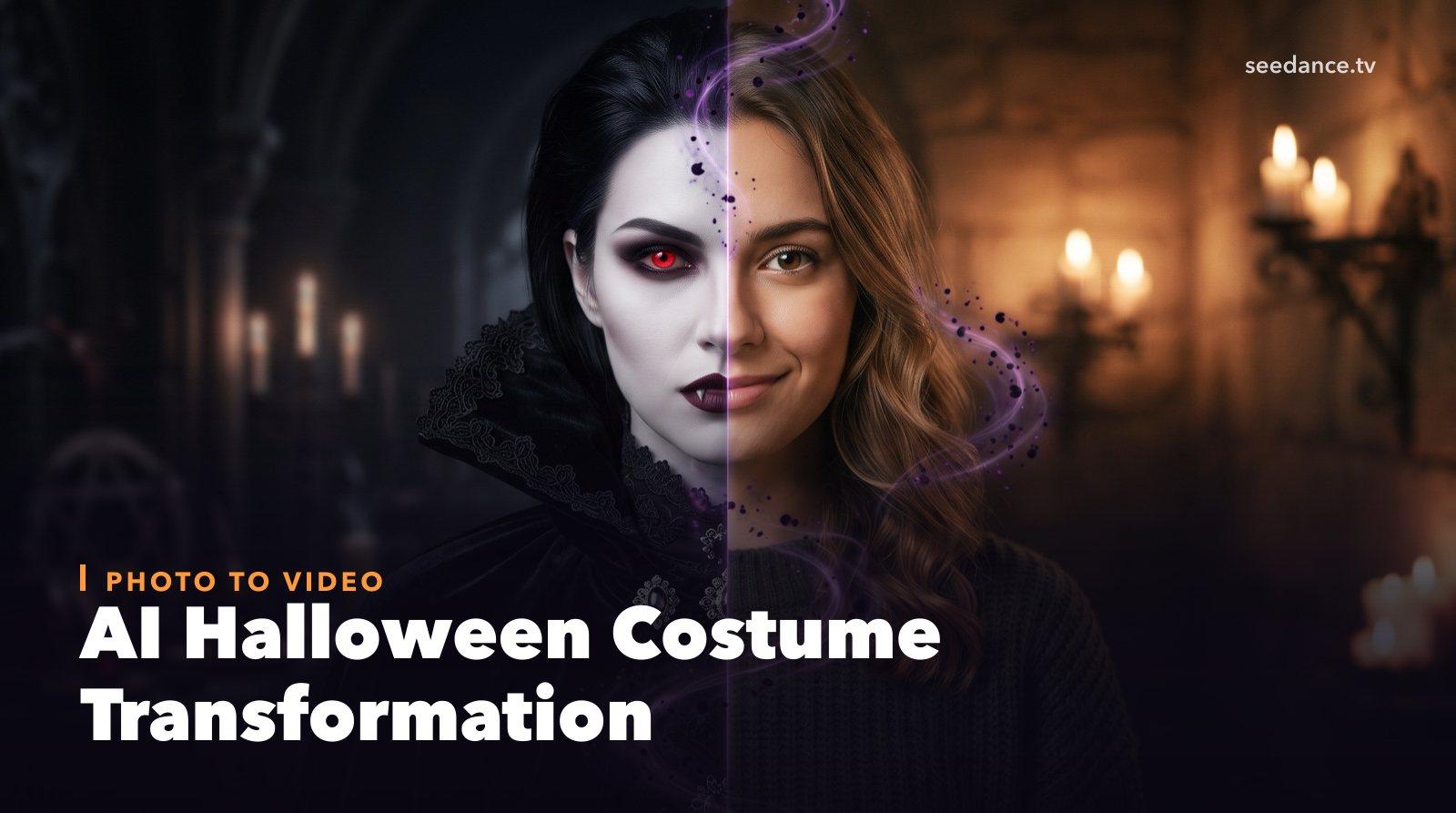
Halloween-Kostüm-Verwandlung mit KI: Video-Anleitung
Erstellen Sie aus einem Foto ein Halloween-Kostüm-Video mit KI: Vampir, Hexe, Zombie und Skelett Glow-ups mit Prompts und Schritt-für-Schritt-Tipps.
Artikel lesen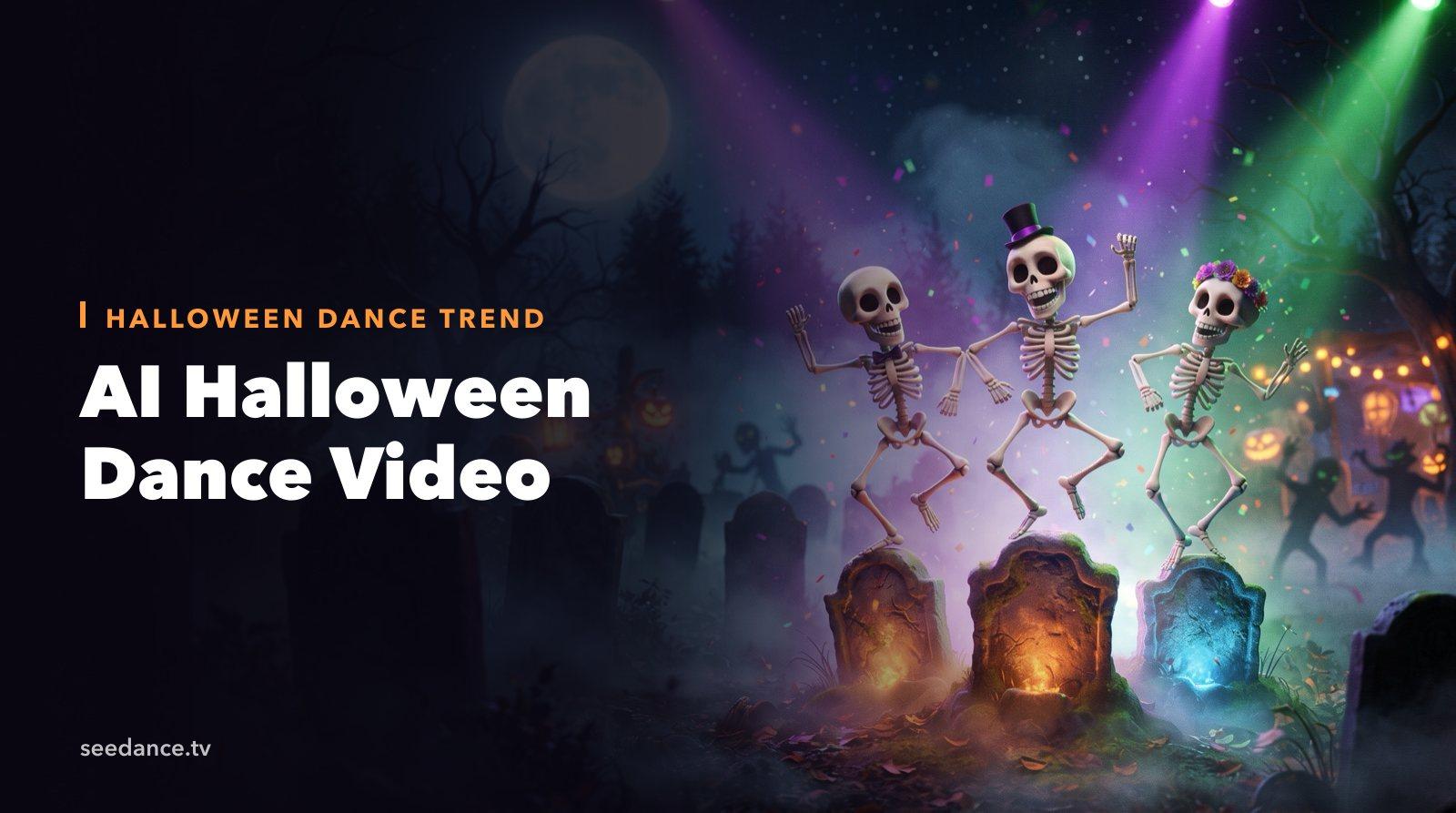
KI Halloween Tanzvideo: Skelett- & Zombie-Tänze
Erstellen Sie ein virales KI Halloween Tanzvideo mit tanzenden Skeletten, Zombie-Dance-Offs und Hexen. Schritt-für-Schritt-Anleitung mit Prompts und Bewegungssteuerung.
Artikel lesen
So erstellen Sie einen KI-Horrorkurzfilm (Seedance 2.5)
Erstellen Sie mit Seedance 2.5 einen 1–2-minütigen KI-Horrorkurzfilm für Halloween: Story-Beats, Shotlist, konsistente Charaktere, Sounddesign und fertige Prompts.
Artikel lesen