
Halloween-Kostüm-Verwandlung mit KI: Video-Anleitung
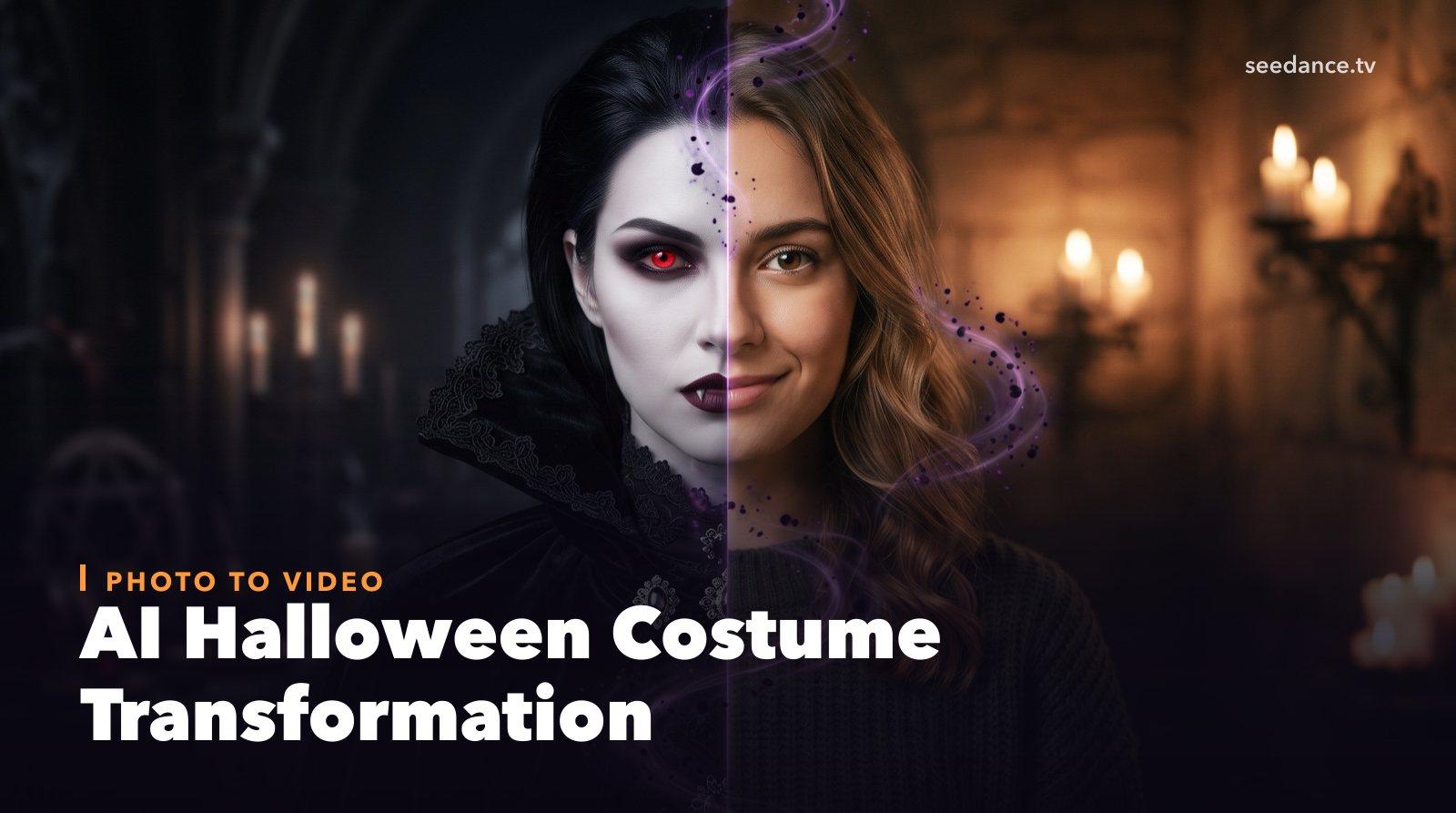
Kurzantwort: Laden Sie ein klares Foto von sich selbst, einem Freund oder einem Haustier in ein Image-to-Video-Tool hoch, beschreiben Sie die Kostümverwandlung in einem Satz, wie zum Beispiel „verwandelt sich langsam in einen blassen Vampir mit roten Augen“, und generieren Sie einen 5–10-sekündigen Clip. Für ein saubereres Ergebnis erstellen Sie zuerst das „Nachher“-Kostümbild und animieren dann den Wechsel zwischen den beiden.
Das Video zur Kostümverwandlung ist einer der einfachsten Halloween-Trends, bei denen man mitmachen kann. Jemand steht still, der Beat setzt ein und die Person verwandelt sich in einen Vampir, eine Hexe oder ein Skelett. Früher brauchte man dafür Make-up, Kostüme und einen Jump-Cut. Mit KI reicht ein einziges Foto.
Dieser Leitfaden zeigt drei Wege auf, wie Sie ein Halloween-Verwandlungsvideo mit KI erstellen können, plus 20 Kostüm-Prompts zum Kopieren.
Was Sie benötigen
- Ein klares Foto: Gesicht sichtbar, gute Beleuchtung, schlichter oder einfacher Hintergrund. Eine Halbkörperaufnahme eignet sich am besten für Kostümwechsel.
- Eine Idee für das Kostüm: Vampir, Hexe, Zombie, Skelett, Geisterbraut, Werwolf oder Día-de-los-Muertos-Make-up.
- Ein Video-Tool: Image to Video für die Verwandlung und Text to Image oder Image to Image, wenn Sie den „Nachher“-Look zuerst entwerfen möchten.
Methode 1: Ein-Schritt-Verwandlung (Am schnellsten)
- Öffnen Sie Image to Video und laden Sie Ihr Foto hoch.
- Beschreiben Sie die Veränderung und den Hintergrund in einem Prompt:
Die Person verwandelt sich langsam in einen blassen Vampir, die Haut wird porzellanweiß, die Augen leuchten rot, scharfe Reißzähne erscheinen beim Lächeln, die Kleidung wird zu einem schwarzen Umhang mit hohem Kragen, der Raum dahinter verwandelt sich in eine gotische Halle mit Kerzenlicht, fließende kontinuierliche Verwandlung, statische Halbnahaufnahme.
- Generieren Sie zwei oder drei Versionen und behalten Sie die flüssigste.
Dies funktioniert gut für subtile Änderungen wie Make-up, Augen und Haut. Für große Kostümwechsel bietet Methode 2 mehr Kontrolle.
Methode 2: Den „Nachher“-Look zuerst entwerfen (Beste Qualität)
- Laden Sie Ihr Foto bei Image to Image hoch und beschreiben Sie das Kostüm: „dieselbe Person, dieselbe Pose, gekleidet als elegante Hexe mit einem hohen spitzen Hut und dunklem Lippenstift, nebliger Waldhintergrund, kinoreife Beleuchtung“.
- Wählen Sie das beste Ergebnis aus. Dies ist Ihr „Nachher“-Frame.
- Öffnen Sie Image to Video und beschreiben Sie die Verwandlung ausgehend vom Originalfoto, wobei Sie das Nachher-Bild als Referenz verwenden, damit das endgültige Kostüm Ihrem Entwurf entspricht.
Den Endzustand zuerst zu entwerfen, hält das Kostüm konsistent und verhindert, dass sich das Gesicht während der Verwandlung zu stark verändert.
Methode 3: Beat-Drop-Verwandlung für TikTok
Das klassische Trendformat ist „normal → Beat-Drop → Kostüm“. So geht's:
- Generieren Sie einen kurzen Clip der Person, wie sie natürlich dasteht, mit einer kleinen Bewegung, wie einem Neigen des Kopfes oder einem Blick in die Kamera.
- Generieren Sie den Verwandlungs-Clip aus Methode 1 oder 2.
- Schneiden Sie diese in CapCut oder im TikTok-Editor zusammen, sodass der Wechsel genau auf den Beat-Drop eines trendigen Sounds fällt.
Seedance 2.5 kann auch Sound zum Video generieren. Fügen Sie dem Prompt „Musik baut sich auf, dann ein Bass-Drop, während die Verwandlung stattfindet“ hinzu, wenn Sie das Timing direkt integrieren möchten.
20 Halloween-Kostüm-Verwandlungs-Prompts
Klassische Monster
- Die Person verwandelt sich langsam in einen Vampir, Porzellanhaut, glühend rote Augen, Fangzähne erscheinen bei einem langsamen Lächeln, schwarzer Umhang mit hohem Kragen, Hintergrund einer gotischen Halle bei Kerzenschein.
- Die Person verwandelt sich in einen Werwolf, Fell breitet sich vom Hals aufwärts aus, die Ohren werden spitz, die Augen färben sich bernsteinfarben, ein Vollmond geht hinter ihnen in einem nebligen Wald auf.
- Die Person verwandelt sich in einen Zombie, die Haut verblasst zu Grau mit Rissen, die Augen trüben sich, die Kleidung wird zerrissen und staubig, eine ruinierte Stadtstraße in der Dämmerung im Hintergrund.
- Die Person wird zu Frankensteins Kreatur, grünlich getönte Haut, Bolzen am Hals, genähte Narbe auf der Stirn, Blitze zucken in einem Steinlabor.
- Die Person verwandelt sich in eine Mumie, Bandagen wickeln sich von den Schultern aufwärts um sie, Staub fällt herab, Hintergrund eines ägyptischen Grabes bei Fackelschein.
Elegant und glamourös
- Die Person verwandelt sich in eine elegante Hexe, ein hoher spitzer Hut erscheint, dunkler Lippenstift, fließendes schwarzes Kleid, lila Glitzer wirbelt um sie herum, nebliger Wald.
- Das Gesicht der Person verwandelt sich in einen detaillierten Zuckerschädel (Sugar Skull) mit farbenfrohem Día de los Muertos-Make-up, ein Blumenkranz aus Ringelblumen erscheint, warmes Kerzenlicht.
- Die Person wird zu einer Geisterbraut, blasse Haut, ein zerfetzter weißer Schleier und ein Spitzenkleid, sanftes blaues Leuchten, Hintergrund einer verlassenen Kapelle.
- Die Person verwandelt sich in eine dunkle Fee, schwarze gefiederte Flügel entfalten sich hinter ihr, Glitzer-Make-up, mondbeschienener Zauberwald.
- Die Person wird zu einer gotischen Vampirkönigin, eine juwelenbesetzte Krone erscheint, tiefrotes Samtkleid, Kandelaber leuchten um sie herum auf.
Skelett und gruselig-süß
- Die Haut der Person verblasst und gibt den Blick auf ein leuchtendes Skelett darunter frei, dann winkt sie in die Kamera, schwarzer Hintergrund mit neonlila Randlicht.
- Die Person verwandelt sich in einen niedlichen Kürbis-Charakter, ein geschnitzter Jack-O’-Lantern mit sanftem Leuchten ersetzt ihren Kopf, herbstlicher Veranda-Hintergrund.
- Die Person wird zu einem freundlichen Cartoon-Gespenst in einem weißen Laken mit großen Augen, schwebt leicht, gemütliches Wohnzimmer mit Lichterketten.
- Die Person verwandelt sich in einen schwarzen Katzen-Charakter mit Katzenohren, aufgemalten Schnurrhaaren und grün leuchtenden Augen, Vollmond-Fenster im Hintergrund.
- Die Person wird zu einer Vogelscheuche, Strohhaare, aufgenähtes Lächeln, geflicktes Flanellhemd, Maisfeld bei Sonnenuntergang.
Haustiere
- Der Hund auf dem Foto trägt plötzlich einen winzigen Vampirumhang und Fangzähne, er neigt den Kopf, Raum bei Kerzenschein, süß und lustig.
- Die Katze auf dem Foto setzt einen winzigen Hexenhut auf und ihre Augen leuchten für einen Moment grün, Kerzen im Hintergrund.
- Der Hund verwandelt sich in einen kleinen Kürbis, ein orangefarbenes Kürbiskostüm erscheint mit einem grünen Stiel-Hut, er wedelt im Herbstlaub mit dem Schwanz.
Paare und Gruppen
- Das Paar auf dem Foto verwandelt sich in einen Vampirgrafen und eine Vampirgräfin, passende rot-schwarze Outfits, eine gotische Schlosshalle erscheint hinter ihnen.
- Die Freunde auf dem Foto verwandeln sich in eine klassische Monster-Truppe: ein Vampir, ein Werwolf, eine Mumie und eine Hexe, nebliger Friedhof im Hintergrund.
Tipps für bessere Transformationen
- Ein Foto, eine Person liefert das stabilste Ergebnis. Bei Gruppen sollten alle in die Kamera schauen.
- Sagen Sie „slowly“ (langsam) und „smooth continuous transformation“ (fließende, kontinuierliche Transformation). Schnelle Änderungen neigen dazu, das Gesicht zu verzerren.
- Behalten Sie die Pose bei. Beschreiben Sie die Änderung des Kostüms, nicht die Bewegung der Person.
- Beschreiben Sie den neuen Hintergrund. Ein wechselnder Hintergrund lässt die Enthüllung eindrucksvoller wirken.
- Verwenden Sie Ihre eigenen Fotos oder Fotos von Personen, die zugestimmt haben. Verwandeln Sie nicht das Gesicht einer anderen Person ohne Erlaubnis.
FAQ
Wie erstelle ich ein Halloween-Transformationsvideo aus einem Foto?
Lade das Foto bei Image to Video hoch, beschreibe den Kostümwechsel sowie den neuen Hintergrund und generiere einen 5–10 Sekunden langen Clip. Für die beste Qualität solltest du das Kostüm zuerst mit Image to Image entwerfen.
Gibt es einen KI-Halloween-Filter für Videos?
Anstatt eines festen Filters ermöglicht es dir Image-to-Video-KI, jedes gewünschte Kostüm zu beschreiben – von Vampir und Hexe bis hin zu Skelett und Geisterbraut – und wendet dieses als animierte Transformation auf dein eigenes Foto an.
Kann ich eine Kostüm-Transformation mit meinem Haustier machen?
Ja. Verwende ein klares, gut beleuchtetes Foto deines Haustiers, auf dem es in die Kamera blickt, und beschreibe ein kleines Kostüm, wie zum Beispiel einen Umhang, einen Hut oder ein Kürbis-Outfit. Kleine Ergänzungen wirken bei Tieren natürlicher als vollständige Transformationen.
Warum verändert sich mein Gesicht im Video zu stark?
Große Transformationen können abweichen. Entwirf das endgültige Kostüm zuerst als Bild, verwende es dann als Referenz und füge „keep the same face“ zu deinem Prompt hinzu.
Was ist die beste Länge für ein Transformations-Video?
5–10 Sekunden für die eigentliche Transformation. Füge ein oder zwei Sekunden „Vorher“-Material hinzu, damit die Veränderung genau zum Beat passt.
Probiere dein Kostüm-Glow-Up aus
Wähle ein Foto aus, entscheide dich für ein Kostüm aus der obigen Liste und generiere deinen ersten Clip in Image to Video. Wenn du noch weiter gehen möchtest, verwandle deinen Charakter in einen kompletten KI-Horror-Kurzfilm oder lass ihn mit unserem Guide für KI-Halloween-Tanzvideos tanzen.
Starten Sie kostenlos mit der Generierung - keine Kreditkarte erforderlich
Erstellen Sie Videos mit kostenlosen Start-Credits und skalieren Sie mit günstigen Tarifen, sobald Sie mehr Generationen brauchen.
Kostenlose Credits bei der Anmeldung. Tarife ab $28/Monat.
Verwandte Artikel
Weitere Beiträge in derselben Sprache, die Sie als Nächstes lesen könnten.
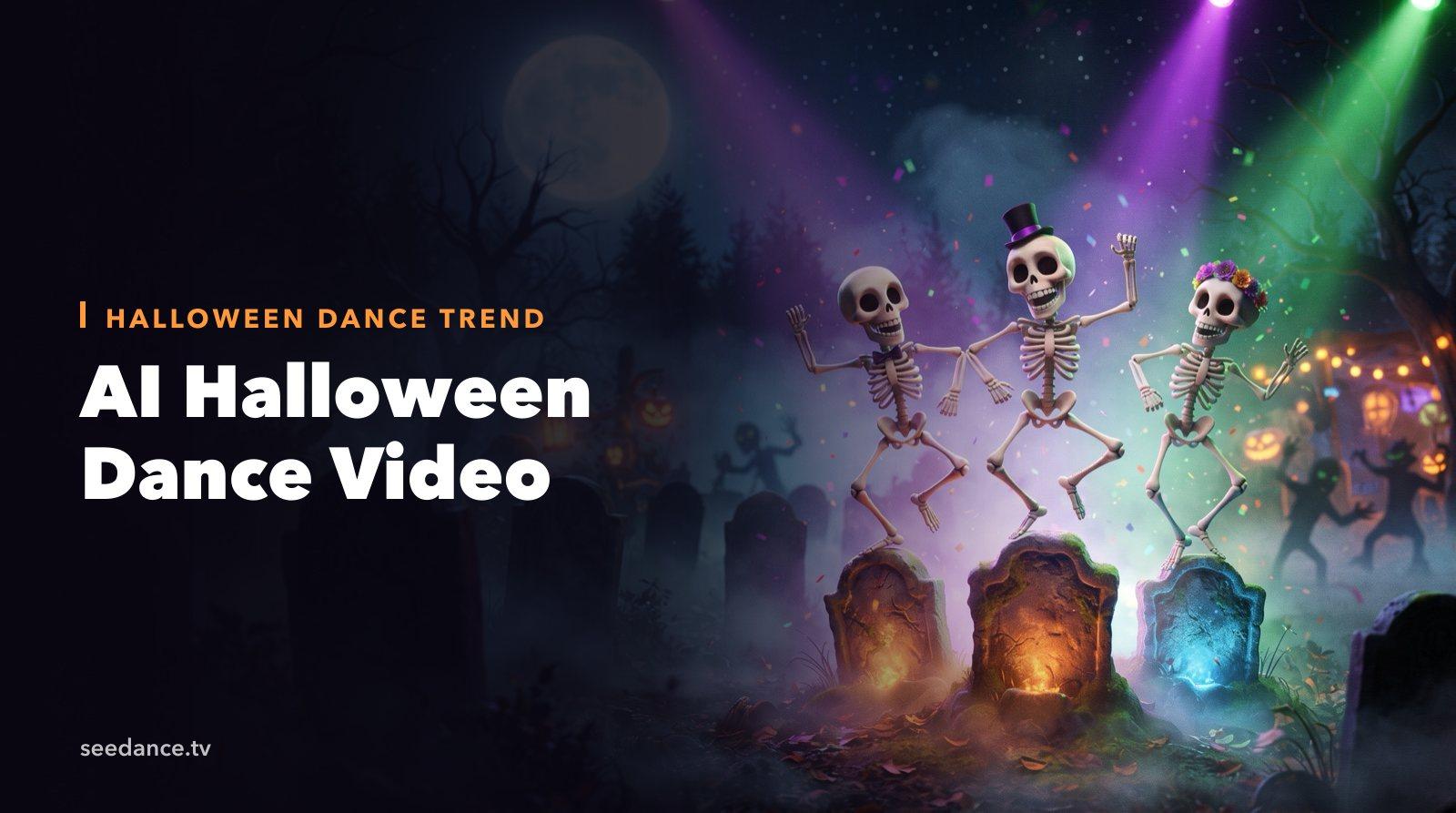
KI Halloween Tanzvideo: Skelett- & Zombie-Tänze
Erstellen Sie ein virales KI Halloween Tanzvideo mit tanzenden Skeletten, Zombie-Dance-Offs und Hexen. Schritt-für-Schritt-Anleitung mit Prompts und Bewegungssteuerung.
Artikel lesen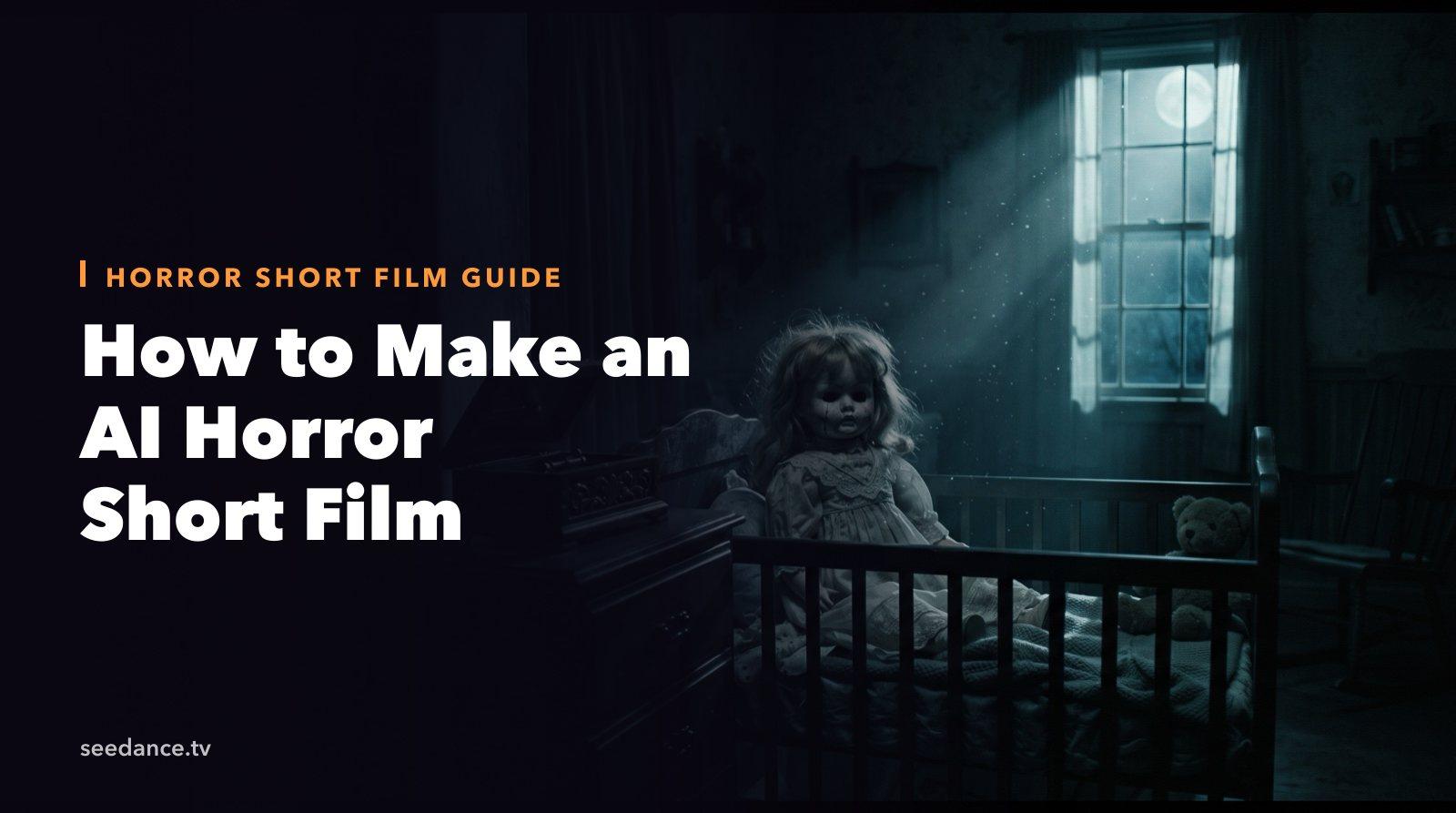
So erstellen Sie einen KI-Horrorkurzfilm (Seedance 2.5)
Erstellen Sie mit Seedance 2.5 einen 1–2-minütigen KI-Horrorkurzfilm für Halloween: Story-Beats, Shotlist, konsistente Charaktere, Sounddesign und fertige Prompts.
Artikel lesen
Beispiele für Gemini-KI-Videoprompts: Kopierfertige Veo-Szenen und eine verbesserte Prompt-Formel
Kopieren Sie Beispiele für Gemini-KI-Videoprompts für kinematografische Bewegung, Produktwerbung, Dialoge und vertikale Clips – und passen Sie sie mithilfe einer praktischen Veo-Prompt-Formel an.
Artikel lesen